
Cómo consultar varias reuniones con el chat y aprovecharlas en tu trabajo [SuperIntern]
![Cómo consultar varias reuniones con el chat y aprovecharlas en tu trabajo [SuperIntern]](/_next/image?url=%2Fblog%2Fchat-across-meetings-guide%2Fen%2Fcover.webp&w=3840&q=75&dpl=dpl_DXTXto3WhkFSYUyDAYQTnYxXVh1n)
Con el chat de SuperIntern, puedes hacer preguntas basadas en tus reuniones grabadas y preparar borradores de documentos. Su punto fuerte es que reúne información no de una sola reunión, sino de varias reuniones anteriores.
Este artículo explica los dos chats que se usan después de la reunión y cómo usar los skills para lanzar enseguida las peticiones frecuentes.
⚠️ Este artículo refleja el funcionamiento de SuperIntern en octubre de 2026. Las pantallas y especificaciones pueden cambiar.
1. Consultar varias reuniones con "Chat" en la barra lateral
En la barra lateral de la aplicación de escritorio, abre "Chat" para hacer preguntas que no se limitan a una reunión concreta. SuperIntern busca las reuniones relacionadas con tu pregunta y responde a partir de su contenido.
Por ejemplo, puedes usarlo así:
- "Resume las reuniones de esta semana"
- "Ordena cronológicamente cómo ha avanzado la negociación con el cliente A"
- "Haz una lista de lo que se decidió en la reunión semanal del mes pasado y de las personas responsables"
- "Dime qué preguntas hicieron con más frecuencia los candidatos en las entrevistas de selección"
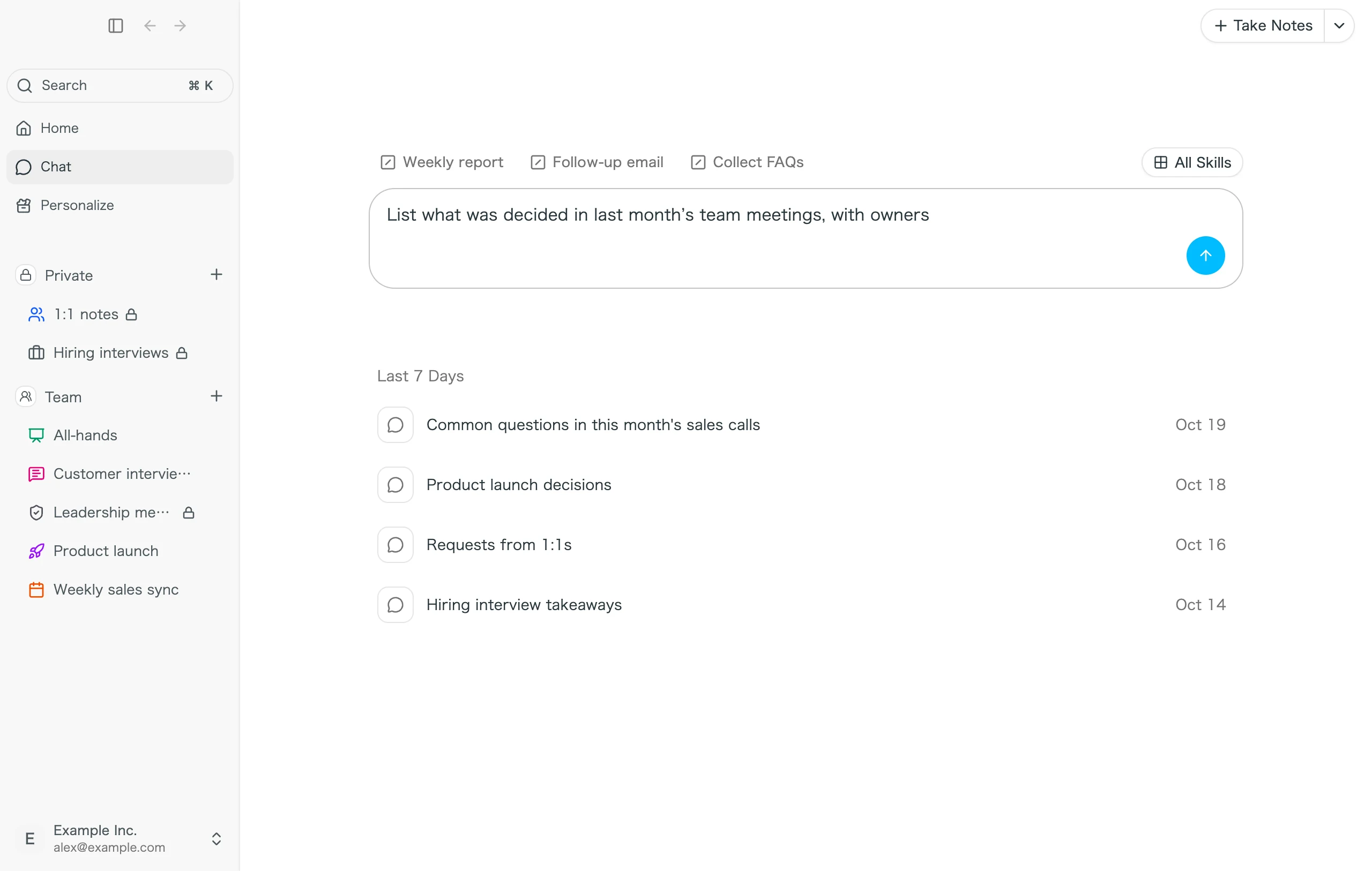
Si has conectado Slack, Notion y Linear, puedes publicar lo resumido directamente en Slack o convertirlo en una página de Notion. Para saber cómo configurarlo, consulta Cómo automatizar tu trabajo conectando Slack, Notion y Linear, y con MCP.
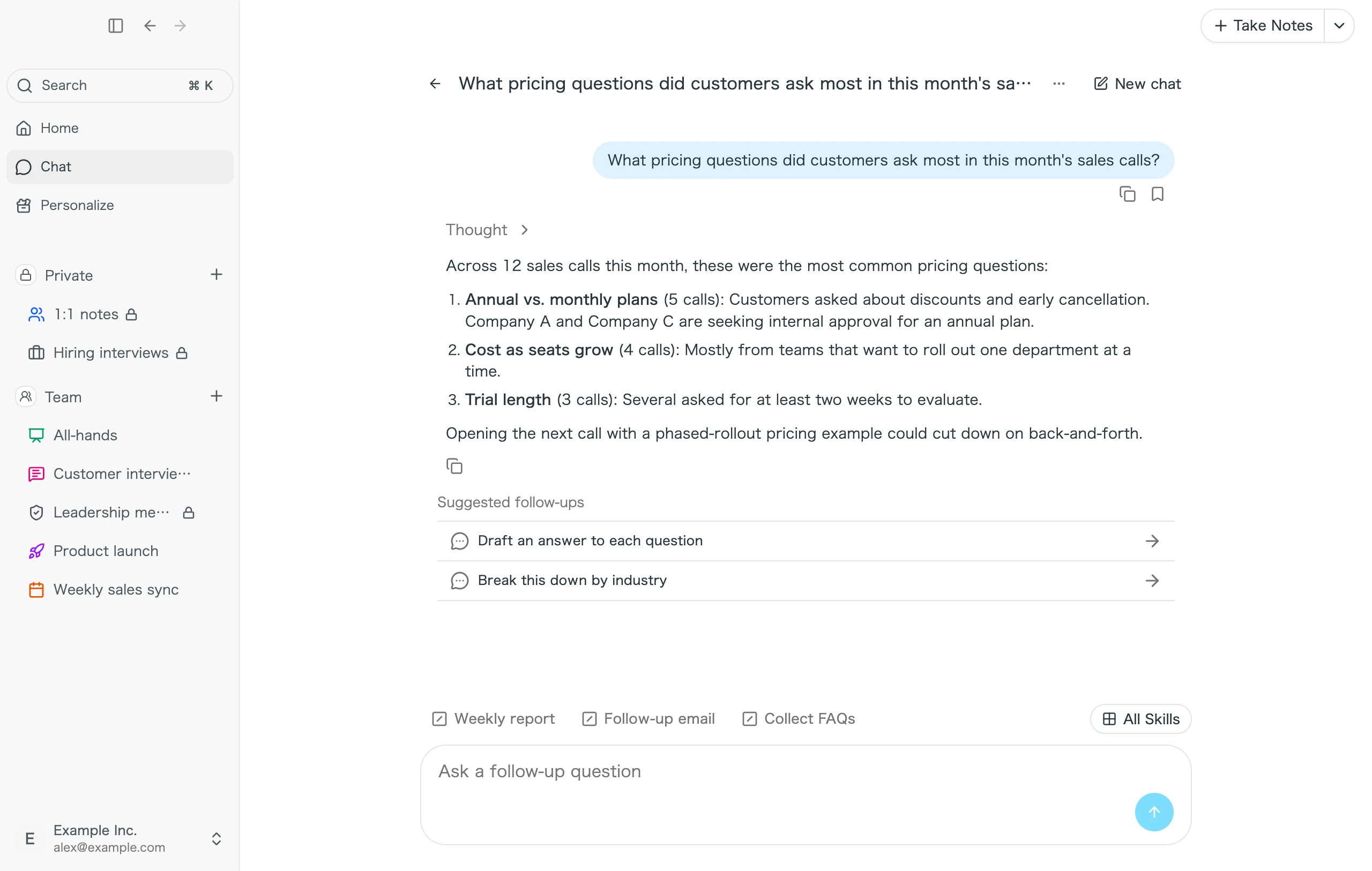
Qué reuniones se buscan
El chat solo puede consultar las reuniones que puedes ver en el workspace que has seleccionado.
- Reuniones de tu propio espacio Private
- Reuniones del espacio Team
- Reuniones de los proyectos restringidos de los que eres miembro
Las reuniones del espacio Private de otros miembros y las de los proyectos restringidos en los que no participas no se usan en las respuestas. Tampoco se buscan las reuniones cuyo resumen todavía no se ha creado.
Los chats anteriores se muestran en una lista por fecha, como "Today", "Yesterday" y "Last 7 Days", y puedes retomarlos donde los dejaste.
2. Profundizar en una reunión con el chat de la pantalla de detalle
La pantalla de detalle de la reunión también tiene un chat. Este responde teniendo en cuenta la transcripción completa y el resumen de esa reunión.
- "Ordena por prioridad las preocupaciones que surgieron en esta reunión"
- "Prepara un borrador del correo de agradecimiento para el cliente"
- "Extrae solo lo que dijo Alex"
Puede usarlo cualquier persona que pueda ver la reunión, lo que resulta útil cuando un miembro que no asistió quiere revisar más tarde una reunión compartida en el espacio Team.
3. Registrar las peticiones frecuentes como skills
Si escribes siempre la misma petición, regístrala como skill. Después podrás enviarla pulsando el botón que aparece encima del campo de texto del chat.
Registrar un skill
Regístralo de cualquiera de estas formas:
- Pulsa "Add" en la pestaña "Chat skills" de "Personalize"
- Regístralo desde "Create skill" en el chat
- Registra una petición que haya funcionado bien desde "Save as Skill" en ese mensaje
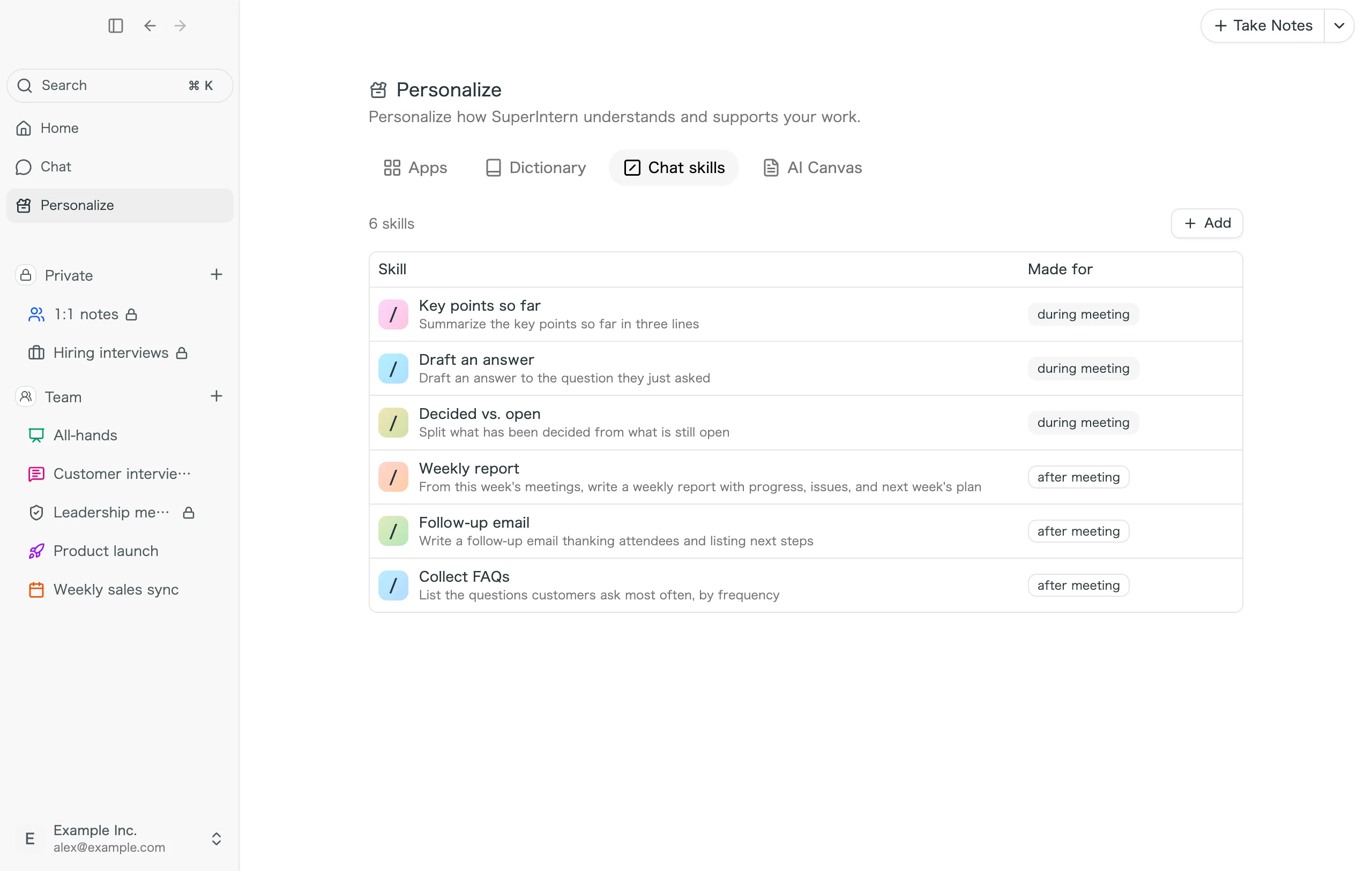
Al registrarlo, escribe el nombre del skill y el contenido que se enviará (el prompt), y elige para qué se usará.
| Made for | Dónde se puede usar |
|---|---|
| During meeting | El chat durante la grabación |
| After meeting | El chat de la pantalla de detalle de la reunión y "Chat" en la barra lateral |
Usar un skill
Al pulsar un skill de los que aparecen encima del campo de texto del chat, se envía tal cual el contenido registrado. Los skills son personales y no se muestran a los demás miembros.
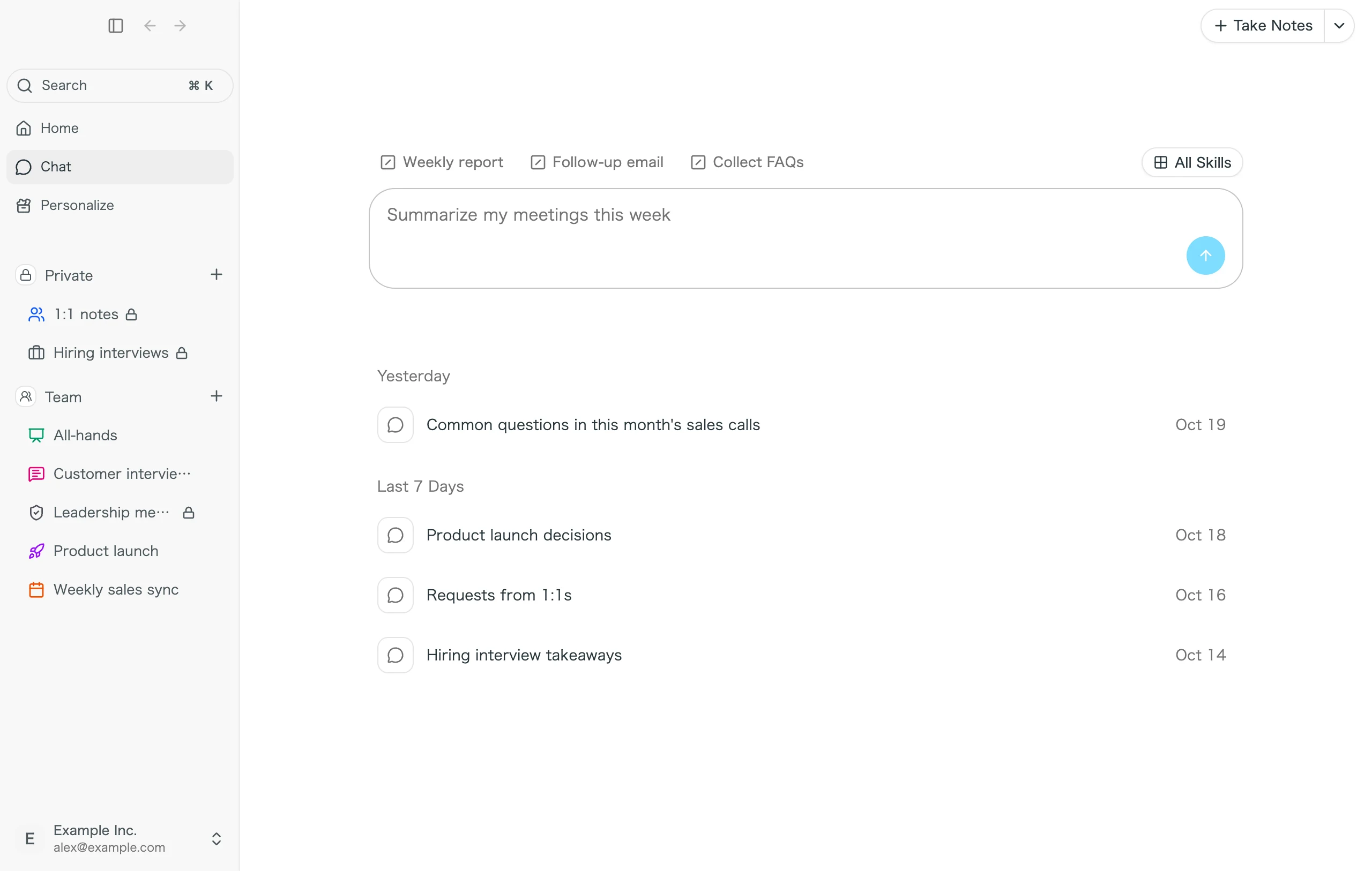
Estos son algunos skills que conviene registrar:
- "Informe semanal": a partir de las reuniones de esta semana, resume en formato de informe lo que se decidió, lo que avanza y los problemas
- "Correo de seguimiento": a partir del contenido de una reunión, escribe un correo al cliente con el agradecimiento y los próximos pasos
- "Crear issues": convierte en issues de Linear las tareas acordadas en una reunión
Preguntas frecuentes
¿Los demás miembros pueden ver mis chats?
No. El historial de chat se guarda por usuario y por workspace, y los demás miembros no lo ven.
La reunión que acabo de grabar no aparece en las respuestas del chat.
El chat solo busca en reuniones cuyo resumen ya se ha creado. Cuando el resumen esté listo, vuelve a preguntar.
Los puntos clave para empezar a usar SuperIntern en equipo están recogidos en la Guía para empezar con SuperIntern en equipo.