
Guía para empezar con SuperIntern en equipo: 6 puntos clave tras la implantación
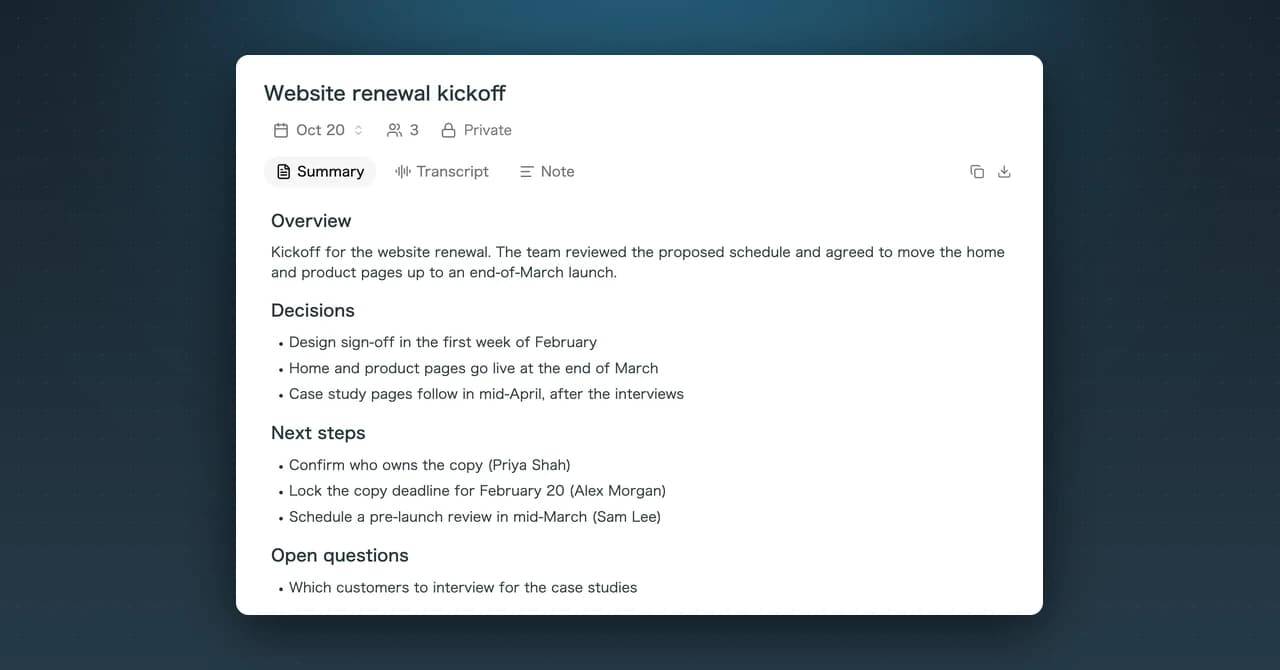
Cuando tu equipo empieza a usar SuperIntern, conviene tener claros seis puntos.
Esta página resume lo esencial de cada uno. Para los pasos detallados, consulta las guías enlazadas.
⚠️ Este artículo refleja el funcionamiento de SuperIntern en octubre de 2026. Las pantallas y especificaciones pueden cambiar.
Índice
- Graba las reuniones de trabajo en el workspace de tu empresa
- Guarda las reuniones en Private y compártelas mediante proyectos
- Usa subtítulos, traducción y chat con IA durante las reuniones
- Después de la reunión, usa el chat para consultar varias reuniones
- Ajustes que conviene hacer al principio
- Para administradores
1. Graba las reuniones de trabajo en el workspace de tu empresa
Cuando tu empresa te invita, puedes alternar entre tu workspace personal y el workspace de la empresa. El contrato y la administración de la empresa solo se aplican al workspace de la empresa. Antes de grabar una reunión de trabajo, selecciona siempre el workspace de la empresa.
Para cambiar de workspace, usa "Select Workspace": abajo a la izquierda de la barra lateral en la aplicación de escritorio, o arriba de la barra lateral en la aplicación web.
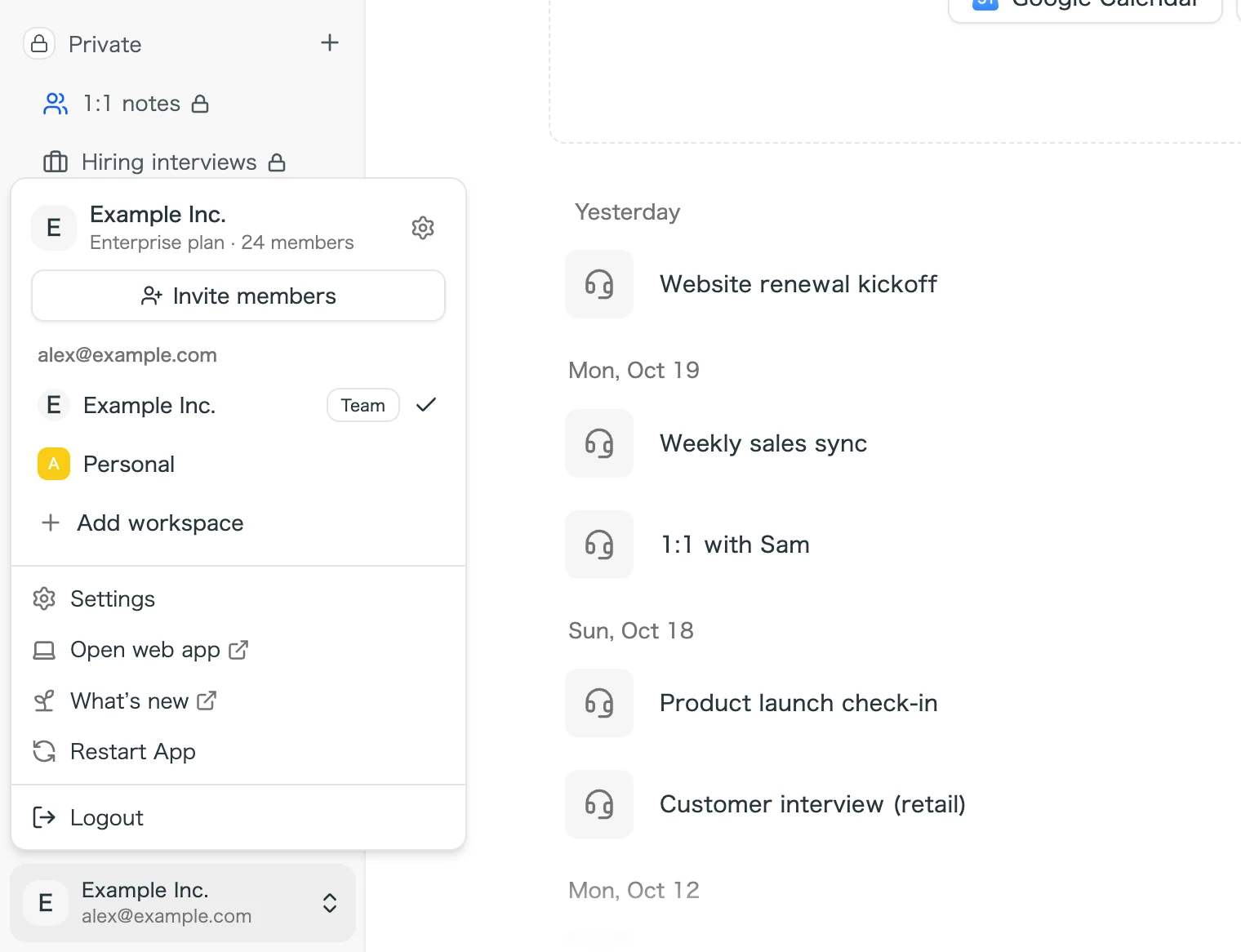
Las reuniones que grabaste antes en tu workspace personal se pueden mover en bloque al workspace de la empresa.
- Cómo aceptar la invitación: Cómo empezar con el plan Team de SuperIntern: desde la creación del Workspace hasta invitar y unir miembros
- Cómo mover reuniones anteriores: Cómo mover tus reuniones de un Workspace personal a un Team Workspace en SuperIntern
2. Guarda las reuniones en Private y compártelas mediante proyectos
Una reunión grabada se guarda primero en tu espacio Private, que solo tú puedes ver. Ni siquiera los administradores del workspace pueden ver su contenido. Solo mueves al espacio Team las reuniones que quieres compartir.
En el espacio Team puedes crear proyectos por departamento o por tipo de reunión. Para compartir solo con algunos miembros, usa un proyecto restringido.
En las reuniones con un destino fijo, como la reunión semanal, asigna el proyecto al evento del calendario con antelación. Así, la reunión que grabes se añade automáticamente a ese proyecto.
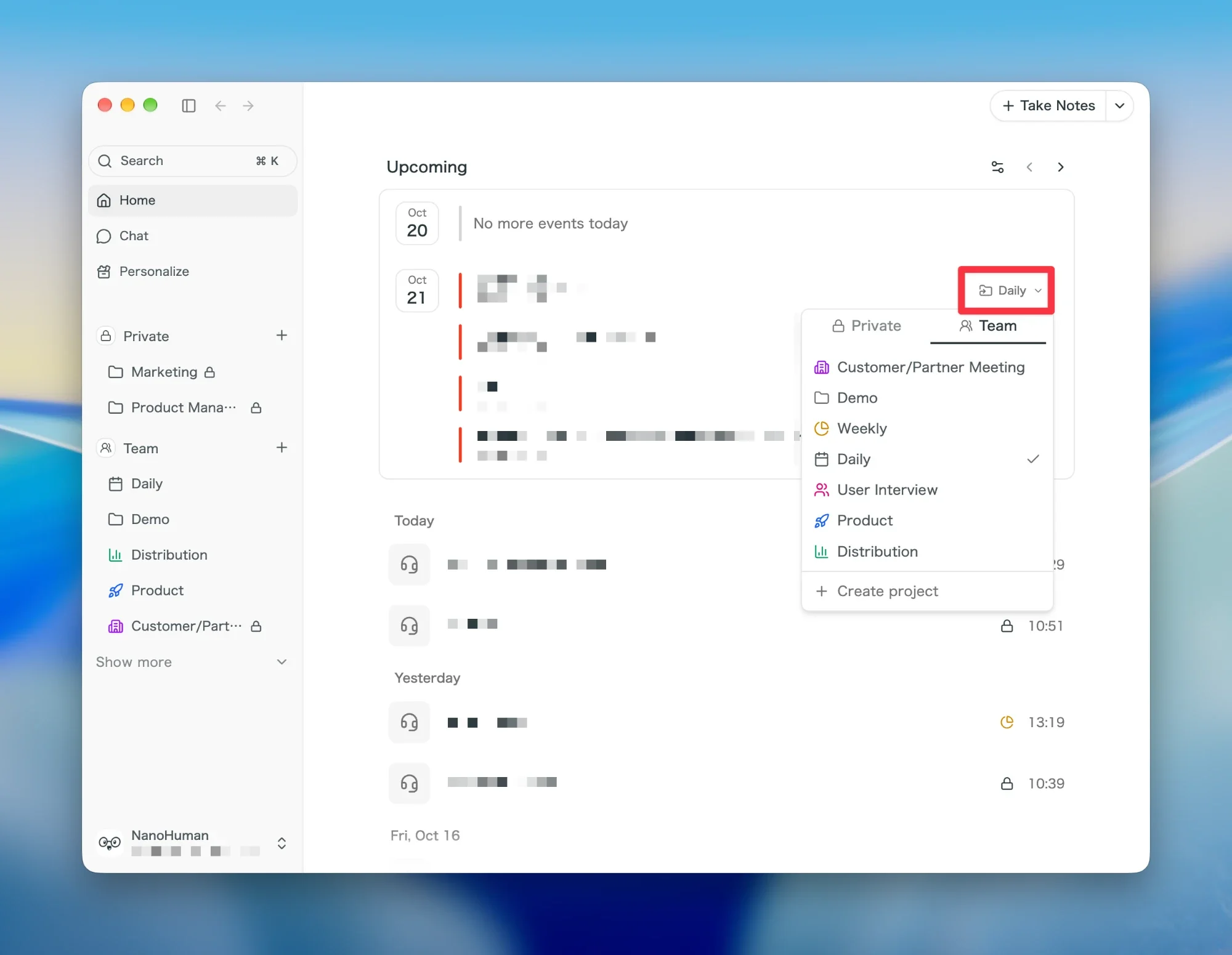
- Pasos detallados y permisos: Cómo usar el plan Team de SuperIntern: compartir reuniones, proyectos y permisos
3. Usa subtítulos, traducción y chat con IA durante las reuniones
Mientras grabas, puedes seguir lo que se dice con subtítulos y verlo traducido a otro idioma en tiempo real. Las pantallas compartidas en Google Meet, Teams, Zoom y Webex en el navegador se registran junto con la conversación.
El chat con IA responde teniendo en cuenta lo que se está diciendo en ese momento. Puedes pedirle "Resume los puntos tratados hasta ahora" o "Propón una respuesta a la pregunta que acaban de hacer", sin detener la reunión.
Cuando termina la reunión, se crea un resumen automáticamente. Puedes elegir el formato de la nota que se crea durante la reunión en la pestaña "AI Canvas" de "Personalize".
- Subtítulos, traducción y registro de pantallas compartidas: Subtítulos, traducción en tiempo real y captura de pantallas compartidas durante las reuniones
- Chat con IA, resúmenes y notas: Chat con IA durante la reunión y resúmenes y notas después de la reunión
4. Después de la reunión, usa el chat para consultar varias reuniones
En "Chat", en la barra lateral, puedes obtener respuestas reuniendo información de varias reuniones anteriores. Basta con preguntar, por ejemplo, "Resume cómo ha avanzado la negociación con el cliente A" o "Haz una lista de lo que se decidió en la reunión semanal del mes pasado", y la respuesta se basa en las reuniones relacionadas. Puedes guardar como skills las peticiones que usas con frecuencia.
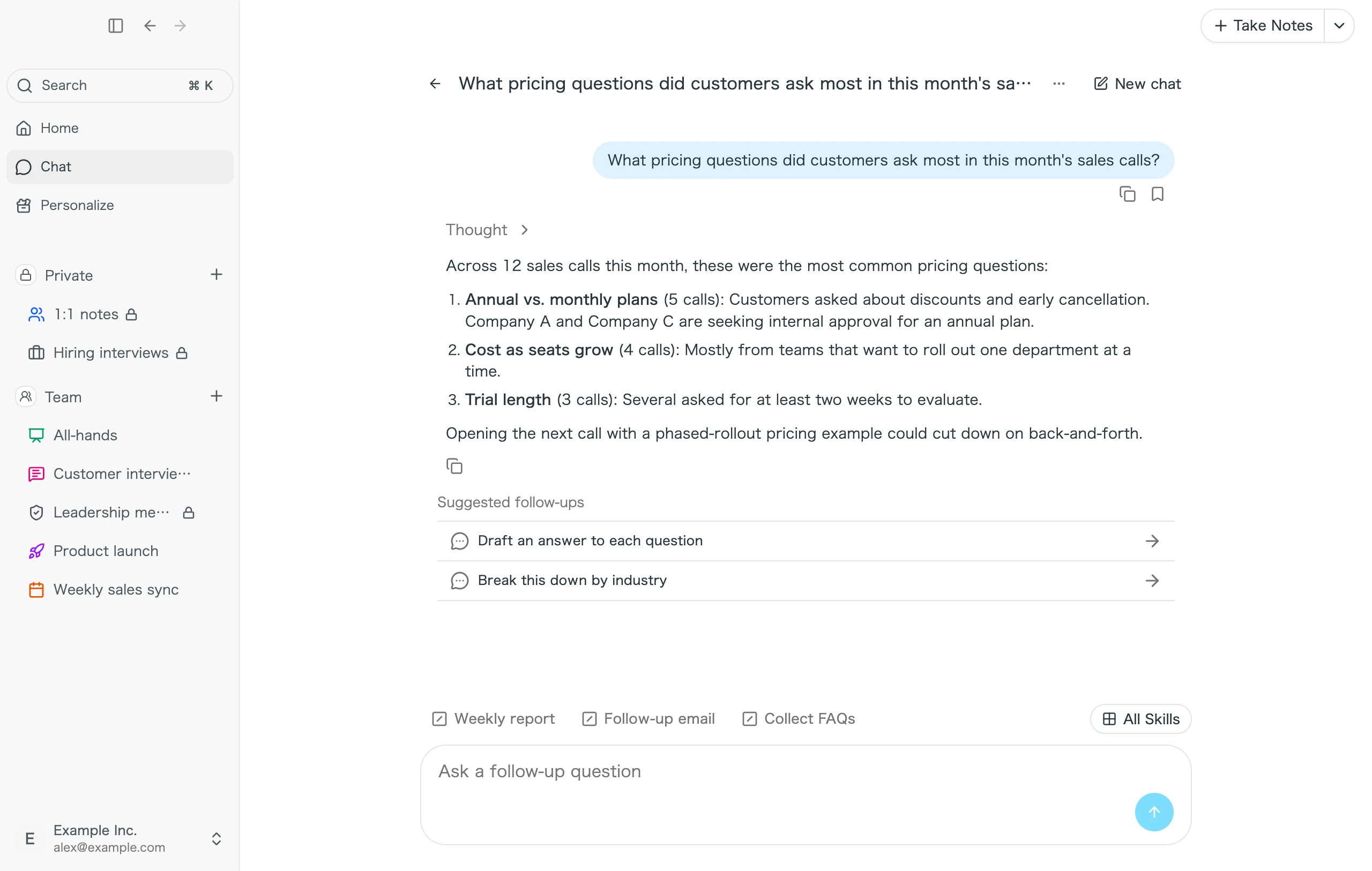
Si conectas Slack, Notion y Linear, desde el chat puedes publicar las actas en Slack o convertir las tareas acordadas en issues de Linear. Desde herramientas de IA como Claude y ChatGPT, puedes consultar los datos de tus reuniones mediante MCP.
⚠️ En el plan Enterprise, las conexiones con aplicaciones externas y MCP no están disponibles hasta que un administrador las active. Seguiremos añadiendo aplicaciones que se pueden conectar.
- Chat y skills: Cómo consultar varias reuniones con el chat y aprovecharlas en tu trabajo
- Conexiones con aplicaciones externas y MCP: Cómo automatizar tu trabajo conectando Slack, Notion y Linear, y con MCP
5. Ajustes que conviene hacer al principio
Si configuras primero estos cuatro ajustes, grabar cada día resulta más cómodo.
| Ajuste | Dónde | Qué permite |
|---|---|---|
| Calendar | Settings > Calendar | Muestra en Home los eventos de Google Calendar y Outlook Calendar, y permite empezar a grabar desde un evento |
| Notifications | Settings > Notifications | Eliges cuántos minutos antes de un evento quieres recibir el aviso y, por aplicación, si se te avisa o se inicia y detiene la grabación automáticamente cuando se detecta que una reunión empieza o termina |
| Dictionary | Personalize > Dictionary | Registra hasta 100 términos, como nombres de empresas, productos y personas, para mejorar la precisión de la transcripción y la traducción. También puedes indicar cómo se escribe cada término en la traducción |
| Rewind | Settings > Rewind | Puedes volver a escuchar una conversación presencial cuya grabación no habías iniciado y convertir en acta solo las partes que necesitas. El audio se guarda solo en tu PC hasta que lo subes |
Para un archivo de audio que ya tienes grabado (aac, flac, mp3, wav o m4a, de hasta 5 horas), abre el menú junto a "Take Notes" en Home y elige "Upload audio file" para crear la transcripción y el resumen.
6. Para administradores
Los administradores del workspace invitan a los miembros, restringen las conexiones con aplicaciones externas y configuran la seguridad desde los ajustes del workspace en la aplicación web. En el plan Enterprise, también configuran ahí SSO, el acceso por MCP y el acceso de aplicaciones externas.
- Configuración para administradores: Guía de administración de workspaces de SuperIntern
Si necesitas ayuda, escribe a contact@nanohuman.co.jp. Puedes consultar el estado del servicio en la página de estado.