
Cómo automatizar tu trabajo conectando Slack, Notion y Linear, y con MCP [SuperIntern]
![Cómo automatizar tu trabajo conectando Slack, Notion y Linear, y con MCP [SuperIntern]](/_next/image?url=%2Fblog%2Fapp-connectors-guide%2Fen%2Fcover.webp&w=3840&q=75&dpl=dpl_DXTXto3WhkFSYUyDAYQTnYxXVh1n)
El chat de SuperIntern se puede conectar con Slack, Notion y Linear. A partir del contenido de una reunión, puedes publicar en Slack, crear una página en Notion o crear un issue en Linear desde el chat.
Además, con MCP puedes consultar tus datos de reuniones de SuperIntern desde las herramientas de IA que ya usas, como Claude y ChatGPT.
Este artículo explica cómo configurar y usar las conexiones con aplicaciones externas y MCP.
⚠️ Este artículo refleja el funcionamiento de SuperIntern en octubre de 2026. Las pantallas y especificaciones pueden cambiar. Seguiremos añadiendo aplicaciones que se pueden conectar.
Antes de empezar: puede hacer falta un ajuste de administrador
| Plan | Conexiones con aplicaciones externas | MCP |
|---|---|---|
| Plan Team | Disponibles por defecto. Es posible que un administrador haya restringido las conexiones | Disponible |
| Plan Enterprise | No disponibles hasta que un administrador active "Agent external app access" | No disponible hasta que un administrador active "MCP access" |
Si usas el plan Enterprise, pide primero al administrador de tu workspace que cambie el ajuste. Los pasos para administradores se explican en la Guía de administración de workspaces de SuperIntern.
1. Qué puedes hacer con las conexiones con aplicaciones externas
Con solo pedirlo en el chat, el contenido de una reunión se traslada a cada aplicación.
| Aplicación | Qué puedes hacer principalmente | Ejemplo de petición |
|---|---|---|
| Slack | Leer canales y mensajes, enviar mensajes, crear y editar Canvas, configurar recordatorios | "Publica en el canal #project las decisiones de la reunión semanal de hoy" |
| Notion | Leer las páginas y bases de datos compartidas, crear y editar páginas y filas | "Añade el acta de esta reunión comercial a la página del cliente" |
| Linear | Leer issues, proyectos y documentos, crear y editar issues, publicar comentarios | "Convierte en issues las tres tareas acordadas en la reunión" |
Puedes usar las conexiones con aplicaciones externas en el chat de estos lugares:
- "Chat" en la barra lateral
- El chat de la pantalla de detalle de la reunión
- El chat durante la grabación (hay que conectar antes)
Para saber cómo usar el chat, consulta Cómo consultar varias reuniones con el chat y aprovecharlas en tu trabajo y Chat con IA durante la reunión y resúmenes y notas después de la reunión.
2. Conectar una aplicación
- En la barra lateral de la aplicación de escritorio, abre "Personalize" y selecciona la pestaña "Apps".
- En "Available", elige la aplicación que quieres conectar.
- Se abre el navegador. Inicia sesión en esa aplicación y autoriza la conexión.
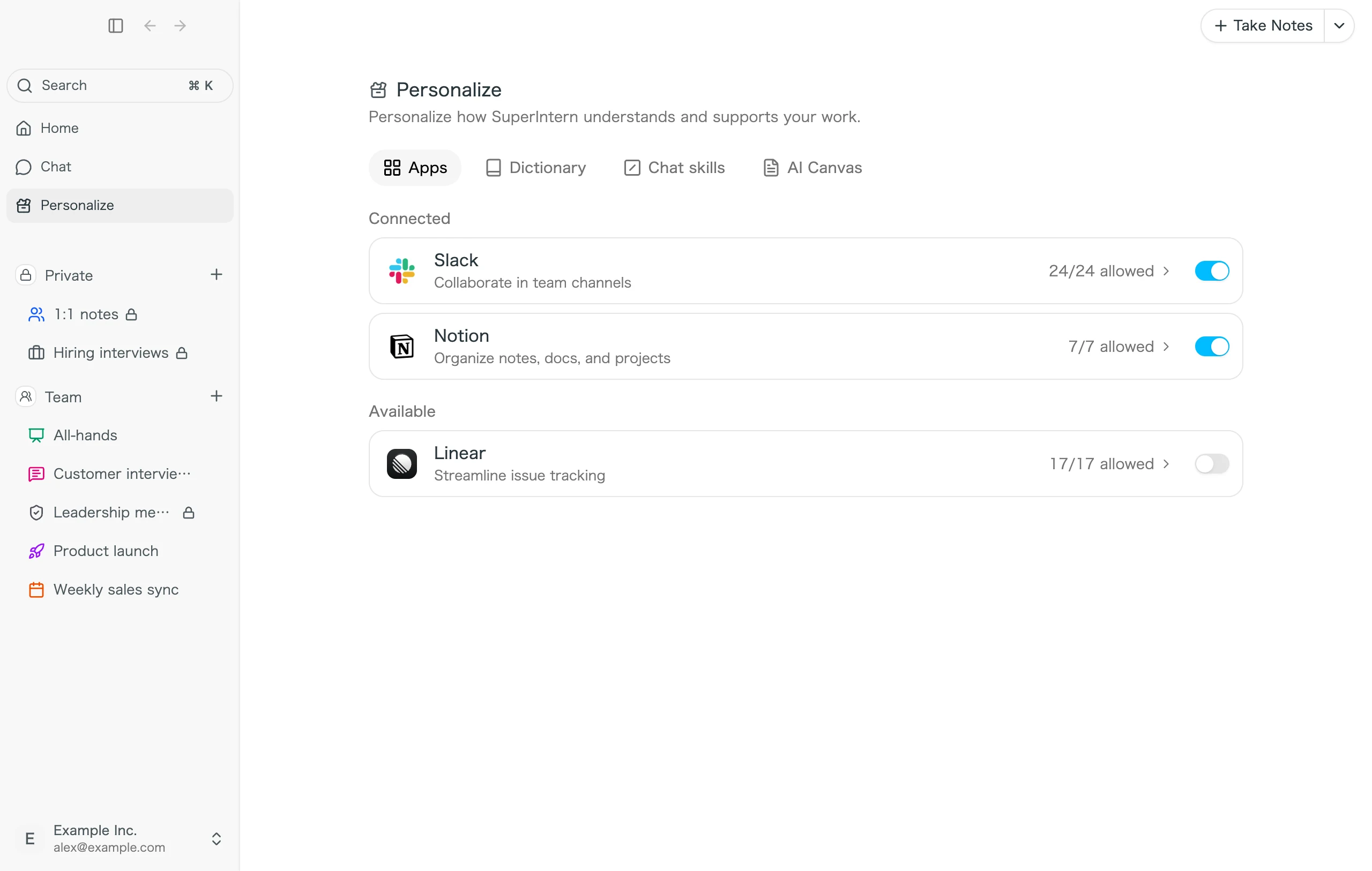
Las conexiones se hacen por usuario y por workspace. En el caso de Notion, SuperIntern solo puede leer y escribir las páginas que compartiste al conectar.
Cuando el chat necesita una aplicación que todavía no has conectado, aparece un aviso "Connect" en el chat. También puedes conectar desde ahí (salvo en el chat durante la grabación).
3. Elegir las acciones permitidas
Si seleccionas una aplicación conectada en la pestaña "Apps", puedes configurar una por una las acciones que SuperIntern puede realizar en esa aplicación. También puedes configurarlas en bloque por tipo, "Read" o "Write".
| Ajuste | Comportamiento |
|---|---|
| Always allow | Se ejecuta sin pedir confirmación |
| Auto-review | Pide confirmación solo cuando la operación puede no ser segura |
| Needs approval | Pide confirmación cada vez antes de ejecutar |
| Don’t allow | Esta acción no se ejecuta |
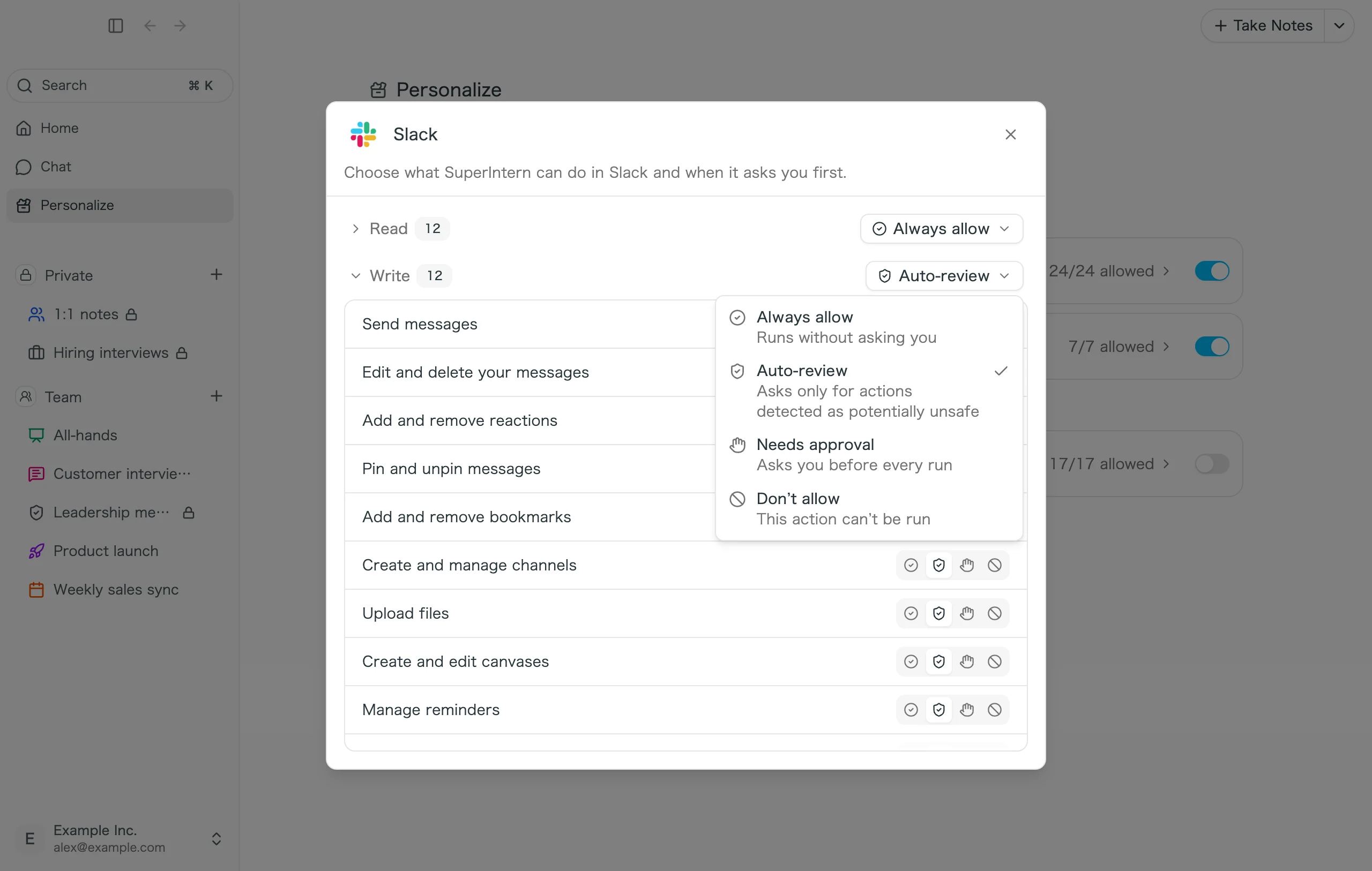
Por defecto, leer está en "Always allow" y escribir está en "Auto-review". Si quieres revisar tú mismo, por ejemplo, cada envío de mensajes, cambia escribir a "Needs approval". Las operaciones que requieren confirmación aparecen en el chat como botones "Approve" y "Deny".
Si un administrador ha puesto límites para todo el workspace, solo puedes cambiar los ajustes dentro de esos límites.
4. Usar tus datos de reuniones desde Claude y ChatGPT con MCP
Con MCP, herramientas de IA como Claude, ChatGPT, Claude Code, Codex y Cursor pueden consultar, en modo de solo lectura, las transcripciones, actas y notas de tus reuniones de SuperIntern. Puedes resolver una petición como "Escribe un informe semanal a partir de las reuniones de la semana pasada" sin salir de la herramienta de IA que ya usas.
- En la aplicación de escritorio, abre "MCP" en "Settings".
- Para Claude y ChatGPT, añádelos desde "One-click setup".
- Para Claude Code, Cursor y otras herramientas, copia el "MCP server URL" que aparece en "Other tools" y regístralo en cada herramienta.
Para los pasos de configuración detallados de cada herramienta, consulta Conecta tus datos de reuniones a Claude, ChatGPT y Cursor con MCP de SuperIntern [Guía de configuración].
Preguntas frecuentes
Me aparece "Your workspace admin doesn’t allow connecting this app".
Un administrador ha desactivado las conexiones con esa aplicación en todo el workspace. Si quieres usarla, habla con tu administrador.
MCP no aparece en Settings.
En el plan Enterprise, no aparece si un administrador no ha activado "MCP access". Pide a tu administrador que cambie el ajuste.
¿Los demás miembros usan los datos de la aplicación que conecté?
No. Las conexiones se hacen por usuario, y el chat de otros miembros nunca usa tu conexión.
Los puntos clave para empezar a usar SuperIntern en equipo están recogidos en la Guía para empezar con SuperIntern en equipo.