
Subtítulos, traducción en tiempo real y captura de pantallas compartidas durante las reuniones [SuperIntern]
![Subtítulos, traducción en tiempo real y captura de pantallas compartidas durante las reuniones [SuperIntern]](/_next/image?url=%2Fblog%2Flive-caption-translation-guide%2Fen%2Fcover.webp&w=3840&q=75&dpl=dpl_DXTXto3WhkFSYUyDAYQTnYxXVh1n)
En la aplicación de escritorio de SuperIntern, puedes seguir lo que se dice mientras grabas con subtítulos y mostrarlo traducido a otro idioma. Las pantallas compartidas también se registran junto con la conversación.
Este artículo explica cuatro funciones que puedes usar durante una reunión:
- Mostrar subtítulos
- Traducir en tiempo real
- Registrar las pantallas compartidas
- Ocultar la aplicación al compartir pantalla (modo Stealth)
⚠️ Este artículo refleja el funcionamiento de SuperIntern en octubre de 2026. Las pantallas y especificaciones pueden cambiar.
1. Mostrar subtítulos
Al empezar a grabar, aparece una barra de control en pantalla. Pulsa el botón "Caption" de la barra de control y lo que se dice se muestra en la ventana de subtítulos.
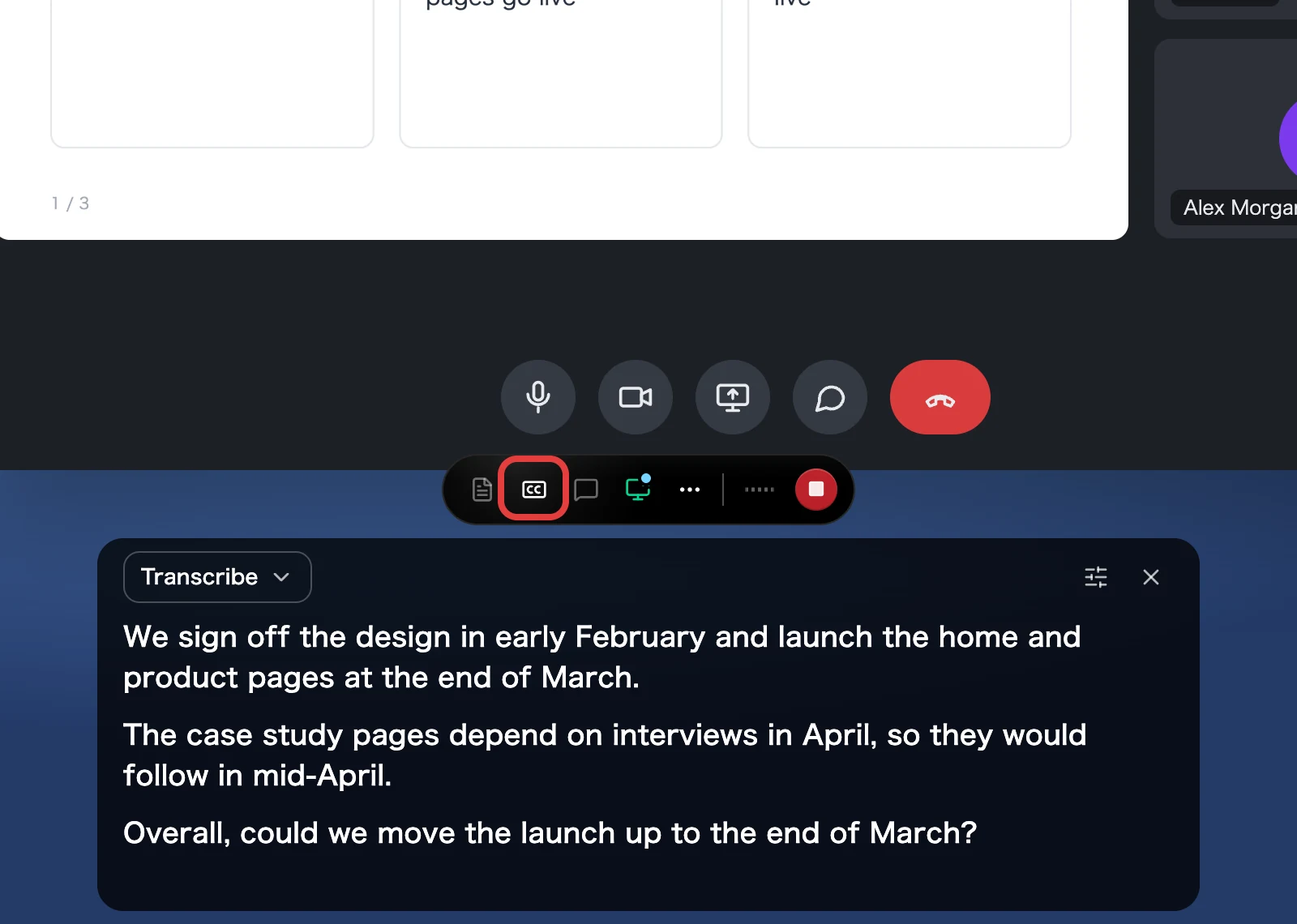
- Que las ventanas de subtítulos, notas y chat estén abiertas o no se mantiene en la siguiente grabación.
- En "Shortcuts", dentro de "Settings", puedes registrar las teclas para mostrar u ocultar las ventanas de subtítulos, notas y chat. Por defecto no hay ninguna registrada, así que configúralas si las usas a menudo.
2. Traducir en tiempo real
En el selector de modo de la ventana de subtítulos, puedes elegir entre tres formas de mostrar el texto.
| Modo | Qué se muestra | Para qué sirve |
|---|---|---|
| Transcribe | Muestra lo dicho en el idioma original | Reuniones en las que todos hablan el mismo idioma |
| One-way Translation | Detecta automáticamente el idioma hablado y lo traduce al idioma que elijas | Seguir en tu idioma lo que dicen personas de otros países |
| Two-way Translation | Traduce entre dos idiomas que elijas y los muestra uno junto al otro | Reuniones en las que se mezclan dos idiomas, como japonés e inglés |
- En One-way Translation, puedes elegir el idioma de destino entre 60 idiomas. El valor inicial es el idioma de "AI Output", en "General" dentro de "Settings".
- En Two-way Translation, eliges dos idiomas. La última combinación que usaste se aplica automáticamente en la siguiente reunión. Con "Swap displayed languages" puedes intercambiar las columnas izquierda y derecha.
- Si la traducción de nombres de empresas, productos o personas no es estable, registra los términos en "Dictionary", dentro de "Personalize", e indica cómo se escribe cada uno en cada idioma. Al traducir se usará esa escritura.
Ajustar la visualización para leer mejor
En "Display Settings", en la ventana de subtítulos, puedes ajustar la legibilidad.
| Opción | Valores disponibles |
|---|---|
| Text | S / M / L / XL |
| Weight | Light / Bold |
| Original text | Si lo activas, se muestra también lo dicho originalmente junto con la traducción (solo en One-way Translation) |
| Split | Colocar el original y la traducción en paralelo o apilados |
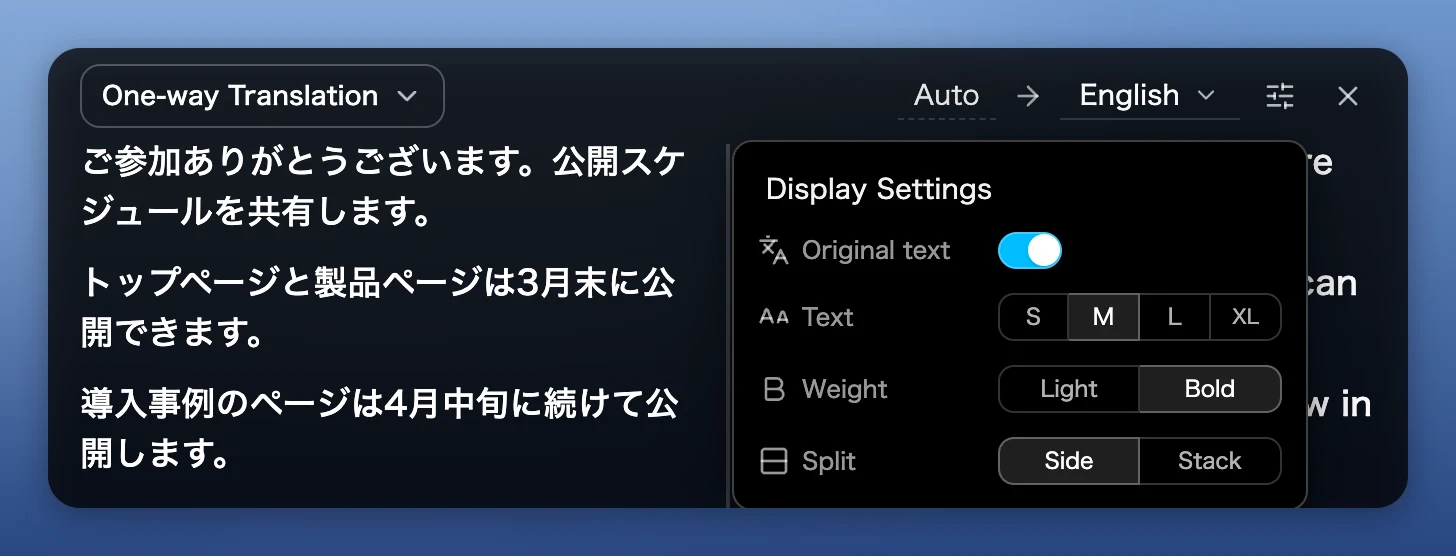
Para ajustar la transparencia de las ventanas, usa "Opacity" en "Settings" (…), en la barra de control. Hay cinco niveles. La opacidad se aplica por igual a las ventanas de subtítulos, notas y chat.
3. Registrar las pantallas compartidas
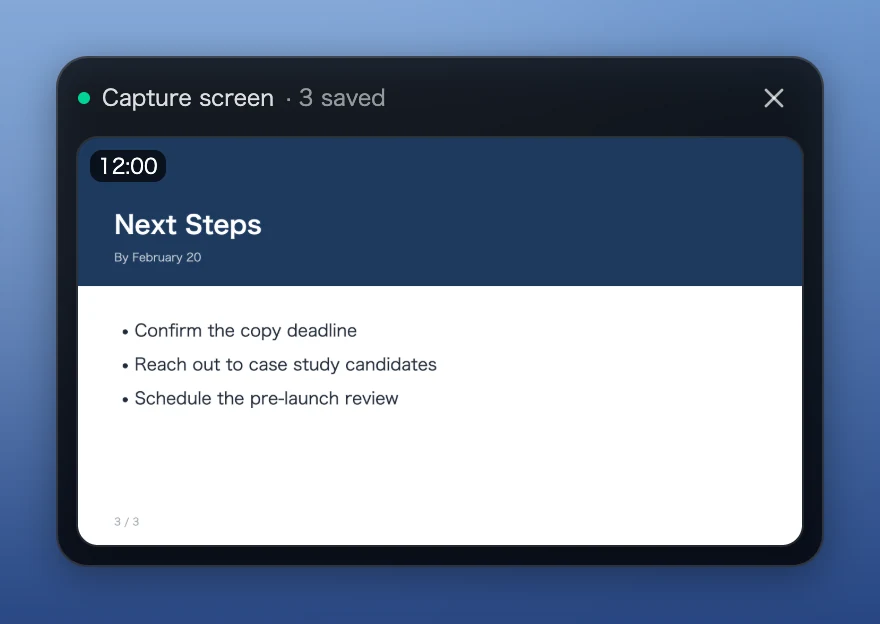
Cuando se comparte una pantalla en Google Meet, Teams, Zoom o Webex en el navegador, SuperIntern captura automáticamente la pantalla compartida mientras grabas y la conserva junto con la conversación. Más tarde puedes revisar las diapositivas y las demostraciones y compararlas con lo que se dijo.
- Necesitas la extensión de navegador de SuperIntern. Los navegadores compatibles son Chrome, Edge, Dia y Aside (Safari no es compatible).
- Las pantallas compartidas desde las aplicaciones de escritorio de esos servicios no se registran.
- SuperIntern captura cuando cambia la pantalla y conserva solo las pantallas que merece la pena revisar después.
Mientras grabas, puedes ver cuántas capturas se han guardado en "Open Capture Screen", en la barra de control. Si todavía no has instalado la extensión, puedes añadirla desde ahí.
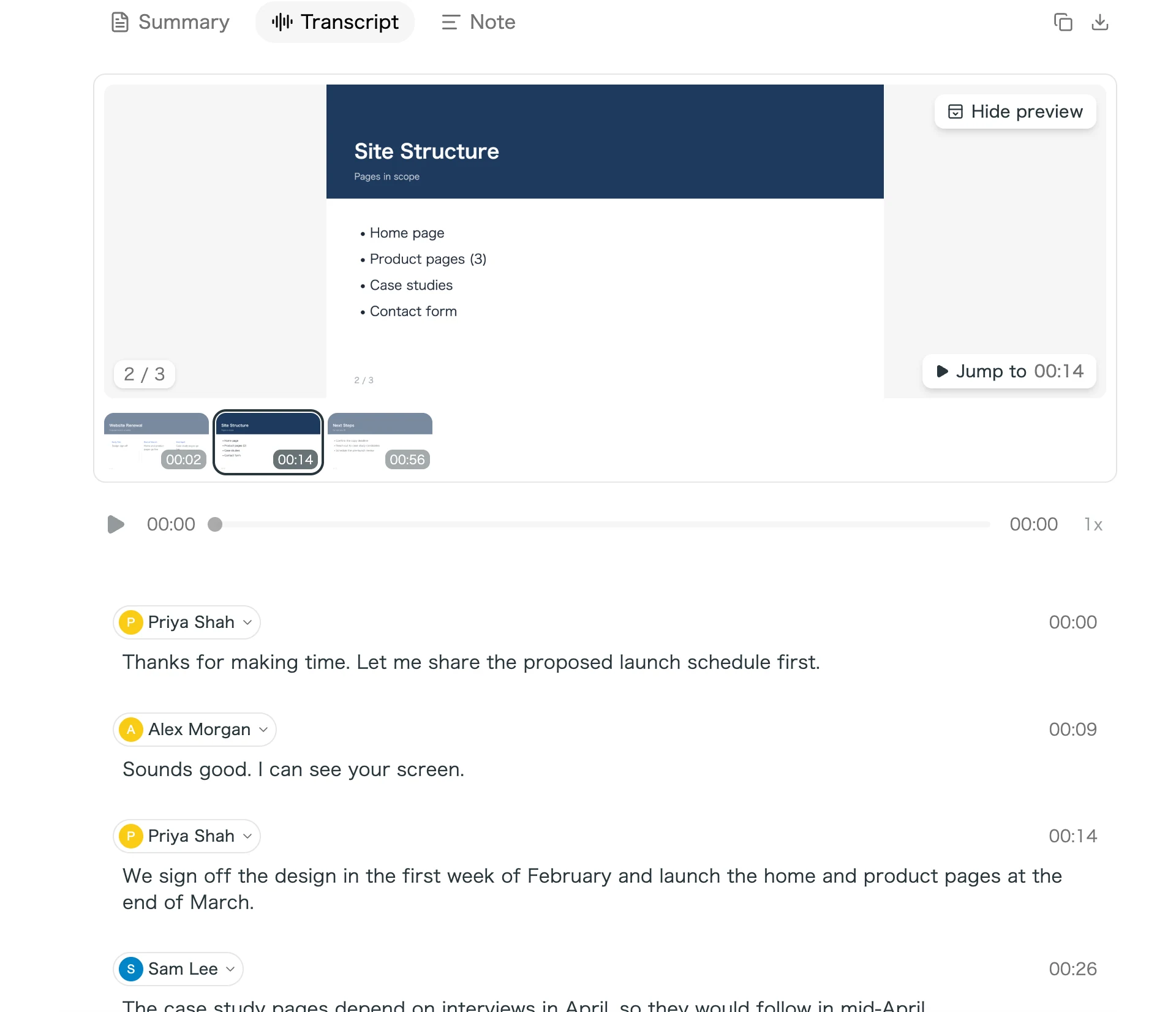
Cuando termina la reunión, abre "Shared screen" en la pestaña "Transcript" de la pantalla de detalle de la reunión para ver las pantallas sincronizadas con la posición de reproducción. También puedes copiar o descargar las imágenes.
4. Ocultar la aplicación al compartir pantalla (modo Stealth)
Si no quieres que los demás vean las ventanas de subtítulos o notas cuando compartes tu pantalla, usa el modo Stealth.
- Abre "Settings" (…) en la barra de control.
- Activa "Stealth mode".
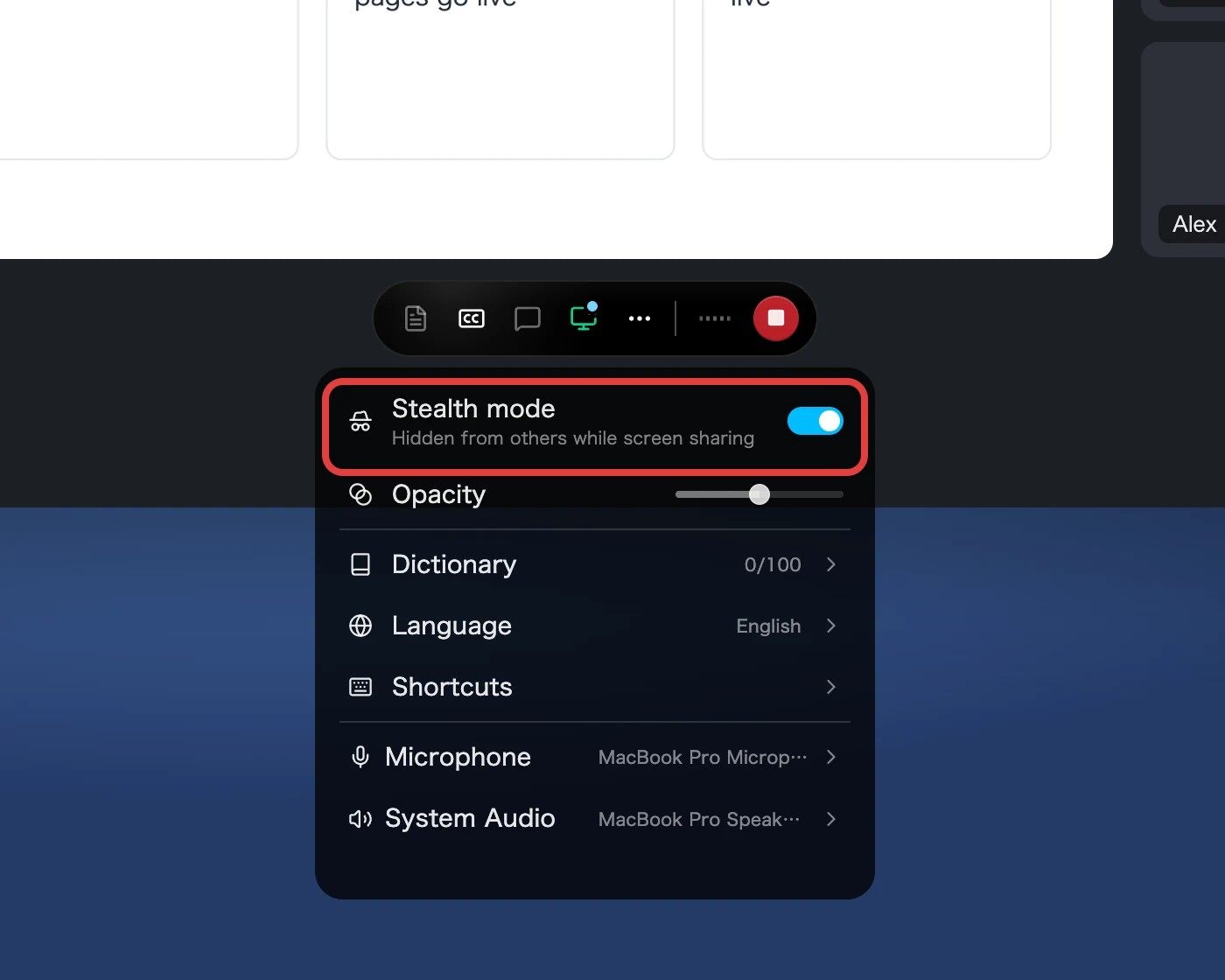
Al activarlo, las ventanas que aparecen durante la grabación, como la barra de control, los subtítulos, las notas y el chat, dejan de verse en la imagen de tu pantalla compartida. El ajuste se mantiene en la siguiente grabación.
- Las pantallas principales de SuperIntern (Home y el detalle de la reunión) no se ven afectadas.
- Según la herramienta o el sistema operativo que uses para compartir pantalla, es posible que las ventanas se vean. Haz una prueba antes de una reunión importante para estar seguro.
Preguntas frecuentes
¿En qué planes está disponible la traducción?
La traducción en tiempo real está disponible en todos los planes, incluido el plan Free.
Si no muestro los subtítulos, ¿se registra igualmente la transcripción?
Sí. La ventana de subtítulos es solo para mostrar el texto. Aunque esté cerrada, la reunión se graba y se crean la transcripción y el resumen.
¿Cómo hago una pregunta a la IA durante la reunión?
Con "Open Chat", en la barra de control, puedes preguntar sobre el contenido de la reunión. Para más detalles, consulta Chat con IA durante la reunión y resúmenes y notas después de la reunión.
Los puntos clave para empezar a usar SuperIntern en equipo están recogidos en la Guía para empezar con SuperIntern en equipo.