
Chat con IA durante la reunión y resúmenes y notas después de la reunión [SuperIntern]
![Chat con IA durante la reunión y resúmenes y notas después de la reunión [SuperIntern]](/_next/image?url=%2Fblog%2Fin-meeting-ai-chat-guide%2Fen%2Fcover.webp&w=3840&q=75&dpl=dpl_DXTXto3WhkFSYUyDAYQTnYxXVh1n)
En SuperIntern, puedes hacer preguntas al chat con IA mientras grabas una reunión. El chat responde teniendo en cuenta incluso lo que se está diciendo en ese momento, así que puedes ordenar los puntos tratados o preparar una respuesta sin detener la reunión.
Este artículo explica cómo usar el chat con IA durante la reunión, la nota que se crea durante la reunión y el resumen que se crea después.
⚠️ Este artículo refleja el funcionamiento de SuperIntern en octubre de 2026. Las pantallas y especificaciones pueden cambiar.
1. Hacer preguntas al chat con IA durante la reunión
Mientras grabas, pulsa "Open Chat" en la barra de control para abrir la ventana de chat. Escribe tu pregunta en el campo de texto y envíala.
El chat responde con la transcripción hasta ese momento y también con lo último que se está diciendo cuando envías el mensaje. Por ejemplo, puedes usarlo así:
- "Resume en tres líneas los puntos tratados hasta ahora"
- "¿Cómo debería responder a la pregunta que me acaban de hacer?"
- "Separa lo que se ha decidido en esta conversación de lo que aún no se ha decidido"
- "Dime de qué hablamos con este cliente la última vez" (también puede consultar reuniones anteriores del mismo workspace)
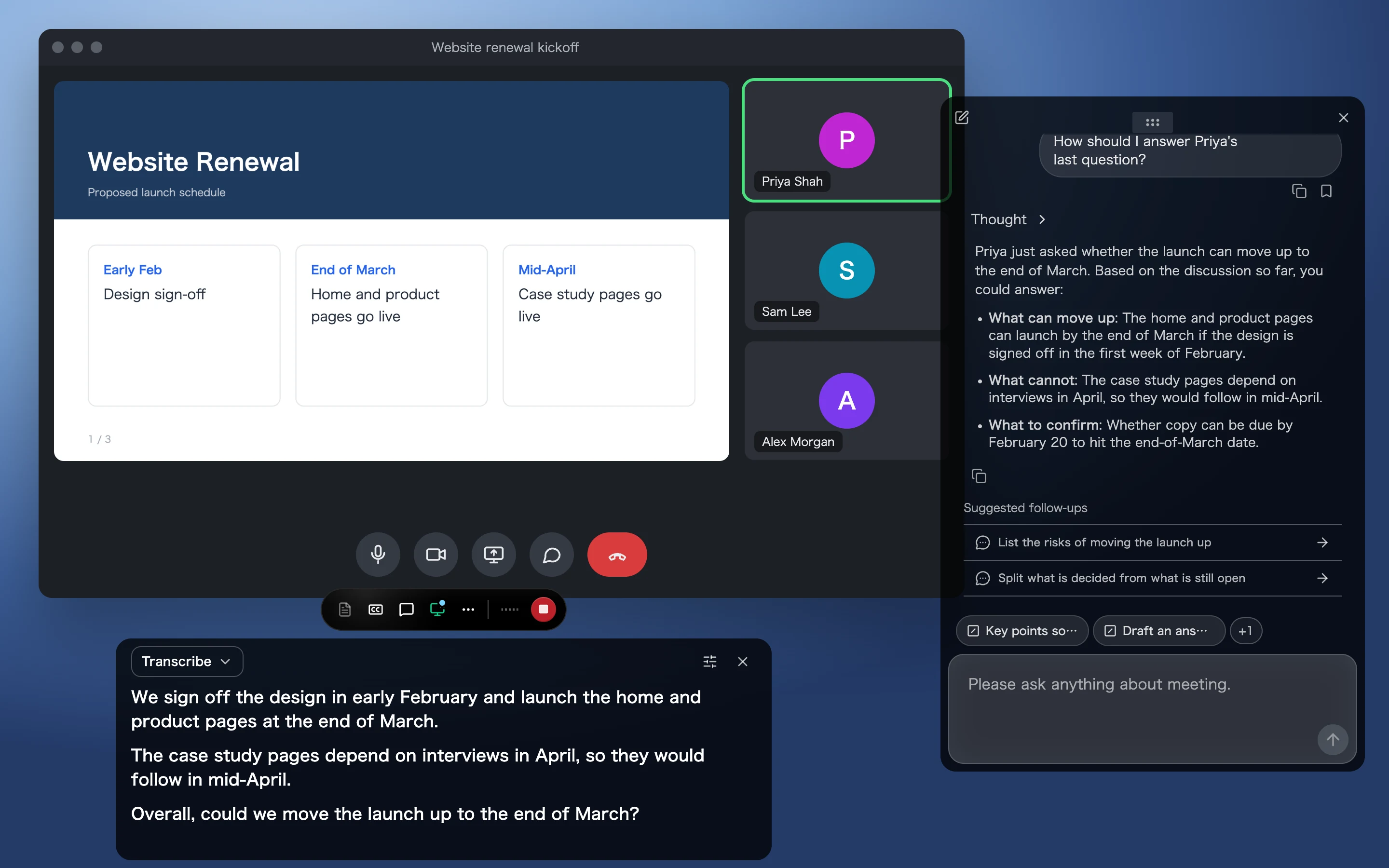
Cuando hace falta, el chat también usa la búsqueda web, así que puedes comprobar al momento los términos y las cifras que aparecen en la reunión.
- Solo puede usar el chat durante la reunión la persona que está grabando esa reunión.
- Si has conectado Slack, Notion y Linear, también puedes usar esas aplicaciones desde el chat durante la reunión. Durante una reunión no se pueden conectar aplicaciones nuevas, así que conéctalas antes en "Apps", dentro de "Personalize". Para más detalles, consulta Cómo automatizar tu trabajo conectando Slack, Notion y Linear, y con MCP.
Convierte en skills las peticiones que usas con frecuencia
Si cada vez envías la misma petición, como "Resúmelo en formato de acta", regístrala como skill. Después podrás enviarla pulsando el botón que aparece encima del campo de texto del chat.
Registra los skills con "Add skill" en la ventana de chat o en "Chat skills", dentro de "Personalize". Los skills para los que eliges "During meeting" en "Made for" aparecen en el chat durante la reunión. Para más detalles, consulta Cómo consultar varias reuniones con el chat y aprovecharlas en tu trabajo.
2. Elegir el formato de la nota que se crea durante la reunión

Mientras grabas, se va creando automáticamente una nota que organiza el contenido de la reunión. Cuando termina la reunión, puedes revisarla en la pestaña "Note" de la pantalla de detalle de la reunión.
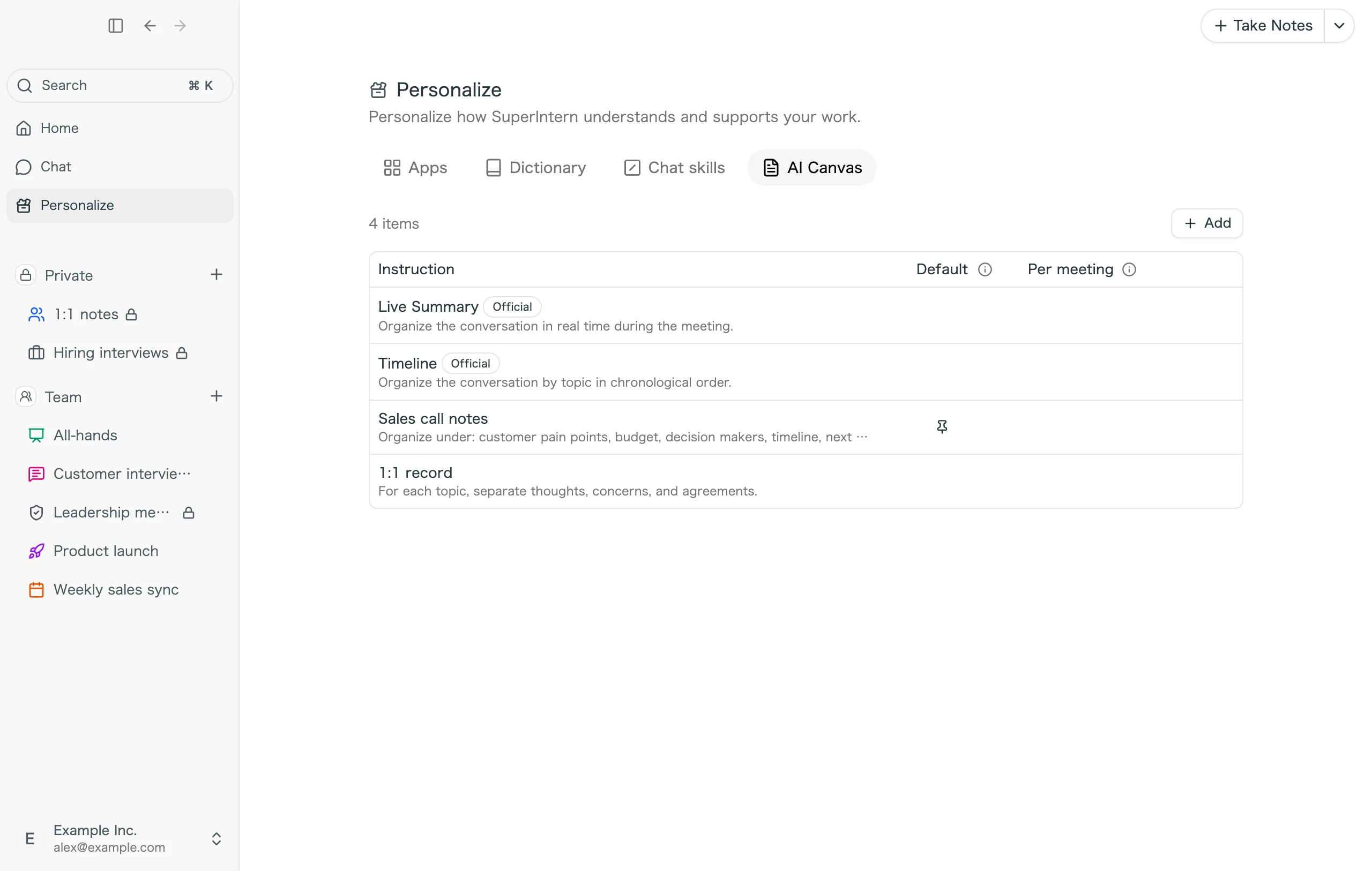
Puedes cambiar el formato de la nota registrando instrucciones en la pestaña "AI Canvas", dentro de "Personalize".
- Hay instrucciones oficiales: "Live Summary", que organiza el contenido en tiempo real, y "Timeline", que lo organiza por temas siguiendo el hilo de la conversación.
- También puedes escribir y añadir tus propias instrucciones.
- La instrucción que establezcas como "Default" se usa en todas las reuniones. También puedes asignar una instrucción distinta a cada reunión periódica de tu calendario.
3. Revisar el resumen después de la reunión
Cuando terminas de grabar, se crea un resumen automáticamente. Puedes revisarlo en la pestaña "Summary" de la pantalla de detalle de la reunión.
- El idioma del resumen se elige en "AI Output", dentro de "Language" en "Settings". Con "Auto", el resumen se crea en el idioma que se habló en la reunión.
- Cuando quieras rehacerlo con la información más reciente, por ejemplo después de corregir el nombre de un interlocutor, pulsa "Regenerate".
- Si todavía no se ha creado el resumen, puedes crearlo con "Generate".
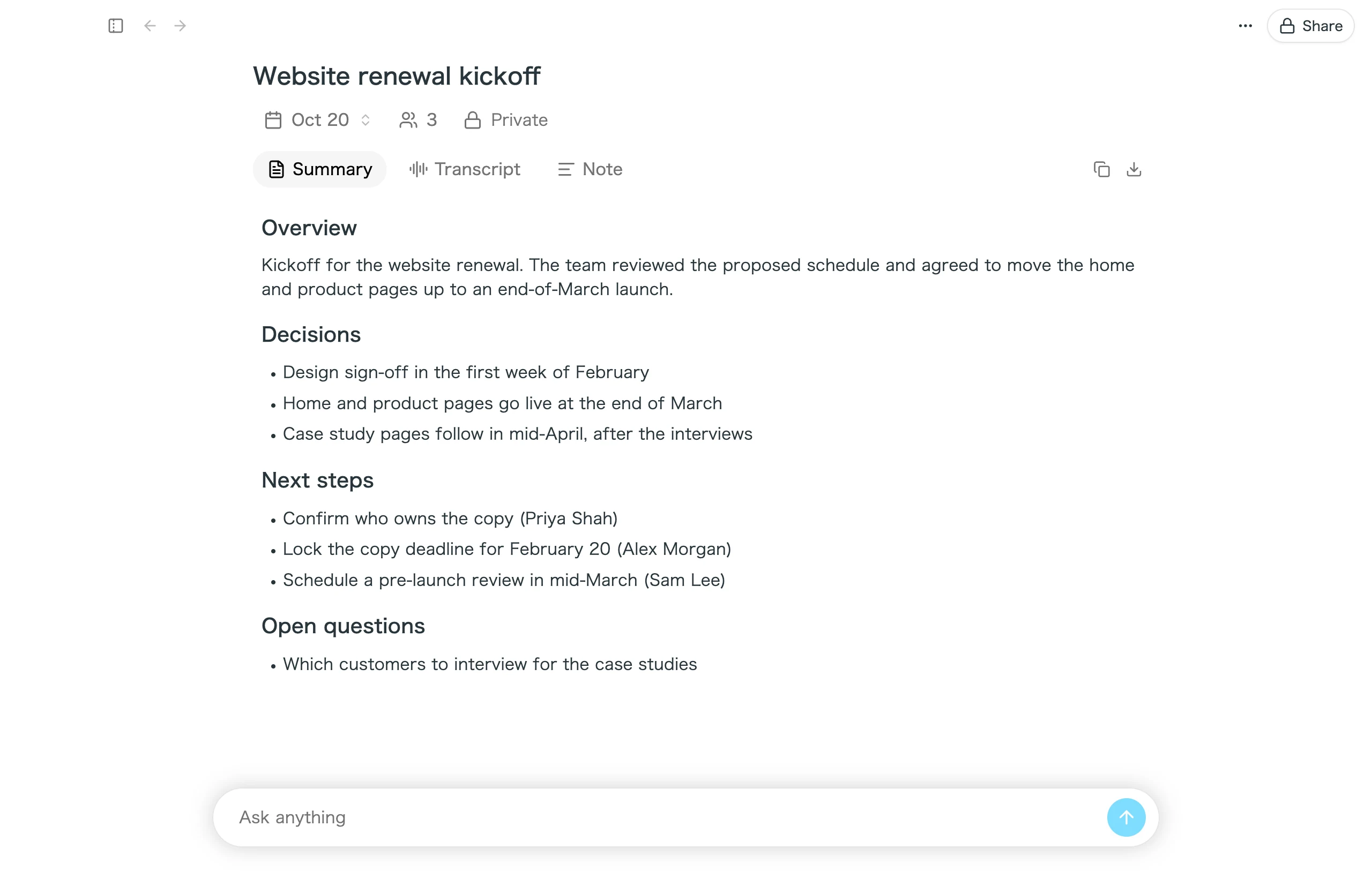
Para investigar más o preparar documentos a partir del resumen o la nota, usa el chat de la pantalla de detalle de la reunión o "Chat" en la barra lateral. Para más detalles, consulta Cómo consultar varias reuniones con el chat y aprovecharlas en tu trabajo.
Preguntas frecuentes
¿Los demás participantes pueden ver el contenido del chat durante la reunión?
No. El chat solo se usa dentro de tu propia aplicación de escritorio y no se muestra a los participantes de la reunión. Si no quieres que se vea al compartir pantalla, usa el modo Stealth.
¿Las instrucciones de AI Canvas también cambian el resumen?
No. Las instrucciones de AI Canvas solo cambian el formato de la nota que se crea durante la reunión. El resumen se crea con el mismo formato en todas las reuniones.
Los puntos clave para empezar a usar SuperIntern en equipo están recogidos en la Guía para empezar con SuperIntern en equipo.