
Teams向けAI議事録ツールおすすめ8選【2026年】Copilot・ファシリテーターとの違いと選び方
Microsoft Teamsの会議でAIに議事録を任せる方法は、いくつもあります。Microsoftが提供するAI機能だけでも3種類あり、必要なライセンスはそれぞれ異なります。外部のツールを加えると、選択肢はさらに増えます。
迷う原因は、機能の差よりも「自分の会議で実際に使えるか」という点にあります。確認すべきなのは、取引先が主催するTeams会議でも動くか、情報システム部門の規定に合うか、1人あたりの費用に見合うか、という点です。条件が変われば、適したツールも大きく変わります。
この記事ではまず、「TeamsにはAIで議事録を取る機能があるのか」という疑問に答えます。続けて、Teamsで使えるAI議事録ツール8つを比較します。ロビーの扱い、社外の会議、アプリの利用規定、ライセンス費用など、Teams特有の確認点も整理しました。
⚠️ 本記事は、2026年11月時点の公開情報やユーザーフィードバックを基に独自にまとめたものです。
目次
- 結論:状況別のおすすめ
- TeamsにAIで議事録を取る機能はあるのか
- AI議事録ツールがTeams会議の音声を取得する3つの方式
- 選ぶ前に確認したいこと
- Teamsで使えるAI議事録ツール8選
- 比較表
- 25人のチームで導入した場合の費用
- よくある質問
- まとめ
結論:状況別のおすすめ
最初に結論をまとめます。文字起こしの精度は、どのツールでも十分な水準に達しています。選ぶ基準は、誰が会議を主催するか、すでにどのライセンスを契約しているか、会議中に支援が必要か、の3点です。
| 状況 | おすすめ | 理由 |
|---|---|---|
| Teams以外の会議も含め、会議中にメモと翻訳がほしい | SuperIntern | ボットなしで動くデスクトップアプリ。リアルタイム文字起こし、AI Canvas、50以上の言語の翻訳に対応 |
| 会社でMicrosoft 365 Copilotを契約している | TeamsのCopilotとファシリテーター | 新しいツールを増やさずに済み、記録もMicrosoft 365の中に残る |
| 社内会議の終了後に要約があれば十分 | Teams Premiumのインテリジェント要約 | Copilotより安く、会議の「要約」タブに結果がまとまる |
| 複数の会議サービスで文字起こしの記録を残したい | Otter.ai | OtterPilotが予定されたTeams、Zoom、Google Meetの会議に参加する |
| 営業やCSの通話記録をCRMにつなげたい | Fireflies.ai | 通話記録の検索と連携先が充実している |
| 無料で多くの会議を録画したい | Fathom | 無料プランでも録画は無制限。AI要約には上限がある |
| 会議の進め方をデータで把握したい | Read AI | 発言時間やエンゲージメントを分析できる |
| 雑音の多い環境で通話することが多い | Krisp | ノイズ除去とボットなしの議事録機能を備える |
判断に迷う場合は、次の基準で考えてください。社内会議が中心で、会社がすでにCopilotを契約しているなら、まずCopilotを使います。取引先が主催するTeams会議への参加が多い方、多言語の会議がある方、ZoomやGoogle Meetも併用している方は、ボットなし型から検討するとよいでしょう。
TeamsにAIで議事録を取る機能はあるのか
あります。ただし、すべてのライセンスで使えるわけではなく、名前の似た機能が複数あります。順に整理します。
文字起こし(多くの法人向けプラン)
Teamsの文字起こしは、Microsoft 365の法人向け有料プランの多くで利用できます。主催者側のポリシーで許可されていることが条件です。ただし、文字起こしは議事録そのものではありません。残るのは話者ごとのテキストだけで、決定事項やアクションアイテムへの整理は人が行う必要があります。文字起こしを議事録に仕上げる方法は、Teams transcriptionの実務ガイドで解説しています。
インテリジェント要約(Teams Premium)
Teams Premiumを契約すると、インテリジェント要約(Intelligent recap)が使えます。会議が終わると、AIが作成したメモ、タスクの候補、話題ごとの区切りが「要約」タブに表示されます。利用するには、会議の録画か文字起こしをオンにしておく必要があります。料金は、年払いで1ユーザーあたり月約10ドルです。
TeamsのCopilot(Microsoft 365 Copilot)
Microsoft 365 Copilotのライセンスがあれば、会議中にCopilotへ質問できます。たとえば「発売日について何が決まりましたか」と尋ねると、その時点までの内容を基に回答します。会議後の要約も作成でき、形式を指定することも可能です。料金は、大企業向けプランで1ユーザーあたり月30ドルです。中小企業向けのCopilot Businessは、1ユーザーあたり月約21ドルと報じられており、期間限定の割引が設定されることもあります。最新の料金は、Microsoftの公式ページで確認してください。
ファシリテーター(Microsoft 365 Copilot)
ファシリテーター(Facilitator)は、Microsoftの機能の中で、リアルタイムの議事録に最も近いものです。Copilotのライセンスを持つ人がオンにすると、会議の進行に合わせて共有メモを作成します。組織内の参加者は、そのメモを閲覧し、編集できます。Microsoftの資料と最近の報道によると、予定された会議でのみ動作し、既定ではオフです。社外の参加者には、メモが表示されません。
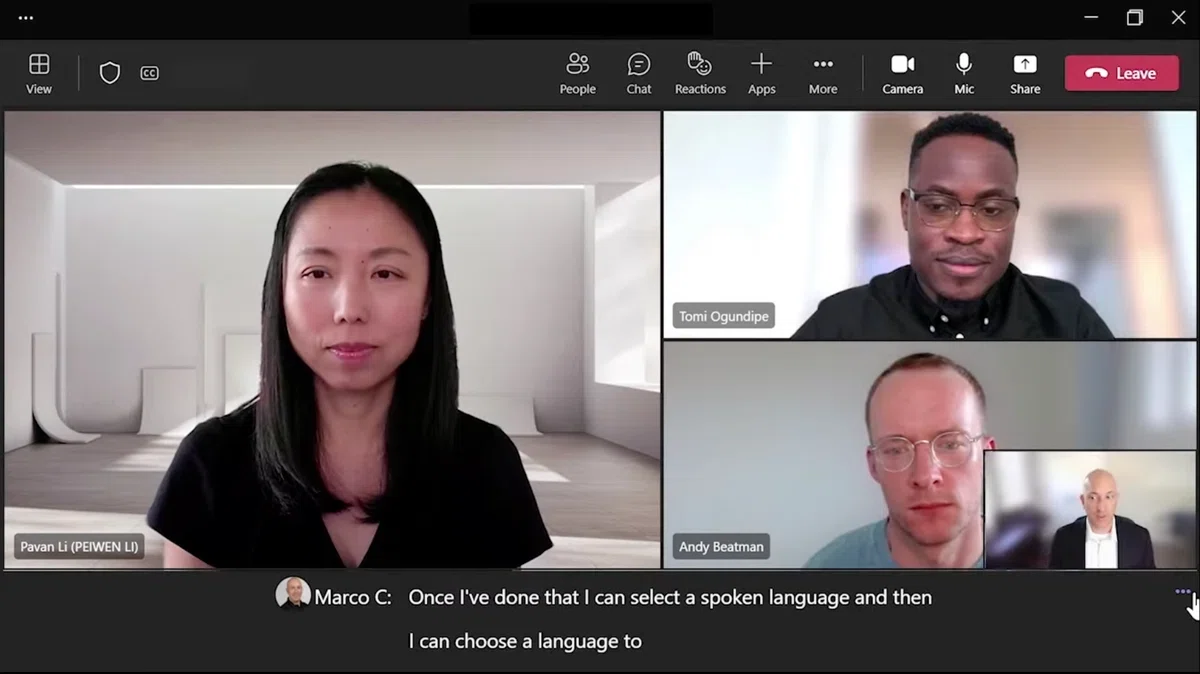
つまり、MicrosoftのAI議事録が力を発揮するのは、自社のテナント内で同僚が主催する会議に、必要なライセンスがそろっている場合です。他社が主催する会議、社外のゲストが入る会議、Teams以外の会議では、使える範囲が狭くなります。会議後の要約については、Teams会議の要約をAIで自動化する方法で詳しく紹介しています。
AI議事録ツールがTeams会議の音声を取得する3つの方式
どのツールも、何らかの方法で会議の音声を取得しています。その方式によって、使える場面は大きく変わります。
MicrosoftのAI機能
Copilot、ファシリテーター、インテリジェント要約は、Microsoft 365の中で動作します。データは自社のテナントに残り、既存のコンプライアンス設定がそのまま適用されます。情報システム部門にとって、管理しやすい点です。
ただし、使える機能は主催者側のポリシーとライセンスで決まります。取引先のテナントで開かれる会議では、自社ではなく取引先の設定が適用されます。
ボット型
ボットが参加者の1人として会議に入り、録音します。Otter、Fireflies、Fathom、Read AIは、主にこの方式です。自分が出席していない会議でも記録できることが利点です。
Teamsでは、ボットが会議に入れない場面がよくあります。社外のボットは、通常ロビーで待機し、誰かが許可するまで入室できません。主催者がボットを退出させることもあります。外部アプリの利用を制限する企業や、身元を確認できない参加者を拒否する企業も多く、ゲストとして参加する側ではこうした設定を変えられません。取引先の会議にボットが現れると、その場で説明を求められることもあります。
ボットなし型のデスクトップアプリ
自分のPCで動作し、PCの音声とマイクの音声を直接取り込みます。会議の参加者は増えず、主催者の設定で止められることもありません。SuperInternとKrispの議事録機能が、この方式です。手元の音声を使うため、Teams、Zoom、Google Meet、Webex、Slackのハドル、対面の会議まで、同じアプリで記録できます。
ただし、会議中は自分が参加し、アプリを起動しておく必要があります。出席していない会議は記録できません。
| 取得方式 | 他の参加者から見えるか | 主催者や管理者への依存 | 他社が主催する会議 | Teams以外での利用 | 欠席した会議の記録 |
|---|---|---|---|---|---|
| MicrosoftのAI機能 | 録画や文字起こしの通知が表示される | ライセンスとポリシーに依存 | 相手側のポリシーが適用される | 不可 | 録画していれば要約のみ可能 |
| ボット型 | 参加者として表示される | ロビー、アプリの規定、主催者に依存 | ロビーで止められることが多い | 対応サービスなら可能 | 可能 |
| ボットなし型 | 参加者として表示されない | 依存しない | 利用できる | 音声が流れる環境ならどこでも可能 | 不可 |
ボットが表示されないからといって、無断で記録してよいわけではありません。会議の冒頭で、AIで議事録を取ることを参加者に伝えてください。
選ぶ前に確認したいこと
試用を始める前に、次の8点で候補を絞り込んでおくと、手戻りを減らせます。
- 会議の主催者は誰か。 MicrosoftのAI機能は主催者のテナントに、ボットは主催者のロビー設定に左右されます。どちらにも依存しないのは、ボットなし型だけです。
- すでに契約しているライセンスは何か。 自分の席にCopilotが割り当て済みなら、追加の費用はかかりません。未契約であれば、議事録が本当に必要な人数と1人あたりの料金を比べます。
- 会議中に支援が必要か。 終了後の要約が届くのは、参加者が退出した後です。リアルタイムのメモがあれば、会議が終わる前に決定事項を確認できます。
- 複数の言語が混在するか。 Teamsでも一部のプランで翻訳字幕を使えますが、議事録ツールの多言語対応には大きな差があります。
- Teams以外の会議はどのくらいあるか。 Teams専用のツールでは、ZoomやGoogle Meet、対面の会議を記録できません。
- 情報システム部門が承認するか。 アプリやボットの許可が必要なツールもあれば、ソフトウェアのインストール申請が必要なツールもあります。早めに相談してください。
- メモの形式を決められるか。 商談、1on1、設計レビューでは、必要な項目が異なります。
- メモをどこに残すか。 出力形式、CRMとの連携、社内で使っているAIツールからの参照方法を確認します。
Teamsで使えるAI議事録ツール8選
以下の料金は、2026年11月時点で報じられている定価です。月払いと年払いで金額が異なることが多く、改定も頻繁にあります。導入前に、各社の公式ページで最新の料金を確認してください。
1. SuperIntern:社外のTeams会議でも会議中にメモが取れる
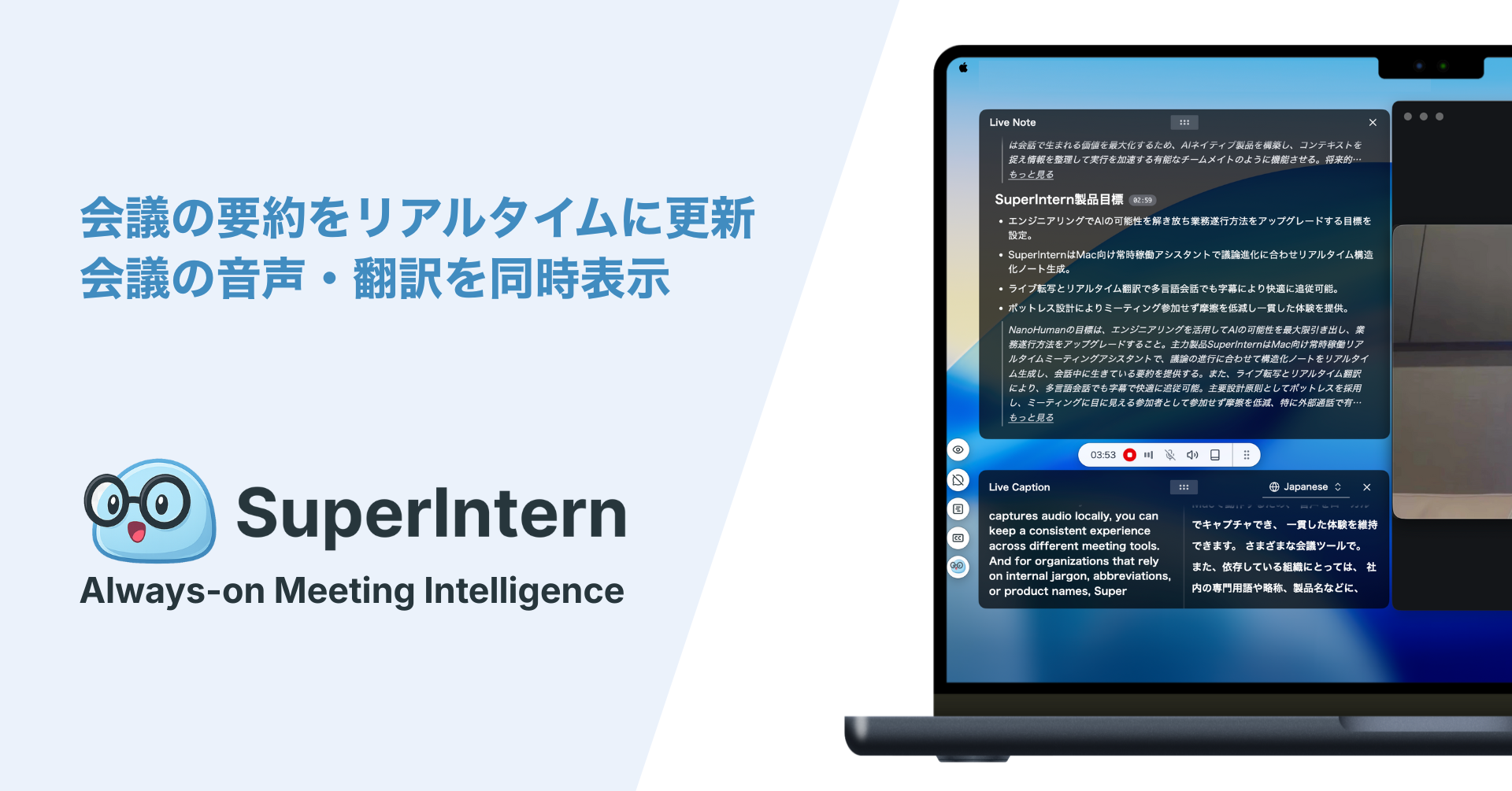
SuperInternは、NanoHuman Inc.が開発する、ボットを使わないリアルタイムの会議支援AIです。macOSとWindowsに対応しています。PCの音声とマイクを直接取り込むため、自社のテナント内の会議でも、取引先のTeams会議にゲストとして参加した場合でも、その後のZoom会議でも、同じように使えます。
最大の特徴は、会議の最中に役立つことです。話者を区別しながらリアルタイムで文字起こしを行い、AI Canvasが会話の内容を構造化したメモにまとめます。決定事項、未解決の論点、次のアクションといった項目をあらかじめ決めておけば、会議の進行に合わせて内容が埋まっていきます。
多言語の会議では、50以上の言語のリアルタイム翻訳字幕を表示できます。話されている言語とは別の言語で、要約を作ることもできます。英語で進む海外拠点とのTeams会議でも、日本語の字幕と要約で内容を追えます。
Teamsで画面を共有するときにアプリを隠すInvisible Mode、製品名や顧客名の表記を整えるカスタム辞書、過去の会議へまとめて質問できる会議後のAIチャットも備えています。手元の音声ファイルをアップロードして、文字起こしすることも可能です。
- 向いている人: 他社が主催するTeams会議に参加することが多い方、多言語のチーム、会議が終わる前に使えるメモがほしい方
- 料金: 無料プランがあります。Plusプランは月3,300円で、月100時間まで利用できます。Microsoftのライセンスは不要です。
- 注意点: 会議中はデスクトップアプリを起動しておく必要があります。出席していない会議は記録できません。メモはMicrosoft 365のテナントではなく、SuperInternに保存されます。
2. Microsoft 365 Copilotとファシリテーター:Copilotを契約済みの企業に
会社がすでにCopilotを導入しているなら、最も無理のない選択肢です。会議中の質問、会議後の要約、ファシリテーターによる共有メモまで、Microsoft 365の中で完結します。情報システム部門が管理しているコンプライアンス設定も、そのまま適用されます。
- 向いている人: 参加者の多くがCopilotのライセンスを持つ、Microsoft 365組織の社内会議
- 料金: 大企業向けプランで1ユーザーあたり月約30ドルです。Copilot Businessは月約21ドルと報じられています。
- 注意点: 使える機能は、主催者のテナントとライセンスによって決まります。ファシリテーターは予定された会議でのみ動作し、社外の参加者とはメモを共有できません。ZoomやGoogle Meetでは使えません。
3. Teams Premiumのインテリジェント要約:社内会議の要約を低コストで
Teams Premiumは、通常の文字起こしとCopilotの間にあたるプランです。録画または文字起こしを行った会議について、インテリジェント要約がAIのメモ、タスクの候補、話題ごとの区切りを作成します。
- 向いている人: 社内会議が中心で、終了後の要約があれば十分なチーム
- 料金: 年払いで1ユーザーあたり月約10ドルです。
- 注意点: 会議後の要約のみで、会議中のメモには対応していません。録画か文字起こしが前提で、要約は会議で話された言語で作成されます。
4. Otter.ai:定番の文字起こしサービス
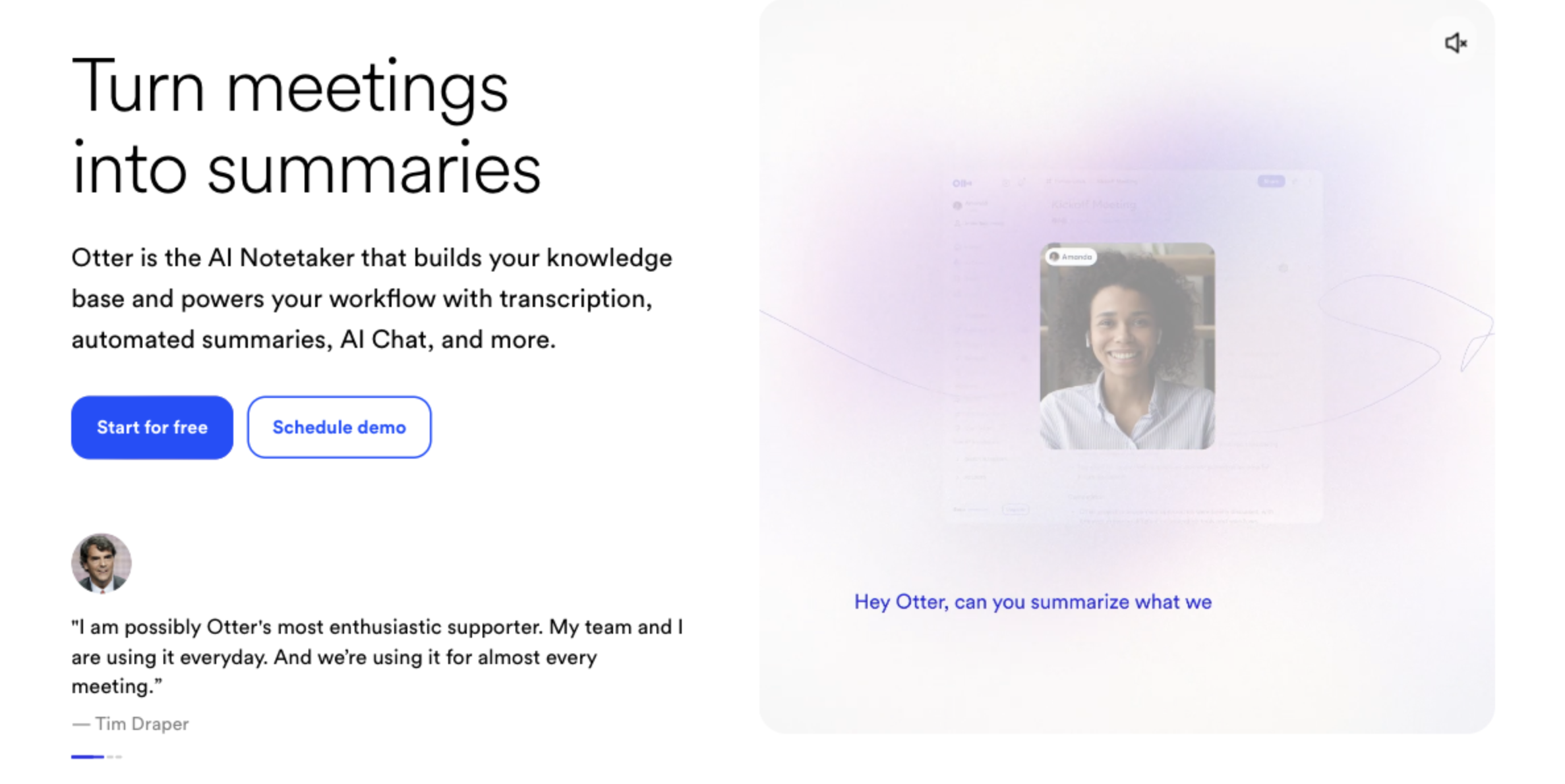
Otterは、AI文字起こしの分野で長い実績を持つサービスです。カレンダーと連携すると、OtterPilotというボットがTeams、Zoom、Google Meetの会議に参加します。文字起こし、要約、アクションアイテムは、参加者と共有できます。
- 向いている人: 手間をかけずに、検索できる文字起こしの記録を残したい個人やチーム
- 料金: 無料のBasicプランは、月300分まで、1回の会話は30分までです。Proは月払いで月16.99ドル、年払いで月8.33ドルと報じられています。
- 注意点: ボット型のため、ロビーの設定や社内規定の影響を受けます。無料プランの1回30分という上限は、長い会議には足りません。
5. Fireflies.ai:チームの通話記録を検索したい方に
Firefliesは、ボットをTeams会議に参加させ、文字起こしを検索可能なワークスペースに蓄積します。話題の追跡機能があり、CRMやプロジェクト管理ツールとの連携先も豊富です。
- 向いている人: すべての通話を索引化し、他のシステムに連携したい営業やカスタマーサクセスのチーム
- 料金: 保存容量に制限のある無料プランがあります。有料プランは、年払いで1ユーザーあたり月約10ドルからと報じられています。
- 注意点: ボット型です。チーム全体で使うほど価値が出るため、個人で使うには機能が多すぎる場合があります。
6. Fathom:無料で多くの会議を録画したい方に
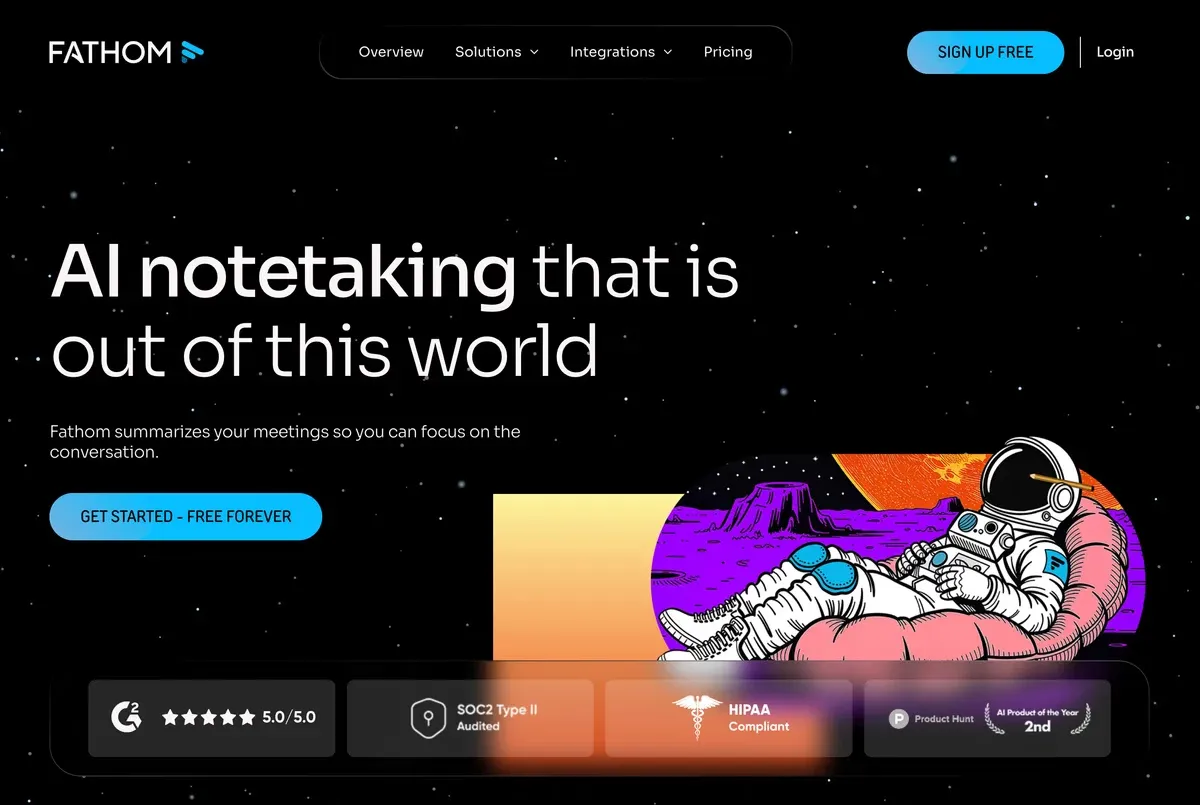
Fathomは、ボットがTeams、Zoom、Google Meetの会議を録画し、共有しやすい要約とハイライトを作成するサービスです。
- 向いている人: 費用をかけずに、多くの会議を録画したい個人
- 料金: 無料プランでも録画は無制限です。ただし最近の報道によると、高度なAI要約は月に数件までに制限されています。Premiumは月約20ドルで、年払いならさらに安くなります。
- 注意点: ボット型です。無料プランのAI機能には、以前より厳しい上限が設けられています。
7. Read AI:会議の分析に強い
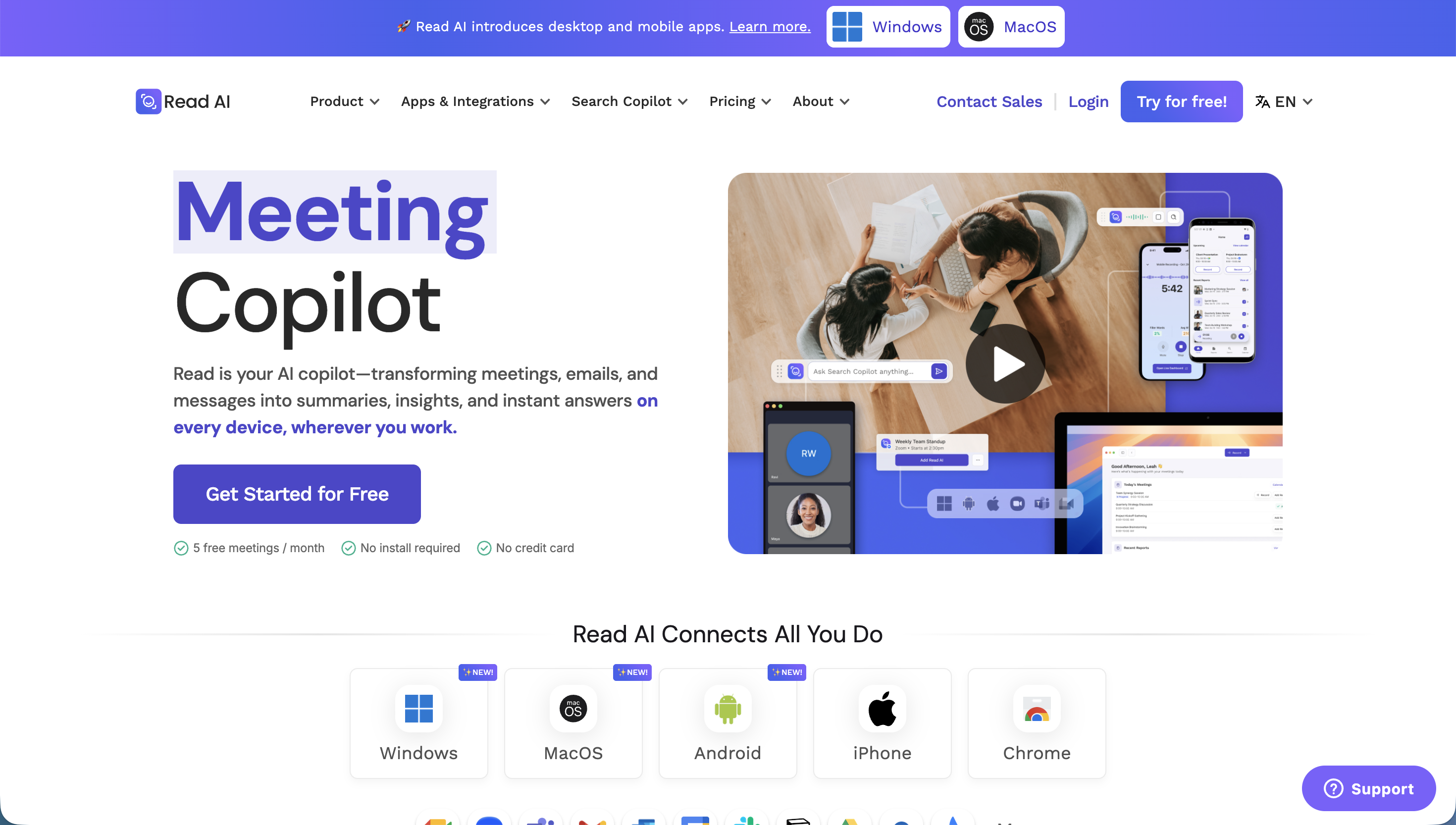
Read AIは、文字起こしと要約に加えて、発言時間やエンゲージメントの指標を表示します。ボットがTeams会議に参加するほか、メールやチャットと連携して、横断的に要約することもできます。
- 向いている人: 話された内容だけでなく、会議の進め方もデータで把握したいマネージャー
- 料金: 月に数件まで使える無料プランがあります。Proは年払いで1ユーザーあたり月約15ドルと報じられています。
- 注意点: ボット型です。エンゲージメントを数値化することを好まない職場もあります。
8. Krisp:音声の品質に悩んでいる方に
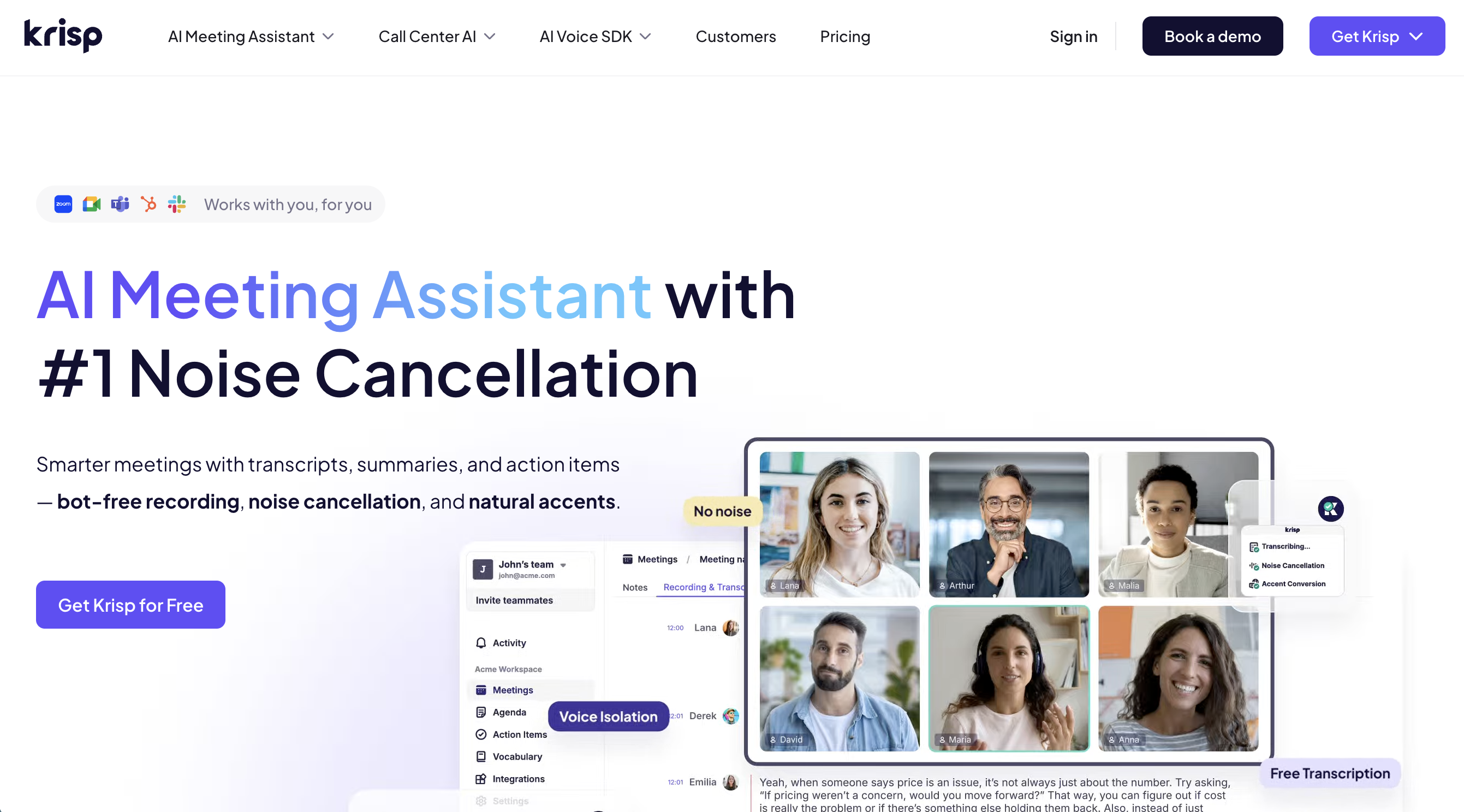
Krispはノイズ除去アプリとして広まり、その後、ボットなしで動作する議事録機能を追加しました。仮想マイクと仮想スピーカーを経由して音声を取り込むため、Teamsの音声デバイスにKrispを選べば利用できます。
- 向いている人: 雑音の多い場所からTeams会議に参加することが多く、音声の改善とメモを両方ほしい方
- 料金: 最近の報道では、常設の無料プランではなく7日間の試用期間に変わったとされています。Coreは年払いで月約8ドル、月払いで月16ドル程度です。
- 注意点: 議事録は、あくまで音声処理に付随する機能です。リアルタイム翻訳には対応していません。
比較表
| ツール | 取得方式 | 他社主催のTeams会議 | 会議中のメモ | リアルタイム翻訳 | Teams以外での利用 | 無料で使えるか |
|---|---|---|---|---|---|---|
| SuperIntern | ボットなし(デスクトップアプリ) | 利用できる | 可能(AI Canvas) | 50以上の言語 | どの会議サービスでも、対面でも可能 | 無料プランあり |
| Copilotとファシリテーター | Microsoftに標準搭載 | 主催者のテナント次第 | ライセンスを持つ社内の参加者は可能 | 一部のプランで翻訳字幕 | 不可 | なし |
| Teams Premiumの要約 | Microsoftに標準搭載 | 主催者のテナント次第 | 不可(終了後の要約) | 一部のプランで翻訳字幕 | 不可 | なし |
| Otter.ai | ボット | ロビーで止められることが多い | 文字起こしを表示 | なし | Zoom、Google Meet | 無料プランあり |
| Fireflies.ai | ボット | ロビーで止められることが多い | 主に終了後 | なし | 多くのサービス | 無料プランあり |
| Fathom | ボット | ロビーで止められることが多い | 主に終了後 | なし | Zoom、Google Meet | 無料プランあり |
| Read AI | ボット | ロビーで止められることが多い | 主に終了後 | なし | 多くのサービス | 無料プランあり |
| Krisp | ボットなし(仮想オーディオ) | 利用できる | 主に終了後 | なし | 可能 | 試用期間 |
表からは、次の傾向が読み取れます。ライセンスを契約済みで、自社のテナント内の会議が中心なら、MicrosoftのAI機能が有利です。欠席した会議も記録したいなら、ボット型が向いています。主催者を選ばずに使いたい場合や、会議が終わる前に支援がほしい場合は、ボットなし型が適しています。
25人のチームで導入した場合の費用
実際の選定では、機能よりもライセンスの費用が決め手になることがよくあります。25人のチームで全員が議事録を必要とする場合の、定価ベースの月額をおおまかに比べました。為替の変動があるため、Microsoftと外部ツールの金額はドル建てで示します。
| 選択肢 | 料金の考え方 | 25人の場合の月額の目安 |
|---|---|---|
| Microsoft 365 Copilot | 1ユーザーあたり約30ドル | 約750ドル |
| Teams Premium | 1ユーザーあたり約10ドル | 約250ドル |
| Fireflies.ai(有料プラン) | 年払いで1ユーザーあたり約10ドルから | 約250ドルから |
| SuperIntern Plus | 1ユーザーあたり月3,300円、各100時間 | 82,500円 |
| SuperIntern無料プラン+一部のみPlus | 多くの人は無料、顧客との会議を担当する5人だけPlus | 16,500円 |
この比較で見落とされやすい点が2つあります。1つ目は、全員に有料ライセンスが必要とは限らないことです。顧客との打ち合わせ、面接、多言語の会議を担当する人だけで足りる場合も多くあります。2つ目は、Copilotが会議以外の用途も含む製品であることです。WordやExcel、Outlookのために会社がCopilotを導入しているなら、会議の機能は追加費用なしで使えます。議事録のためだけにライセンスを買うのか、それとも既存の契約を使えるのかで、判断は変わります。
よくある質問
Microsoft TeamsにはAIで議事録を取る機能がありますか?
あります。Teams Premiumでは会議後のインテリジェント要約が、Microsoft 365 Copilotでは会議中の質問、会議後の要約、共有メモを作るファシリテーターが使えます。文字起こしは多くの法人向けプランで利用できますが、AIによる議事録にはTeams PremiumかCopilotが必要です。
Teamsで無料で使えるAI議事録ツールはありますか?
MicrosoftのAI議事録機能を使うには、有料のアドオンライセンスが必要です。外部ツールでは、SuperIntern、Otter、Fireflies、Fathom、Read AIに無料プランがあります。月あたりの分数、1回あたりの長さ、要約の回数はそれぞれ異なるため、自分の会議時間と照らし合わせて比較してください。
他社が主催するTeams会議でもAI議事録ツールは使えますか?
MicrosoftのAI機能は主催者のテナントとライセンスに従い、ボットは主催者の規定によってロビーで止められることがよくあります。SuperInternのようなボットなし型のデスクトップアプリは、自分のPCで音声を取り込むため、主催者に関係なく利用できます。どの場合も、AIで記録していることは参加者に伝えてください。
Teamsに最適なAI議事録ツールはどれですか?
会議のスタイルによって変わります。会社がCopilotを契約しており、社内会議が中心であれば、Copilotとファシリテーターが最も手軽です。社外の会議、多言語の会議、Teams・Zoom・Google Meetをまたぐ会議が多いなら、SuperInternのようなボットなし型が向いています。欠席した会議も録画したいなら、OtterやFirefliesなどのボット型が候補になります。
ボットを参加させずにTeamsの議事録を取れますか?
取れます。MicrosoftのAI機能は外部のボットを使いません。SuperInternやKrispのようなボットなし型のアプリも、手元のPCから音声を取り込むため、会議の参加者は増えません。
Teams会議をリアルタイムで翻訳できるAI議事録ツールはありますか?
Teamsでも、一部のプランで翻訳字幕を利用できます。外部の議事録ツールの多くは、文字起こしにしか対応していません。SuperInternは、会議中に50以上の言語のリアルタイム翻訳字幕を表示でき、話されている言語とは別の言語で要約を作ることもできます。
TeamsにAI議事録ツールを追加するにはどうすればよいですか?
Copilotの場合は、文字起こしをオンにして、会議のツールバーからCopilotまたはファシリテーターを開きます。ボット型のツールは、カレンダーを連携し、ロビーからボットの入室を許可します。SuperInternのようなボットなし型は、会議の開始時にデスクトップアプリでセッションを始めるだけで、会議側への追加作業はありません。
まとめ
Teamsには、すでに実用的なAI議事録の機能があります。ただし、十分に機能するのは、自社のテナント内の会議で、必要な人にライセンスがそろっている場合です。社外の会議、多言語の会議、Teams以外の会議では、不足する部分が出てきます。
会社がCopilotを契約しており、社内会議が中心であれば、まずCopilotを活用してください。欠席した会議も記録したいなら、ボット型のツールが役に立ちます。取引先が主催する会議への参加が多い方、多言語の会議がある方、Teams・Zoom・Google Meetを使い分けている方には、ボットなしで動作するリアルタイムの会議支援AIが向いています。入室の許可を誰かに求める必要もありません。
SuperInternは無料プランから始められます。今週のTeams会議で、使い心地を確かめてみてください。