
パソコンで録音する方法|Windows・Macで会議の相手の声と自分の声を同時に録る【2026年版】
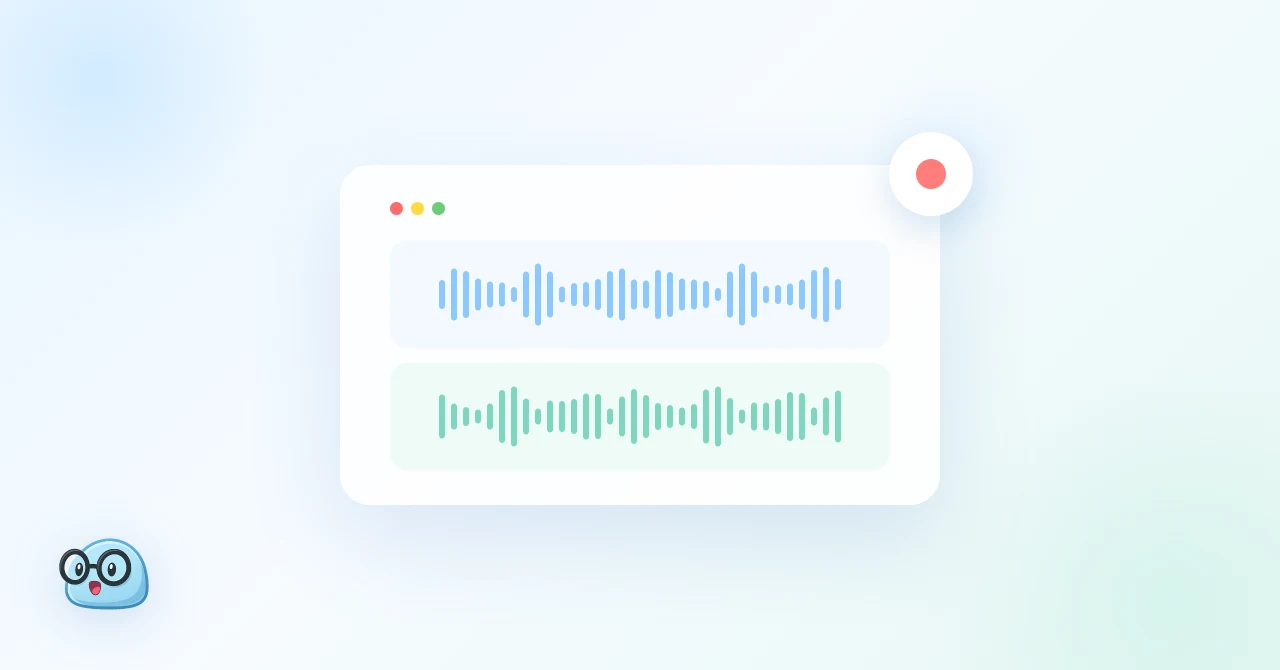
パソコンで録音する前に、まず「何の音を録るか」を決めましょう。自分の声だけであれば、マイクで録れば十分です。Web会議の相手の声や、PCで再生している音声(内部音声)を録る場合は、追加の設定やアプリが必要です。
この記事では、WindowsとMacそれぞれの録音方法を、標準機能と無料ツールに分けて紹介します。会議の録音を想定し、相手の声と自分の声を同時に残す方法と、録音後に議事録を作成する方法も取り上げます。
⚠️ 本記事は、2026年10月時点の公開情報やユーザーフィードバックを基に独自にまとめたものです。
目次
- まず確認:録りたい音で方法が変わる
- Windowsで録音する方法
- Macで録音する方法
- Web会議ツールの録画機能を使う方法
- 録音方法の比較表
- 会議の録音なら文字起こしと議事録までまとめて済ませる
- 会議を録音する前のチェックリスト
- よくある失敗と対処法
- よくある質問(FAQ)
- まとめ
まず確認:録りたい音で方法が変わる
パソコンで録音できる音は、大きく2種類に分かれます。1つはマイクから入る音、もう1つはPC内で再生されている音です。後者は「内部音声」「システム音声」と呼ばれ、Web会議の相手の声や動画の音声が該当します。
| 録りたい音 | 典型的な場面 | 必要なもの |
|---|---|---|
| 自分の声だけ | ナレーション、音声メモ、プレゼンの練習 | マイク入力を録る標準アプリ |
| PCの内部音声だけ | ウェビナーの視聴、動画の音声 | 内部音声を取り込める機能やツール |
| 内部音声と自分の声の両方 | Web会議、オンライン商談、オンライン面接 | 2つの音を同時に録れるツール |
| 部屋の会話 | 対面の打ち合わせ、来客対応 | マイク入力を録るアプリ(外付けマイクがあると安定) |
会議の録音でつまずきやすいのは、表の3行目のケースです。マイクだけで録ると自分の声しか残りません。内部音声だけを録ると、自分の発言が抜けます。以降の章では、この「両方を録る」方法を中心に説明します。
Windowsで録音する方法
Windows 11には、録音に使える標準アプリがいくつかあります。録りたい音に合わせて選んでください。
サウンドレコーダー:自分の声や部屋の会話を録る
「サウンドレコーダー」(Windows 10では「ボイスレコーダー」)は、マイクの音を録る標準アプリです。スタートメニューで「サウンドレコーダー」と検索して起動し、録音ボタンを押すだけで使えます。
画面左下で録音に使うマイクを選べるため、外付けマイクを使う場合も設定画面を開く必要はありません。ただし、録れるのはマイクから入る音だけです。Web会議で使うと、相手の声はスピーカーから漏れた分しか入りません。ヘッドホンを使っている場合は、まったく録れません。
Snipping Tool:画面録画で内部音声とマイクを同時に録る
画面を切り取る「Snipping Tool」には画面録画の機能があります。新しいバージョンでは、内部音声とマイクの音を同時に録れます。Windows + Shift + Rで録画を開始できます。
- Snipping Toolを開き、「…」(もっと見る)から「設定」を開きます。
- 「画面録画」の項目で、マイク入力とシステム音声を既定で含める設定をオンにします。
- 録画範囲を選び、録画ツールバーのマイクとシステム音声のアイコンがオンになっているか確認してから開始します。
保存されるのは動画ファイル(MP4)です。音声だけが必要な場合は、あとから音声を書き出す作業が発生します。古いバージョンのWindows 10やSnipping Toolは音声の録音に対応していません。その場合は、Microsoft Storeでアプリを更新してください。
Xbox Game Bar:アプリ単位で音を録る
Windows + Gで開く「Xbox Game Bar」でも、画面と音声を一緒に録画できます。録画の開始と停止はWindows + Alt + Rで行え、マイクのオンとオフも切り替えられます。
録画の対象は、操作中のアプリのウィンドウです。デスクトップやエクスプローラーは録画できません。途中で別のアプリに切り替えると、録画が途切れることもあります。ゲーム向けの機能であるため、会議を最初から最後まで録る用途には、Snipping Toolのほうが適しています。
ステレオミキサー:内部音声を「マイク」として取り込む
PCによっては、「ステレオミキサー」という録音デバイスを有効にすると、内部音声をマイク入力と同じように扱えます。
- 「設定」→「システム」→「サウンド」→「その他のサウンドの設定」を開きます。
- 「録音」タブの空白部分を右クリックし、「無効なデバイスの表示」にチェックを入れます。
- 「ステレオミキサー」を右クリックして「有効」にします。
- サウンドレコーダーなどで、録音デバイスにステレオミキサーを選びます。
ステレオミキサーが表示されるかどうかは、PCのオーディオドライバーによって決まります。表示されない機種も多くあります。また、マイクとは別のデバイスになるため、自分の声と同時に録るには追加の設定が必要です。
Audacity・OBS Studio:無料ツールで細かく設定する
標準アプリで足りない場合は、無料のツールを使います。
- Audacity:音声編集ソフトです。オーディオホストに「Windows WASAPI」を選び、録音デバイスで出力機器の「(loopback)」を選ぶと、内部音声を録れます。録音後のノイズ除去や切り出しにも向いています。
- OBS Studio:配信・録画ソフトです。「音声出力キャプチャ」(内部音声)と「音声入力キャプチャ」(マイク)を両方追加すれば、2つの音を同時に録れます。音量のバランスもソースごとに調整できます。
どちらも高機能ですが、初回の設定に時間がかかります。会議のたびに設定の確認も必要です。本番の前に、短いテスト録音をしておきましょう。
Macで録音する方法
Macの標準アプリが録れるのは、基本的にマイクの音です。内部音声を録るには、ツールの追加や設定の確認が必要です。
ボイスメモ・QuickTime Player:マイクの音を録る
「ボイスメモ」は、録音ボタンを押すだけで使えるアプリです。iPhoneとiCloudで同期でき、録音の一覧からすぐに再生できます。「QuickTime Player」でも、「ファイル」→「新規オーディオ収録」でマイクの音を録れます。
どちらも録れるのはマイクの音だけです。Web会議の相手の声は、イヤホンやヘッドホンを使っていると録音に入りません。
スクリーンショットツールバー:画面録画とマイク
Command + Shift + 5で開くスクリーンショットツールバーでは、画面録画ができます。「オプション」でマイクを選べば、自分の声も一緒に録れます。
システム音声を含められるかどうかは、macOSのバージョンによって異なります。従来のmacOSでは内部音声を録れませんでしたが、新しいバージョンで対応したという情報もあります。お使いのMacの「オプション」メニューに該当する項目があるか、確認してください。
BlackHole:仮想オーディオデバイスで内部音声を取り込む
無料の仮想オーディオドライバー「BlackHole」を導入すると、Macの内部音声を録音アプリに渡せます。設定はやや複雑ですが、手順は次のとおりです。
- BlackHoleをインストールします。
- 「Audio MIDI設定」で「複数出力装置」を作り、スピーカー(またはヘッドホン)とBlackHoleの両方にチェックを入れます。この設定により、音を聞きながら録音側にも音を送れます。
- 自分の声も録る場合は、「機器セット」を作り、マイクとBlackHoleをまとめます。
- 「システム設定」→「サウンド」で出力を複数出力装置に切り替え、録音アプリの入力に機器セット(またはBlackHole)を選びます。
会議が終わったら、出力を元のスピーカーに戻してください。複数出力装置のままでは、Macの音量キーで音量を変えられないことがあります。
OBS Studio:Macでも内部音声とマイクを同時に録る
OBS StudioはMacでも使えます。macOS 13以降では、画面キャプチャのソースからアプリの音声を取り込めるため、BlackHoleがなくても内部音声を録れます。マイクの音声入力キャプチャと組み合わせれば、会議の両方の声を残せます。
初回は、「システム設定」→「プライバシーとセキュリティ」で、画面収録とマイクの許可が必要です。
Web会議ツールの録画機能を使う方法
会議を録るだけであれば、Zoom・Microsoft Teams・Google Meetの録画機能も使えます。別のツールを導入する必要がなく、映像も一緒に残せます。
ただし、録画できるかどうかは、主催者のプランや設定、自分の役割によって変わります。相手が主催する会議では、録画ボタンが表示されないこともあります。保存先や探し方はGoogle Meet・Zoom・Teams録画の保存先と活用法、録り忘れを防ぐ設定は会議の収録漏れを防ぐには?で詳しく解説しています。
録音方法の比較表
| 方法 | OS | 自分の声 | 内部音声 | 両方を同時に | 手軽さ | 向いている用途 |
|---|---|---|---|---|---|---|
| サウンドレコーダー | Windows | ○ | × | × | 非常に手軽 | 音声メモ、対面の会話 |
| Snipping Tool | Windows | ○ | ○ | ○ | 手軽 | 画面ごと残したい会議 |
| Xbox Game Bar | Windows | ○ | ○ | ○ | 手軽 | 1つのアプリ内の操作 |
| ステレオミキサー | Windows | △ | ○ | △ | 機種による | 内部音声だけを録る |
| Audacity | Windows・Mac | ○ | ○(Windows) | △ | 設定が必要 | 録音後に編集したい音声 |
| ボイスメモ・QuickTime | Mac | ○ | × | × | 非常に手軽 | 音声メモ、対面の会話 |
| BlackHole | Mac | ○ | ○ | ○ | 設定が複雑 | Macで内部音声を録る |
| OBS Studio | Windows・Mac | ○ | ○ | ○ | 設定が必要 | 細かく調整して録る |
| 会議ツールの録画 | 共通 | ○ | ○ | ○ | 権限による | 自分が主催する会議 |
| SuperIntern | Windows・Mac | ○ | ○ | ○ | アプリを入れるだけ | 会議の録音と議事録作成 |
○は対応、△は条件付き、×は非対応を示します。
会議の録音なら文字起こしと議事録までまとめて済ませる
ここまでの方法で録音はできます。ただし会議の場合は、録音したあとの作業が大きな負担になります。1時間の録音を聞き直して議事録を書くと、会議と同じくらいの時間がかかります。文字起こしサービスに録音ファイルをアップロードし、要約を整える作業も必要です。
会議の録音が目的であれば、録音から議事録の作成までを1つのアプリで行う方法もあります。その一例が、NanoHuman Inc.が提供するSuperInternです。


SuperInternは、WindowsとMacのデスクトップアプリとして動く会議アシスタントです。PCのシステム音声とマイクの音を同時に取り込むため、ステレオミキサーやBlackHoleの設定は不要です。
- ボットが参加しない:会議に録音用のボットを招待しないため、参加者一覧に見慣れない名前は表示されません。
- 会議ツールを選ばない:Zoom・Teams・Google Meet・Webex・Slackハドルなど、PCで音が鳴る会議ならツールを問わず使えます。相手が主催する会議でも、録画権限とは別に音声を残せます。
- リアルタイムの文字起こし:会議中から話者ごとの文字起こしが表示され、聞き逃した発言をその場で確認できます。
- AI Canvasで議事録を自動作成:決定事項やToDoなど、残したい項目に合わせてノートの形式をカスタマイズできます。
- 会議後のAIチャット:「先方が懸念していた点は?」のように、会議の内容について質問できます。
すでに手元にある録音ファイルをアップロードすれば、話者分離つきの文字起こしと要約も作成できます。この記事で紹介した方法で録った音声も、そのまま議事録にできます。対面の会話は、PCのマイクで収録できます。
無料プランは、クレジットカードを登録せずに始められます。有料のPlusプランは月3,300円で、月100時間まで利用できます。利用にはmacOSまたはWindowsのデスクトップアプリが必要です。また、マイクや画面収録などの権限を許可する必要があります。
会議を録音する前のチェックリスト
どの方法を選ぶ場合も、次の点を確認しておくと失敗を防げます。
- 録音することを参加者に伝える。 社内規程や取引先との契約で、録音のルールが決まっている場合があります。冒頭で「議事録作成のために録音します」と伝え、同意を得てから始めましょう。
- イヤホンかヘッドホンを使う。 スピーカーで聞きながらマイクと内部音声の両方を録ると、相手の声が二重に入ります。その結果、エコーのように聞こえます。
- 5秒のテスト録音をする。 自分の声と相手の声の両方が入っているか、音量が小さすぎないかを、本番前に確認します。
- 保存先と空き容量を確かめる。 画面録画は、1時間で数GBになることもあります。保存先のフォルダーと空き容量を確認してください。
- ファイル名に日付と会議名を入れる。 「20261027_A社定例」のように名前を付けておくと、あとから探しやすくなります。
- 録音データの扱いを決めておく。 共有範囲と保存期間を決め、不要になったデータは削除します。個人情報を含む会議では、特に注意してください。
よくある失敗と対処法
「相手の声が録音されていなかった」
マイクの音だけを録るアプリを使っている可能性があります。サウンドレコーダーやボイスメモでは、内部音声を録れません。Snipping Tool・OBS Studio・BlackHoleなど、内部音声を取り込める方法に切り替えてください。
「自分の声だけ入っていない」
内部音声だけを録る設定になっている可能性があります。Snipping Toolではマイクのアイコン、OBS Studioでは音声入力キャプチャを確認してください。Web会議でミュートにしていても、録音アプリ側のマイクがオンであれば、自分の声は録音されます。
「相手の声が二重に聞こえる」
スピーカーから出た相手の声をマイクが拾い、内部音声と重なっています。イヤホンやヘッドホンを使えば解消できます。
「Macで録音したあと音が出なくなった」
BlackHoleを使ったあとに、サウンドの出力がBlackHoleのままになっていることがあります。「システム設定」→「サウンド」で、出力をスピーカーやヘッドホンに戻してください。
「録音できたが、聞き直す時間がない」
録音ファイルを文字起こしサービスやAI議事録ツールにアップロードすれば、テキストで内容を確認できます。会議の録音が頻繁にある場合は、会議中に文字起こしと要約が作られるツールを使うと、聞き直す作業そのものをなくせます。
よくある質問(FAQ)
パソコンの内部音声だけを録音する方法はありますか?
あります。WindowsではSnipping Toolのシステム音声、ステレオミキサー、AudacityのWASAPI loopbackなどが使えます。MacではBlackHoleなどの仮想オーディオデバイスや、macOS 13以降のOBS Studioで録音できます。
Web会議の相手の声と自分の声を同時に録音するには?
Windowsなら、Snipping Toolの画面録画でマイクとシステム音声の両方をオンにするのが手軽です。MacではOBS Studioか、BlackHoleと機器セットを組み合わせます。設定の手間を省きたい場合は、両方の音を自動で取り込む会議アシスタントを使う方法もあります。
会議を録音するときに相手の許可は必要ですか?
録音の扱いは、法律や社内規程、取引先との契約によって異なります。トラブルを避けるため、録音することを事前に伝えて同意を得ることが基本です。社外の会議では、相手企業のルールも確認してください。
無料で使える録音ソフトはどれですか?
WindowsのサウンドレコーダーとSnipping Tool、Macのボイスメモは標準で無料です。内部音声も録りたい場合は、Audacity・OBS Studio・BlackHoleが無料で使えます。会議の文字起こしや要約まで必要な場合は、無料プランのあるAI議事録ツールも検討してください。
Zoomの録画機能とPCで録音するのはどちらがよいですか?
自分が主催する会議で映像も残したい場合は、Zoomの録画機能が便利です。相手が主催する会議や、ZoomとTeamsなど複数のツールを使い分けている場合は、PC側で録音するほうが確実です。
録音した音声を文字起こしするには?
録音ファイルを文字起こしサービスにアップロードします。WindowsやMacの音声入力機能で、再生した音声を文字にする方法もありますが、精度や話者の区別には限界があります。会議の録音であれば、話者分離と要約に対応したAI議事録ツールを使うと、議事録まで一度に作成できます。
まとめ
パソコンで録音する方法は、録りたい音によって変わります。自分の声だけであれば、サウンドレコーダーやボイスメモで十分です。Web会議の相手の声も残す場合は、WindowsではSnipping Tool、MacではOBS StudioやBlackHoleを使い、内部音声とマイクを同時に録れるように設定しましょう。
会議の録音を議事録の作成に使う場合は、録音・文字起こし・要約をまとめて行う方法が効率的です。SuperInternは無料プランから使えるため、次の会議で、録音から議事録までの流れをお試しください。