
顧客定例の決定事項を、Backlogの課題にそのままつなぐ。SuperIntern MCP×Backlog連携の実践ガイド
顧客との定例が終わると、ディレクターはメモを見ながらBacklogを開き、話に出た課題にコメントを書き足したり、新しい依頼を起票したりします。この転記が翌日にずれ込むと、先方が口頭で伝えた仕様変更が課題に残らず、制作メンバーは古い指示のまま作業を進めてしまいます。
SuperIntern MCPとBacklog MCP ServerをAIエージェントにつなげば、この転記をまとめて任せられます。エージェントは議事録と課題一覧を突き合わせ、どの課題に何をコメントし、どれを新しく起票するかを表にして見せたうえで、承認した分だけを登録します。
Backlog MCP Serverは手元のパソコンで動くもので、ChatGPTにつなぐ公式な方法はありません。この記事では、Claudeのデスクトップアプリを使って手順を説明します。
⚠️ 本記事は、2026年11月時点の公開情報やユーザーフィードバックを基に独自にまとめたものです。
目次
- この連携でできること:Before / After
- 仕組み:3つの役割分担
- セットアップ
- 実演1:定例の直後に、変更依頼をコメントと新しい課題に振り分ける
- 実演2:週の終わりに、会議の合意と課題の期限・担当のずれを直す
- 実演3:定例の最中に、話題に出た課題の状況をすぐ確かめる
- 運用のコツと注意点
- 応用:社内の制作定例や保守の打ち合わせにも使える
- よくある質問
この連携でできること:Before / After
Before: 定例のあとは、議事録とBacklogの課題一覧を行き来しながら該当する課題を探してコメントを書き、新しい依頼を起票して、担当者と期限を選びます。1回の定例で触る課題が10件を超えることもあり、後回しにした分は翌週の定例で「あれ、課題になっていませんでしたね」と見つかります。
After: 定例が終わったら、エージェントに「今日の定例をBacklogに反映して」と頼みます。エージェントはSuperInternのAI議事録と文字起こしを読み、プロジェクトの課題と照らし合わせて、既存の課題に足すコメントと新しく起票する課題を下書きします。内容を確かめて承認すれば、コメントの追加も起票もその場で終わります。
会議はSuperInternで記録しておきます。SuperInternはデスクトップで動く会議アシスタントで、会議にボットを招待しなくても文字起こしとAI議事録を作れます。オンラインの定例でも、先方に出向いての打ち合わせでも、記録の手順は同じです。
仕組み:3つの役割分担
それぞれの担当は次のとおりです。
| 担当 | 役割 |
|---|---|
| SuperIntern MCP | 文字起こし・ライブ文字起こし・AI議事録・会議ノートを読み取り専用で渡します |
| AIエージェント(Claude、ChatGPT) | 会議データと課題を照らし合わせてコメントと課題の下書きを作り、承認後にBacklogへ書き込みます |
| Backlog MCP Server | エージェントの指示を受けて、課題の検索・取得・追加・更新と、コメントの追加をします |
MCP(Model Context Protocol)は、AIアシスタントと外部ツールをつなぐオープンな標準規格です。SuperIntern MCPは読み取り専用で、この接続から会議データが書き換えられたり消えたりすることはありません。読めるのは、接続した本人がSuperInternで閲覧できる会議だけです。詳しくはMCP設定ガイドにまとめています。
Backlog MCP Serverは、Backlogの開発元であるヌーラボがGitHubで公開しているMCPサーバーで、課題、プロジェクト、Wiki、Gitリポジトリ、通知などの操作をツールとして呼び出せます。Backlogに書き込むのはこのサーバーを使うエージェントだけで、SuperInternが直接書き込むことはありません。
セットアップ
接続するのは、SuperIntern MCPとBacklog MCP Serverの2つです。SuperIntern MCPはClaudeにもChatGPTにもつながりますが、BacklogをChatGPTにつなぐ公式な方法はないので、ChatGPTで試せるのは会議データからコメントや課題の文面を作るところまでです。Backlogへの登録まで任せるなら、Claudeのデスクトップアプリ、Claude Code、Cursorのように手元でMCPサーバーを動かせるクライアントを使ってください。
1. SuperIntern MCPを接続する
SuperInternはClaudeのコネクタ一覧とChatGPTのプラグイン一覧に載っているので、名前で検索すれば見つかります。
- Claudeでは、設定を開いて左下の「カスタマイズ」から「コネクタ」へ進みます。検索欄に「SuperIntern」と入力し、表示されたSuperInternを選んでください。Claudeのコネクタ一覧のSuperInternから直接開いても構いません。コネクタの追加には、Claudeの有料プランが必要です。
- ChatGPTでは、サイドバーの「プラグイン」を開き、検索欄に「superintern」と入力します。SuperInternを開いて「プラグインをインストール」を押してください。SuperInternのプラグイン掲載ページから直接開いても構いません。Codexアプリでも手順は同じです。
どちらの場合も、続いて表示されるSuperInternのログイン画面でサインインし、アクセスを許可すれば完了です。個人ワークスペースではPlusプラン以上が必要です。Enterpriseでは、管理者に「MCPアクセス」を有効にしてもらってください。利用条件の詳細や、Claude Code・Cursorでの設定はMCP設定ガイドをご覧ください。
2. BacklogのAPIキーを発行する
Backlog MCP Serverの認証には、BacklogのAPIキーを使います。APIキーは、Backlogの個人設定にある「API」の画面からユーザーごとに発行します。このキーで使える権限は発行した本人と同じで、エージェントが書いたコメントや課題も本人の名前で記録されます。チャットや文書には貼らず、安全な場所に保管してください。
3. Backlog MCP Serverを追加する
Backlog MCP Serverは、Claudeのコネクタ一覧に「Backlog」という名前で載っています。Claudeのデスクトップアプリで設定から「カスタマイズ」→「コネクタ」と進み、「Backlog」で検索して追加してください。コネクタ一覧のBacklogから開いても構いません。追加するときに、Backlogのドメイン(your-space.backlog.comのような形)と、手順2のAPIキーを入力します。
Claude CodeやCursorで使う場合は、公式READMEにあるnpxまたはDockerの設定に、同じドメインとAPIキーを環境変数として渡します。READMEにある--enable-toolsetsを使えば、課題とプロジェクトの操作だけに絞るなど、使えるツールを減らせます。
4. 接続を確かめる
新しいチャットを開いて、次のように頼んでみてください。
SuperInternの直近の会議3件と、Backlogで私が参加しているプロジェクトの一覧を見せて。
会議とプロジェクトの両方が返ってくれば準備は完了です。以下のプロンプト例ではプロジェクト「ABC商事 コーポレートサイト」(プロジェクトキーはABC)を使っているので、お使いのプロジェクト名に読み替えてください。
実演1:定例の直後に、変更依頼をコメントと新しい課題に振り分ける
定例で出る話の多くは、すでにある課題の続きです。新しい課題ばかり作ると同じ件の課題が二重にでき、どちらが最新か分からなくなります。そこでエージェントには先に課題一覧を検索させ、既存の課題にはコメントで足し、本当に新しい依頼だけを起票させます。
今日の「ABC商事 週次定例」のAI議事録と文字起こしをSuperInternから取得して。
Backlogのプロジェクト「ABC商事 コーポレートサイト」の未完了の課題と照らし合わせて、
次の2つに振り分けた表を、まず下書きとして見せて。
1)既存の課題に足すコメント(課題キー、コメント本文、根拠になった発言)
2)新しく起票する課題(件名、詳細、担当者、期限、根拠になった発言)
- 担当者と期限は、会議で決まったものだけ入れて。決まっていなければ空欄にして
- 先方もこのプロジェクトに参加しているので、社内向けの発言や費用の話は書かないで
- 先方が言っていない数字や約束は足さないで
私が承認するまで、Backlogには書き込まないで。承認後は、コメントの追加と課題の起票をして、
登録した課題キーの一覧を返して。
エージェントからは、たとえば次のような返事が届きます。
11月20日の週次定例から、既存の課題へのコメント3件と、新しい課題2件を下書きしました。
1)既存の課題に足すコメント
- ABC-18「お問い合わせフォームの項目確定」:電話番号は任意項目にします。ほかの項目は現行案のままです。根拠:「法務の確認が取れて、電話番号は任意で大丈夫です」
- ABC-21「トップページのメインビジュアル」:案Bで確定です。スマートフォン表示の文字サイズだけ一段大きくします。根拠:「Bでいきましょう。スマホで見出しが少し小さいかな」
- ABC-25「公開スケジュール」:公開日は12月12日のまま変更しません。根拠:「公開日は動かさない前提でお願いします」
2)新しく起票する課題
- 「採用ページにエントリー受付中のバナーを追加」担当:田中さん、期限:11月28日。根拠:「採用ページにバナーを一つ足してほしいんです、来週中に」
- 「ニュース一覧のカテゴリ絞り込みを追加」担当:空欄、期限:空欄。根拠:「できればカテゴリで絞れるといいですね、優先度は低めで」
制作費の見積もりに関する発言は社内向けの話なので外しました。このまま登録してよいですか?
「カテゴリ絞り込みは優先度を低、担当を鈴木さんにして、ほかはこのままで」と返すと、エージェントが3件のコメントを追加して2件の課題を起票し、登録した課題キーを報告します。
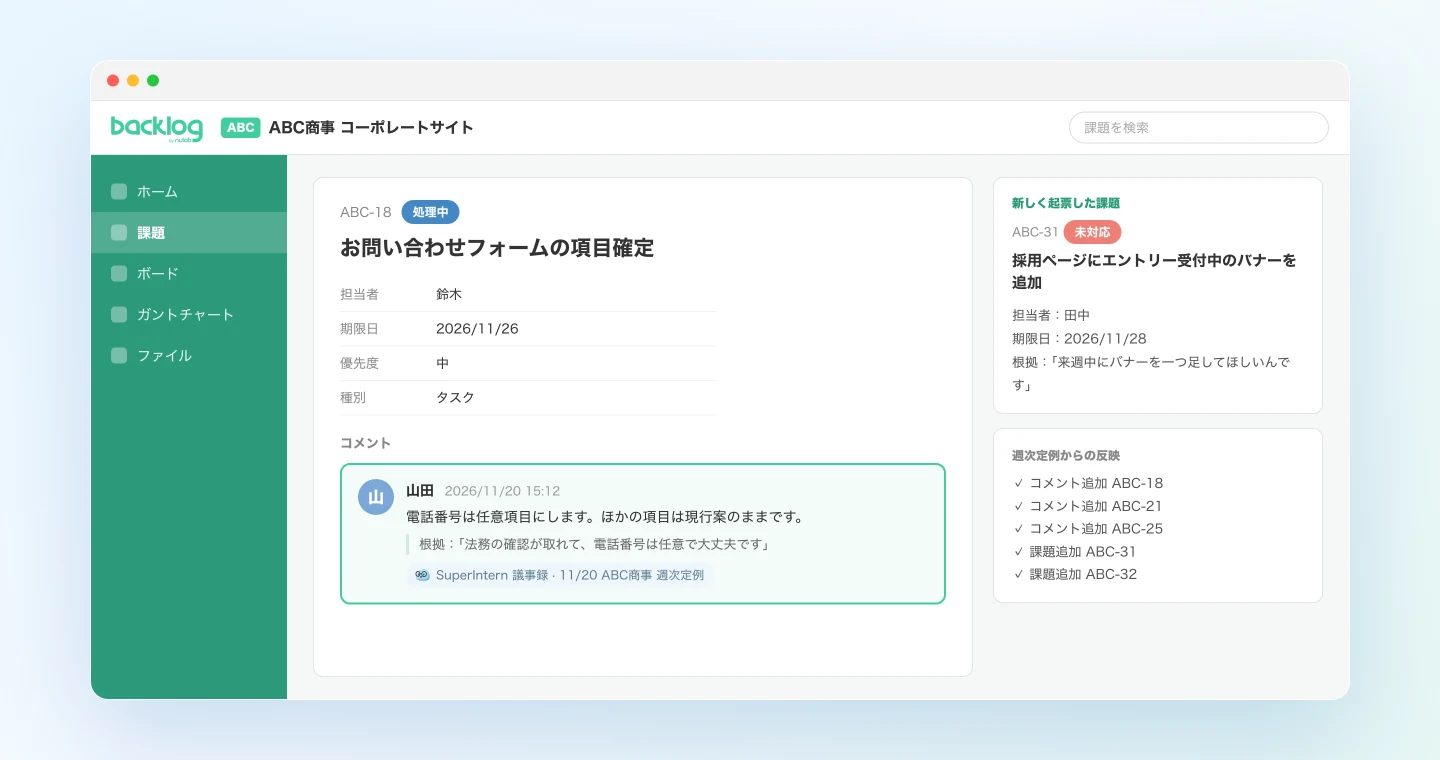
コメントには根拠になった発言が添えてあるので、誰がいつそう言ったかをあとから課題のなかで確かめられます。担当者には、ふだんのコメントや割り当てと同じようにBacklogの通知が届きます。
実演2:週の終わりに、会議の合意と課題の期限・担当のずれを直す
定例のたびに反映していても、別の打ち合わせで決まった期限の延長や担当の交代は、課題に書き戻されないまま残りがちです。週の終わりに今週の会議全体とBacklogの課題を並べ、食い違っているところだけを洗い出してもらいます。
今週(月曜から今日まで)にSuperInternで記録した会議のうち、「ABC商事」を含む会議と
社内の制作定例の議事録と文字起こしを読んで。
Backlogのプロジェクト「ABC商事 コーポレートサイト」の未完了の課題と突き合わせて、
会議で合意した内容と、課題の期限・担当者・状態が食い違っているものだけを表にして。
列は、課題キー、件名、いまの値、会議で合意した値、根拠の発言(会議名と日付つき)にして。
「検討します」「たぶん」のように合意しきれていないものは、別の欄に分けて。
承認した行だけ課題を更新して、変更の理由を同じ課題にコメントで残して。
課題の削除と、合意しきれていない行の更新はしないで。
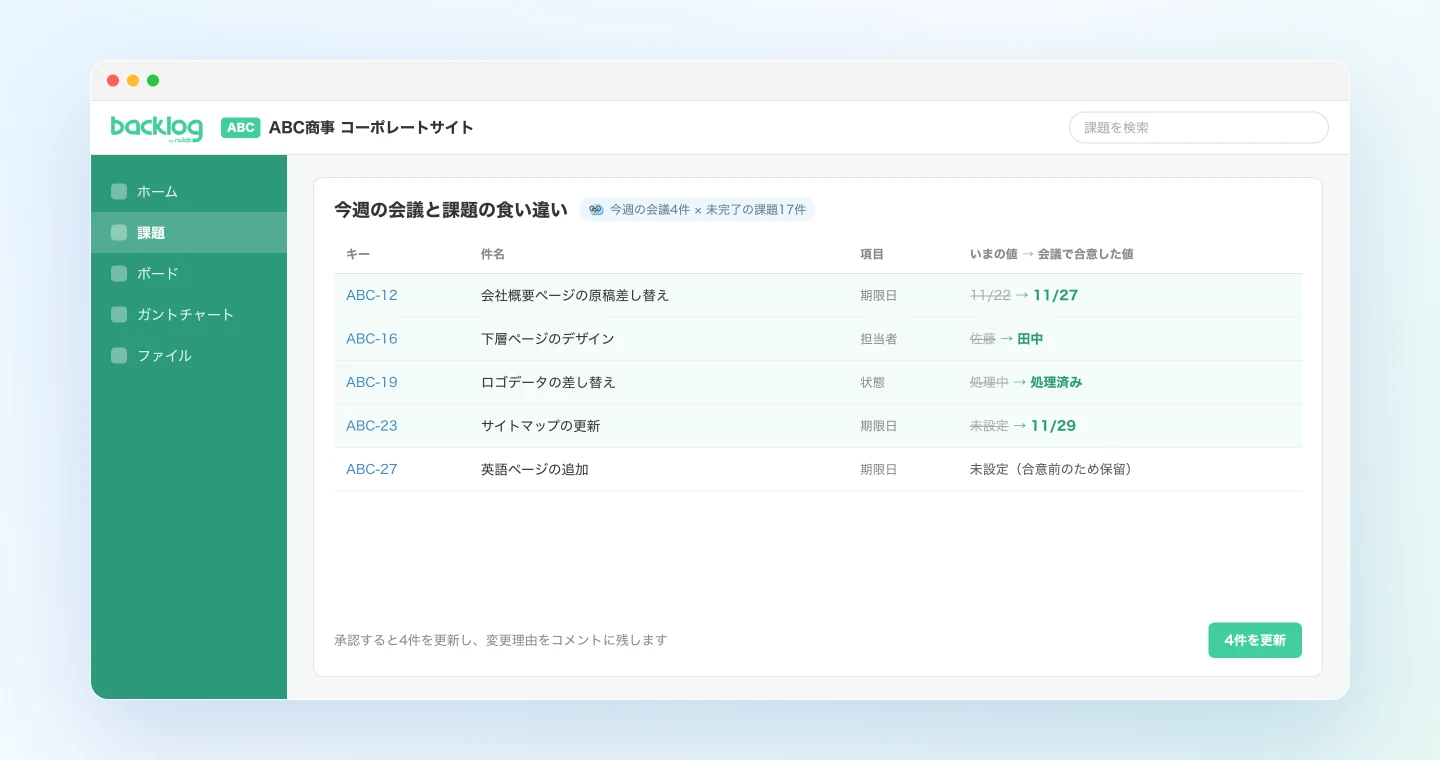
今週の会議4件と、未完了の課題17件を突き合わせました。食い違いは4件です。
課題キー 件名 いまの値 会議で合意した値 根拠 ABC-12 会社概要ページの原稿差し替え 期限 11月22日 期限 11月27日 11月18日 ABC商事 原稿確認「原稿は27日にいただけるそうです」 ABC-16 下層ページのデザイン 担当 佐藤さん 担当 田中さん 11月19日 制作定例「下層は田中さんに引き継ぎます」 ABC-19 ロゴデータの差し替え 状態 処理中 状態 処理済み 11月20日 週次定例「新しいロゴ、反映を確認しました」 ABC-23 サイトマップの更新 期限 未設定 期限 11月29日 11月20日 週次定例「サイトマップは29日までに」 合意しきれていないもの
- ABC-27「英語ページの追加」:11月18日の打ち合わせで「年明けにしようか」という発言がありましたが、決定には至っていません。
4件を更新し、それぞれに理由をコメントで残してよいですか?
承認すると、エージェントが4件の期限・担当者・状態を更新し、各課題に「11月19日の制作定例で、担当を田中さんに変更」のような理由のコメントを残します。合意しきれていない件は、次の定例で確認する項目として手元に控えておけます。
実演3:定例の最中に、話題に出た課題の状況をすぐ確かめる
3つ目は、Backlogに書き込まない使い方です。定例の途中で先方から「そういえば、あのフォームの件はどうなりましたか」と聞かれ、画面を切り替えて課題を探すことはよくあります。SuperIntern MCPはライブ文字起こしを前回取得した続きから読めるので、進行中の会議の発言を追いながら、話題に出た課題を調べてもらえます。
いまSuperInternで記録中の会議のライブ文字起こしを、前回取得した続きから読んで。
Backlogのプロジェクト「ABC商事 コーポレートサイト」の課題に関係しそうな話題が出たら、
該当する課題を探して、課題キー、状態、担当者、期限、最新のコメントの要点を3行以内で教えて。
該当する課題が見つからなければ「課題は見当たりません」とだけ答えて。
Backlogへの書き込みはしないで。
直近の発言:「お問い合わせフォーム、テスト環境でもう見られますか」
ABC-18「お問い合わせフォームの項目確定」です。状態は処理中、担当は鈴木さん、期限は11月26日です。最新のコメント(11月20日)は「電話番号を任意項目に変更。テスト環境への反映は25日予定」です。
ディレクターは画面を切り替えずに、その場で「25日にテスト環境に出します」と答えられます。会議が終わったら、そのまま実演1のプロンプトで反映に移れます。
運用のコツと注意点
下書きを見てから承認する
この記事のプロンプトのうち書き込みを伴うものは、どれも「承認するまで書き込まないで」で締めています。この一文は外さないでください。コメントや課題の割り当ては担当者に通知されますし、先方がプロジェクトに参加していれば先方の画面にもすぐに出ます。ただし、プロンプトの指示で書き込みを技術的に止められるわけではありません。課題キー、本文、担当者と期限を確かめてから承認し、実行後の結果にも目を通してください。
先方から読まれる前提で書かせる
受託や制作の現場では顧客をBacklogのプロジェクトに招待していることが多く、その場合はコメントも先方から読めます。定例の文字起こしには、先方が退出したあとの社内の相談や見積もりの話が入っていることもあるので、プロンプトに「社内向けの発言や費用の話は書かない」を入れておきます。顧客を招待していないプロジェクトでも、この一文は残しておくと安心です。
APIキーの権限は発行した本人と同じ
APIキーで動くエージェントは、発行した本人が参加しているプロジェクトをすべて読み書きできます。最初はプロンプトで必ずプロジェクト名を指定し、書き込み先を1つのプロジェクトに絞って試してください。Claude CodeやCursorなら、--enable-toolsetsで必要なツールだけを有効にしておくと、意図しない操作が起きにくくなります。
名前の表記と課題の種別をそろえる
担当者はBacklogのユーザーとして指定するので、エージェントは議事録の「たなかさん」「田中さん」をプロジェクトのメンバーと照らし合わせます。同じ姓のメンバーがいるときは、下書きの段階で確かめてください。起票には種別と優先度も必要なので、「種別はタスク、優先度は中を基本にして」とプロンプトに1行足しておくと毎回聞き返されずに済みます。よく出る固有名詞をSuperInternのカスタム辞書に登録しておけば、文字起こしの精度も上がります。
応用:社内の制作定例や保守の打ち合わせにも使える
課題を探してコメントを足し、足りないものだけを起票する流れは、顧客定例のほかにも使えます。
- 社内の制作定例では、デザイナーやエンジニアが「終わりました」と報告した課題を拾い、状態の更新案を作らせます。
- 公開後の保守の打ち合わせでは、先方から出た不具合の報告を既存の課題と照らし合わせ、重複していないものだけを起票させます。
- 発注元への月次報告の前に、今月の会議と課題を読ませて、完了した課題と持ち越した課題の一覧を作らせます。こちらは読み取りだけで済みます。
同じ考え方で書いた記事もあります。開発チームのissue管理ならLinear編、チャットで決定事項とタスクを共有しているチームならChatwork編をご覧ください。
よくある質問
Q. SuperIntern MCPは無料プランで使えますか?
A. 個人ワークスペースではPlusプラン以上が必要です。Teamプランのワークスペースでも使えます。Enterpriseでは初期状態で無効になっているので、管理者が「MCPアクセス」を有効にしてください。
Q. SuperInternがBacklogに書き込むのですか?
A. いいえ、書き込むのはエージェントです。SuperIntern MCPは会議データを読み取り専用で渡すだけで、コメントの追加や課題の起票・更新は、利用者が発行したAPIキーを使ってエージェントがBacklog MCP Server経由で実行します。
Q. ChatGPTでも使えますか?
A. SuperIntern MCPはChatGPTのプラグインとしても使えるので、会議データからBacklogに貼るコメントや課題の文面を作るところまではChatGPTでできます。ただ、BacklogをChatGPTにつなぐ公式な方法はないため、Backlogへの登録は手で貼り付けることになります。登録まで任せるなら、Claudeのデスクトップアプリ、Claude Code、Cursorを使ってください。
Q. Backlog MCP Serverはヌーラボの公式サポート対象ですか?
A. ヌーラボが開発してGitHubで公開しているものですが、MITライセンスでの提供で、公式サポートや動作保証はないと案内されています。社内で展開する前に、READMEの内容と、APIキーの扱いに関する社内ルールを確かめてください。
Q. 議事録をBacklogのWikiに残すこともできますか?
A. Backlog MCP ServerにはWikiページを追加するツールがあります。ただしBacklogは2026年7月14日からWikiの提供方針を変えており、新しく作るスペースではWikiが使えず、既存のスペースでも新しく作るプロジェクトはWikiがオフの状態で始まります。この記事では、どのスペースでも使える課題とコメントに記録する方法を紹介しています。
Q. エージェントが間違った内容を登録したらどうなりますか?
A. 承認前の下書きで気づけることが多いものの、確実に防げるわけではありません。誤って追加されたコメントや課題は、手で書いたものと同じようにBacklog上で編集・削除できます。削除は影響が大きいので、プロンプトには「削除はしないで」と入れておき、取り消しは自分の手でするのがおすすめです。
まずは顧客定例1件、プロジェクト1つから試してみてください。次の定例のあとに実演1のプロンプトを使えば、課題を探してコメントを書き写していた時間がどれだけ減るか、すぐに分かるはずです。