
定例が終わった5分後には、Chatworkに決定事項と担当者つきタスクが並んでいる。SuperIntern MCP×Chatwork連携の実践ガイド
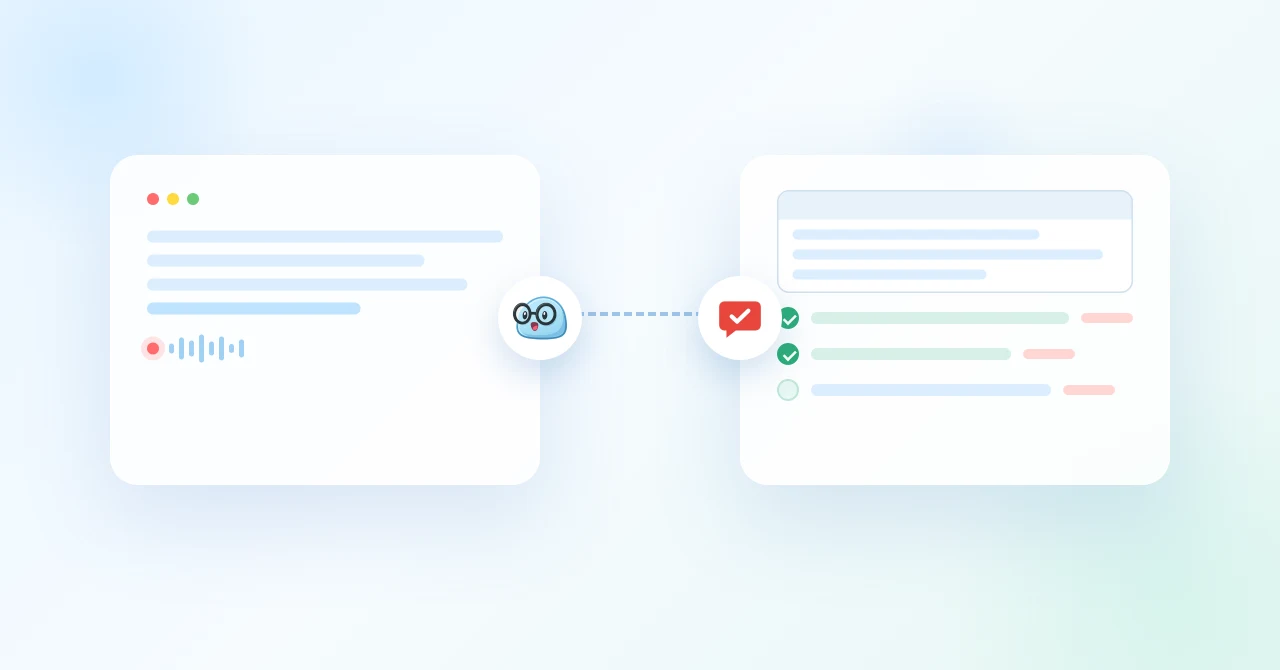
定例が終わるたびに、誰かがChatworkのグループチャットに決定事項を書き込み、担当者と期限を選んでタスクを1件ずつ登録しています。この作業が後回しになると、会議に出ていなかったメンバーは決まったことを知らずに動き出し、口頭で引き受けた宿題はタスクに載らないまま期限を迎えます。
SuperIntern MCPとChatwork公式MCPサーバーをAIエージェントにつなぐと、この作業をまとめて任せられます。エージェントは議事録を読んで、投稿するまとめと登録するタスクの一覧を下書きし、承認すれば投稿も登録もその場で済ませます。
ただし、ChatworkをChatGPTにつなぐ公式な方法はありません。Chatwork公式MCPサーバーは手元のパソコンで動くものなので、この記事ではClaudeのデスクトップアプリを使って手順を説明します(Claude CodeやCursorでも同じように設定できます)。
⚠️ 本記事は、2026年10月時点の公開情報やユーザーフィードバックを基に独自にまとめたものです。
目次
- この連携でできること:Before / After
- 仕組み:3つの役割分担
- セットアップ
- 実演1:定例の直後に、決定事項の投稿とタスク登録をまとめて済ませる
- 実演2:週の終わりに、Chatworkのタスクと会議の約束を突き合わせる
- 実演3:会議中に「その件、Chatworkで話が出ていたか」を確かめる
- 運用のコツと注意点
- 応用:取引先との共有チャットや日報にも同じ型が使える
- よくある質問
この連携でできること:Before / After
Before: 会議が終わるたびに、メモを見返しながらグループチャットに決定事項を書き込み、担当者と期限を選びながらタスクを1件ずつ登録します。忙しい日は投稿が夕方にずれ込んだり、タスクの登録だけが抜け落ちたりします。
After: 会議が終わって数分後、エージェントに「今日の定例をChatworkに展開して」と頼みます。エージェントはSuperInternのAI議事録を読み、チャットに投稿するまとめと登録するタスクの一覧を下書きとして見せてくれます。内容を確かめて承認すれば、決定事項の投稿も、担当者と期限つきのタスク登録も、その場で片づきます。
前提として、会議はSuperInternで記録しておく必要があります。SuperInternはデスクトップ型の会議アシスタントで、会議にボットを招待しなくても文字起こしとAI議事録を作れます。オンライン会議でも対面の打ち合わせでも、記録の仕方は変わりません。

仕組み:3つの役割分担
この連携は、次の3つがそれぞれ役割を分担して動きます。
| 担当 | 役割 |
|---|---|
| SuperIntern MCP | 文字起こし・ライブ文字起こし・AI議事録・会議ノートを読み取り専用で提供します |
| AIエージェント(この記事ではClaudeのデスクトップアプリ) | 会議データを読み、投稿するまとめとタスクの一覧を作成して、承認後にChatworkへ書き込みます |
| Chatwork MCPサーバー | エージェントからの操作で、チャット一覧やメンバーの取得、メッセージの投稿、タスクの登録と完了、直近メッセージの取得を行います |
MCP(Model Context Protocol)は、AIアシスタントと外部ツールをつなぐためのオープンな標準規格です。SuperIntern MCPは読み取り専用ですから、この接続を通じて会議データが書き換えられたり消されたりする心配はありません。参照できる範囲も、接続した本人がSuperIntern上で閲覧できる会議に限られます。
もう一方のChatwork MCPサーバーは、Chatworkの運営元が公式に公開しているものです。チャット一覧やメンバー一覧の取得、メッセージの投稿と取得、タスクの登録・取得・完了、自分のタスク一覧の取得といったChatwork API v2の操作を、31のツールとしてAIクライアントから呼び出せるようにしています。Chatworkへの書き込みはすべて、エージェントがこのサーバーを通じて行います。SuperInternがChatworkに直接書き込むことはありません。
セットアップ
接続するのは、SuperIntern MCPとChatwork公式MCPサーバーの2つです。SuperIntern MCPはClaudeにもChatGPTにもつながり、会議データを読むプロンプトはどちらで使っても同じです。ただし、ChatworkをChatGPTにつなぐ公式な方法はないので、ChatGPTで試せるのは会議データを読む部分までになります。Chatwork公式MCPサーバーはローカルで動くため、Claudeのデスクトップアプリ、Claude Code、Cursorのように手元でMCPサーバーを動かせるクライアントを使ってください。以下では、Claudeのデスクトップアプリを例に手順を見ていきます。
1. SuperIntern MCPを接続する
SuperInternはClaudeのコネクタ一覧とChatGPTのプラグイン一覧に掲載されているので、名前で検索すれば見つかります。
- Claudeでは、設定を開いて左下の「カスタマイズ」から「コネクタ」へ進みます。検索欄に「SuperIntern」と入力し、表示されたSuperInternを選んでください。Claudeのコネクタ一覧のSuperInternから直接開いても構いません。コネクタを追加するには、Claudeの有料プランが必要です。
- ChatGPTでは、サイドバーの「プラグイン」を開き、検索欄に「superintern」と入力します。SuperInternを開いて「プラグインをインストール」を押してください。SuperInternのプラグイン掲載ページから直接開くこともできます。Codexアプリでも手順は同じです。
どちらの場合も、続いて表示されるSuperInternのログイン画面でサインインし、アクセスを許可すれば接続は完了です。個人ワークスペースではPlusプラン以上が必要です。Enterpriseでは、管理者があらかじめ「MCPアクセス」を有効にしておく必要があります。利用条件の詳細や、Claude Code・Cursorでの設定手順はMCP設定ガイドにまとめています。
2. ChatworkのAPIトークンを発行する
Chatwork MCPサーバーの認証には、ChatworkのAPIトークンを使います。Chatworkにログインし、画面右上の自分の名前から「サービス連携」を開き、左のメニューで「APIトークン」を選ぶと発行できます。発行の際にはパスワードの再入力を求められます。
ビジネスプランやエンタープライズプランのように組織で契約している場合は、トークンを発行する前に組織管理者へAPIの利用を申請し、承認を受ける必要があります。申請フォームはChatwork APIドキュメントの「はじめに」から開けます。発行したトークンは、本人がChatworkでできることをそのまま引き継ぐ強い鍵です。チャットや文書に貼り付けず、安全な場所に保管してください。
3. Chatwork MCPサーバーを接続する
Chatwork MCPサーバーはnpmで配布されており、Node.js 22以上が入っていれば追加のインストールはいりません。Claudeのデスクトップアプリでは、設定の「開発者」タブで「構成を編集」を開き、表示された設定ファイルに次の記述を追加します。YOUR_CHATWORK_API_TOKENの部分は、手順2で発行したトークンに置き換えてください。
{
  "mcpServers": {
    "chatwork": {
      "command": "npx",
      "args": ["-y", "@chatwork/mcp-server"],
      "env": {
        "CHATWORK_API_TOKEN": "YOUR_CHATWORK_API_TOKEN"
      }
    }
  }
}
保存してClaudeのデスクトップアプリを再起動すれば、Chatworkのツールが使えるようになります。Claude Codeで使う場合は、公式READMEにあるclaude mcp add chatwork -e CHATWORK_API_TOKEN=YOUR_CHATWORK_API_TOKEN -- npx -y @chatwork/mcp-serverの1行で登録できます。Cursorなどほかのクライアントでも、同じnpxコマンドと環境変数を設定すれば動きます。
4. 接続を確認する
新しいチャットを開いて、次のように頼んでみてください。
SuperInternの直近の会議3件と、Chatworkで私が参加しているグループチャットの一覧を見せて。
会議の一覧とチャットの一覧が両方とも返ってくれば、接続はできています。以下のプロンプト例では、グループチャット「Webサイトリニューアル」を投稿先にしています。お使いのチャット名に読み替えてください。
実演1:定例の直後に、決定事項の投稿とタスク登録をまとめて済ませる
最初の使い方は、定例が終わった直後に、決定事項の投稿と担当者・期限つきのタスク登録をまとめて頼むものです。Chatworkのタスクは、チャットのメンバーから担当者を選び、期限を日付で指定して登録する仕組みになっています。そのため、エージェントにはメンバー一覧を取得させ、議事録に出てくる名前を担当者と照合させます。プロンプトには「書き込む前に、まず下書きを見せて」という指示を忘れずに入れてください。
今日の「制作定例」のAI議事録と文字起こしをSuperInternから取得して。
Chatworkのグループチャット「Webサイトリニューアル」に投稿する決定事項のまとめと、
同じチャットに登録するタスクの一覧を、まず下書きとして見せて。
- まとめは[info][title]で見出しをつけ、決定事項/確認中/次回の3項目に分けて、
  それぞれ根拠になった発言を1行ずつ添えて
- タスクは「誰が・何を・いつまでに」の3つがそろったものだけ。担当者はチャットの
  メンバー一覧と照合し、期限は日付で指定して。担当者か期限が決まっていない宿題は、
  タスクにせず「確認中」に入れて
私が承認するまで、Chatworkには投稿もタスク登録もしないで。承認後は、まとめを投稿し、
タスクを登録して、登録したタスクの一覧を返して。
エージェントからは、たとえば次のような返答が戻ってきます。
制作定例(10月9日)の議事録から、投稿の下書きとタスク3件を作りました。
投稿の下書き
【10/9 制作定例】決定事項とタスク ・トップページのファーストビューは案Bで確定。根拠:「迷ったけどBでいきましょう、スマホで見たときの収まりがいい」 ・公開日は10月31日のまま変えない。根拠:「公開は月末のまま。間に合わない機能は公開後の追加にします」 ・確認中:お問い合わせフォームの項目は、先方の法務確認待ち ・次回:10月16日(木)11時
登録するタスク
- 田中さん:トップページ案Bの修正版を共有する。期限10月15日(水)
- 佐藤さん:見積書を再提出する。期限10月14日(火)
- 鈴木さん:公開後に追加する機能の一覧を作る。期限10月17日(金)
フォームの項目確認は、担当者が決まっていなかったので「確認中」に入れました。このまま投稿と登録を進めますか?
ここで「佐藤さんの期限は水曜に変えて、それで進めて」と返せば、エージェントがまとめを投稿し、3件のタスクを担当者と期限つきで登録して、その結果を報告してくれます。
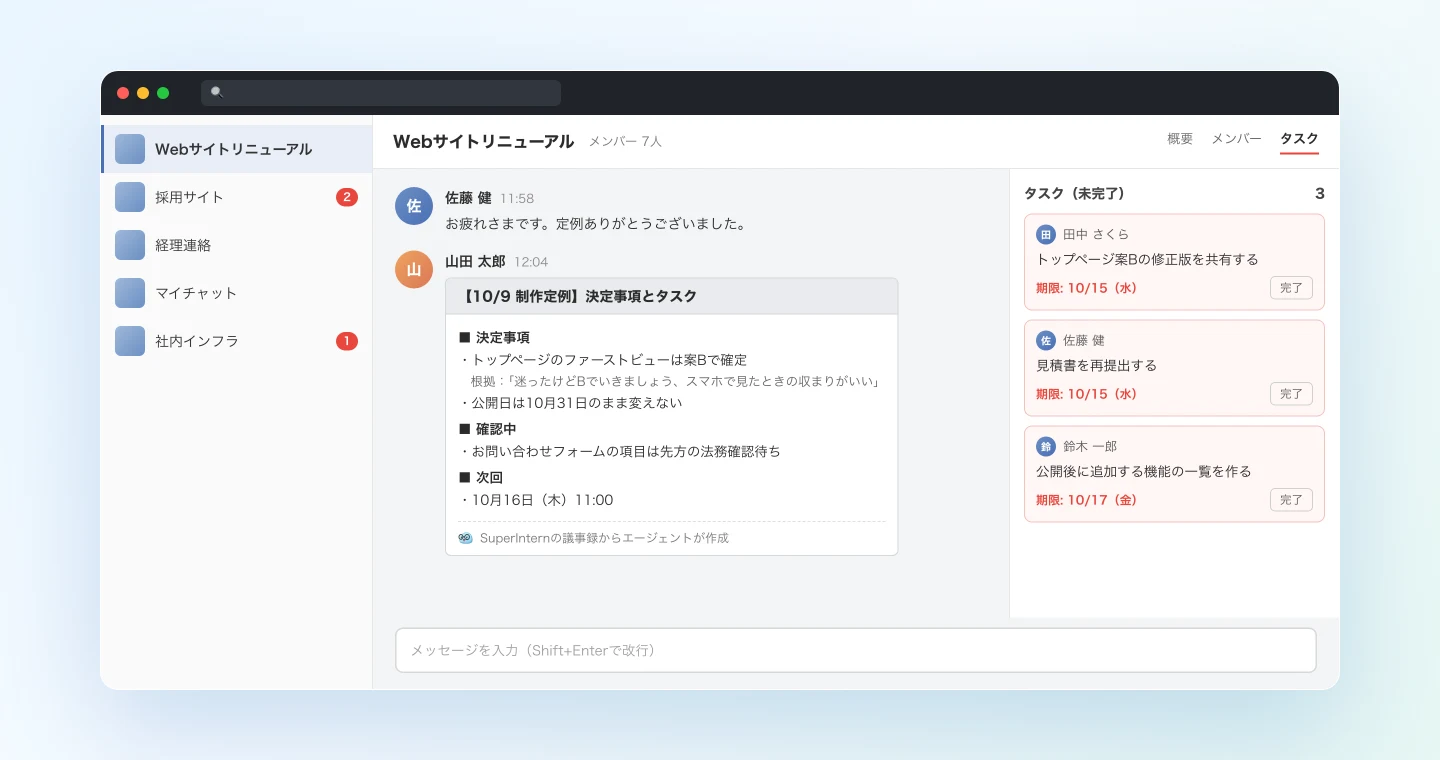
投稿された本文は[info][title]で囲まれているので、流れの速いチャットでも定例のまとめだと一目で分かります。タスクはチャット右側のタスク一覧に並び、担当者には普段のタスク依頼と同じように通知が届きます。会議に出ていなかったメンバーも、チャットを開けば決まったことと自分の宿題を一度に確かめられます。
実演2:週の終わりに、Chatworkのタスクと会議の約束を突き合わせる
会議のたびに登録する習慣がついても、「会議では終わったと報告したのに、タスクは未完了のまま残っている」「口頭で引き受けたのに、タスクになっていない」といったずれは出てきます。そこで週の終わりに、今度は自分のタスク一覧を起点にして、今週の会議と突き合わせてみます。
Chatworkで私が担当になっている未完了のタスクをすべて取得して、
今週(月曜から今日まで)にSuperInternで記録した会議の議事録と文字起こしと
突き合わせて、3つのリストに分けて見せて。
1)会議で「終わった」「対応済み」と報告されていて、完了にしてよさそうなタスク
   (根拠の発言つき)
2)会議で私が引き受けたのに、Chatworkにまだタスクがないもの
   (登録先のチャットと期限の案つき)
3)期限が過ぎているのに、今週の会議で一度も話に出ていないタスク
1は私が承認したら完了にして、2は承認したら登録して。3は一覧だけでいいので、
勝手に完了にも削除にもしないで。
未完了のタスク14件と、今週の会議5件を突き合わせました。
1)完了にしてよさそうなタスク(3件)
- 「ロゴデータを先方に送る」(Webサイトリニューアル、期限10月7日)。根拠:水曜の制作定例「ロゴは月曜に送付済みです」
- 「請求書の宛名を確認する」(経理連絡、期限10月8日)。根拠:木曜の経理との打ち合わせ「宛名は部署名入りで確定しました」
- 「採用ページの原稿を戻す」(採用サイト、期限10月9日)。根拠:金曜の採用定例「原稿は戻しました、あとは写真待ちです」
2)タスクになっていない約束(2件)
- 「アクセス解析の設定を確認する」。金曜の制作定例で引き受けていました。登録先:Webサイトリニューアル、期限案:10月14日(火)
- 「来期の保守見積を出す」。木曜の経理との打ち合わせで引き受けていました。登録先:経理連絡、期限案:10月17日(金)
3)期限超過で今週話に出ていないタスク(2件)
- 「SSL証明書の更新手順を書く」(社内インフラ、期限10月3日)
- 「協力会社のNDA雛形を確認する」(法務連絡、期限10月6日)
1の3件を完了にし、2の2件を登録してよいですか?
承認すると、エージェントが3件を完了にし、2件を期限つきで登録します。3のリストは、月曜の朝に自分で見直すときや、関係者に状況を聞くときの手元のメモとして使えます。
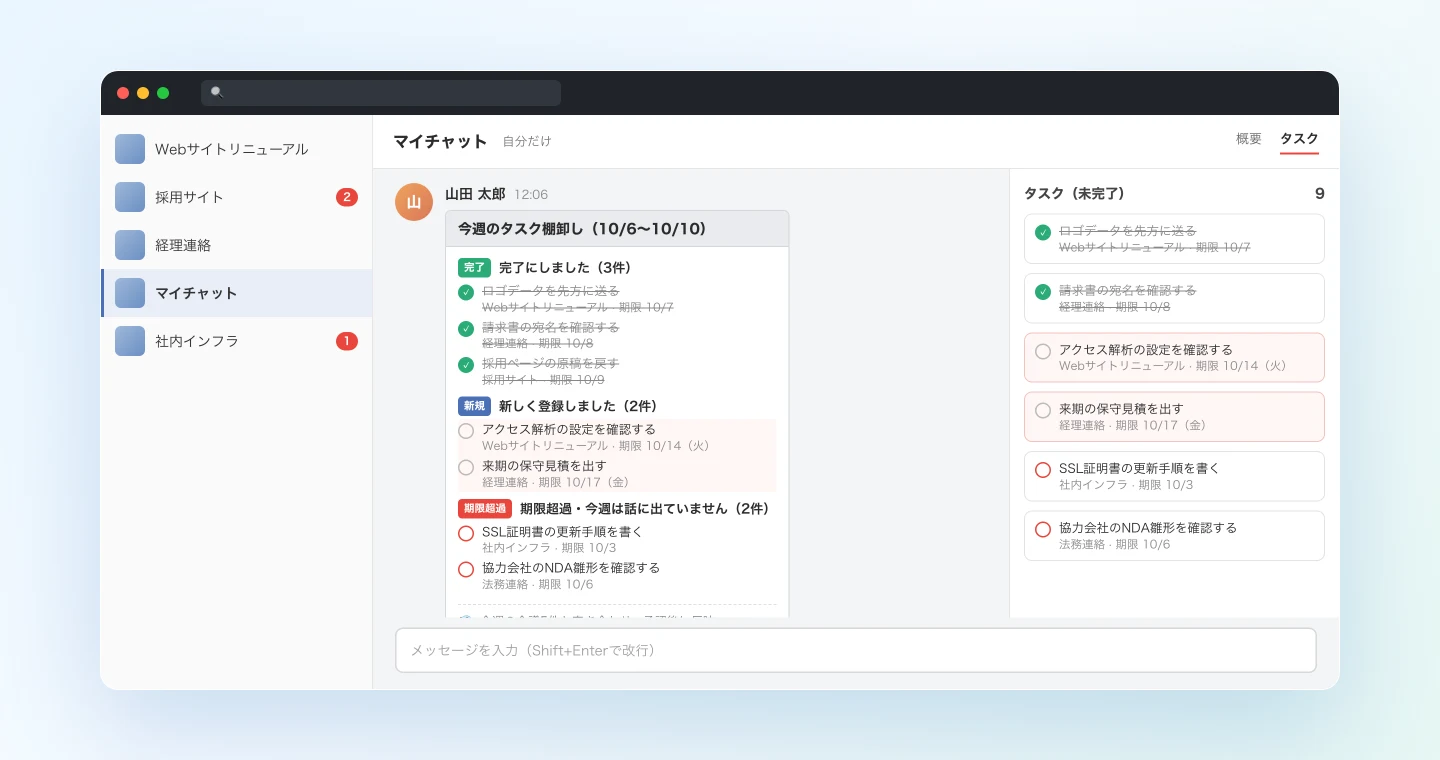
この使い方のよいところは、起点がChatworkのタスク一覧にある点です。会議から拾う実演1と、タスク一覧から照合する実演2の両方を回しておけば、口約束がどちらかの網には引っかかるようになります。
実演3:会議中に「その件、Chatworkで話が出ていたか」を確かめる
3つ目は、Chatworkに書き込まない使い方です。会議の途中で「それ、先方からChatworkで返事きてませんでしたっけ」と話が止まる場面は珍しくありません。SuperIntern MCPはライブ文字起こしを差分で取得できるので、進行中の会議の発言を追いながら、Chatworkの直近のメッセージを調べてもらえます。
いまSuperInternで記録中の会議のライブ文字起こしを、前回取得した続きから読んで。
「Chatworkで返事が来ていたか」「誰かが共有していたか」のように、Chatwork上の
やりとりを確認したい発言が出てきたら、グループチャット「Webサイトリニューアル」の
直近のメッセージを調べて、見つかった内容を発言者と日時つきで3行以内で教えて。
見つからなければ「直近のメッセージには見当たりません」とだけ答えて。
Chatworkへの投稿やタスク登録はしないで。
直近の発言:「フォームの項目、先方の法務から何か返ってきてましたっけ」
Webサイトリニューアルの直近メッセージを確認しました。10月8日 17:42に先方の山本さんから「法務確認の結果、電話番号は任意項目にしてほしいとのことです。他の項目はそのままで問題ありません」という投稿があります。会議で確認中になっていた項目は、この投稿で解消していそうです。
Chatwork APIがチャットごとに返すメッセージは最新100件までなので、古いやりとりは見つからないこともあります。その場合はエージェントが「見当たりません」と答えるだけで、Chatwork側のデータには何の影響もありません。会議が終わったら、実演1のプロンプトでそのまままとめの投稿に移れます。
運用のコツと注意点
「まず下書き、書き込みは承認後」を崩さない
この記事で紹介した書き込みを伴うプロンプトは、どれも「下書きを見せて、承認まで書き込まない」という指示で締めています。この形は崩さずに使ってください。チャットへの投稿はメンバー全員の目に入りますし、タスクを登録すれば担当者に通知が届きます。投稿してから直すより、投稿する前に直すほうがはるかに楽です。ただし、プロンプトの指示は書き込みを技術的に止めるものではありません。投稿先のチャット、タスクの担当者と期限、文面を確認してから承認し、実行後の結果にも目を通すようにしてください。
トークンは本人の権限そのもの
ChatworkのAPIトークンには、権限を絞る設定がありません。エージェントは、トークンを発行した本人が参加しているチャットすべてを読み書きできます。投稿やタスクも本人の名前で行われるので、チャットの相手からは本人が書いたものとして見えます。取引先と共有しているチャットも対象に入るので、最初は投稿先を社内のグループチャット1つに絞り、プロンプトでチャット名を明示してください。試しに動かすときは、自分だけが参加しているマイチャットを投稿先にすると安心です。
担当者の照合は名前の表記に注意する
Chatworkのタスクは担当者をアカウントで指定するため、エージェントは議事録に出てくる名前をチャットのメンバー一覧と照合します。文字起こしでは「たなかさん」「田中部長」のように表記が揺れることがありますから、同じ姓のメンバーが複数いるチャットでは、下書きの段階で担当者が正しいかを確かめてください。よく出てくる名前をSuperInternのカスタム辞書に登録しておけば、文字起こしの精度も上がります。
一度に大量の投稿・登録をしない
Chatwork APIには、1つのチャットへのメッセージ投稿とタスク登録を合わせて10秒間に10件まで、全体では5分間に300リクエストまでという制限があります。1回の会議から出るタスクは数件程度なので普段は気にしなくて済みますが、週次の一括登録が十数件を超えそうなときは、エージェントに「チャットごとに分けて、少しずつ登録して」と伝えてください。
[To:]の付け方を決めておく
まとめの投稿に[To:]で担当者へのメンションを付ければ確実に目に入りますが、全員に付けると通知が増えて、かえって読み飛ばされます。タスクは登録するだけで担当者に通知が届くので、まとめの投稿ではメンションを付けず、タスクの通知に任せる運用が収まりがよいでしょう。チームの慣習に合わせて、プロンプトに1行加えて指定してください。
応用:取引先との共有チャットや日報にも同じ型が使える
Chatworkは社内だけでなく、取引先や協力会社との連絡にも広く使われています。会議の内容をチャットに展開するこの進め方は、ほかの場面にもそのまま応用できます。
- 取引先との共有チャットでは、社内向けの発言や費用の話を除いた「先方に見せられるまとめ」を下書きさせ、確認してから投稿します。先方への宿題をタスクとして依頼するときも、下書きで文面を整えてから登録すれば安心です。
- 朝会のような短い定例では、各メンバーが「今日やる」と言ったことをタスクとして登録しておき、翌朝の会議前に完了状況を突き合わせる、という使い方もできます。
- 自分のマイチャットを投稿先にすれば、会議の要点と自分の宿題だけを集めた、個人用の日報のように使えます。
同じ考え方で書いた記事がほかにもあります。Slackを使っているチームはSlack編、個人のタスク管理ならTodoist編、開発チームのissue管理ならLinear編をご覧ください。
よくある質問
Q. SuperIntern MCPは無料プランで使えますか?
A. 個人ワークスペースではPlusプラン以上が必要です。Teamプランのワークスペースでも利用できます。Enterpriseでは初期状態で無効になっているため、管理者がワークスペース設定で「MCPアクセス」を有効化する必要があります。
Q. SuperInternがChatworkに投稿するのですか?
A. いいえ、投稿するのはエージェントです。SuperIntern MCPは会議データを読み取り専用で渡す役割しか持ちません。Chatworkへの投稿やタスク登録は、利用者が発行したAPIトークンを使って、エージェントがChatwork MCPサーバーを通じて行います。
Q. AIに議事録や文字起こしを書き換えられてしまいませんか?
A. 書き換えられません。SuperIntern MCPには作成・編集・削除の機能がそもそもないので、この接続を通じて会議データが変わることはありません。
Q. Chatwork側には何が必要ですか?
A. ChatworkのアカウントとAPIトークン、それにMCPサーバーを動かすためのNode.js 22以上が必要です。ビジネスプランやエンタープライズプランのように組織で契約している場合は、トークンを発行する前に組織管理者へAPIの利用を申請し、承認を受けてください。Chatwork MCPサーバーそのものは、Chatworkの運営元がMITライセンスで無償公開しています。
Q. エージェントが間違った内容を投稿したらどうなりますか?
A. 承認前に下書きを確認していれば誤りに気づけることが多いものの、確実に防げるわけではありません。誤って投稿されたメッセージやタスクは、手で書いたものと同じようにChatwork上で編集や削除ができます。エージェントに訂正を頼むこともできますが、削除は影響が大きいので、プロンプトに「削除はしないで」と入れておき、取り消しは自分の手で行うことをおすすめします。
Q. Slackを使っています。この記事は関係ありますか?
A. Slackをお使いなら、公式コネクタでClaudeとChatGPTの両方からつなげるSlack編のほうが参考になるはずです。この記事は、Chatworkのタスク機能を使っていて、決定事項の共有とタスクの登録を同じ場所で済ませたいチームに向けて書いています。
Q. どのAIエージェントで使えますか?
A. SuperIntern MCPは、ClaudeとChatGPTのほか、Claude Code、Codex、CursorといったMCP対応のクライアントで使えます。一方、ChatworkをChatGPTにつなぐ公式な方法はありません。Chatwork公式MCPサーバーはローカルで動くため、Claudeのデスクトップアプリ、Claude Code、Cursorのように手元でMCPサーバーを動かせるクライアントが必要になります。ChatGPTで使えるのは、この記事の手順のうちSuperInternから会議データを取得する部分までです。
まずは社内のグループチャット1つ、会議1件から始めてみてください。次の定例のあとに実演1のプロンプトを試せば、決定事項を書き写してタスクを1件ずつ登録していた時間がどれだけ減るか、すぐに実感できるはずです。会議に出ていなかったメンバーにも、決まったことと自分の宿題が同じチャットで同時に届くようになります。