
商談後のフォローアップメールを、議事録から自動で下書き。SuperIntern MCP×Gmail連携の実践ガイド
商談後のフォローアップメールは、送るのが早いほど効くと分かっているのに、いちばん後回しになりがちな仕事です。
商談が終わった直後は次の会議が始まっていて、夕方にやっと議事録を開き、話した内容を思い出しながらお礼と次のステップを書き起こします。宛先と挨拶を整え、決まったことを箇条書きにして、宿題を確認して送信ボタンを押す頃には、商談の熱はすっかり冷めています。会議の内容はSuperInternに、メールはGmailにと、データと届け先が別のツールに分かれているせいで、間をつなぐのはいつも人間の記憶とコピペでした。
この記事では、SuperInternのMCPとGmailをAIエージェント(Claude、ChatGPT)につなぎ、商談の議事録からフォローアップメールの下書きを作るところまでを、1つのプロンプトで済ませる方法を紹介します。下書きはGmailの下書きフォルダに保存されるので、あとは内容を確認して送信するだけです。
⚠️ 本記事は、2026年7月時点の公開情報やユーザーフィードバックを基に独自にまとめたものです。
目次
- 今日やること:Before / After
- 仕組み:3つの役割分担
- セットアップ
- 実演1:商談直後にお礼と次ステップの下書きを作る
- 実演2:相手からの質問メールに、会議の内容を踏まえて返信する
- 実演3:週次でフォロー漏れの商談を洗い出して一括下書き
- 運用のコツと注意点
- 応用:同じ構図で広がる使い方
- よくある質問
今日やること:Before / After
Before:商談後、議事録を読み返しながら30分かけてお礼メールを作文。忙しい週はフォローが翌日以降にずれ、「あの件どうなりました?」と相手から先に連絡が来てしまうことも。
After:エージェントに「さっきの商談の議事録から、フォローアップメールをGmailに下書きして」と1回頼むだけ。商談終了の数分後には、決定事項と次のステップが整理された下書きがGmailに入っています。人がするのは、下書きを読み、必要なら手を入れて、送信することだけです。
この使い方を支えているのは、SuperInternがbotless(会議にbotが参加しない)のデスクトップアプリとして、文字起こしと議事録を自動で残している点です。商談相手に録音ボットの入室を許可してもらう必要はなく、普段どおり会議をするだけで会議のデータがたまっていきます。
もう1つ大切なのが、エージェントには下書きまでを任せ、送信は人が行うという運用ルールです。ClaudeのGmailコネクタもChatGPTのGmailアプリもメールを送信できるので、プロンプトには毎回「下書きとして保存し、送信はしない」と書いておきます。Claudeは既定の設定で送信の前に承認を求めるため、万一エージェントが送信しようとしても、その確認で止められます。対外的なメールは一度送ると取り消せないので、こうした歯止めを二重に用意しておくと、安心してAIに下書きを任せられます。

仕組み:3つの役割分担
この連携は、次の3つの役割の組み合わせで成り立っています。
| 役割 | 担当 | やること |
|---|---|---|
| 会議データの提供 | SuperIntern MCP | 文字起こし・AI議事録・会議ノートを読み取り専用で提供 |
| 判断と文面作成 | AIエージェント(Claude、ChatGPT) | 議事録とメールスレッドを読み、目的に合わせて文面を作成 |
| アクション先 | Gmail(コネクタ/アプリ) | メールの検索・スレッドの読み取り・下書きの保存 |
MCP(Model Context Protocol)は、AIエージェントを外部のツールにつなぐためのオープンな標準規格です。SuperIntern MCPは会議データを読み取り専用でエージェントに渡します。Gmailの操作は、Claudeなら公式のGmailコネクタ、ChatGPTならGmailアプリが受け持ち、メールの検索や読み取り、下書きの作成を行います。Gmailに下書きを書き込むのはエージェントで、SuperIntern自身は書き込みません。SuperInternのデータがMCP経由で書き換えられることはなく、参照できるのも、本人がSuperInternで閲覧できる会議に限られます。
GmailのコネクタとアプリはどちらもClaudeやChatGPTからメールを送信できるため、エージェントの作業を下書きで止めるのはプロンプトの役目です。この記事のプロンプト例はすべて下書きを作る依頼ですが、実際に使うときは「下書きとして保存し、送信はしない」と一文を添えてください。
セットアップ
接続するのはSuperInternとGmailの2つで、エージェントは普段使っているほうで構いません。この記事のプロンプトはClaudeでもChatGPTでも同じように使えますが、ChatGPTではClaudeのような送信前の承認確認を前提にできないため、「下書きとして保存し、送信はしない」の一文を必ず入れてください。どちらの接続もアカウントへのログインで認証するので、APIキーを発行する必要はありません。
1. SuperIntern MCPを接続する
SuperInternは、Claudeのコネクタ一覧とChatGPTのプラグイン一覧の両方に掲載されており、検索すれば見つかります。
- Claudeの場合は、「設定」を開いて左下の「カスタマイズ」から「コネクタ」へ進み、検索欄に「SuperIntern」と入力して、表示されたSuperInternを選びます。Claudeのコネクタ一覧にあるSuperInternのページから直接開くこともできます。コネクタの追加にはClaudeの有料プランが必要です。
- ChatGPTの場合は、サイドバーの「プラグイン」を開き、検索欄に「superintern」と入力します。SuperInternを開き、「プラグインをインストール」を押してください。SuperInternのプラグインページから直接開くこともできます。Codexアプリでも手順は同じです。
どちらも、SuperInternのログイン画面でサインインしてアクセスを許可すれば接続は完了です。SuperIntern側の利用条件(個人はPlusプラン以上、Enterpriseは管理者による有効化が必要)や、Claude Code・Cursorなどほかのクライアントでの設定手順は、MCP設定手順ガイドにまとめています。
2. GmailをAIエージェントに接続する
- Claudeの場合は、「コネクタ」の画面でGmail(Google Workspaceコネクタ)を追加し、Googleアカウントで認証します。Pro・Max・Team・Enterpriseの各プランで使え、メールの検索と閲覧、下書きの作成に加えて、送信・返信・転送もできます。既定の設定では、送信・返信・転送のたびに実行前の承認を求められます(Team・Enterpriseプランでは、オーナーが承認なしでの実行を許可できます)。詳しくはGmailコネクタのページとGoogle Workspaceコネクタの公式ヘルプを確認してください。
- ChatGPTの場合は、「プラグイン」で「Gmail」を検索してGmailアプリを追加し、Googleアカウントでのログインを承認します。Gmailアプリでは、下書きの作成と送信ができます。
Gmailには、SuperInternのような公式のリモートMCPエンドポイントはありません。どちらのエージェントでも、GmailとはGoogleのログイン画面(OAuth)を通してつなぎます。
このように、どちらのエージェントもGmailからメールを送信できます。そのため、この記事の運用ルールである「エージェントは下書きを作るだけで、送信は人が行う」は、プロンプトで守ります。依頼の最後に「下書きとして保存し、送信はしない」と書き添えてください。Claudeでは、既定で有効になっている送信前の承認確認がもう一段の安全策になります。承認を求められた場合は許可せず、下書きのまま残しておきましょう。
接続できたかどうか確かめたいときは、まず次のように聞いてみてください。
SuperInternの直近の会議を3件と、Gmailの未読メールの件名を3件教えて
会議とメールの両方が返ってくれば、準備は整っています。
実演1:商談直後にお礼と次ステップの下書きを作る
いちばんよく使うのは、商談が終わった直後です。フォローアップは早く送るほど効果があるので、SuperInternに議事録ができたらすぐに次のように頼みます。
今日の「A社 導入検討ミーティング」のAI議事録を取得して、
A社の田中さんへのフォローアップメールをGmailに下書きして。
構成は:お礼→今日決まったことの確認(3点以内)→
こちらの宿題と期日→次回日程の打診。
トーンは丁寧だが硬すぎず、私が送っている普段のメールの文体に合わせて
エージェントが議事録から決定事項と宿題を拾い出し、Gmailの下書きフォルダに次のようなメールを保存します。
件名:本日はありがとうございました(次のステップのご確認)
田中様
本日はお時間をいただきありがとうございました。本日のお打ち合わせで確認できた点を整理してお送りします。
・セキュリティ要件:SSO対応が導入の前提条件であることを確認しました ・トライアル範囲:まずCS部門の10名で2週間のトライアルを実施します ・お見積り:トライアル開始までに正式版をお送りします
弊社側の宿題として、セキュリティチェックシートのご回答を8/5(水)までにお戻しします。 また、トライアル開始のキックオフとして来週後半に30分ほどお時間をいただけますと幸いです。
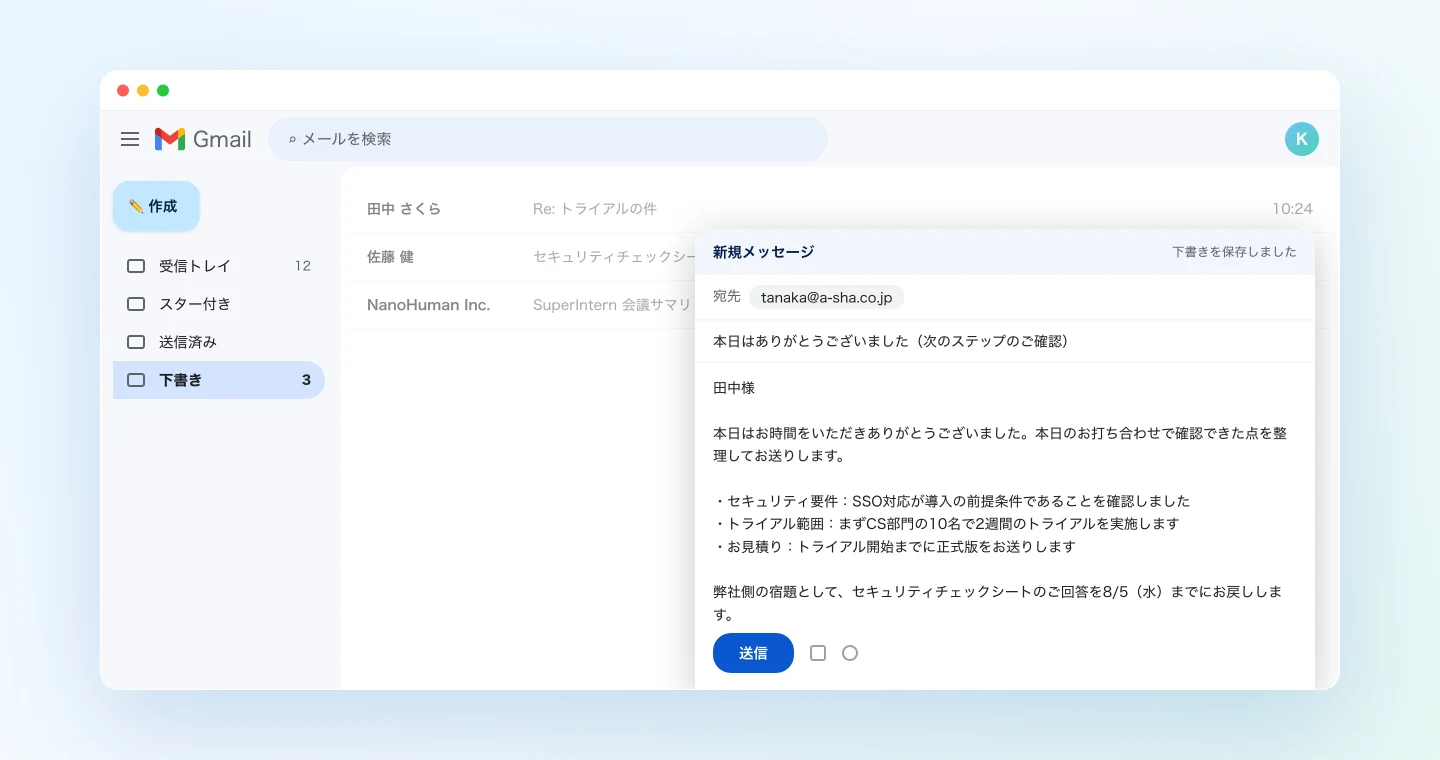
商談の記憶が新しいうちに下書きができあがるので、確認は数分で終わります。プロンプトに「普段のメールの文体に合わせて」と入れておくと、エージェントはGmailの送信済みメールを参考にして、書き手の普段の言い回しに近づけてくれます。
実演2:相手からの質問メールに、会議の内容を踏まえて返信する
フォローアップで手間がかかるのは、初回のお礼よりも、そのあとのやりとりです。たとえば商談の数日後に、相手から「先日お話しいただいたセキュリティ対応の件、社内説明用に詳細をいただけますか?」というメールが届いたとします。
人が返信を書くなら、メールのスレッドと議事録を両方開き、記憶と照らし合わせながら書くことになります。エージェントには、この2つを同時に読ませることができます。
田中さんからの最新のメールを読んで、返信の下書きを作って。
回答にあたって、「A社 導入検討ミーティング」の文字起こしから
セキュリティについて具体的に何を話したかを確認し、
会議で私が約束した内容と矛盾しないようにして。
会議で答えていない点は、正直に「確認して改めて回答します」と書いて
大事なのは最後の一文です。議事録に根拠のない約束を書かないよう指示しておくと、エージェントは会議で話した内容と、持ち帰って確認が必要な内容を分けて下書きします。商談での発言とメールでの回答が食い違うのは、営業として最も避けたい失敗の1つです。文字起こしという一次情報を根拠にして書かせることで、その食い違いを防げます。
実演3:週次でフォロー漏れの商談を洗い出して一括下書き
MCPを使うと、1つの商談だけでなく、複数の会議をまとめて確認することもできます。たとえば金曜の夕方に、次のように頼みます。
今週の「営業」プロジェクトの会議を一覧して、それぞれの相手先を確認して。
各商談について、Gmailの送信済みメールを検索して
会議のあとにフォローアップを送ったかどうかを調べ、
まだ送っていない商談だけ、議事録を基にフォローアップの下書きを作って。
最後に「送信済み/下書き作成」の一覧表を見せて
エージェントは会議の一覧とGmailの送信履歴を照らし合わせ、フォローが漏れている商談にだけ下書きを用意したうえで、最後に状況を一覧で返します。
今週の商談5件を確認しました。
・A社(7/28):フォロー送信済み ・B社(7/29):フォロー送信済み ・C社(7/29):未送信。下書きを作成しました ・D社(7/30):未送信。下書きを作成しました ・E社(7/31):本日の商談のため、下書きを作成しました
送ったつもりで送っていなかった、という漏れを毎週の確認で拾えるのが、この使い方の利点です。週の振り返りのついでに「同じ相手との過去の会議の要点もまとめて」と付け加えれば、翌週の商談準備にも役立ちます。
運用のコツと注意点
送信は必ず自分で行う。 ClaudeのGmailコネクタもChatGPTのGmailアプリも送信ができるので、プロンプトには毎回「下書きとして保存し、送信はしない」と書きます。Claudeでは送信前に承認を求められるため、そこで許可しなければメールは送られません。対外的なメールは、自分で読んで確かめてからGmailの画面で送信してください。
プロンプトで文面の構成を決めておく。 「お礼→決定事項→宿題→次回打診」のように骨格を指定すると、出力が安定します。うまくいったプロンプトは、チームの定型文として共有しておくと便利です。
議事録にない約束は書かせない。 実演2のように「会議で話していないことは確認中と書く」と指示しておくのがおすすめです。文字起こしという根拠があるので、AIが内容を誇張して書くのを防げます。
宛先と敬称は最後に自分で確かめる。 本文の作成はAIに任せられても、宛先やCC、敬称の誤りは相手からの信頼に直結します。送信前に見直す習慣は、これまでどおり続けてください。
固有名詞はSuperInternのカスタム辞書に登録する。 相手の社名や氏名、製品名が正しく文字起こしされているほど、下書きの精度も上がります。よく出てくる固有名詞は、SuperInternのカスタム辞書に登録しておきましょう。
書き込みはGmailの下書きにとどめる。 SuperInternのデータがMCP経由で変更されることはありません。気に入らない下書きはGmailで削除すれば済むので、失敗しても困ることはほとんどなく、気軽に試せます。
応用:同じ構図で広がる使い方
SuperIntern MCPがデータを渡し、エージェントが判断し、別のツールが受け取るという組み合わせは、Gmail以外にも応用できます。
- Slack:商談の要点を社内の営業チャンネルに共有する方法は、シリーズ第1回の記事で紹介しています。
- タスク管理:商談で出た宿題を、担当者付きのissueとしてLinearに登録する方法は、シリーズ第2回の記事で解説しています。
- CRM:商談の文字起こしから相手の関心事や懸念を抜き出して、CRMの商談メモを更新することもできます。
このシリーズでは、こうした組み合わせを今後も1つずつ、実際のプロンプトとあわせて紹介していきます。
よくある質問
SuperIntern MCPは無料プランで使えますか?
いいえ。個人ワークスペースではPlusプラン以上が必要です。Teamプランではそのまま利用でき、Enterpriseプランでは管理者がワークスペース設定で「MCPアクセス」をONにした場合に利用できます。
AIが勝手にメールを送ってしまうことはありませんか?
ClaudeのGmailコネクタもChatGPTのGmailアプリも送信機能を持っているため、仕組みのうえで送信できないわけではありません。そこでこの記事では、プロンプトに「下書きとして保存し、送信はしない」と書くことをルールにしています。Claudeでは、既定の設定で送信・返信・転送の前に毎回承認を求められるので、許可しない限りメールは送られません。ただし、Team・Enterpriseプランでオーナーが承認なしの実行を許可している場合は、この確認が行われません。
SuperInternが直接Gmailに下書きを作るのですか?
いいえ。下書きを作るのはエージェントで、ClaudeのGmailコネクタやChatGPTのGmailアプリを通じて行います。SuperIntern MCPは会議データを読み取り専用で渡すだけで、SuperIntern自体が外部のツールに書き込むことはありません。
AIから議事録や会議データを書き換えられてしまいませんか?
できません。SuperIntern MCPのツールはすべて読み取り専用で、作成・編集・削除の操作は提供されていません。この記事の使い方で書き込みが起きるのは、Gmailの下書きフォルダだけです。
商談相手のメールをAIに読ませても大丈夫でしょうか?
Gmailとの連携で参照できるのは、接続した本人のメールボックスだけです。アクセス権は、Googleアカウントの設定からいつでも取り消せます。Claudeでのデータの扱いについては、Anthropicの公式ヘルプを確認してください。
どのAIエージェントで使えますか?
ClaudeとChatGPTで使えます。SuperInternとGmailは、どちらもClaudeのコネクタ一覧とChatGPTのプラグイン一覧に掲載されています。SuperIntern MCPはClaude Code・Codex・CursorなどのMCP対応クライアントからも使えますが、Gmailとの連携方法はクライアントごとに異なります。どのクライアントを使う場合も、エージェントには下書きだけを頼み、送信は自分で行ってください。
商談の内容を残す作業は、SuperInternが自動で行います。MCPでエージェントとつなげば、送信の一歩手前までを自動にできます。