
商談が終わった瞬間、CRMも最新になっている。SuperIntern MCP×HubSpot連携の実践ガイド

商談のあとのCRM入力は、営業の仕事のなかでも後回しにされやすい作業です。
商談が終わるたびにHubSpotで該当のDealを探し、記憶を頼りに商談メモを書き、次のアクションをタスクに登録し、確度が変わっていればステージも変更します。1件に10分かかるとすると、1日3件の商談で30分になります。入力を先送りにするほど細部を思い出せなくなり、週末にまとめて入力しようとして残業になることも珍しくありません。マネージャーも最新の状況をCRMで追えないため、パイプラインレビューのたびに担当者へ口頭で確認することになります。
商談の中身はSuperInternに残っていても、その要点をCRMに移す作業は人の手に頼ったままです。この記事では、SuperInternのMCPとHubSpotのMCPをAIエージェント(Claude、ChatGPT)につなぎ、商談の議事録から要点と次アクションを抜き出してHubSpotのDealに商談メモとして残すところまでを、1つのプロンプトで済ませる方法を紹介します。そのまま使えるプロンプト例も載せています。
⚠️ 本記事は、2026年8月時点の公開情報やユーザーフィードバックを基に独自にまとめたものです。
目次
- 今日やること:Before / After
- 仕組み:3つの役割分担
- セットアップ
- 実演1:商談直後に商談メモをDealに反映する
- 実演2:パイプラインレビュー前に今週の商談をまとめて反映する
- 実演3:次の商談前に「これまでの経緯」を3分で頭に入れる
- 運用のコツと注意点
- 応用:同じ構図で広がる使い方
- よくある質問
今日やること:Before / After
Before:商談後にHubSpotを開き、記憶を頼りに商談メモを手入力する。忙しい日は入力が翌日以降にずれ込み、予算の条件や決裁の流れ、先方の懸念といった細かい点が抜け落ちる。パイプラインレビューの直前に慌ててまとめて入力する。
After:商談が終わったら、エージェントに「さっきの商談をHubSpotに反映して」と頼みます。エージェントは議事録から予算、決裁者、ニーズ、検討時期、懸念、次アクションを抜き出し、該当するDealを探して商談メモ(ノート)として記録します。フォローアップは期日付きのタスクとして残せます。
SuperInternは、会議にbotを参加させないbotless型のデスクトップアプリです。Web会議でも対面でも、商談の文字起こしとAI議事録を自動で残すので、商談中に操作する必要はありません。商談の記録はすでに手元にそろっているため、人の手に残っているのはCRMへの転記だけです。この記事では、その転記をAIに任せます。

仕組み:3つの役割分担
この連携では、次の3者がそれぞれの役割を受け持ちます。
| 役割 | 担当 | やること |
|---|---|---|
| 商談データの提供 | SuperIntern MCP | 文字起こし・ライブ文字起こし・AI議事録・会議ノートを読み取り専用で提供します |
| 判断と編集 | AIエージェント(Claude、ChatGPT) | 議事録を読み、要点の抽出・対象Dealの特定・商談メモの文面作成を行います |
| アクション先 | HubSpot(MCP) | Dealの検索・更新、ノート(商談メモ)やタスクの作成を行います |
MCP(Model Context Protocol)は、AIエージェントを外部のツールに安全につなぐためのオープンな標準規格です。SuperInternのMCPは、会議データをAIクライアントに読み取り専用で渡します。HubSpot側では、2026年4月に一般提供が始まったHubSpot公式のリモートMCPサーバーが、Deal・コンタクト・ノート・タスクの検索や作成、更新を受け持ちます。
HubSpotに商談メモを書き込むのはエージェントで、SuperInternが書き込むわけではありません。AIがSuperInternのデータを書き換えることはなく、参照できるのも本人がSuperInternで閲覧できる会議に限られます。書き込みはHubSpot側でしか起きないため、AIに作業を任せた結果として元の議事録が失われることはありません。
セットアップ
接続するのはSuperInternとHubSpotの2つです。エージェントは普段使っているものを選べばよく、この記事のプロンプトはClaudeでもChatGPTでも同じものを使えますが、ChatGPTのHubSpotアプリでは書き込みの前に確認が入り、一括操作は1回10件までに制限されています。どちらの接続もログインで認証するため、APIキーを発行する必要はありません。
1. SuperIntern MCPを接続する
SuperInternはClaudeとChatGPTの両方の公式一覧に掲載されているので、名前で検索して接続できます。
- Claudeの場合は、設定を開いて左下のカスタマイズからコネクタに進み、検索欄に「SuperIntern」と入力して、表示されたSuperInternを選びます。Claudeのコネクタ一覧のSuperInternから直接開くこともできます。コネクタの追加はClaudeの有料プランで利用できます。
- ChatGPTの場合は、サイドバーのプラグインを開いて検索欄に「superintern」と入力し、SuperInternを開いてプラグインをインストールを押します。SuperInternのプラグイン掲載ページから直接開くこともできます。Codexアプリでも手順は同じです。
どちらもSuperInternのログイン画面でサインインし、アクセスを許可すれば接続が完了します。接続URLやAPIキーを入力する場面はありません。SuperIntern側の利用条件や、Claude Code・Cursorなど他のクライアントでの設定手順は、MCP設定ガイドにまとめています。
2. HubSpot MCPを接続する
HubSpotもClaudeとChatGPTの両方に公式の連携を用意しており、どちらからもCRMレコード・ノート・タスクの作成と更新ができます。
- Claudeの場合は、コネクタ一覧にHubSpot公式のコネクタがあります。SuperInternと同じコネクタの画面で「HubSpot」を検索して接続し、HubSpotアカウントへのログインを承認してください。
- ChatGPTの場合は、プラグインで「HubSpot」を検索するとHubSpotのアプリが見つかります。インストールして、使うHubSpotアカウントを選んでください。このアプリでは、書き込みを実行する前にChatGPTが確認を求め、一括操作は1回あたり10件までに制限されています。
AIから操作できる範囲は、そのユーザーがHubSpot上で持っている権限の範囲に限られます。HubSpotのリモートMCPサーバーのエンドポイントはhttps://mcp.hubspot.comで、クライアントごとの手順や注意点はHubSpot公式ドキュメントで確認できます。
接続できているか確かめたいときは、まず次のように頼んでみてください。
SuperInternの直近の会議を3件と、HubSpotで自分が担当しているDealを3件教えて
両方の結果が返ってくれば準備は完了です。
実演1:商談直後に商談メモをDealに反映する
最もよく使うのは、商談が終わった直後に1件分を反映する場面です。コツは、メモのフォーマットをプロンプトの中で決めておくことです。BANTのようにチームで使っている型があれば、その項目をそのまま書き込みます。
さっき終わった「Acme様 導入検討MTG」のAI議事録を取得して、
HubSpotのAcme株式会社のDealに商談メモをノートとして残して。
フォーマットは「予算 / 決裁 / ニーズ / 検討時期 / 懸念 / 次アクション」の6項目。
発言の解釈が分かれる部分は断定せず、誰の発言かを添えて。
最後に、次アクションを期日付きのタスクとしても作成して
エージェントは議事録を読んでからHubSpotでDealを検索し、次のような結果を返します。
Acme株式会社のDealにノートを作成しました。 ・予算: 年間120万円までは部内決裁の範囲。超える場合は10月の予算会議に回る ・決裁: 最終決裁は情報システム部長。現場の推進役は山田さん ・ニーズ: 議事録作成の属人化解消と、海外拠点との会議のリアルタイム翻訳 ・検討時期: 9月中のトライアル開始を希望 ・懸念: セキュリティレビューで録音データの保存場所の確認が必要とのこと ・次アクション: 8/14までにセキュリティチェックシートを返送 あわせて「セキュリティチェックシートの返送」を期日8/14のタスクとして作成しました。
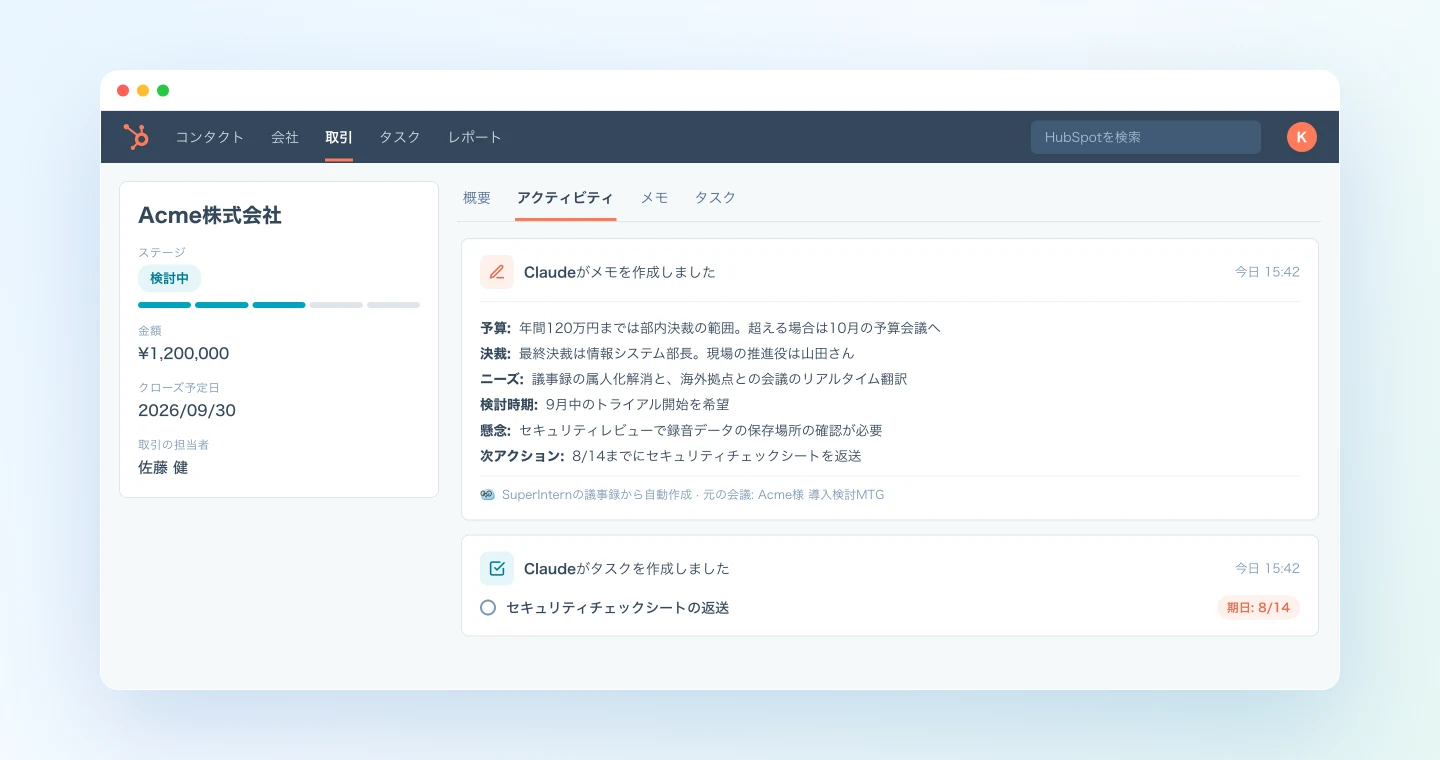
議事録をもとにすると、誰がどう発言したかまで商談メモに残せます。記憶に頼って入力すると「予算は問題ないと言っていたはず」といった曖昧なメモになりがちですが、議事録から書き起こせば、予算の条件や決裁の流れを発言者と結びつけた形でDealに記録できます。
実演2:パイプラインレビュー前に今週の商談をまとめて反映する
毎日欠かさず反映できれば理想的ですが、実際には未入力の商談がたまっていきます。そうした分は、週に1回、パイプラインレビューの前にまとめて反映します。複数の商談を横断して一度に処理できるのも、MCPでつなぐ利点です。
今週の「営業」プロジェクトの会議をすべて取得して、商談に該当するものを洗い出して。
それぞれHubSpotの対応するDealを探し、商談メモがまだ残っていない商談について、
実演1と同じ6項目フォーマットでノートを作成して。
対応するDealが見つからない商談があれば、作成はせずに一覧で教えて
このプロンプトでは、対応するDealが見つからなかったときに、エージェントが新しいDealを作らないように指示しています。命名規則やパイプラインの選び方など、Dealの作り方にはチームごとの決まりがあるため、見つからなかった商談は一覧で受け取り、人が判断するほうが安全です。一覧を見たうえで「この2件は新規で作成して、Deal名は会社名にして」と返せば、その先の作業はエージェントが引き継ぎます。
ChatGPTで実行する場合、HubSpotアプリの一括操作は1回10件までなので、反映する商談が多い週は「まず5件分」のように区切って依頼してください。書き込みの前に確認が表示されたら、内容を見て承認します。
金曜の夕方にこのプロンプトを1回実行しておけば、月曜のパイプラインレビューでは状況を口頭で確かめる時間が減り、入力済みの情報をもとに議論を始められます。
実演3:次の商談前に「これまでの経緯」を3分で頭に入れる
CRMが最新の状態に保たれていると、今度は商談の準備にも使えます。次の商談の直前に、HubSpotのDealの経緯とSuperInternの過去の会議をまとめて振り返る使い方です。この操作は両方とも読み取りだけなので、いつ実行しても記録が書き換わることはありません。
このあと14時からAcme株式会社との商談がある。
HubSpotのAcme株式会社のDealの経緯とオープンなタスク、
SuperInternにあるAcme様との過去の会議の要点を突き合わせて、
「前回までの合意事項」「未回答の宿題」「今日詰めるべき論点」の3点にまとめて
前回の商談から2週間空いていても、持ち越しの宿題を確認したうえで商談に臨めます。営業マネージャーが同席する商談であれば、このまとめを事前に共有しておくのも有効です。
運用のコツと注意点
メモのフォーマットをプロンプトで固定する。 「予算 / 決裁 / ニーズ / 検討時期 / 懸念 / 次アクション」のように項目をプロンプトで決めておくと、担当者が違っても同じ粒度の商談メモがDealに並びます。形式がそろっていれば、あとでAIにパイプライン全体を分析させるときにも結果が安定します。
Deal名は具体的に指定する。 「Acme株式会社のDeal」のように名前で指定すると、対象を確実に特定できます。同じ名前のDealが複数ある可能性もあるので、慣れるまでは「見つかったDealの候補を先に見せて」と添えておくと、別のDealに書き込んでしまうのを防げます。
最初の数回は書き込む前に下書きを確認する。 使い始めのうちは「ノートを作成する前に内容を見せて」と添え、エージェントがどの発言をどう要約するかの傾向をつかんでください。納得できる指示が固まったら、プロンプトを定型文として保存しておくと、次からは貼り付けるだけで済みます。
修正はHubSpot側で行う。 エージェントが書き込むのはHubSpotだけで、操作できる範囲も本人のHubSpot権限の内側に限られます。できあがった商談メモに直したい箇所があればHubSpot上で編集すればよく、元の議事録はSuperInternでいつでも確認し直せます。
固有名詞の精度はSuperIntern側で上げる。 会社名、製品名、担当者名が正しく文字起こしされているほど、Dealの特定も商談メモの内容も安定します。主要な顧客名や製品名は、SuperInternのカスタム辞書に登録しておくことをおすすめします。
応用:同じ構図で広がる使い方
SuperIntern MCPが会議データを渡し、エージェントが判断し、別のツールがその結果を受け取るという組み合わせは、HubSpot以外にも応用できます。
- Attioなど他のCRM:Attioも公式のMCPサーバーを提供しているので、議事録から商談メモを残す流れはほぼ同じプロンプトで組めます。お使いのCRMがMCPやコネクタに対応しているか、確認してみてください。
- フォローアップの下書き:商談メモと合わせて「お礼と次のステップを確認するメールの下書きも作って」と頼めば、人が担うのは送信前の確認だけになります。
- タスク管理・チーム共有:決定事項をLinearのissueにする方法は前回の記事で、Slackチャンネルへの共有は初回の記事で紹介しています。
このシリーズでは、こうした組み合わせを今後も1つずつ、実際のプロンプトとあわせて紹介していきます。
よくある質問
SuperIntern MCPは無料プランで使えますか?
いいえ。個人ワークスペースではPlusプラン以上が必要です。Teamプランではそのまま利用でき、Enterpriseプランでは管理者がワークスペース設定で「MCPアクセス」をONにした場合に利用できます。
SuperInternが直接HubSpotに書き込むのですか?
いいえ。ノートやタスクの作成、Dealの更新を行うのは、HubSpotとの連携を使うAIエージェント(ClaudeやChatGPT)です。SuperIntern MCPは会議データを読み取り専用で提供するだけで、SuperIntern自体が外部のツールに書き込むことはありません。
AIから議事録や会議データを書き換えられてしまいませんか?
その心配はありません。SuperIntern MCPのツールはすべて読み取り専用で、作成・編集・削除の操作は用意されていません。
HubSpot側に間違った内容が書き込まれる心配はありませんか?
プロンプトに「作成する前に内容を見せて」と添えれば、書き込まれる前に人が内容を確認できます。意図しないノートができてしまった場合も、HubSpot上で編集や削除をすれば済み、SuperInternにある元の会議データには影響しません。
商談の録音はどうやって取るのですか?
SuperInternはbotless型のデスクトップアプリで、パソコンの音声から文字起こしを行います。Web会議のサービスを問わず使え、対面の商談にも対応しています。会議にbotが参加しないため、お客様の画面に見慣れない参加者が表示されることもありません。
SalesforceやAttioなど、HubSpot以外のCRMでも同じことができますか?
仕組みは同じです。CRM側にMCPサーバーやAIクライアント向けのコネクタがあれば、議事録から商談メモを反映する流れをそのまま組めます。Attioについては公式MCPの提供を確認しています。お使いのCRMとAIクライアントの対応状況をご確認ください。
どのAIエージェントで使えますか?
ClaudeとChatGPTで使えます。SuperInternもHubSpotも、両方の公式一覧に掲載されています。ただし、ChatGPTのHubSpotアプリでは書き込みの前に確認が入り、一括操作は1回10件までに制限されています。SuperIntern MCPは、Claude Code・Codex・CursorなどMCPに対応したクライアントでも利用できます。
商談の内容を「残す」まではSuperInternが自動でやってくれます。次は「CRMを最新に保つ」を自動にする番です。