
定例が終わった数分後、kintoneの案件レコードも最新になっている。SuperIntern MCP×kintone連携の実践ガイド

案件管理も問い合わせ管理も、チームの記録はkintoneのアプリにまとまっています。ところが、案件が実際に動くのは会議の場です。営業定例が終わるたびに、誰かが案件管理アプリを開き、該当するレコードを探して、決まったことを手で転記します。ステータスの変更、次回アクションの記入、期日の修正といった作業を、毎回誰かが引き受けているわけです。
この転記が後回しになると、アプリの中身は少しずつ現実からずれていきます。レコードには「提案書送付済み」とあるのに、実際には3日前の打ち合わせで口頭の内諾が出ている、という状態です。こうなると、kintoneを信じて動いた人が古い情報のまま仕事を進めてしまいます。
SuperIntern MCPは、AIエージェント(Claude、ChatGPT)から会議の記録を読むための接続です。これをkintone公式MCPサーバーと組み合わせると、この転記をエージェントに任せられます。エージェントは議事録を読み、kintoneで該当するレコードを探して、書き込む前に変更案の一覧を示します。この記事のプロンプトは、承認を得るまで書き込まないようにエージェントへ指示する形にしています。
なお、kintoneをChatGPTにつなぐ公式な方法はありません。kintone公式MCPサーバーはローカルで動くため、手元でMCPサーバーを動かせるクライアントが必要です。いちばん手軽なのはClaudeのデスクトップアプリで、Claude CodeやCursorでも設定できます。この記事では、Claudeのデスクトップアプリを使って進めます。
⚠️ 本記事は、2026年9月時点の公開情報やユーザーフィードバックを基に独自にまとめたものです。
目次
- この連携でできること:Before / After
- 仕組み:3つの役割分担
- セットアップ
- 実演1:営業定例の直後に案件レコードを更新する
- 実演2:口頭で報告された新規案件を、重複チェックつきで起票する
- 実演3:週次の突き合わせで更新漏れを洗い出す
- 運用のコツと注意点
- 応用:営業以外のkintoneアプリでも同じ型が使える
- よくある質問
この連携でできること:Before / After
Before: 会議が終わるたびに、メモを見返しながらkintoneで顧客名を検索し、レコードを1件ずつ開いてフィールドを書き換えます。忙しい週は更新が数日遅れるか、そのまま忘れられてしまいます。
After: 会議が終わって数分後、エージェントに「今日の定例とkintoneを突き合わせて」と頼みます。エージェントはSuperInternのAI議事録を読んで案件レコードと照合し、変更案をフィールドごとの表にまとめて示します。内容を確かめて承認すれば、レコードの更新から根拠を書いたコメントの記入までが、その場で終わります。
前提として、会議はSuperInternで記録しておきます。SuperInternは、会議にボットを招待しなくても文字起こしとAI議事録を作れるデスクトップ型の会議アシスタントで、オンライン会議も対面の打ち合わせも同じように記録できます。

仕組み:3つの役割分担
この連携では、次の3つがそれぞれ別の役割を受け持ちます。
| 担当 | 役割 |
|---|---|
| SuperIntern MCP | 文字起こし・ライブ文字起こし・AI議事録・会議ノートを読み取り専用で提供します |
| AIエージェント(この記事ではClaudeのデスクトップアプリ) | 会議データを読み、レコードと照合し、変更案を作成して、承認後に実行します |
| kintone MCPサーバー | エージェントからの操作で、アプリの検索、レコードの取得・作成・更新、レコードへのコメント記入を行います |
MCP(Model Context Protocol)は、AIアシスタントと外部のツールをつなぐためのオープンな標準規格です。SuperIntern MCPは読み取り専用なので、この接続を通じて会議データが編集されたり削除されたりすることはありません。参照できるのは、接続した本人がSuperIntern上で閲覧できる会議に限られます。
もう一方のkintone MCPサーバーは、kintoneの開発元であるサイボウズがOSSとして公開している公式のMCPサーバーです。アプリ一覧の取得、レコードの取得・追加・更新、レコードへのコメント記入、プロセス管理のステータス更新といった操作を、AIのクライアントから使えるようにします。kintoneへの書き込みは、すべてエージェントがこのサーバーを通じて行います。SuperInternがkintoneに書き込むことはありません。
セットアップ
接続するのは、SuperIntern MCPとkintone公式MCPサーバーの2つです。SuperIntern MCPはClaudeにもChatGPTにもつながり、プロンプトもどちらで使っても同じですが、kintoneをChatGPTにつなぐ公式な方法はないため、ChatGPTで試せるのは会議データを読む部分までです。kintone公式MCPサーバーはローカルで動くので、Claudeのデスクトップアプリ、Claude Code、Cursorのように、手元でMCPサーバーを動かせるクライアントを使います。以下では、Claudeのデスクトップアプリを例に手順を説明します。
1. SuperIntern MCPを接続する
SuperInternはClaudeのコネクタ一覧とChatGPTのプラグイン一覧に掲載されているので、名前で検索して接続します。
- Claudeでは、設定を開き、左下の「カスタマイズ」から「コネクタ」へ進みます。検索欄に「SuperIntern」と入力し、表示されたSuperInternを選んでください。Claudeのコネクタ一覧のSuperInternから直接開くこともできます。コネクタの追加には、Claudeの有料プランが必要です。
- ChatGPTでは、サイドバーの「プラグイン」を開き、検索欄に「superintern」と入力します。SuperInternを開いて、「プラグインをインストール」を押してください。SuperInternのプラグイン掲載ページから直接開くこともできます。Codexアプリでも手順は同じです。
どちらの場合も、続いて表示されるSuperInternのログイン画面でサインインし、アクセスを許可します。個人ワークスペースではPlusプラン以上が必要で、Enterpriseでは管理者が「MCPアクセス」を有効にしておく必要があります。利用条件の詳細や、Claude Code・Cursorでの設定手順はMCP設定ガイドをご覧ください。
2. kintone MCPサーバーを接続する
kintone MCPサーバーは、手元のパソコンで動かすローカル型のサーバーです。いちばん簡単なのは、リリースページから.mcpbファイルをダウンロードし、Claudeのデスクトップアプリの拡張機能の設定画面にドラッグ&ドロップする方法です。npm(@kintone/mcp-server)やDocker(ghcr.io/kintone/mcp-server)でも動かせます。Claude CodeやCursorで使う場合は、READMEにある.mcp.jsonの記述例を参考に設定してください。
認証には、ユーザー名とパスワードよりも、アプリ単位で発行できるAPIトークンをおすすめします。kintoneで対象アプリの設定を開き、APIトークンを発行します。権限は、実演1だけならレコード閲覧と編集、実演2も試すならレコード追加も付けます。発行したトークンをKINTONE_BASE_URL(https://example.cybozu.comのような自社のURL)とあわせてKINTONE_API_TOKENに設定してください。なお、日本のkintoneでREST APIを使えるのはスタンダードコースとワイドコースで、ライトコースでは使えません。
アプリIDは、対象アプリをブラウザで開いたときのURLにある/k/123/の数字で確認できます。以下のプロンプト例の123は、実際のアプリIDに置き換えてください。APIトークンで認証する場合はアプリ名による一覧検索が使えないため、プロンプトではアプリ名とIDをあわせて伝えます。
3. 接続を確認する
新しいチャットを開き、次のように頼んでみます。
SuperInternの直近の会議3件と、kintoneアプリ「案件管理」(アプリID: 123)の
フィールド一覧を見せて。
会議の一覧とフィールドの一覧がどちらも返ってくれば、接続は完了です。
実演1:営業定例の直後に案件レコードを更新する
案件のステータスが動くのは、多くの場合、週次の営業定例です。最初の使い方として、定例が終わった直後に、話した内容をレコードの変更に反映させてみます。プロンプトには「書き込む前に、まず変更案を見せて」という指示を必ず入れてください。
今日の「営業定例」のAI議事録と文字起こしをSuperInternから取得して。
会議で話に出た顧客ごとに、kintoneアプリ「案件管理」(アプリID: 123)から
該当レコードを探して(会社名で照合)、レコードごとに次の変更案を作って。
- ステータス(会議で変わった場合のみ)
- 次回アクションとその期日
- 「最新状況」欄に入れる1行メモ
まず変更案の全体を表で見せて。各変更には、根拠になった発言を添えて。
私が承認するまで、kintoneには何も書き込まないで。承認後は、会議名と
日付つきで、決定内容の要約をレコードのコメントにも残して。
エージェントからは、たとえば次のような返答があります。
会議で話に出た顧客は4社で、案件管理のレコード4件と照合できました。
- 北風商事:ステータス「提案書送付済み」→「口頭内諾」。次回アクション:注文書を送付(期日9月16日)。根拠:「先方は電話でOKとのことです。あとは書面だけ」
- エイコー物流:ステータス変更なし。次回アクション:セキュリティレビューの日程調整(期日9月19日)。根拠:「契約前に情シスのレビューを挟みたいそうです」
- 青葉食品:ステータス「交渉中」→「保留」。根拠:「先方の予算が来期まで凍結とのことでした」
- 江東精機:会議では結論が出ておらず、レコードの次回アクション期日が超過しています。変更案は作らず、確認事項として挙げておきます。
このまま反映しますか?修正したい行があれば教えてください。
「北風商事の期日は9月17日に変えて、それで反映して」と返すと、エージェントがレコードを更新し、それぞれのレコードに根拠を添えたコメントを残します。
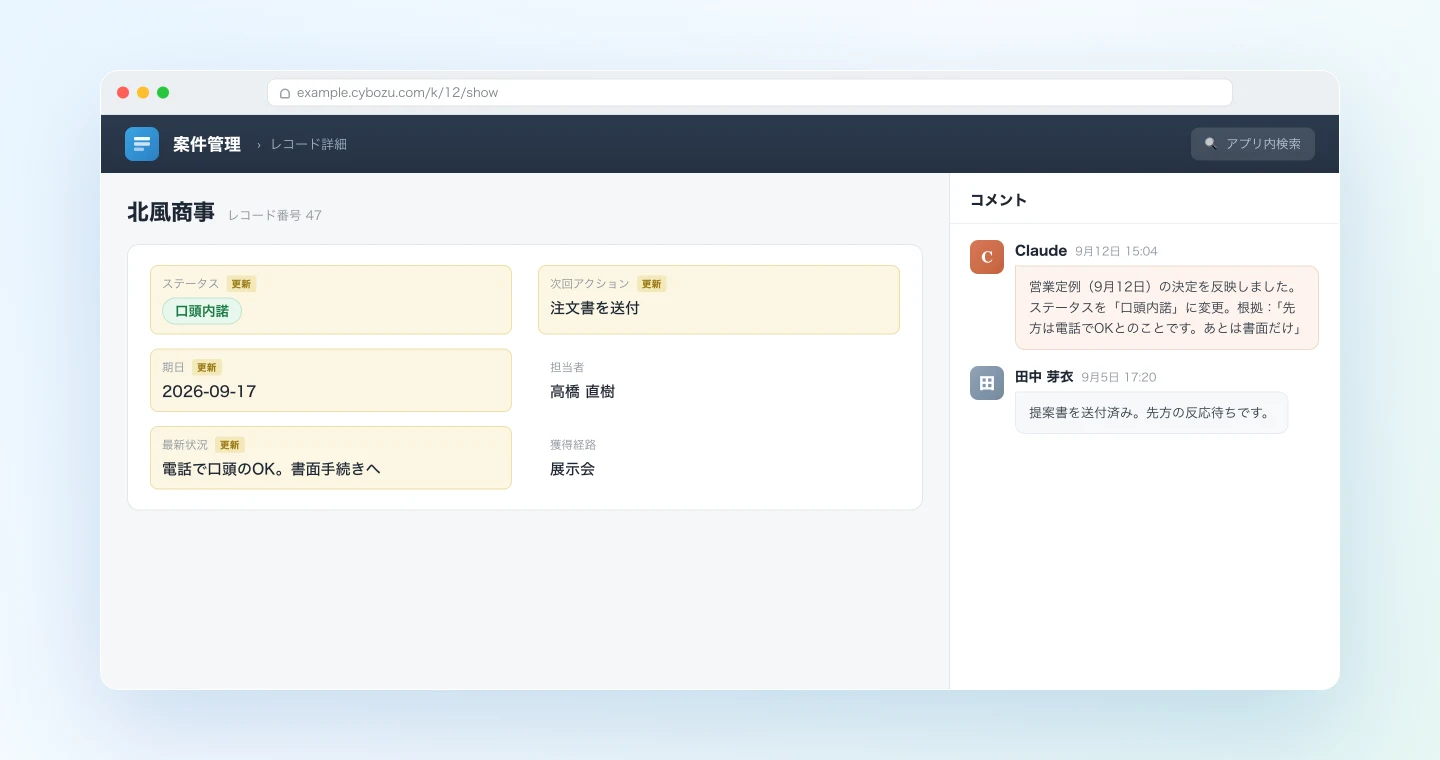
フィールドの更新と同じくらい役に立つのが、このコメントです。何週間か経ってから案件が保留になった理由を確かめたいときも、会議名と日付の入った経緯がレコードの中に残っています。
実演2:口頭で報告された新規案件を、重複チェックつきで起票する
新しい案件の話は、「ファブリカムの大阪支社から問い合わせが来ています」といった会議中の短い報告として出てくることがよくあります。誰もレコードを作らなければ、この案件は担当者の記憶の中にしか残りません。
今日の「営業定例」の議事録から、話に出たのにkintoneアプリ
「案件管理」(アプリID: 123)にまだレコードがない会社・案件を洗い出して。重複を作らないように、
先に会社名でアプリを検索して。本当に新規のものだけ、レコードの下書きを
作って。フィールドは、会社名/担当者(出ていれば)/獲得経路=「会議」/
ステータス=「新規」/話に出た内容の要約。下書きを見せて、私が承認する
まで起票しないで。
会議に出てきた会社名6件を、案件管理と突き合わせました。
- 4件はすでにレコードがあります(対応不要)。
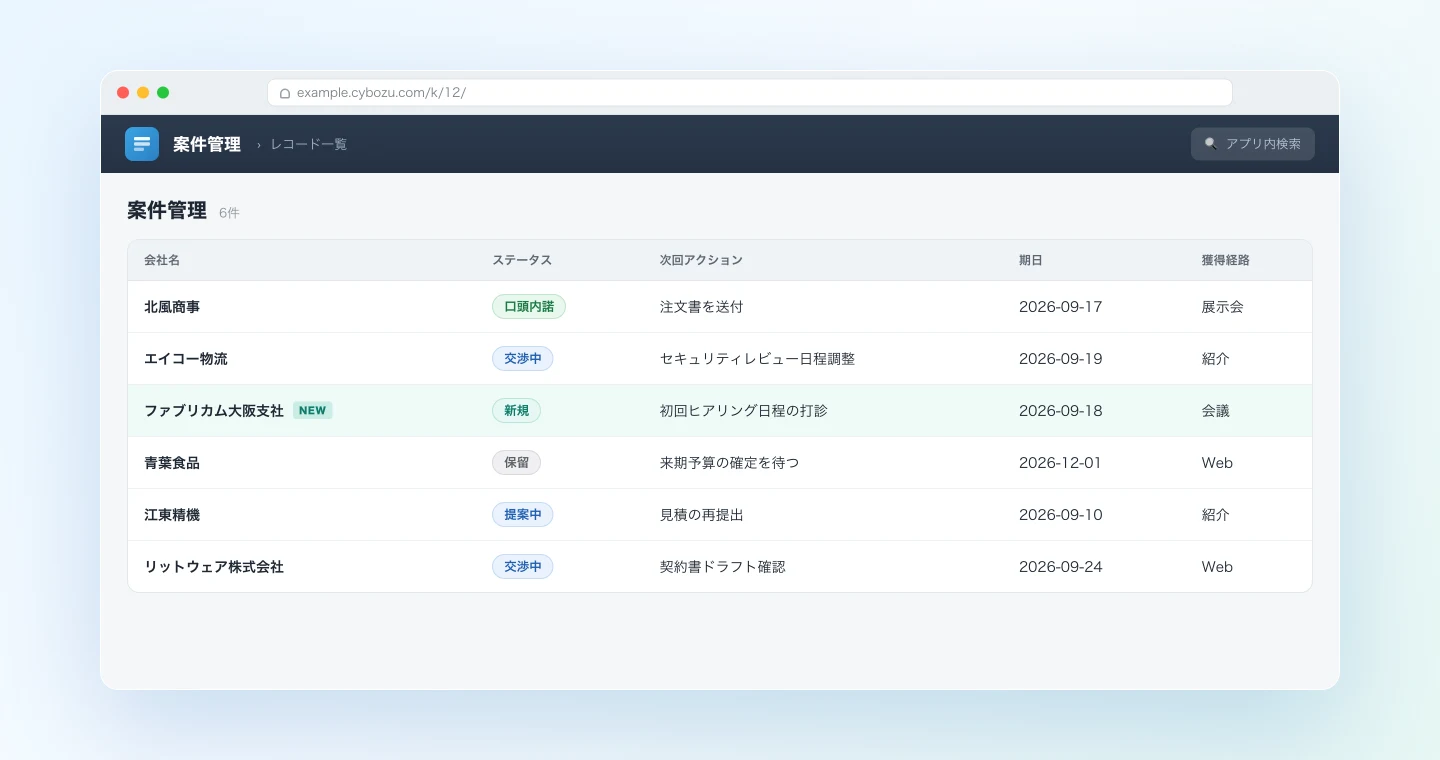
- ファブリカム大阪支社はレコードがありません。下書き:ステータス「新規」、獲得経路「会議」、要約「大阪支社経由の問い合わせ。年間プランに関心あり。窓口担当者は未確認」
- リットウェアの名前が1回出ていますが、既存レコード「リットウェア株式会社」と同じ会社の可能性があります。こちらは下書きを作っていないので、ご確認ください。
ファブリカム大阪支社のレコードを起票しますか?
判断が難しいのは、この「同じ会社かもしれない」というケースです。新規と判定された案件についても既存レコードとの対応を確かめさせておくと、重複の見落としを減らせます。ただし、会社名の表記揺れや、確認のあとで別の人が登録する場合もあるため、二重起票を完全に防げるわけではありません。
実演3:週次の突き合わせで更新漏れを洗い出す
会議のたびに更新する習慣をつけても、漏れはどうしても出てきます。そこで週に1回、今度はアプリの側を起点に突き合わせて、会議では話が進んだのにレコードが古いままになっている案件を探します。
今日を基準に過去3週間のSuperInternの会議すべてと、kintoneアプリ
「案件管理」(アプリID: 123)の完了していないレコードを突き合わせて、3つのリストに分けて見せて。
1)今週の会議でレコードより新しい決定が出ている案件
   (根拠の発言と、フィールドの変更案つき)
2)次回アクションの期日が過ぎているのに、今週関連する会議が
   なかった案件
3)3週間以上どの会議にも登場していない案件
1と2は今週の会議で判定し、3は過去3週間全体で判定して。
取得できない期間や会議があれば、未登場と断定せず確認不能として報告して。
1のリストは、私が承認したら変更を反映して、各レコードに根拠の
コメントを残して。
1つ目のリストは、たまっていた更新をまとめて片付けるのに使えます。2つ目と3つ目は、月曜の案件レビューの資料になります。アプリの一覧を上から見て気になる案件を探す手間が省け、注意が必要な案件を把握した状態でレビューを始められます。
運用のコツと注意点
「まず変更案、書き込みは承認後」を崩さない
この記事で紹介した書き込みを伴うプロンプトは、どれも「変更案を見せて、承認まで書き込まない」という指示で終わっています。この形は崩さずに使ってください。承認前の確認は、誤った変更に気づくための機会になります。ただし、プロンプトでの指示は書き込みを技術的に止めるものではありません。対象のレコード、変更する値、その根拠を確認し、実行後の結果も確かめるようにしてください。
APIトークンは1つのアプリに絞る
kintone MCPサーバーはアプリ単位のAPIトークンで動かせるので、エージェントが操作できる範囲を、明示的に許可したアプリだけに限定できます。最初は1つのアプリに絞り、権限は実演1なら閲覧と編集、実演2も試すなら追加も付けてください。新規起票にはレコード追加権限が必要ですが、削除権限はいりません。対象のアプリを増やすのは、運用に慣れてからで十分です。
kintoneの変更履歴を保険にする
kintoneのレコードには変更履歴が残るため、誤った更新があっても、何がどう変わったかを確認して元に戻せます。エージェントが残す根拠のコメントとあわせて見れば、どの会議のどの発言がどの変更につながったのかを、後からたどることもできます。
照合のキーは安定した項目にする
文字起こしに出てくる会社名は、略称だったり、聞き取りを誤っていたりすることがあります。アプリに顧客コードのような項目があるなら、それを使って照合するようエージェントに指示してください。よく出てくる顧客名をSuperInternのカスタム辞書に登録しておくと、文字起こしの精度も上がります。
添付ファイルは手作業に残す
kintone MCPサーバーは現時点で、レコードの作成や更新の際に添付ファイルフィールドを設定できず、ゲストスペースにも対応していません。ファイルの添付は、これまでどおり手作業で行ってください。
応用:営業以外のkintoneアプリでも同じ型が使える
kintoneは案件管理以外にも、社内のさまざまな業務で使われています。会議の内容とアプリのレコードを突き合わせる進め方は、ほかのアプリにもそのまま応用できます。
- 問い合わせ管理アプリでは、サポート定例の後に、対応状況の更新と、決まった回避策のコメント記入をまとめて済ませられます。
- タスク管理アプリでは、プロジェクト定例で変わった担当者と期日を、会議の後すぐにレコードへ反映できます。
- 日報アプリでは、終業前にその日の会議をもとにエージェントが日報の下書きレコードを作り、本人が確認してから提出する、という使い方もできます。
案件管理を専用のCRMで行っているチームには、同じ考え方で書いたHubSpot編があります。チームのタスク管理についてはLinear編をご覧ください。
よくある質問
Q. SuperIntern MCPは無料プランで使えますか?
A. 個人ワークスペースではPlusプラン以上が必要です。Teamプランのワークスペースでも利用できます。Enterpriseでは初期状態が無効のため、管理者がワークスペース設定で「MCPアクセス」を有効化する必要があります。
Q. SuperInternがkintoneに書き込むのですか?
A. いいえ。書き込むのはエージェントです。SuperIntern MCPは会議データを読み取り専用で渡すだけで、kintoneの読み書きは、利用者が発行したAPIトークンを使い、エージェントがkintone MCPサーバーを通じて行います。
Q. AIに議事録や文字起こしを書き換えられてしまいませんか?
A. 書き換えられません。SuperIntern MCPには作成・編集・削除の機能がないため、この接続を通じて会議データが変わることはありません。
Q. kintone側には何が必要ですか?
A. 日本では、スタンダードコースまたはワイドコースの契約と、対象アプリのAPIトークン、アプリIDが必要です(ライトコースではAPIを使えません)。kintone MCPサーバーそのものは、サイボウズがOSSとして無償で公開しています。ただし、APIサポート窓口の対象外である点にご注意ください。
Q. エージェントが間違った内容を書き込んだらどうなりますか?
A. 承認前に変更案を確認すれば誤りに気づけることもありますが、誤った更新を確実に防げるわけではありません。誤った値が入ってしまった場合は、kintoneのレコードの変更履歴で何が変わったかを確認し、手作業で入力したときと同じように修正できます。
Q. CRMはHubSpotやSalesforceを使っています。この記事は関係ありますか?
A. 専用のCRMをお使いなら、HubSpot編のほうが参考になります。この記事は、チームの記録をおもにkintoneのアプリで管理しているチームを想定しています。kintoneなら営業だけでなく、問い合わせ管理やプロジェクト、日報にも同じ進め方を広げられます。
Q. どのAIエージェントで使えますか?
A. SuperIntern MCPは、Claude、ChatGPTのほか、Claude Code、Codex、CursorなどのMCPに対応したクライアントで使えます。一方、kintoneをChatGPTにつなぐ公式な方法はありません。kintone公式MCPサーバーはローカルで動くため、Claudeのデスクトップアプリ、Claude Code、Cursorのように手元でMCPサーバーを動かせるクライアントが必要です。ChatGPTでは、この記事の手順のうち、SuperInternから会議データを取得する部分だけを使えます。
まずはアプリ1つ、会議1件から始めてみてください。次の営業定例の後に実演1のプロンプトを試せば、転記のためにアプリを開き直していた時間がどれだけ減るかがわかるはずです。チームが日々頼りにしているkintoneの記録を、実際の状況に合わせて保ちやすくなります。