
商品会議で決めた新商品と価格改定を、Shopifyにそのまま反映する。SuperIntern MCP×Shopify連携の実践ガイド

商品会議が終わると、EC担当はメモを見ながらShopifyの管理画面を開き、新商品の名前、説明文、価格、バリエーションを1件ずつ入力します。入力が数日遅れるうちに、会議で決めた価格と管理画面の価格がずれたまま販売が始まり、お客さまからの問い合わせで気づくこともあります。
SuperIntern MCPとShopifyをAIエージェントにつなげば、この転記をまとめて任せられます。エージェントは議事録と文字起こしから登録する商品と変更点を拾って表にし、承認した分だけをShopifyに反映します。
Shopifyの接続は、1つの会話につき1つのストアが対象です。複数のストアを運営しているなら、ストアごとに会話を分けてください。
⚠️ 本記事は、2026年11月時点の公開情報やユーザーフィードバックを基に独自にまとめたものです。
目次
- この連携でできること:Before / After
- 仕組み:3つの役割分担
- セットアップ
- 実演1:商品会議の直後に、新商品を下書きで登録する
- 実演2:週の終わりに、価格改定と販売終了をまとめて反映する
- 実演3:会議の最中に、在庫と売れ行きをすぐ確かめる
- 運用のコツと注意点
- 応用:仕入れ先との商談やセール企画にも使える
- よくある質問
この連携でできること:Before / After
Before: 会議のあとは、議事録と管理画面を行き来しながら商品を作り、説明文を書き、バリエーションごとに価格を入れます。価格改定が決まった週は、該当する商品を探して一つずつ価格を直します。決まった内容が誰かのメモにしか残っていないと、どの商品をいくらにしたのかを確かめるだけで時間がかかります。
After: 会議が終わったら、エージェントに「今日の商品会議をShopifyに反映して」と頼みます。エージェントはSuperInternのAI議事録と文字起こしを読み、新しく作る商品と、価格やステータスを変える既存の商品を、根拠になった発言つきの表にまとめます。内容を確かめて承認すれば、商品の作成も価格の変更もその場で終わります。
会議の記録にはSuperInternを使います。デスクトップで動く会議アシスタントなので、会議にボットを招待しなくても文字起こしとAI議事録を作れます。オンラインの商談でも、焙煎所や倉庫での立ち話に近い打ち合わせでも、手順は同じです。

仕組み:3つの役割分担
それぞれの担当は次のとおりです。
| 担当 | 役割 |
|---|---|
| SuperIntern MCP | 文字起こし・ライブ文字起こし・AI議事録・会議ノートを読み取り専用で渡します |
| AIエージェント(Claude、ChatGPT) | 会議データとストアの商品を照らし合わせて登録案と変更案を作り、承認後にShopifyへ書き込みます |
| Shopify | エージェントの指示を受けて、商品の作成・更新、ステータスの変更、在庫と売上の参照をします |
MCP(Model Context Protocol)は、AIアシスタントと外部ツールをつなぐオープンな標準規格です。SuperIntern MCPは読み取り専用なので、この接続から会議データが書き換えられたり消えたりすることはありません。読めるのは、接続した本人がSuperInternで閲覧できる会議だけです。詳しくはMCP設定ガイドをご覧ください。
ShopifyはClaude向けのコネクタとChatGPT向けのプラグインを公式に提供しています。Shopifyのヘルプによると、商品の作成と更新、ステータスの一括変更、在庫数の設定、コレクションの作成ができます。注文と顧客は参照だけで、返金、キャンセル、ストアの設定変更はできません。Shopifyに書き込むのはエージェントで、SuperInternが直接書き込むことはありません。
セットアップ
接続するのは、SuperIntern MCPとShopifyの2つです。どちらもClaudeとChatGPTの両方で公式に使えます。ふだん使っているエージェントを選んでください。この記事のプロンプトは、どちらでもそのまま使えます。
1. SuperIntern MCPを接続する
SuperInternはClaudeのコネクタ一覧とChatGPTのプラグイン一覧に載っているので、名前で検索すれば見つかります。
- Claudeでは、設定を開いて左下の「カスタマイズ」から「コネクタ」へ進みます。検索欄に「SuperIntern」と入力し、表示されたSuperInternを選んでください。Claudeのコネクタ一覧のSuperInternから直接開いても構いません。コネクタの追加には、Claudeの有料プランが必要です。
- ChatGPTでは、サイドバーの「プラグイン」を開き、検索欄に「superintern」と入力します。SuperInternを開いて「プラグインをインストール」を押してください。SuperInternのプラグイン掲載ページから直接開いても構いません。Codexアプリでも手順は同じです。
どちらの場合も、続いて表示されるSuperInternのログイン画面でサインインし、アクセスを許可すれば完了です。個人ワークスペースではPlusプラン以上が必要です。Enterpriseでは、管理者に「MCPアクセス」を有効にしてもらってください。利用条件の詳細や、Claude Code・Cursorでの設定はMCP設定ガイドをご覧ください。
2. Shopifyを接続する
- Claudeでは、同じ「コネクタ」の画面で「Shopify」を検索して追加します。Claudeのコネクタ一覧のShopifyから開いても構いません。
- ChatGPTでは、サイドバーの「プラグイン」で「Shopify」を検索してインストールします。Shopifyのプラグイン掲載ページから開いても構いません。ChatGPTでは、メッセージに
@Shopifyと入れるとShopifyを使った返事になります。
どちらも追加するとShopifyの管理画面に移り、エージェントに許可するデータアクセスの範囲を選んで承認します。エージェントの操作は、ここで許可した範囲と、接続したスタッフアカウントの権限を超えません。商品を編集できないスタッフのアカウントでつなげば、エージェントも商品を編集できません。Claude CodeやCursorから使うなら、Shopifyの開発者向けAI Toolkitの手順に従ってください。
3. 接続を確かめる
新しいチャットを開いて、次のように頼んでみてください。
SuperInternの直近の会議3件と、Shopifyのストアに登録されている商品を5件見せて。
会議と商品の両方が返ってくれば準備は完了です。以下のプロンプト例は、コーヒー豆を販売するストア「木漏れ日珈琲」と、SuperInternのプロジェクト「商品企画」を想定しています。お使いの名前に読み替えてください。
実演1:商品会議の直後に、新商品を下書きで登録する
新商品の会議では、商品名や価格が話の途中で何度か変わります。最後に決まった値だけを拾うのは手作業でいちばん手間のかかるところなので、文字起こしまで読ませて、決まりきっていないものは分けてもらいます。
今日の「冬の新商品会議」のAI議事録と文字起こしをSuperInternから取得して。
会議で発売が決まった新商品を、Shopifyに登録する前の表にして、まず下書きとして見せて。
列は、商品名、説明文の案、価格、バリエーション、根拠になった発言にして。
- 価格とバリエーションは、会議で最後に決まった値だけを入れて
- 説明文は会議で話に出た特徴だけで書いて、話に出ていない産地や効能は足さないで
- 価格や仕様が決まっていない商品は、別の欄に分けて登録しないで
私が承認するまで、Shopifyには書き込まないで。承認後は商品を作成して、
すぐにステータスを下書きにして、作成した商品の一覧を返して。
エージェントからは、たとえば次のような返事が届きます。
11月20日の冬の新商品会議から、登録する商品2件を下書きしました。
商品名 説明文の案 価格 バリエーション 根拠 冬のブレンド 200g 深煎りのブラジルにエチオピアを少し合わせた、甘さの残る冬限定のブレンドです。 1,780円 豆のまま/中挽き 「最初1,680円って言ったけど、1,780円でいきましょう」 ドリップバッグ 冬のブレンド 10袋 冬のブレンドを1杯分ずつ包んだドリップバッグです。 1,500円 なし 「ドリップバッグは10袋で1,500円、ここは前と同じで」 決まっていないもの
- 「冬のギフトボックス」:箱の仕様と価格は来週の仕入れ先との打ち合わせで決める、という発言で終わっています。
このまま2件を作成し、下書きにしてよいですか?
「冬のブレンドの説明文に、12月中旬までの販売と書き足して」と返すと、エージェントが説明文を直したうえで2件を作成し、どちらも下書きにしてから一覧を返します。
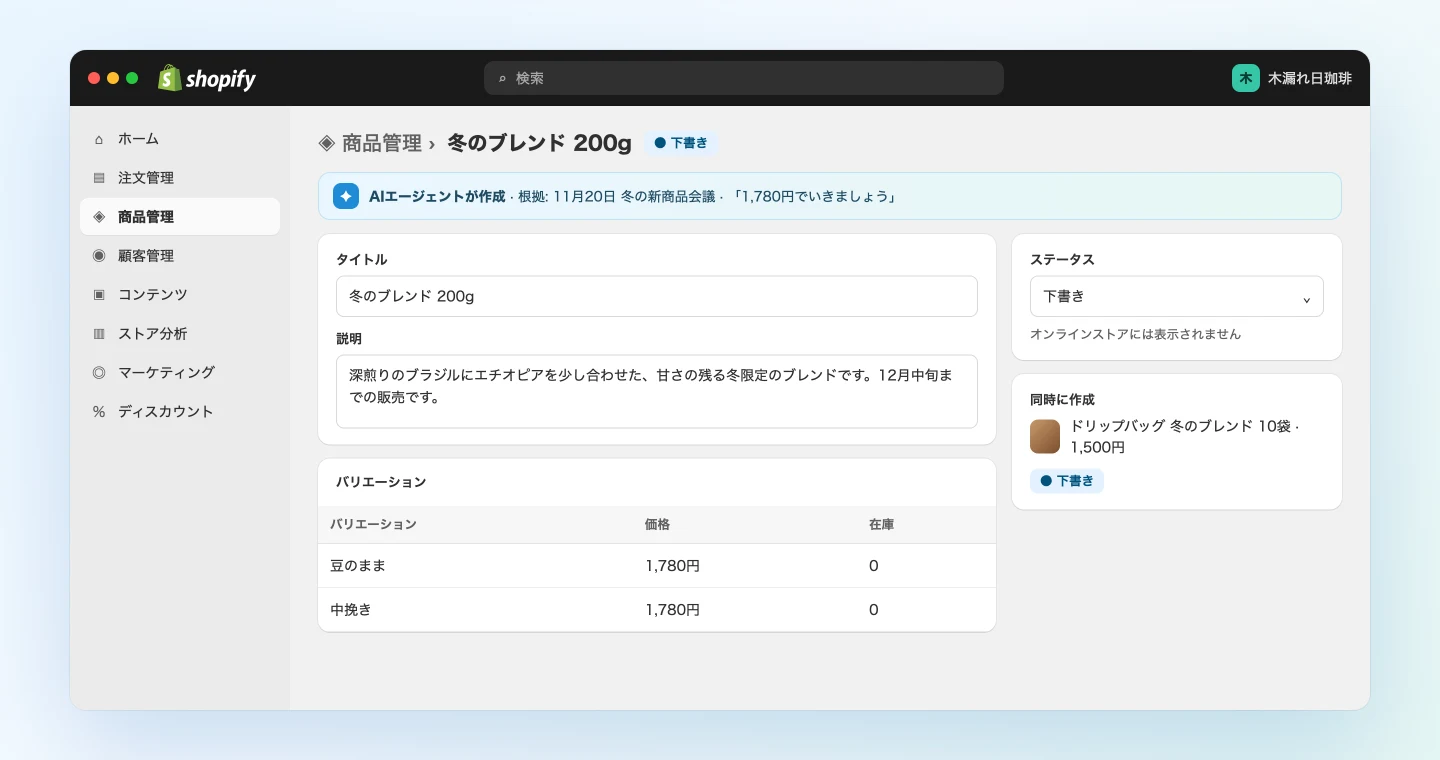
下書きの商品はオンラインストアに表示されません。写真を載せて管理画面で最終確認をしてから、ステータスを販売中に切り替えます。ChatGPTでは、商品の作成時に会話の横にShopifyのパネルが開くので、保存前に商品名や説明文、価格をその場で直せます。
実演2:週の終わりに、価格改定と販売終了をまとめて反映する
価格の変更は、商品会議のほかに仕入れ先との商談や社内の定例でも決まります。週の終わりに今週の会議全体とストアの商品を並べて、食い違っているところだけを洗い出してもらいます。
今週(月曜から今日まで)にSuperInternのプロジェクト「商品企画」で記録した会議の
議事録と文字起こしを読んで。
Shopifyのストアで販売中の商品と突き合わせて、会議で決めた価格やステータスと
いまの設定が食い違っている商品だけを表にして。
列は、商品名、バリエーション、いまの値、会議で決めた値、根拠の発言(会議名と日付つき)にして。
「検討しましょう」「たぶん」のように決まりきっていないものは、別の欄に分けて。
承認した行だけ商品を更新して。販売終了が決まった商品は削除せず、アーカイブにして。
割引コードの作成と、決まりきっていない行の更新はしないで。
今週の会議3件と、販売中の商品24件を突き合わせました。食い違いは4件です。
商品名 バリエーション いまの値 会議で決めた値 根拠 エチオピア イルガチェフェ 200g 豆のまま 1,980円 2,180円 11月18日 仕入れ先との商談「生豆が上がるので、12月から200円上げます」 エチオピア イルガチェフェ 200g 中挽き 1,980円 2,180円 同上 秋のブレンド 200g すべて 販売中 アーカイブ 11月20日 冬の新商品会議「秋のブレンドは今週で終わりにしましょう」 カフェインレス 200g 豆のまま 1,880円 1,780円 11月21日 EC定例「カフェインレスは100円下げて様子を見る」 決まりきっていないもの
- 「ブラジル 500g」:11月21日のEC定例で「送料込みにするか検討」という発言がありましたが、結論は出ていません。
4件を更新してよいですか?
イルガチェフェの値上げは12月からなので、「イルガチェフェは12月1日の朝に更新するから今は外して、ほかの2件だけ更新して」と返します。エージェントは秋のブレンドをアーカイブにし、カフェインレスの価格を変えて、変更前と変更後の値を報告します。
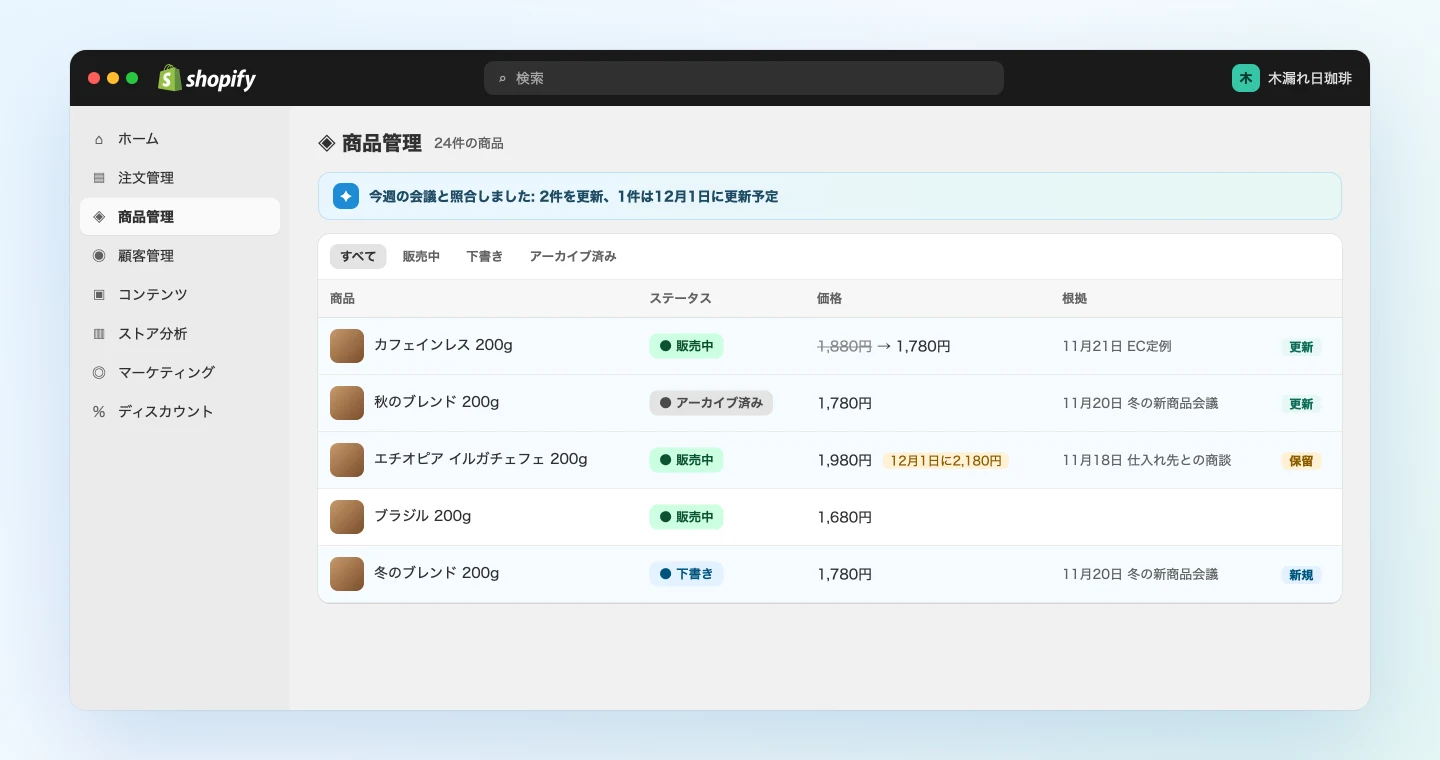
アーカイブした商品はストアから消えますが、データは残るので、来年の秋に再販するときもそのまま使えます。
実演3:会議の最中に、在庫と売れ行きをすぐ確かめる
3つ目は、Shopifyに書き込まない使い方です。会議の途中で「ドリップバッグってあと何個あったっけ」「先月はどれくらい売れた?」と聞かれ、管理画面を開いて調べることはよくあります。SuperIntern MCPはライブ文字起こしを前回取得した続きから読めるので、進行中の会議の発言を追いながら、話題に出た商品の数字を調べてもらえます。
いまSuperInternで記録中の会議のライブ文字起こしを、前回取得した続きから読んで。
Shopifyのストアの商品が話題に出たら、その商品の在庫数と、先月の販売数と売上を調べて、
3行以内で教えて。
該当する商品が見つからなければ「商品は見当たりません」とだけ答えて。
Shopifyへの書き込みはしないで。
直近の発言:「ドリップバッグ、年末に向けて追加で作る?」
ドリップバッグ 秋のブレンド 10袋の在庫は残り38個です。先月は142個売れ、売上は213,000円でした。週あたりおよそ35個のペースなので、いまの在庫は1週間ほどで尽きる見込みです。
その場で数字が分かれば、追加で作るかどうかを次の会議に持ち越さずに決められます。会議のあとは、実演1や実演2のプロンプトで決まった内容を反映します。
運用のコツと注意点
下書きを見てから承認する
この記事のプロンプトのうち書き込みを伴うものには、どれも「承認するまで書き込まないで」と入れています。価格やステータスの変更はお客さまにすぐ見えるので、この一文は外さないでください。ただし、プロンプトの指示で書き込みを技術的に止められるわけではありません。商品名、バリエーション、価格を確かめてから承認し、実行後の結果も管理画面で見ておきましょう。
新しい商品は下書きにしてもらう
Shopifyのヘルプには、接続したストアで作った商品の初期ステータスが書かれていません。実演1のプロンプトでは作成後すぐに下書きにするよう指示していますが、作成からステータスの変更までのあいだにストアへ出る可能性はあります。新商品の登録は来店の少ない時間帯に試し、作成後は商品一覧でステータスが下書きになっているかを確かめてください。
接続するアカウントの権限を絞る
最初は商品の編集だけができるスタッフのアカウントでつなぐと、意図しない操作が起きにくくなります。許可した範囲を狭めたいときは、Shopifyのヘルプにあるとおり、コネクタやプラグインをいったん削除してつなぎ直してください。
件数が多いときは分けて頼む
Shopifyのヘルプによると、商品の変更は1件ずつ進むので、件数が多いと途中で止まることがあります。ステータスの一括変更は50件までです。セールの前に数十件の価格を変えるときは、コレクションやブランドごとに分けて頼み、結果を確かめてから次に進んでください。よく出る商品名や産地名をSuperInternのカスタム辞書に登録しておくと、文字起こしの精度が上がり、表記ゆれも減ります。
応用:仕入れ先との商談やセール企画にも使える
会議の決定を表にして、承認した分だけストアに反映する流れは、商品会議以外にも使えます。
- 仕入れ先との商談のあとに、入荷が決まった数量を在庫の更新案にまとめさせます。Shopifyの在庫は、入荷や棚卸しなどの理由を添えて1か所ずつ更新されます。
- セールの企画会議のあとに、対象として決まった商品をコレクションにまとめさせます。割引コードは、条件を自分で確かめてから作ってください。
- 月次の振り返りの前に、今月の会議と売上データを読ませて、会議で話した施策と売れ行きの関係を表にさせます。これは読み取りだけで済みます。
同じ流れで書いた記事もあります。商品情報をスプレッドシートで管理しているならGoogle Sheets編、会議の結果をデザインの素材づくりにつなげたいならCanva編をご覧ください。
よくある質問
Q. SuperIntern MCPは無料プランで使えますか?
A. 個人ワークスペースではPlusプラン以上が必要です。Teamプランのワークスペースでも使えます。Enterpriseは初期状態で無効なので、管理者が「MCPアクセス」を有効にしてください。
Q. SuperInternがShopifyに書き込むのですか?
A. いいえ、書き込むのはエージェントです。SuperIntern MCPは会議データを読み取り専用で渡すだけで、商品の作成や価格の変更は、エージェントがShopifyのコネクタやプラグインを使って実行します。
Q. ChatGPTでも同じことができますか?
A. できます。ShopifyはChatGPT向けのプラグインを公式に提供していて、商品の作成と更新、在庫と売上の参照はClaudeと同じです。メッセージに@Shopifyと入れると、確実にShopifyを使った返事になります。
Q. 注文の処理や返金も任せられますか?
A. いいえ。Shopifyのヘルプによると、注文と顧客の情報は参照だけで、返金、キャンセル、返品、ギフトカードの操作は、書き込みを許可していてもできません。ストアのプランや支払い、税、ドメインの設定も変更できません。
Q. 複数のストアを運営しています。まとめて反映できますか?
A. Shopifyの接続は、同じ組織のストアでも一度に1つです。別のストアに反映するときは、エージェントに別のストアへの接続を頼み、新しい会話で始めてください。前の会話のままだと、以前のストアにつながったままのことがあります。
Q. エージェントが間違った価格を入れたらどうなりますか?
A. 承認前の表で気づけることが多いものの、確実に防げるわけではありません。誤った価格や説明文は、手で入力したものと同じように管理画面で直せます。変更前の値は必ず報告させて、元に戻すときの手がかりにしてください。
まずは次の商品会議1件から試してみてください。会議のあとに実演1のプロンプトを使えば、管理画面への入力にかけていた時間がどれだけ減るか分かります。