
ベンダー3社のデモの記録が、そのまま比較表になる。SuperIntern MCP×Googleスプレッドシート連携の実践ガイド

ツールの選定では、複数のベンダーのデモを短い期間に続けて受けることがよくあります。いざ比較しようとメモを見返しても、SSOが追加料金だと説明したのがどの会社だったか、思い出せないことがあります。
SuperIntern MCPとGoogleスプレッドシートをAIエージェント(Claude、ChatGPT)につなぐと、エージェントがデモの記録を読み、価格や機能を根拠の発言つきで比較表の案にまとめます。案を確認して承認すれば、そのままGoogleスプレッドシートとして作成されます。
Claudeのスプレッドシート連携は2026年10月に公開されたベータ版で、ChatGPTではGoogle Driveアプリから同じ操作ができます(共有ドライブは対象外です)。この記事では、設定手順と、デモの後・デモの最中・条件交渉の段階で使えるプロンプトを紹介します。
⚠️ 本記事は、2026年10月時点の公開情報やユーザーフィードバックを基に独自にまとめたものです。
目次
- デモの記録から比較表をつくる流れ
- 連携の仕組み
- セットアップ
- 使い方1:3社のデモが終わったら、比較表をGoogleスプレッドシートで作る
- 使い方2:デモの最中に、まだ聞けていない項目を洗い出す
- 使い方3:追加の打ち合わせで変わった条件を比較表に反映する
- 運用のコツ
- ほかのツールとの組み合わせ
- よくある質問
デモの記録から比較表をつくる流れ
Before:デモのたびに手元でメモを取り、全社分が終わってから録画やメモを見返して比較表を埋めます。聞き漏れた項目は空欄のまま残り、どの数字を誰が言ったのかも後から確かめられません。3社なら2〜3時間かかります。
After:最後のデモが終わったら、エージェントに比較表を頼みます。エージェントがSuperInternの文字起こしとAI議事録を読み、評価項目ごとに各社の回答と根拠の発言を並べ、デモで出なかった項目は「未確認」として分けます。承認すると、比較表・根拠・確認事項の3つのシートを持つGoogleスプレッドシートが作られます。
参照する会議は、SuperInternで記録しておく必要があります。SuperInternは、会議にボットを招待せずに使えるデスクトップ会議アシスタントで、Web会議でも対面の打ち合わせでも文字起こしとAI議事録が自動で残ります。

連携の仕組み
役割の分担は次のとおりです。
| 役割 | 担当 | やること |
|---|---|---|
| 会議データの提供 | SuperIntern MCP | 文字起こし・ライブ文字起こし・AI議事録・会議ノートを読み取り専用で渡す |
| 判断と下書き | AIエージェント(Claude、ChatGPT) | デモの内容を読み、評価項目ごとに整理して表の案をつくる |
| 書き込み | Googleスプレッドシート(ClaudeのGoogleスプレッドシートコネクタ/ChatGPTのGoogle Driveアプリ) | 自分のGoogleアカウントでスプレッドシートを作成・更新する |
MCP(Model Context Protocol) は、AIアシスタントと外部ツールを安全につなぐための標準仕様です。SuperIntern MCPは会議データを読み取り専用でエージェントに渡します。詳しくはMCP設定ガイドをご覧ください。
Google側は、ClaudeではGoogleスプレッドシートコネクタ(2026年10月公開のベータ版)が受け持ち、数式やグラフ、シートの追加にも対応しています。ChatGPTでは、Google Driveアプリでドキュメント・スプレッドシート・スライドを作成、編集します。
スプレッドシートに書き込むのはエージェントで、SuperInternではありません。エージェントはSuperIntern側のデータを変更できず、読めるのは自分が閲覧できる会議だけです。Google側の操作も、自分のアカウントの共有権限の範囲に限られます。
セットアップ
接続するのはSuperInternとGoogleスプレッドシートの2つです。SuperInternはClaudeとChatGPTの公式ディレクトリに掲載されていて、Google側の連携も両方に標準で用意されているので、接続URLやAPIキーの入力はいりません。プロンプトは共通で使えますが、ChatGPTのGoogle Driveアプリは共有ドライブ上のファイルと一部の編集機能に対応していません。この記事ではClaude(Web版・デスクトップ版)とChatGPT(Web版)を扱います。
1. SuperIntern MCPを接続する
- Claude:設定を開き、左下のカスタマイズからコネクタへ進んで、検索欄に「SuperIntern」と入力して選びます。Claudeのコネクタ一覧のSuperInternから直接開いても構いません。コネクタの追加はClaudeの有料プランで利用できます。
- ChatGPT:サイドバーのプラグインで「superintern」と検索し、SuperInternを開いてプラグインをインストールを押します。SuperInternのプラグイン掲載ページからも開けます。Codexアプリも同じ手順です。
どちらも、SuperInternのログイン画面でサインインしてアクセスを許可します。個人ワークスペースではPlusプラン以上が必要で、Enterpriseでは管理者が有効化しておく必要があります。利用条件の詳細や、Claude Code・Cursorなど他のクライアントでの設定はMCP設定ガイドにまとめています。
2. Googleスプレッドシートを接続する
- Claude:チャット入力欄の+ボタンからコネクタにカーソルを合わせ、Googleスプレッドシートをオンにします。初回はGoogleアカウントでログインしてアクセスを許可し、接続後は設定のカスタマイズにあるコネクタで管理します。TeamプランとEnterpriseプランでは、先にオーナーまたはプライマリーオーナーがコネクタを有効化しておいてください。チャットの横のペインで直接編集できるのは、Web版をChromeで使う場合と、デスクトップ版で内蔵ブラウザをオンにしている場合です。それ以外の環境では、ファイルカードのGoogleで開くから開きます。最新の制限は公式ヘルプで確認してください。
- ChatGPT:プラグインで「Google Drive」を検索してアプリを開き、Googleアカウントを接続します。スプレッドシートの作成と編集もこのアプリで行います。Web版のPlus・Pro・Business・Enterpriseで使え、EnterpriseとEduでは管理者による有効化が必要です。共有ドライブ上のファイルを扱うときは、Claudeを使うか、ファイルをマイドライブに移してください。
接続が済んだら、両方のデータを取得できるか確かめます。
今週のSuperInternの会議のうち、タイトルに「デモ」を含むものと、
今週私が編集したGoogleスプレッドシートを教えて
両方の情報が返ってくれば準備は完了です。
使い方1:3社のデモが終わったら、比較表をGoogleスプレッドシートで作る
いちばん役に立つのは、全社のデモが終わった直後です。プロンプトでは、Googleスプレッドシートと明示することと、評価項目を先に決めて渡すことが大切です。項目を指定しないと、エージェントはデモで話題になった順に表を組んでしまいます(社名は架空です)。
今週の「Northdesk製品デモ」「Relayly製品デモ」「Brightqueue製品デモ」の
文字起こしとAI議事録を読んで、問い合わせ管理ツールの比較表を作って。
評価項目:
- 見積もり(1席あたり月額、契約期間)
- SSO(SAML)の対応と追加料金
- Salesforce連携
- データの保管場所(国内リージョンの有無)
- 導入にかかる期間
- 懸念点
デモで出なかった項目は推測で埋めず「未確認」と書いて。
各セルの根拠になった発言と会議名は、別シート「根拠」にまとめて。
まず表の案を見せて。OKしたらGoogleスプレッドシートで作成して。
エージェントは3つの会議を読み、表の案を返します。
比較表の案です。
項目 Northdesk Relayly Brightqueue 見積もり 月額9,800円/席、年契約・25席から 月額7,500円/席、月契約も可 月額8,400円/席、年契約(2年契約で割引の話あり) SSO(SAML) Enterpriseプランのみ、1席あたり月額2,000円の追加 全プランで標準 標準 Salesforce連携 標準 マーケットプレイスの追加アプリ(有料) 標準 国内リージョン あり あり 未確認(「来年前半に予定」との発言のみ) 導入期間 パートナー経由で6〜8週間 3週間(自社で設定) 未確認 懸念点 最低席数が多い 連携アプリの費用が別 国内リージョンの時期が不明確 根拠の例:「SSOはEnterpriseプランからで、1席あたり月2,000円の上乗せになります」(Northdesk製品デモ)
未確認が2件あります。この内容で作成しますか?
OKと返すと、比較表・根拠・確認事項の3シートを持つスプレッドシートが作られます。Claudeではチャットの横のペインに表が開き、既定の設定では書き込みのたびに承認カードが表示されます。
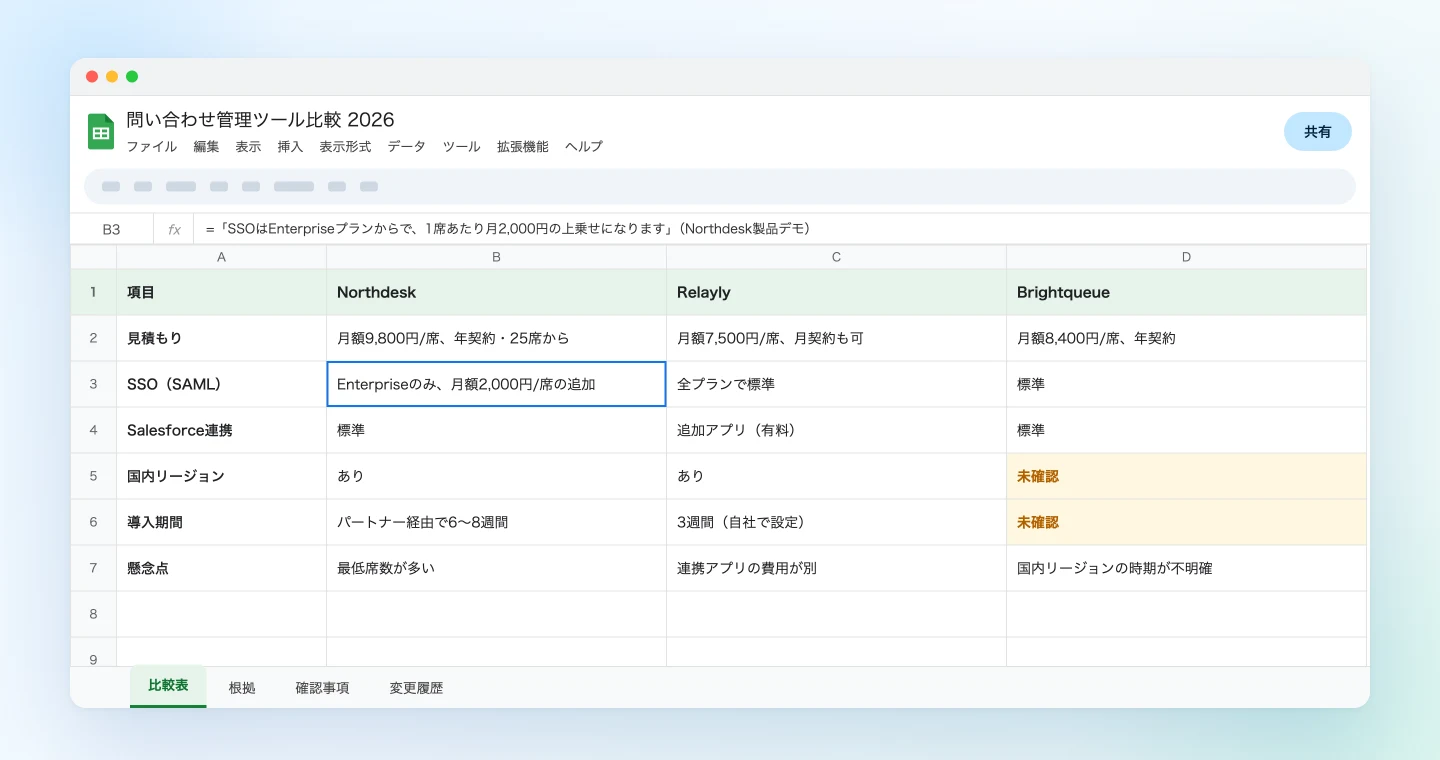
この表でとくに役立つのは根拠シートです。社内で「SSOは標準と言っていなかった?」と聞かれても、誰がどの会議でどう話したかをすぐに示せます。未確認の項目も空欄ではなく明記されるので、次に何を聞けばよいかがすぐに分かります。
使い方2:デモの最中に、まだ聞けていない項目を洗い出す
SuperIntern MCPは、進行中の会議のライブ文字起こしも取得できます。前回の取得以降の差分だけを読むので、デモの途中で何度か頼んでも動作が重くなりません。
たとえばデモの終了10分前に、次のように頼みます。
進行中の「Brightqueue製品デモ」のライブ文字起こしを読んで
(前回からの差分だけでいい)。
比較表の評価項目のうち、まだ回答が出ていないものを一覧にして、
残り時間で聞く質問文を1項目1行で作って。
すでに回答が出た項目は、比較表のBrightqueueの列に下書きとして入れておいて。
エージェントは評価項目と会話を突き合わせ、短い一覧を返します。
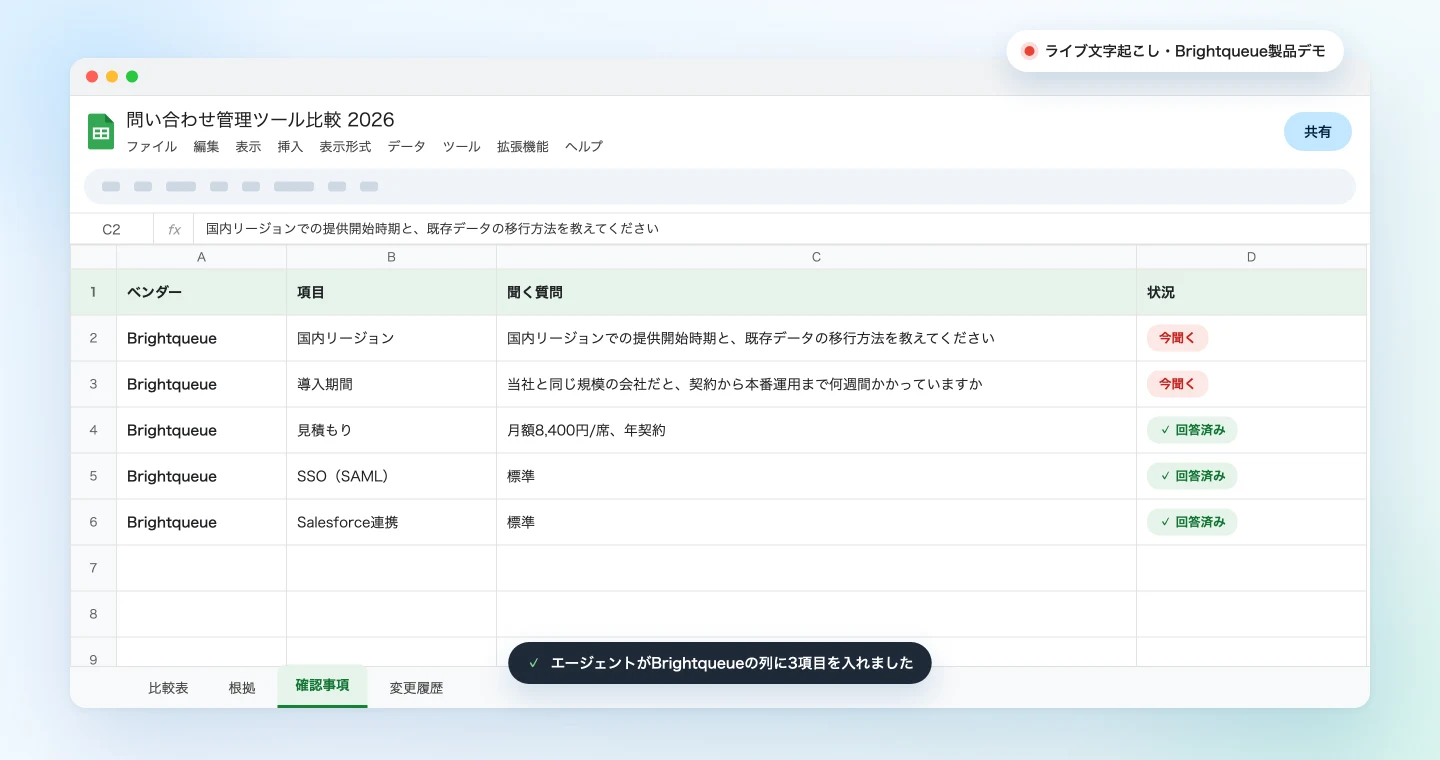
まだ回答が出ていない項目は2つです。
- 国内リージョン:「国内リージョンでの提供開始時期と、既存データの移行方法を教えてください」
- 導入期間:「当社と同じ規模の会社だと、契約から本番運用まで何週間かかっていますか」
見積もり・SSO・Salesforce連携は回答済みのため、Brightqueueの列に入れました。
残りの時間でこの2問を聞けば、デモが終わる頃には比較表の列がほぼ埋まります。同じ質問は「確認事項」シートにも残るので、聞きそびれたときはメールの下書きにそのまま使えます。
SuperInternはボットを会議に参加させないので、相手の画面に録音ボットの名前が表示されることもありません。録音や文字起こしをする場合は、社内ルールに沿ってデモの冒頭で相手に伝えておきましょう。
使い方3:追加の打ち合わせで変わった条件を比較表に反映する
候補が2社に絞られると、見積もりの再提示や導入事例の紹介など、追加の打ち合わせが続きます。そのたびに条件が変わるので、比較表はすぐに古くなります。
Googleスプレッドシート「問い合わせ管理ツール比較 2026」を開いて、
今週の「Relayly見積もり相談」「Brightqueue導入事例ヒアリング」の内容と突き合わせて。
変わった項目を「項目/現在の値/新しい値/根拠の発言」の表で見せて。
承認したセルだけ更新して、変更したセルは黄色にして、
「変更履歴」シートに日付・会議名・項目を1行ずつ追加して。
エージェントは、書き込む前に変更案を示します。
更新が必要な項目は3つです。
項目 現在の値 新しい値 根拠 Relayly:見積もり 月額7,500円/席 年契約なら月額6,900円/席 「年契約にしていただけるなら6,900円まで下げられます」 Relayly:Salesforce連携 追加アプリ(有料) 初年度は追加アプリ無償 「初年度は連携アプリの費用をこちらで持ちます」 Brightqueue:導入期間 未確認 4〜5週間 「同じ規模の導入事例では4週間から5週間でした」 3件とも更新しますか?
承認すると3つのセルが黄色で更新され、変更履歴に3行が加わります。最終判断の前に、価格が下がったのがどの打ち合わせだったかを確かめたくなっても、履歴と根拠の発言をたどれば分かります。
運用のコツ
「Googleスプレッドシートで」と書く。 Claudeでは、Googleと書かずに表の作成を頼むと、チャット内の表やローカルファイルで返ってくることがあります。
評価項目はテンプレートにする。 選定のたびに項目を考え直すと、比べる観点が案件ごとにぶれます。使い方1のプロンプトから評価項目の部分を保存しておき、案件に合わせて足し引きしてください。
デモでの発言は口頭の説明として扱う。 比較表に入るのは、ベンダーが口頭で説明した内容です。価格や契約条件のように後で食い違いが起きやすい項目は、確認事項シートから質問を作り、書面で回答をもらってから確定させましょう。
書き込みの前に必ず案を見る。 この記事のプロンプトは、どれも案を確認してから書き込む形にしています。Claudeでは既定の「編集前に確認」モードでも書き込みごとに承認カードが出るので、確認の機会が2回あります。
共有は自分で行う。 スプレッドシートを作成しても、共有設定は変わりません。選定チームや上長への共有は、いつもどおり自分で設定してください。
権限の範囲は自分と同じ。 SuperIntern MCPが読めるのは自分が閲覧できる会議だけで、Google側も自分がアクセスできるファイルしか開けません。エージェントがSuperInternに書き込むこともありません。
製品名や社名を辞書に登録する。 ベンダー名や製品名、機能名が文字起こしに正しく残るほど、表の精度は上がります。よく出る固有名詞は、SuperInternのカスタム辞書に登録しておきましょう。
ほかのツールとの組み合わせ
SuperIntern MCPが会議データを渡し、エージェントが判断して、別のツールで実行するという流れは、書き込み先を変えても同じです。
- Gmail:確認事項シートの質問を、各社への問い合わせメールの下書きにする場合はGmail編
- Googleドキュメント:比較表をもとに、稟議用の選定理由書をまとめる場合はGoogleドキュメント編
- Canva:経営会議向けに比較結果をスライドにする場合はCanva編
- Asana:選定プロジェクトの進捗を報告する場合はAsana編
よくある質問
無料プランでもSuperIntern MCPを使えますか?
使えません。個人ワークスペースではPlusプラン以上が必要です。Teamプランはそのまま使えます。Enterpriseプランでは、管理者がワークスペース設定で「MCPアクセス」を有効にしておく必要があります。
SuperInternがスプレッドシートに書き込むのですか?
いいえ。スプレッドシートの作成と更新は、ClaudeのGoogleスプレッドシートコネクタやChatGPTのGoogle Driveアプリを通じてエージェントが行います。SuperIntern MCPは会議データを読み取り専用で渡すだけで、SuperIntern自身が外部ツールに書き込むことはありません。
AIに会議の記録を書き換えられることはありませんか?
ありません。SuperIntern MCPのツールはすべて読み取り専用で、作成・編集・削除の機能を持っていません。書き込みが起きるのはGoogleスプレッドシート側だけで、それも承認したあとです。
ベンダーのデモを記録してもよいのでしょうか?
SuperInternはボットを会議に参加させないため、相手の画面に録音ボットは表示されません。録音や文字起こしを行う場合は社内ルールに従い、デモの冒頭で相手に伝えておくことをおすすめします。
Claude側とChatGPT側では、それぞれ何が必要ですか?
Claudeでは、有料プランでGoogleスプレッドシートコネクタ(2026年10月時点で公開ベータ)をオンにします。TeamとEnterpriseでは、先にオーナーが有効化しておく必要があります。ChatGPTでは、Web版のPlus・Pro・Business・EnterpriseでGoogle Driveアプリを接続します。共有ドライブ上のファイルは扱えないため、Claudeを使うか、ファイルをマイドライブに移してください。
Googleドキュメント編とは何が違いますか?
Googleドキュメント編は、1つの会議の内容をもとに、顧客向けの議事録や要件定義書を更新する方法を扱っています。この記事は、複数の会議で聞いた内容を同じ評価項目で並べ、表として比べる方法です。比較表で結論を出し、選定理由書はGoogleドキュメントでまとめるという組み合わせもできます。
まずは次に予定しているベンダーデモを1件選び、評価項目を決めてから記録してみてください。最後のデモが終わる頃には、比較表の大半が埋まった状態から検討を始められます。