
商談が終わった10分後には、まとめ資料の初稿ができている。SuperIntern MCP×Canva連携の実践ガイド
商談の終わりに「本日の内容を資料にまとめて送ってもらえますか」と頼まれることはよくあります。前向きな商談ほど、こうした依頼は増えます。
ところが、まとめ資料を一から作るのは手間のかかる作業です。白紙のスライドにメモを書き写しながら、価格の話がどこまで進んだのか、セキュリティレビューをどちらが持ち帰ったのかを思い出していく必要があります。体裁を整える時間も含めると1本に1時間近くかかることも珍しくなく、商談、キックオフ、定例レビューが重なる週は、資料作成だけで数時間を使ってしまいます。
一方で、資料に載せる内容そのものは会議の時点ですでにそろっています。決定事項も、数字も、次のステップも、SuperInternの議事録に残っているからです。手間がかかっているのは、それをスライドの形に移す作業です。この記事では、SuperInternのMCPとCanvaのMCPをAIエージェント(ClaudeやChatGPT)につなぎ、議事録からまとめ資料の初稿をCanvaに作る手順を紹介します。
⚠️ 本記事は、2026年8月時点の公開情報やユーザーフィードバックを基に独自にまとめたものです。
目次
- 今日やること:Before / After
- 仕組み:3つの役割分担
- セットアップ
- 実演1:商談直後に顧客向けのまとめ資料を作る
- 実演2:キックオフの内容を、出ていない人向けの5枚にまとめる
- 実演3:1週間の会議を横断して、経営向けの週次報告資料を作る
- 運用のコツと注意点
- 応用:同じ構図で広がる使い方
- よくある質問
今日やること:Before / After
Before:商談のたびに、記憶を頼りに資料を組み立てています。1本あたり45分から1時間かかります。忙しい日は翌日に持ち越し、そのあいだに細かい点を忘れてしまいます。資料の正確さは、担当者がどこまで覚えていたかに左右されます。
After:商談が終わったら、エージェントに「まとめ資料を作って」と頼みます。エージェントはSuperIntern MCP経由でAI議事録を読み、合意事項・未決事項・次のステップを整理して、決まった構成の資料をご自身のCanvaアカウントに作ります。Canvaで文言と見た目を10分ほど整えれば、その日のうちに送れます。
この方法が成り立つのは、SuperInternが会議にbotを参加させないbotless型のデスクトップアプリで、どの会議ツールでも、対面の打ち合わせでも、文字起こしとAI議事録を自動で残すからです。資料にするつもりのなかった会議も記録されているので、あとから資料が必要になっても対応できます。この記事では、その記録をスライドにする工程をエージェントに任せます。

仕組み:3つの役割分担
| 役割 | 担当 | やること |
|---|---|---|
| 会議データの提供 | SuperIntern MCP | 文字起こし・AI議事録・会議ノートを読み取り専用で提供 |
| 判断と下書き | AIエージェント(Claude、ChatGPT) | 議事録を読み、スライドに載せる内容を選び、構成と文面を作る |
| アクション先 | Canva(MCP) | デザインの生成、アカウント内での編集、PDF/PPTXへのエクスポート |
MCP(Model Context Protocol)は、AIアシスタントを外部ツールに安全につなぐためのオープン標準です。SuperInternのMCPは会議データをAIクライアントに読み取り専用で渡し、資料の作成はCanva公式のMCPサーバーが受け持ちます。Canva側では、デザインの生成・編集・検索・エクスポートができます。
Canvaに資料を作る操作をしているのはエージェントで、SuperIntern自身がCanvaに書き込むことはありません。SuperInternのMCPには書き込みの機能がないため、AIから議事録などのデータが書き換えられることもありません。エージェントが参照できるのは、本人がSuperInternで閲覧できる会議に限られます。作られた資料はご自身のCanvaアカウントに下書きとして保存され、共有するかどうかは人が判断します。
セットアップ
接続するのはSuperIntern MCPとCanva MCPの2つです。エージェントは普段使っているものを選べば問題ありません。この記事のプロンプトはClaudeでもChatGPTでもそのまま使え、ChatGPTでもCanvaアプリで資料の作成から編集まで同じように進められます。どちらの接続もログインで認証するため、APIキーを発行する必要はありません。
1. SuperIntern MCPを接続する
SuperInternはClaudeのコネクタ一覧とChatGPTのプラグイン一覧の両方に掲載されているので、名前で検索して接続します。
- Claudeでは、設定を開き、左下のカスタマイズからコネクタに進みます。検索欄に「SuperIntern」と入力し、表示されたSuperInternを選んでください。Claudeのコネクタ一覧のSuperInternから直接開くこともできます。コネクタの追加にはClaudeの有料プランが必要です。
- ChatGPTでは、サイドバーのプラグインを開き、検索欄に「superintern」と入力します。SuperInternを開いてプラグインをインストールを押してください。SuperInternのプラグイン掲載ページから直接開くこともできます。Codexアプリでも手順は同じです。
どちらの場合も、SuperInternのログイン画面でサインインしてアクセスを許可すれば接続は完了です。SuperInternのプランごとの利用条件や、Claude Code・Cursorなどほかのクライアントでの設定手順は、MCP設定手順ガイドにまとめています。
2. Canva MCPを接続する
CanvaもClaudeとChatGPTの両方に公式の連携を用意しています。
- Claudeでは、同じコネクタの画面で「Canva」を検索して接続し、Canvaアカウントへのログインを承認します。
- ChatGPTでは、プラグインで「Canva」を検索すると公式のCanvaアプリが表示されます。接続してログインを承認すると、デザインやプレゼン資料の作成・編集をエージェントに頼めるようになります。
Claude CodeなどのMCPクライアントから使う場合は、Canvaの公式リモートMCPサーバーのエンドポイントを登録します。
https://mcp.canva.com/mcp
認証はOAuthで行い、操作はすべてログインした本人のCanva権限の範囲で実行されます。
Canvaのプランについては、デザインの生成・編集・検索・エクスポートならどのプランでも使えます。ブランドキットを使ったテンプレート自動流し込みなど一部の機能はCanva Enterprise向けで、デザインのリサイズにはCanva Pro以上が必要です。詳しくはCanvaの公式ドキュメントを確認してください。
接続できたかどうかは、次のように聞くと確かめられます。
SuperInternの直近の会議を3件と、Canvaの最近のデザインを3件教えて
両方の一覧が返ってくれば準備は完了です。
実演1:商談直後に顧客向けのまとめ資料を作る
最も効果が大きいのは商談の直後です。相手の記憶が新しいうちにまとめ資料を届けると、次の打ち合わせまでの話が進みやすくなります。ポイントは、資料の構成をプロンプトの中で指定しておくことです。毎回同じ骨組みで作られるので、チームの誰が送っても体裁がそろいます。
さっき終わった「A社 初回商談」のAI議事録を取得して、
Canvaにまとめ資料を作って。構成は次の5枚:
1) 表紙:「A社様 お打ち合わせのまとめと次のステップ」+今日の日付
2) 伺ったこと:A社の目標と課題を、先方の言葉のまま
3) 合意したこと:会議で決まったこと
4) 確認中の項目:未決の論点と、どちらのボールか
5) 次のステップ:アクション・担当・期日
各スライドは箇条書き4点以内。会話があいまいだった点は
「合意」に丸めず「要確認」と明記して
エージェントは議事録を読んでスライドごとに内容を組み立て、Canvaに資料を作ります。
Canvaに「A社様 お打ち合わせのまとめと次のステップ」を作成しました。
- 伺ったこと:議事録作成が特定の1名に依存している/EU拠点との会議でリアルタイム翻訳が必要/セキュリティ審査が厳格
- 合意したこと:9月からCS部門10名・2週間のトライアルを開始/SSO対応は本導入の前提条件
- 確認中の項目:録音データの保管場所(要確認・当社ボール)/10月の予算委員会に乗せる金額の閾値(要確認・A社山本様)
- 次のステップ:セキュリティチェックシートを8/28までに返送(当社)/トライアル開始日の確定を9/4までに(山本様)
文面とデザインの最終調整はCanva上でどうぞ。
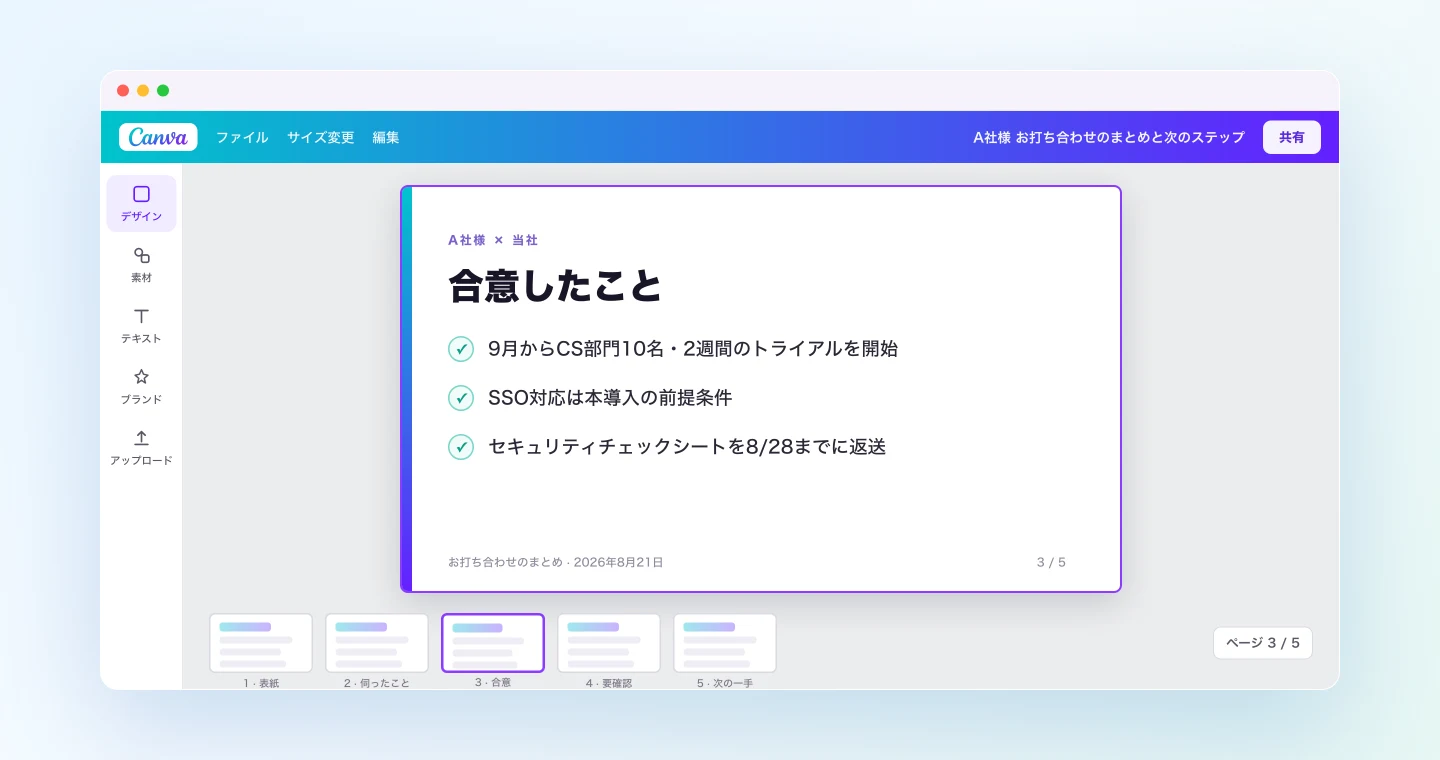
記憶を頼りに作った資料との違いは細かいところに表れます。「伺ったこと」には先方が実際に使った言い回しが残り、話がまとまりきらなかった論点には「要確認」が付きます。合意したかどうか曖昧な項目が、合意事項として資料に載ってしまうことを防げます。
実演2:キックオフの内容を、出ていない人向けの5枚にまとめる
2つ目は社内向けの使い方です。プロジェクトのキックオフでは、内容を把握しておくべき人の多くが会議に参加していません。経営層や関係部署のメンバー、次のスプリントから加わるエンジニアなどです。こうした人たちには、長い議事録を転送するより、要点を5枚にまとめた説明資料を渡すほうが伝わります。
今日の「プロジェクトAtlas キックオフ」のAI議事録と会議ノートを取得して、
会議に出ていない社内メンバー向けのCanva資料を作って:
1) このプロジェクトをやる理由(1枚で)
2) スコープ:やること/やらないこと
3) 体制と担当
4) マイルストーンと日付
5) リスクと未決事項
読み手は経営層なので、各スライドは結論を先頭に
SuperInternにはAI議事録と会議ノートの両方が残っているため、エージェントはマイルストーンの日付を会議ノートから、議論の経緯を議事録から拾って資料にできます。長い議事録は読み飛ばされやすいものですが、5枚のスライドであれば最後まで目を通してもらいやすくなります。
実演3:1週間の会議を横断して、経営向けの週次報告資料を作る
複数の会議の内容をまとめて1つの資料にできるのも、MCPを使う利点です。たとえば金曜の夕方に、その週の会議をもとに報告資料を作れます。
今週の「カスタマーサクセス」プロジェクトの会議を一覧して、
それぞれのAI議事録を取得して。「CS週次アップデート」という
Canva資料を作って:
1) ハイライト1枚:全アカウント横断の良い進捗とリスク
2) アカウントごとに1枚:状況・今週の動き・次のアクション
3) 最後に1枚:経営に判断してほしいこと
完成したらPPTXでエクスポートして
エージェントは1週間分の議事録を集めて構成を決め、Canvaに報告資料を作ります。PPTXへのエクスポートも頼めるので、社内の報告がPowerPoint中心の場合でもそのまま使えます。議事録を1本ずつ読み返して要点を拾う作業がなくなり、担当者の仕事はできあがった下書きの確認と手直しになります。
運用のコツと注意点
スライド構成はプロンプトに固定する。「伺ったこと/合意したこと/要確認/次のステップ」のように骨組みを決めておくと、チームの資料が同じ形にそろい、エージェントが拾う内容も安定します。うまくいったプロンプトは定型文として保存しておくと便利です。
生成された資料は初稿として扱う。 エージェントが担うのは、構成を決めて事実をスライドに載せるところまでです。お客様に出せる仕上がりにするには、Canvaでの手直しが欠かせません。それでも、白紙から作るのに比べれば、ほぼ形になった状態から作業を始められます。
もめそうな数字は文字起こしで裏を取る。 価格や約束ごとを資料に載せるときは、「『合意したこと』の各項目に、文字起こしの該当発言を添えて」とプロンプトに一文加えてください。発言と照らし合わせられるので、送る前の確認がしやすくなります。
ブランドの統一はCanva側で行う。 Canva Enterpriseでは、ブランドキットを使ったテンプレート自動流し込みで、社内の公式テンプレートに内容を入れられます。ほかのプランでは、手直しの段階で自社のスタイルを当ててください。資料の生成とブランドの適用を別の工程として考えると、作業を分担しやすくなります。
送付までの流れは人が決める。 資料はCanvaアカウントの中に作られるだけなので、誰が確認して、いつ誰に共有するかはチームで決めておく必要があります。たとえば、営業担当が数字を確認してから共有リンクを発行する、といった手順を決めておくと安心です。
固有名詞はカスタム辞書に登録しておく。 会社名・製品名・人名が正しく文字起こしされていれば、資料の内容もそのぶん正確になります。よく出てくる固有名詞は、SuperInternのカスタム辞書に登録しておきましょう。
応用:同じ構図で広がる使い方
SuperIntern MCPが会議データを渡し、エージェントが内容を判断して、別のツールに書き込むという組み合わせは、資料作成以外にも応用できます。
- Gmailと組み合わせると、まとめ資料に添える送付メールを同じ議事録から下書きできます。詳しくはGmail編の記事で解説しています。
- HubSpotと組み合わせると、同じ商談の内容を整理された商談メモとしてCRMに残せます。手順はHubSpot編の記事で紹介しています。
- Googleカレンダーと組み合わせると、会議中に出た「来週また打ち合わせましょう」を、アジェンダ付きの招待にできます。Googleカレンダー編の記事をご覧ください。
特に便利なのは、同じ議事録から「まとめ資料(本記事)」と「送付メールの下書き(Gmail編)」を1つのプロンプトで作る使い方です。確認を1回済ませれば、フォローアップに必要なものをまとめて送れます。
よくある質問
SuperIntern MCPは無料プランで使えますか?
いいえ。個人ワークスペースではPlusプラン以上が必要です。Teamプランではそのまま利用でき、EnterpriseプランではAdmin(管理者)がワークスペース設定で「MCPアクセス」をONにすると利用できます。
SuperInternがCanvaに資料を作るのですか?
いいえ。資料を作るのは、Canvaとの連携を使うAIエージェント(ClaudeやChatGPT)で、Canva公式のMCPを通じて操作します。SuperIntern MCPは会議データを読み取り専用で提供するだけで、SuperIntern自体が外部ツールに書き込むことはありません。
AIから議事録や会議データを書き換えられてしまいませんか?
できません。SuperIntern MCPのツールはすべて読み取り専用で、作成・編集・削除の操作は用意されていません。書き込みが発生するのはCanva側だけで、それもご自身のアカウントの中に限られます。
Canvaはどのプランが必要ですか?
MCP経由のデザイン生成・編集・検索・エクスポートは、無料プランを含むすべてのCanvaプランで使えます。ブランドキットを使ったテンプレート自動流し込みにはCanva Enterprise、デザインのリサイズにはCanva Pro以上が必要です。最新の対応状況はCanvaの公式ドキュメントを確認してください。
資料が勝手にお客様へ送られてしまうことはありませんか?
ありません。資料はご自身のCanvaアカウント内にデザインとして作られるだけです。共有、エクスポート、送付はいずれも人が操作して行います。
どのAIエージェントで使えますか?
ClaudeとChatGPTで使えます(SuperInternもCanvaも、両方の公式の一覧に掲載されています)。SuperIntern MCPは、Claude Code・Codex・CursorなどMCPに対応したクライアントでも使えます。CanvaのMCPも複数のクライアントに対応しているので、クライアントごとの手順はCanvaの公式ドキュメントを確認してください。
会議の内容を記録する作業は、SuperInternがすでに引き受けています。まとめ資料の作成も、エージェントに任せてみてください。