
チャットで複数の会議を横断して調べ、業務に活かす方法【SuperIntern】
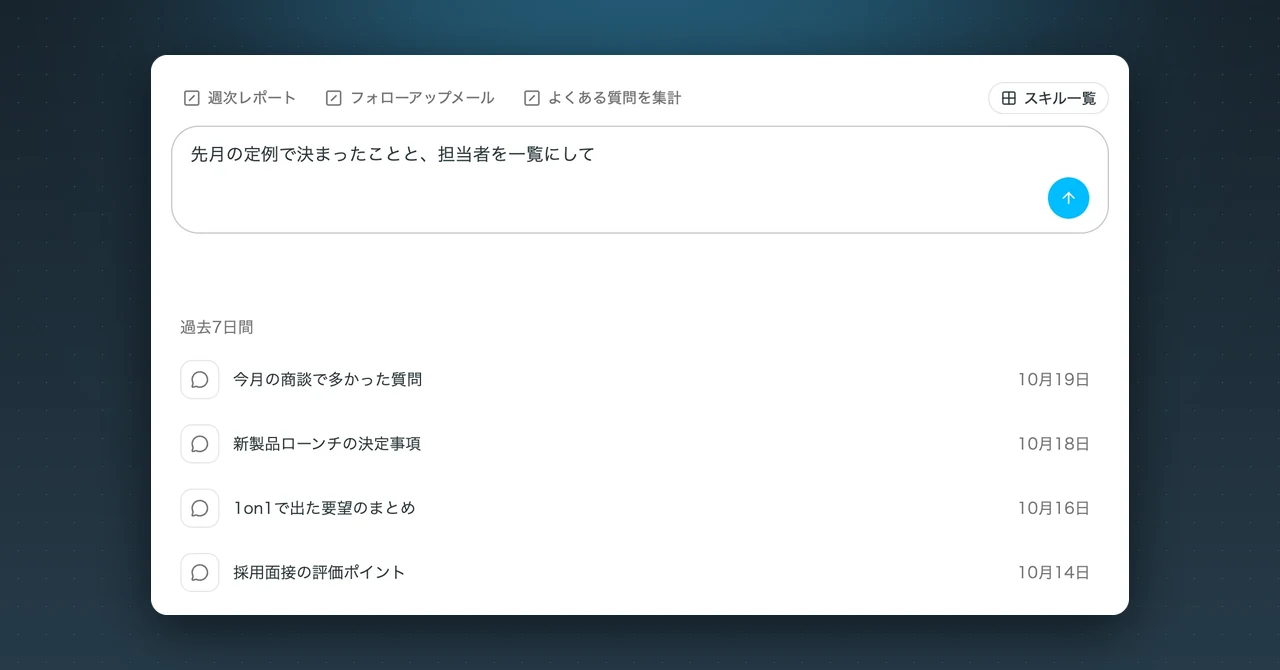
SuperInternのチャットでは、録音した会議の内容をもとに質問したり、資料のたたき台を作ったりできます。1つの会議だけでなく、過去の複数の会議をまたいで情報を集められるのが特長です。
この記事では、会議のあとに使う2つのチャットと、よく使う依頼をすぐに呼び出せるスキルの使い方を解説します。
⚠️ 本記事は2026年10月時点の仕様に基づいています。画面や仕様は変更される場合があります。
1. サイドバーの「チャット」で会議を横断して調べる
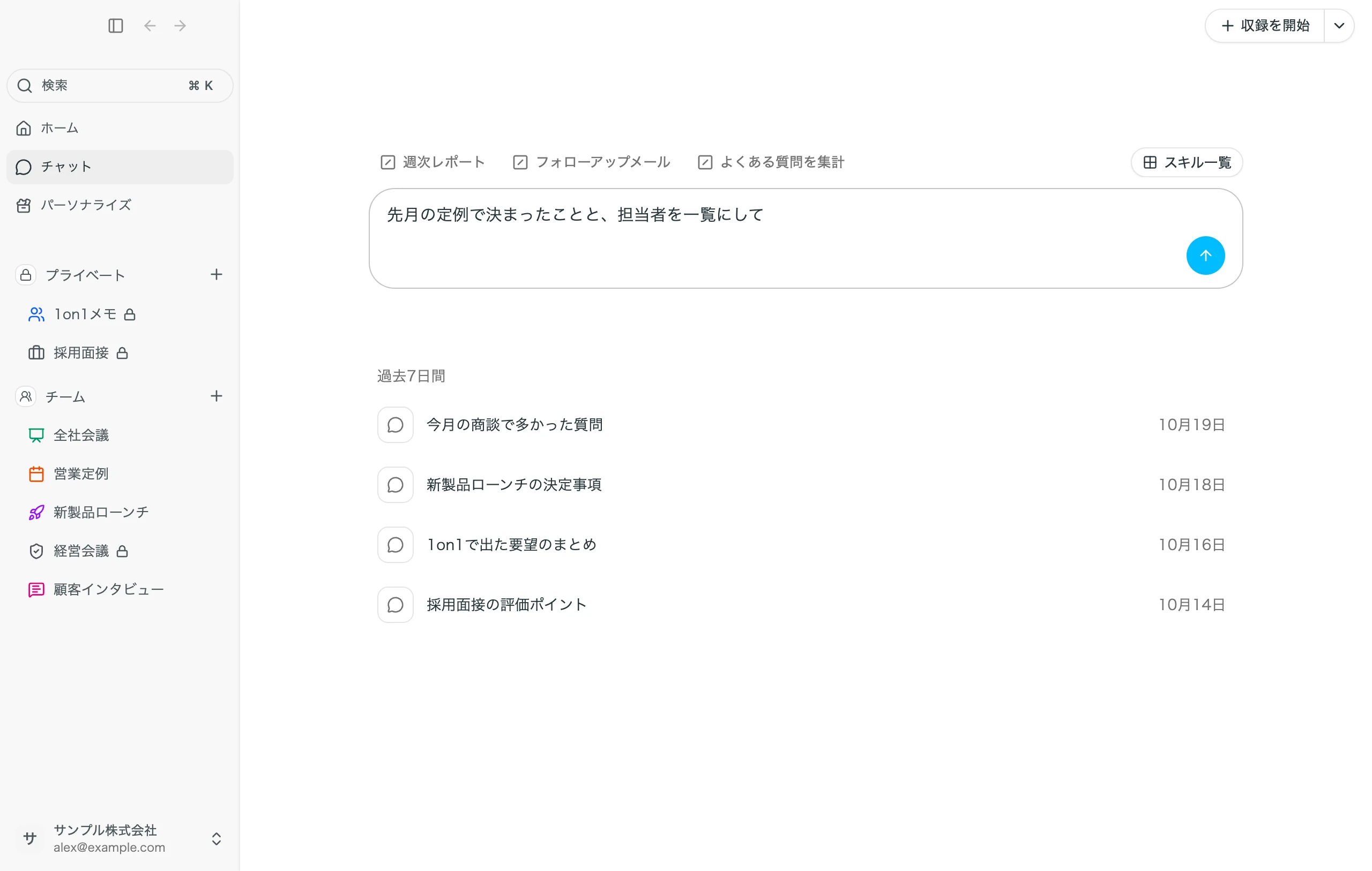
デスクトップアプリのサイドバーで「チャット」を開くと、特定の会議に限らない質問ができます。質問に合わせて関係する会議が探し出され、その内容をもとにした答えを得られます。
たとえば、次のように使えます。
- 「今週の会議をまとめて」
- 「顧客Aとの商談の経緯を、時系列で整理して」
- 「先月の定例で決まったことと、担当者を一覧にして」
- 「採用面接で候補者から多く出た質問を教えて」
Slack・Notion・Linearと連携していれば、まとめた内容をそのままSlackに投稿したり、Notionのページにしたりできます。設定方法はSlack・Notion・Linearとの連携とMCPで業務を自動化する方法をご覧ください。
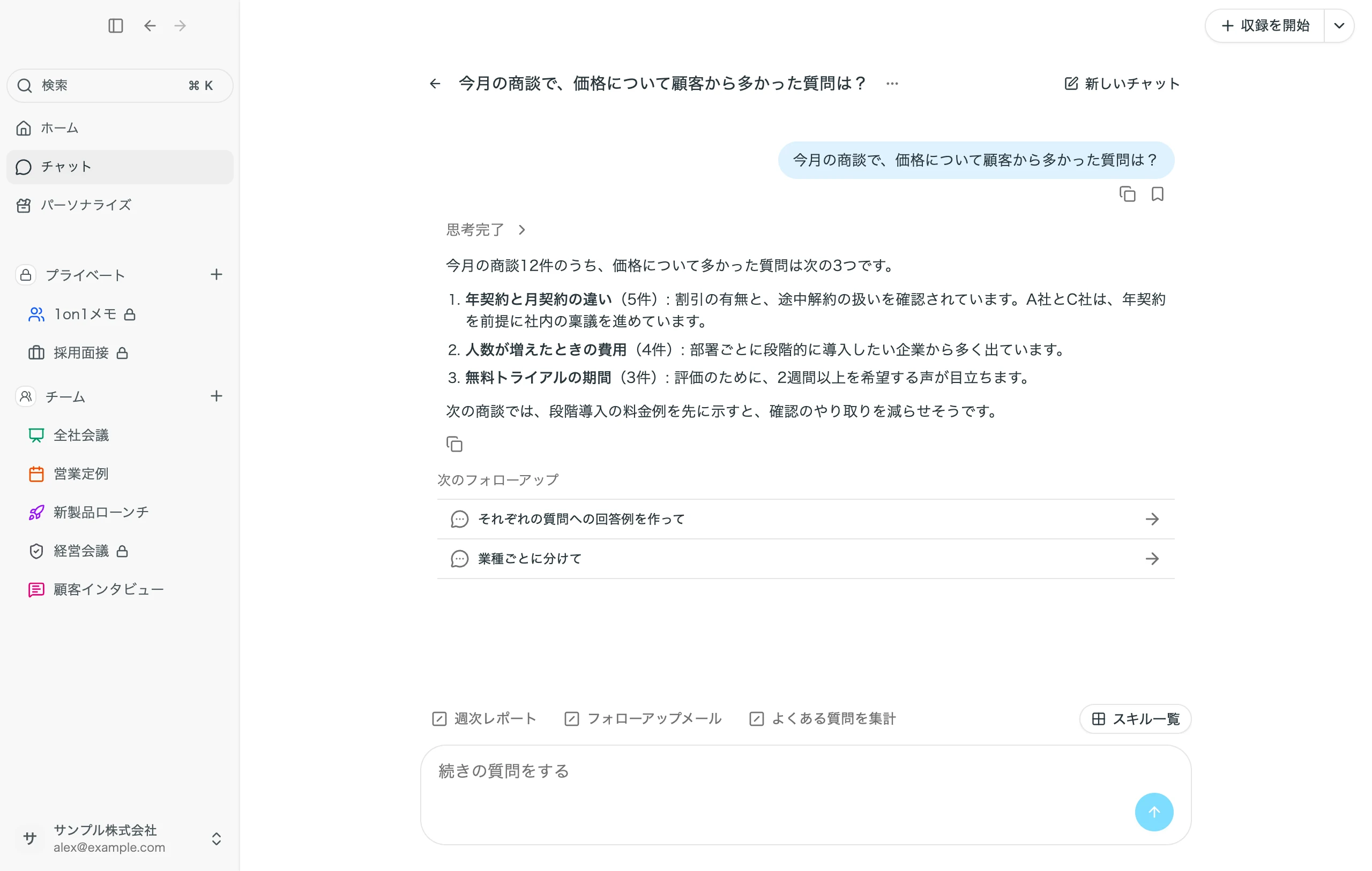
検索の対象になる会議
チャットが参照できるのは、今選んでいるワークスペースの中で、自分が見られる会議だけです。
- 自分のプライベートスペースの会議
- チームスペースの会議
- 自分がメンバーになっているメンバー限定プロジェクトの会議
他のメンバーのプライベートスペースの会議や、自分が参加していないメンバー限定プロジェクトの会議は、チャットの答えに使われません。また、要約の作成まで終わっていない会議は、検索の対象外です。
過去のチャットは、「今日」「昨日」「過去7日間」のように日付ごとに一覧で表示され、続きから再開できます。
2. 会議の詳細画面のチャットで1つの会議を深掘りする
会議の詳細画面にもチャットがあります。こちらは、その会議の文字起こし全文と要約を踏まえて答えます。
- 「この会議で出た懸念点を、優先度順に並べて」
- 「お客様向けのお礼メールの下書きを作って」
- 「〇〇さんの発言だけを抜き出して」
その会議を見られる人なら誰でも使えるため、チームスペースで共有された会議を、あとから参加者以外のメンバーが確認するときにも便利です。
3. よく使う依頼をスキルとして登録する
毎回同じ依頼を書いている場合は、スキルとして登録しておくと、チャットの入力欄の上に表示されるボタンを押すだけで送れます。
スキルを登録する
次のどれかの方法で登録します。
- 「パーソナライズ」の「チャットスキル」タブで「追加」を押す
- チャットの「スキルを作成」から登録する
- うまくいった依頼を、そのメッセージの「スキルとして保存」から登録する
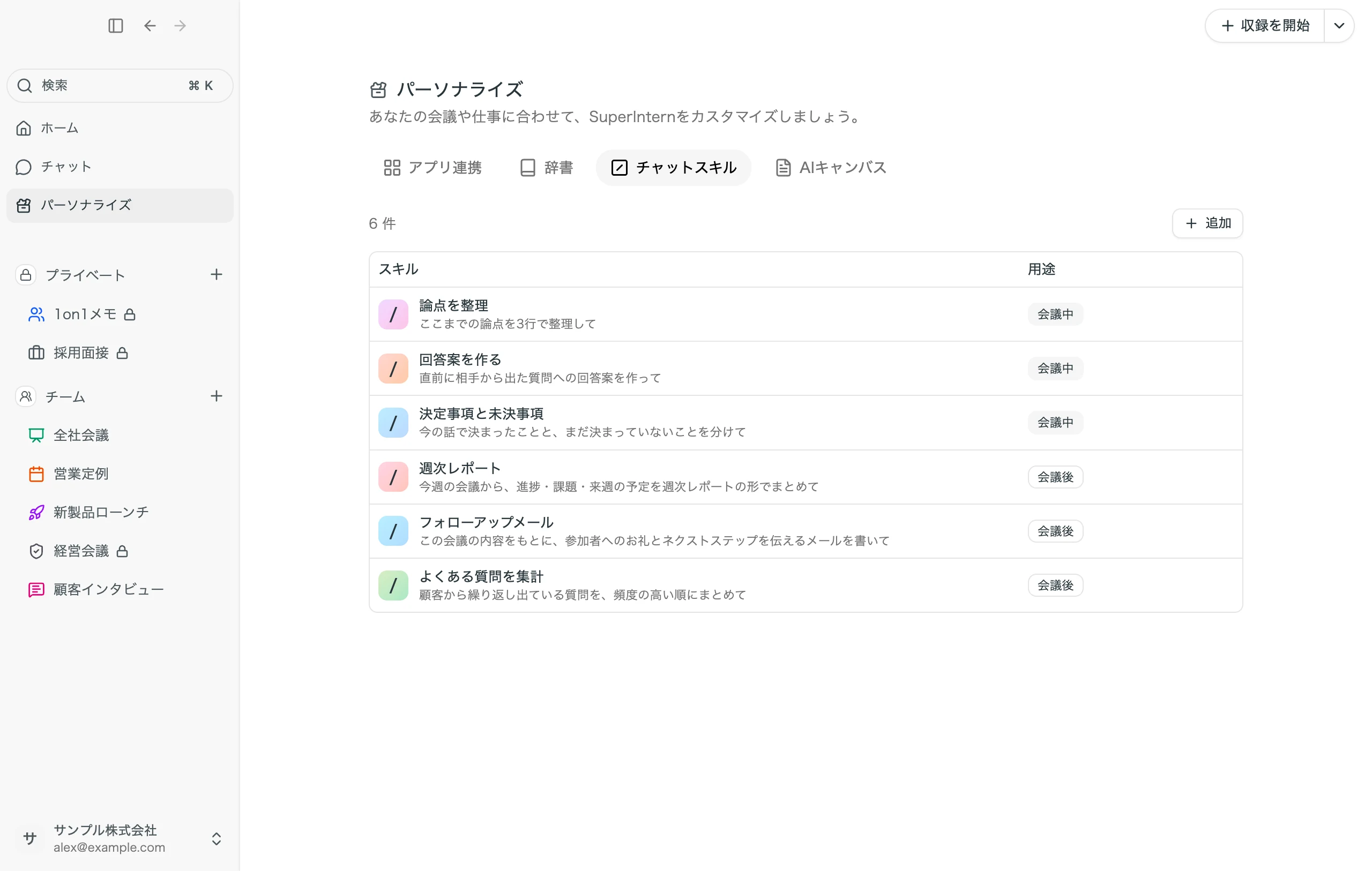
登録時には、スキル名と、送信する内容(プロンプト)を入力し、用途を選びます。
| 用途 | 使える場所 |
|---|---|
| 会議中 | 録音中のチャット |
| 会議後 | 会議の詳細画面のチャット、サイドバーの「チャット」 |
スキルを使う
チャットの入力欄の上に並んでいるスキルを押すと、登録した内容がそのまま送信されます。スキルは自分専用で、他のメンバーには表示されません。
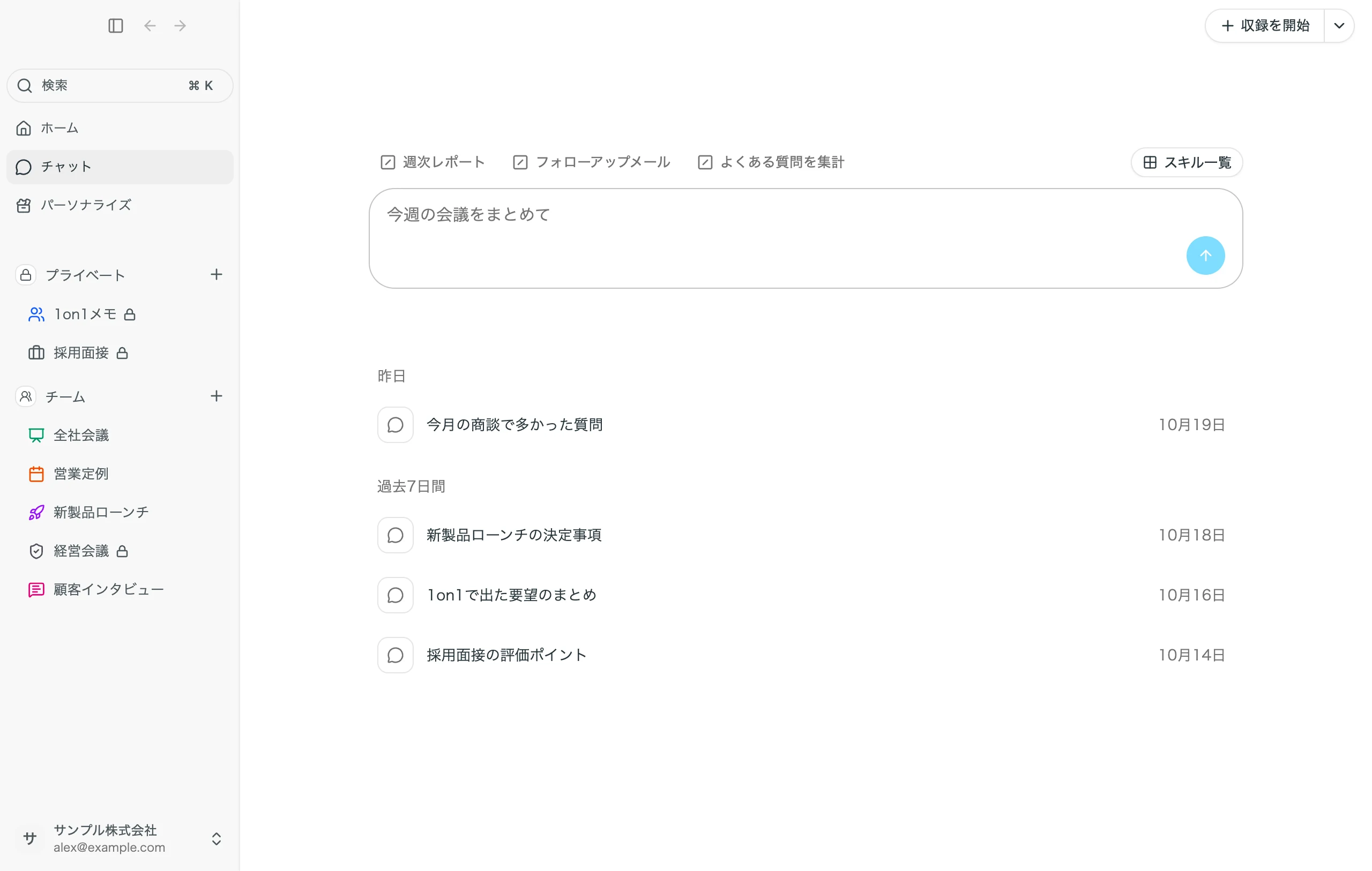
登録しておくと便利なスキルの例です。
- 「週次報告」: 今週の会議から、決まったこと・進んでいること・課題を報告の形でまとめる
- 「フォローアップメール」: 会議の内容から、お客様へのお礼とネクストステップを伝えるメールを書く
- 「Issue化」: 会議で決まったタスクをLinearのIssueにする
よくある質問
チャットの内容は他のメンバーに見えますか?
いいえ。チャットの履歴は、ユーザーごと・ワークスペースごとに保存され、他のメンバーには見えません。
録音したばかりの会議が、チャットの答えに出てきません。
チャットで検索できるのは、要約の作成まで終わった会議です。要約ができあがってから、もう一度質問してください。
SuperInternをチームで使い始めるときのポイントは、SuperInternをチームで使い始めるガイドにまとめています。