
Slack・Notion・Linearとの連携とMCPで業務を自動化する方法【SuperIntern】
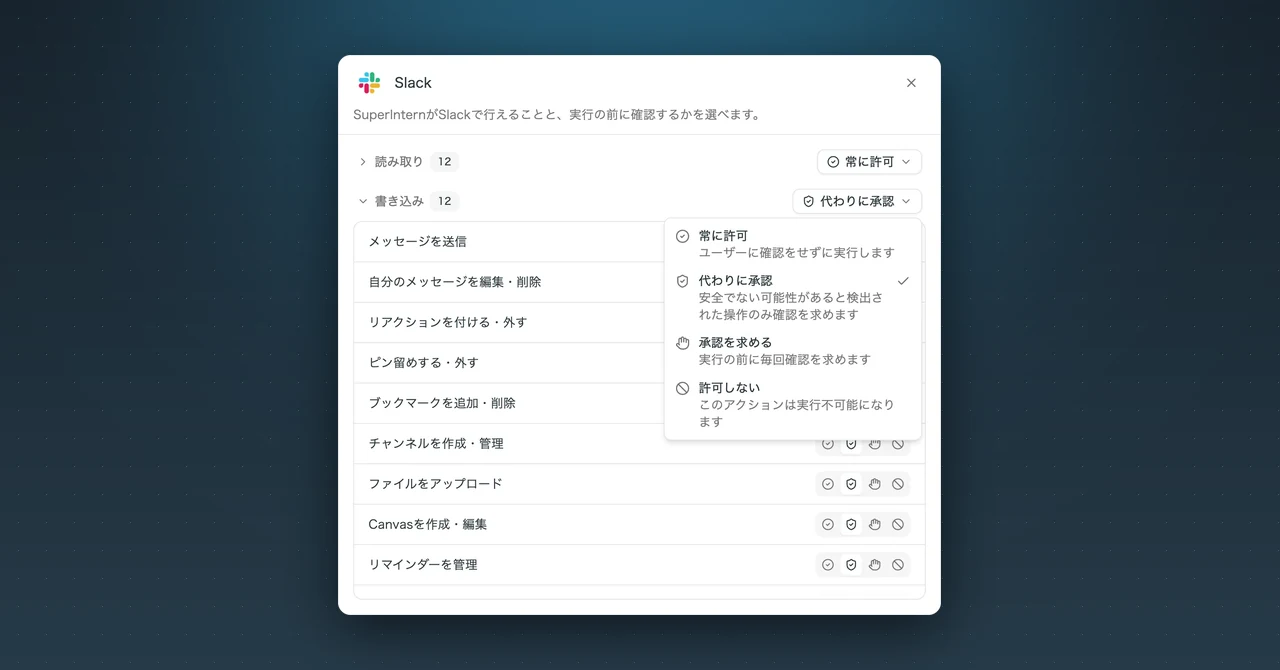
SuperInternのチャットは、Slack・Notion・Linearと連携できます。会議の内容をもとに、チャットからSlackに投稿したり、Notionにページを作ったり、LinearにIssueを作ったりできます。
また、MCPを使うと、ClaudeやChatGPTなど普段使っているAIツールから、SuperInternの会議データを参照できます。
この記事では、外部アプリ連携とMCPの設定方法と使い方を解説します。
⚠️ 本記事は2026年10月時点の仕様に基づいています。画面や仕様は変更される場合があります。連携できるアプリは、今後順次追加していきます。
利用前の注意: 管理者の設定が必要な場合があります
| プラン | 外部アプリ連携 | MCP |
|---|---|---|
| Teamプラン | 初期状態で利用できます。管理者が連携を制限している場合があります | 利用できます |
| Enterpriseプラン | 管理者が「Agentの外部アプリ連携」をオンにするまで利用できません | 管理者が「MCPアクセス」をオンにするまで利用できません |
Enterpriseプランをご利用の場合は、まずワークスペースの管理者に設定を依頼してください。管理者向けの手順はSuperInternワークスペース管理者ガイドで解説しています。
1. 外部アプリ連携でできること
チャットで頼むだけで、会議の内容を各アプリに反映できます。
| アプリ | 主にできること | 依頼の例 |
|---|---|---|
| Slack | チャンネルやメッセージの読み取り、メッセージの送信、Canvasの作成・編集、リマインダーの設定 | 「今日の定例の決定事項を#projectチャンネルに投稿して」 |
| Notion | 共有したページ・データベースの読み取り、ページや行の作成・編集 | 「この商談の議事録を顧客ページに追記して」 |
| Linear | Issue・プロジェクト・ドキュメントの読み取り、Issueの作成・編集、コメントの投稿 | 「会議で決まった3つのタスクをIssueにして」 |
外部アプリ連携は、次の場所のチャットで使えます。
- サイドバーの「チャット」
- 会議の詳細画面のチャット
- 録音中のチャット(事前に接続しておく必要があります)
チャットの使い方は、チャットで複数の会議を横断して調べ、業務に活かす方法と会議中のAIチャットと、会議後の要約・ノートの使い方をご覧ください。
2. アプリを接続する
- デスクトップアプリのサイドバーで「パーソナライズ」を開き、「アプリ連携」タブを選びます。
- 「接続可能なアプリ」から、接続したいアプリを選びます。
- ブラウザが開くので、そのアプリにログインして連携を許可します。
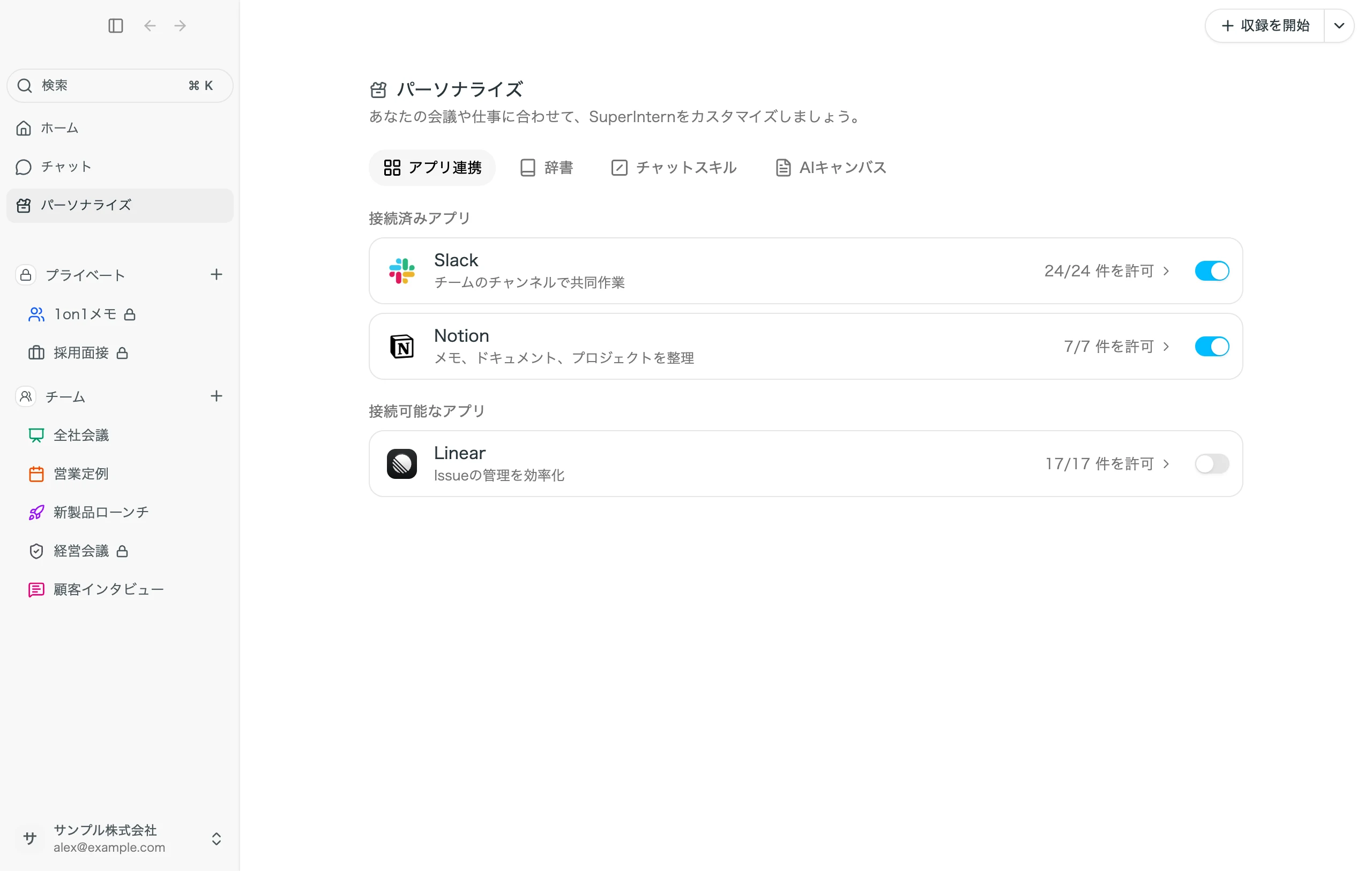
接続は、ユーザーごと・ワークスペースごとに行います。Notionの場合、SuperInternが読み書きできるのは、連携時に共有したページだけです。
チャットで未接続のアプリが必要になったときは、チャットの中に「接続」の案内が表示されます。そこから接続することもできます(録音中のチャットを除く)。
3. 許可するアクションを設定する
「アプリ連携」タブで接続済みのアプリを選ぶと、そのアプリでSuperInternに許可するアクションを、1つずつ設定できます。「読み取り」「書き込み」の単位で、まとめて設定することもできます。
| 設定 | 動作 |
|---|---|
| 常に許可 | 確認せずに実行します |
| 代わりに承認 | 安全でない可能性がある操作のときだけ、確認を求めます |
| 承認を求める | 実行の前に毎回確認を求めます |
| 許可しない | このアクションは実行されません |
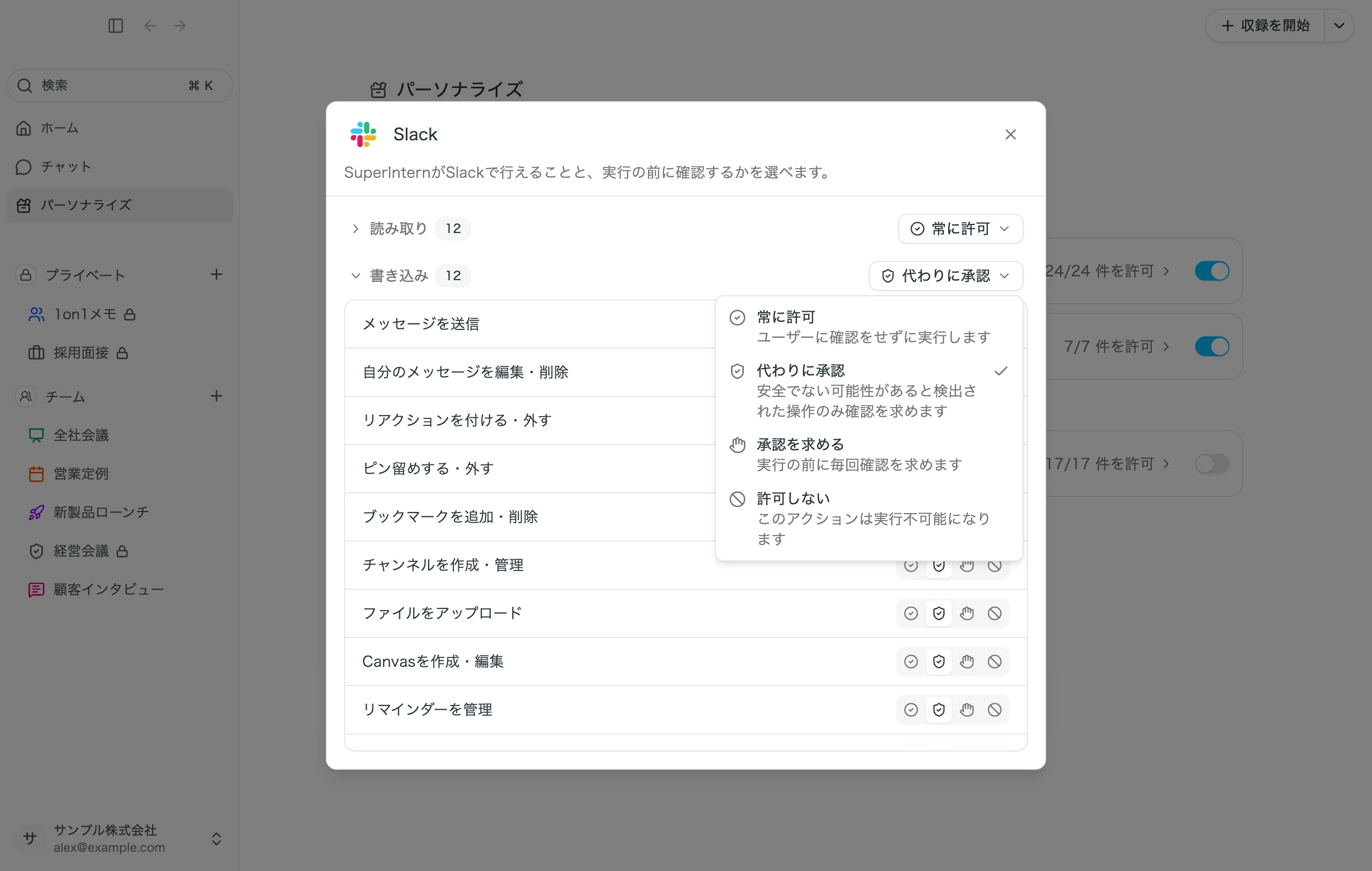
初期状態では、読み取りは「常に許可」、書き込みは「代わりに承認」です。メッセージの送信などを必ず自分で確かめてから実行したい場合は、書き込みを「承認を求める」に変えてください。確認が必要な操作は、チャットに「承認」「却下」のボタンとして表示されます。
管理者がワークスペース全体で制限をかけている場合は、その範囲でしか設定を変えられません。
4. MCPでClaudeやChatGPTから会議データを使う
MCPを使うと、ClaudeやChatGPT、Claude Code、Codex、CursorなどのAIツールから、SuperInternの会議の文字起こし・議事録・ノートを読み取り専用で参照できます。「先週の会議をもとに週次レポートを書いて」のような依頼を、普段使っているAIツールの中で完結できます。
- デスクトップアプリの「設定」で「MCP」を開きます。
- ClaudeとChatGPTは、「ワンクリックで接続」から追加できます。
- Claude CodeやCursorなどは、「その他のツール」に表示される「MCPサーバーURL」をコピーして、各ツールに登録します。
ツールごとの詳しい設定手順は、SuperInternのMCPで会議データをClaudeやChatGPT、Cursorにつなぐ方法をご覧ください。
よくある質問
「ワークスペースの管理者がこのアプリとの連携を許可していません」と表示されます。
管理者が、そのアプリとの連携をワークスペース全体で停止しています。利用したい場合は、管理者にご相談ください。
設定画面にMCPが表示されません。
Enterpriseプランで、管理者が「MCPアクセス」をオンにしていない場合は表示されません。管理者に設定を依頼してください。
接続したアプリのデータは、他のメンバーにも使われますか?
いいえ。接続はユーザーごとに行われ、他のメンバーのチャットからあなたの接続が使われることはありません。
SuperInternをチームで使い始めるときのポイントは、SuperInternをチームで使い始めるガイドにまとめています。