
SuperInternをチームで使い始めるガイド: 導入後に押さえる6つのポイント
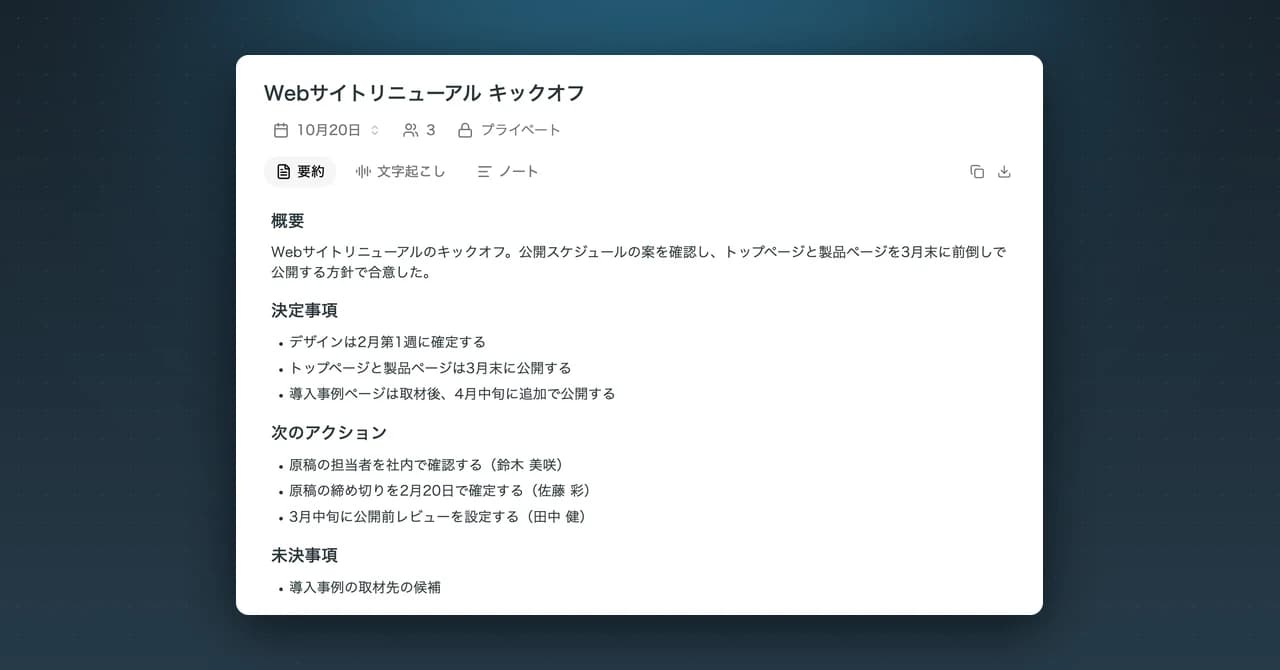
SuperInternをチームで導入したら、まず押さえておきたいポイントは6つです。
このページでは、各ポイントの要点だけを紹介します。操作の詳しい手順は、それぞれのリンク先のガイドで確認してください。
⚠️ 本記事は2026年10月時点の仕様に基づいています。画面や仕様は変更される場合があります。
目次
- 仕事の会議は会社のワークスペースで録音する
- 会議はプライベートに保存し、共有はプロジェクトで行う
- 会議中は字幕・翻訳・AIチャットを使う
- 会議のあとはチャットで会議を横断して活用する
- 最初に済ませておきたい設定
- 管理者の方へ
1. 仕事の会議は会社のワークスペースで録音する
会社に招待されると、個人のワークスペースと会社のワークスペースを切り替えて使えるようになります。会社の契約と管理が適用されるのは会社のワークスペースだけです。仕事の会議は、必ず会社のワークスペースを選んでから録音してください。
切り替えは、デスクトップアプリではサイドバー左下、Webアプリではサイドバー上部の「Workspaceを選択」から行います。
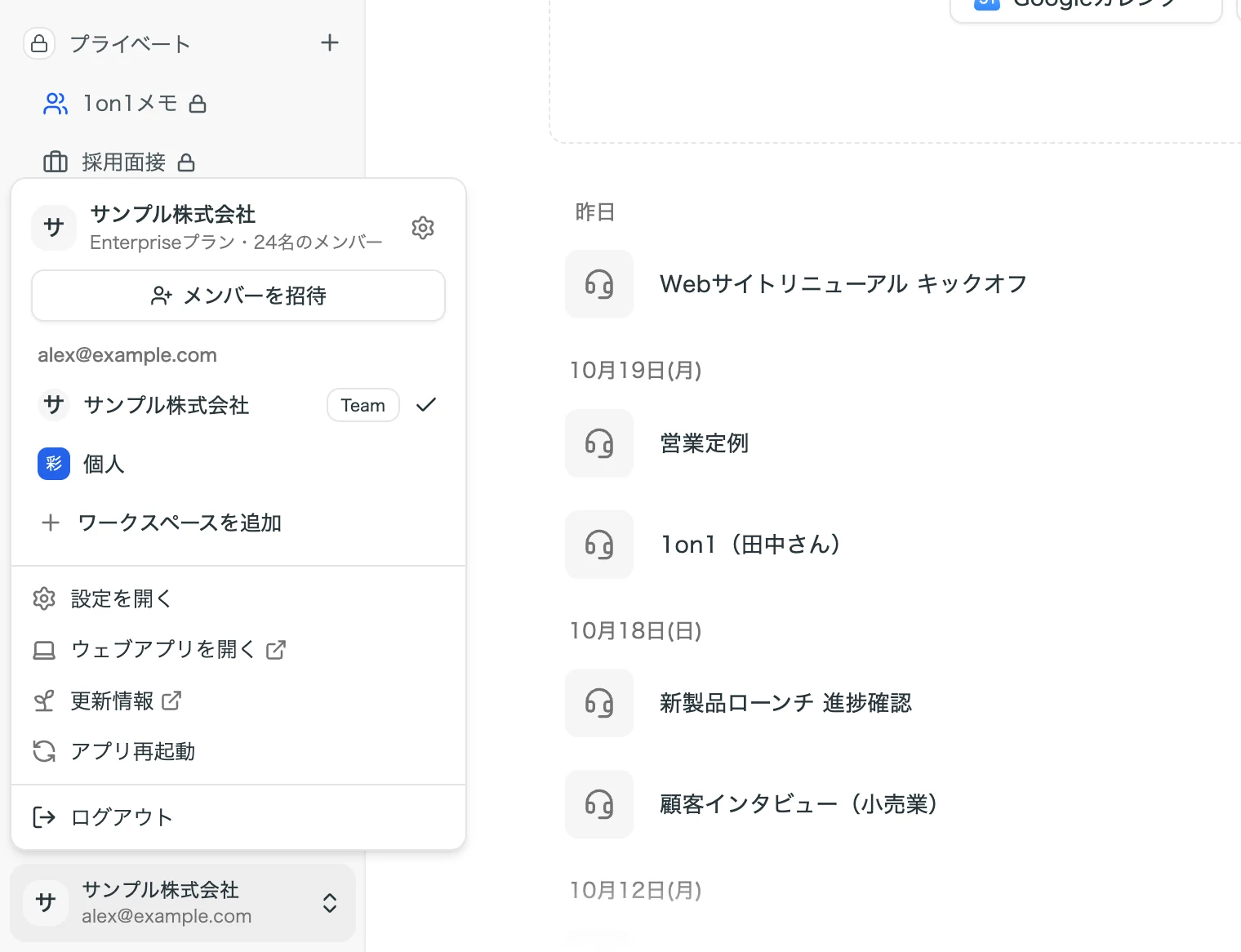
個人のワークスペースで録音してきた過去の会議は、会社のワークスペースへまとめて移せます。
- 招待の受け方: Teamプランの始め方ガイド
- 過去の会議の移し方: Personal WorkspaceからTeam Workspaceへ会議を移行する手順
2. 会議はプライベートに保存し、共有はプロジェクトで行う
録音した会議は、まず本人だけが見られるプライベートスペースに保存されます。ワークスペースの管理者も中身を見られません。共有したい会議だけを、チームスペースに移します。
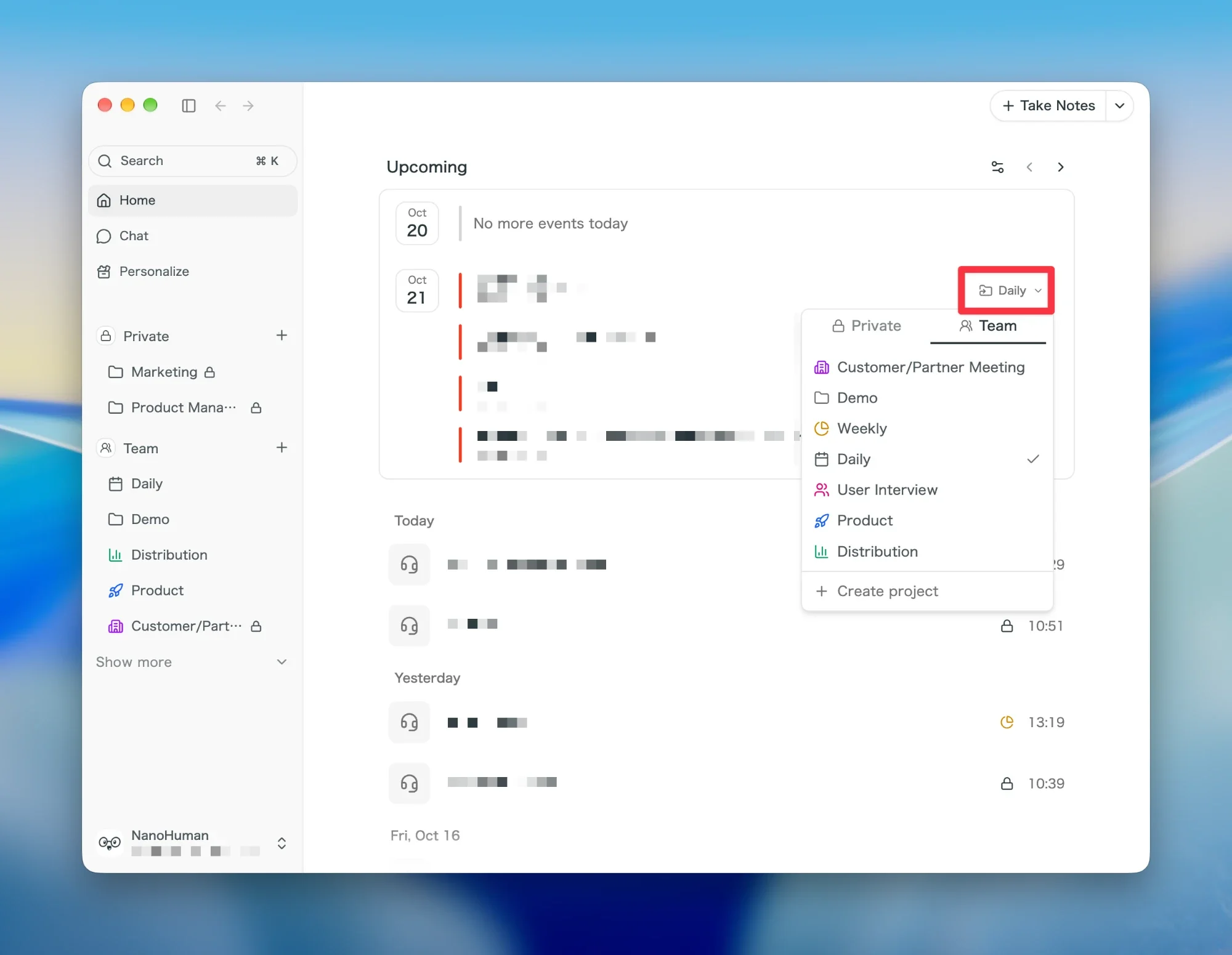
チームスペースでは、部署や会議体ごとにプロジェクトを作れます。一部のメンバーにだけ共有したいときは、メンバー限定プロジェクトを使います。
毎週の定例のように共有先が決まっている会議は、カレンダーの予定にプロジェクトを指定しておくと、録音した会議が自動でそのプロジェクトに入ります。
- 詳しい手順と権限: Teamプランの使い方ガイド
3. 会議中は字幕・翻訳・AIチャットを使う
録音中は、話されている内容を字幕で確認でき、他の言語にリアルタイムで翻訳して表示できます。ブラウザ版のGoogle Meet・Teams・Zoom・Webexで共有された画面は、会話と一緒に記録されます。
AIチャットでは、今まさに話されている内容も踏まえて質問できます。「さっきの論点を整理して」「相手の質問への回答案を出して」のように、会議を止めずに確認できます。
会議が終わると、要約が自動で作られます。会議中に作られるノートの形は、「パーソナライズ」の「AIキャンバス」タブで好みの形に指定できます。
- 字幕・翻訳・画面共有の記録: 会議中の字幕・リアルタイム翻訳・画面共有の記録の使い方
- AIチャット・要約・ノート: 会議中のAIチャットと、会議後の要約・ノートの使い方
4. 会議のあとはチャットで会議を横断して活用する
サイドバーの「チャット」では、過去の複数の会議から情報を集めて答えを得られます。「顧客Aとの商談の経緯をまとめて」「先月の定例で決まったことを一覧にして」のように聞くだけで、関係する会議の内容をもとにした答えを得られます。よく使う依頼は、スキルとして登録しておけます。
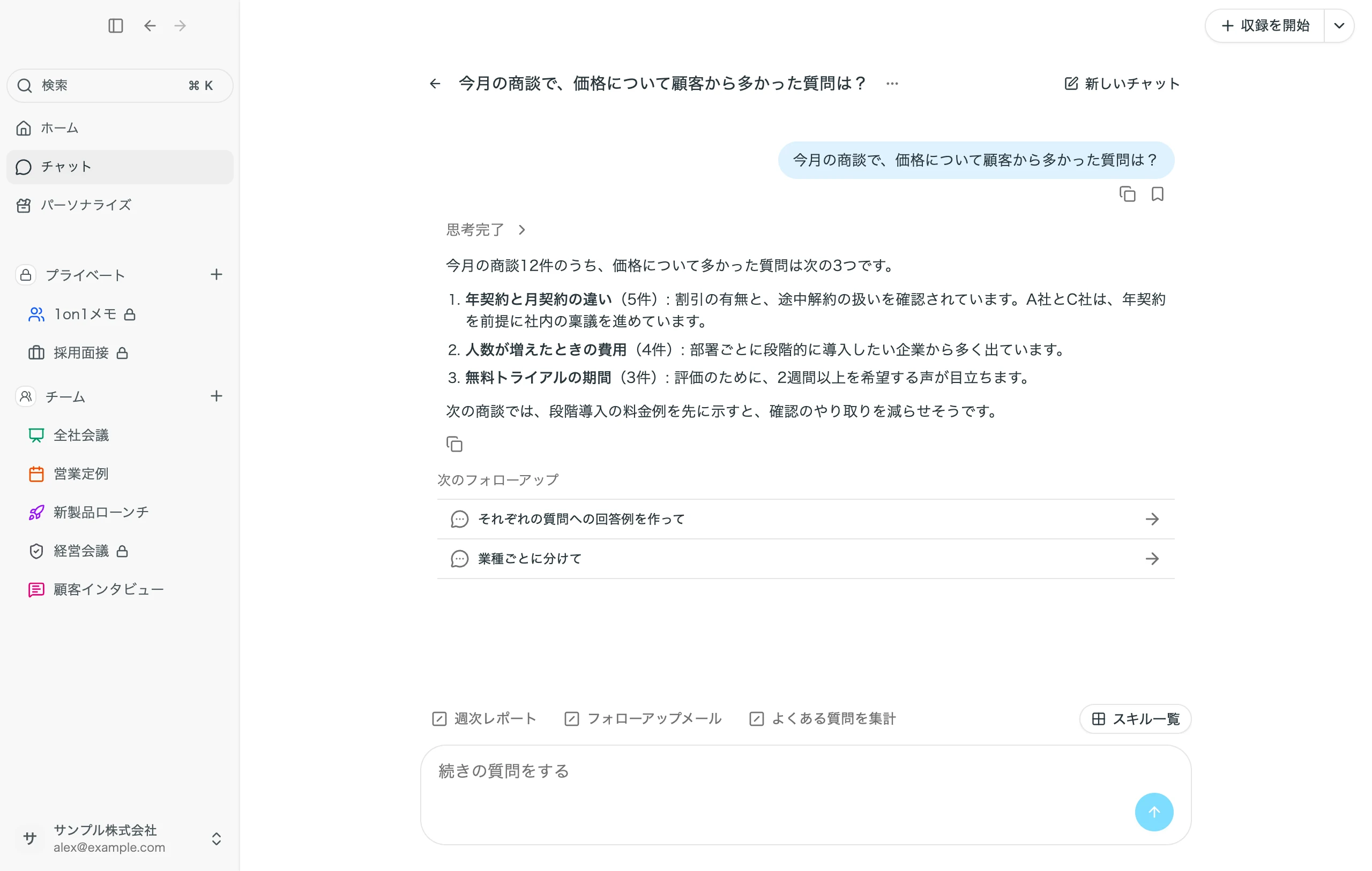
Slack・Notion・Linearと連携すると、チャットから議事録をSlackに投稿したり、決まったタスクをLinearのIssueにしたりできます。ClaudeやChatGPTなどのAIツールからは、MCPで会議データを参照できます。
⚠️ Enterpriseプランでは、外部アプリ連携とMCPは、管理者が有効にするまで使えません。連携できるアプリは、今後順次追加していきます。
- チャットとスキル: チャットで複数の会議を横断して調べ、業務に活かす方法
- 外部アプリ連携とMCP: Slack・Notion・Linearとの連携とMCPで業務を自動化する方法
5. 最初に済ませておきたい設定
最初に次の4つを設定しておくと、日々の録音がより便利になります。
| 設定 | 場所 | できること |
|---|---|---|
| カレンダー | 設定 > カレンダー | GoogleカレンダーやOutlookカレンダーの予定をホームに表示し、予定から録音を始められます |
| 通知設定 | 設定 > 通知設定 | 予定の何分前に通知するかと、会議の開始・終了を検知したときに通知するか自動で録音を開始・停止するかを、アプリごとに選べます |
| 辞書 | パーソナライズ > 辞書 | 社名・製品名・人名などを最大100語まで登録して、文字起こしと翻訳の精度を上げられます。翻訳時の表記(対訳)も指定できます |
| 会話リプレイ | 設定 > 会話リプレイ | 録音を始めていなかった対面の会話も、あとから聞き直して必要な部分だけを議事録にできます。音声はアップロードするまでPCの中にだけ保存されます |
録音済みの音声ファイル(aac、flac、mp3、wav、m4a、5時間以内)は、ホームの「収録を開始」の横にあるメニューから「音声ファイルをアップロード」を選ぶと、文字起こしと要約を作れます。
6. 管理者の方へ
ワークスペースの管理者は、Webアプリのワークスペース設定から、メンバーの招待、外部アプリ連携の制限、セキュリティの設定を行います。Enterpriseプランでは、SSO、MCPアクセス、外部アプリ連携の有効化もここで設定します。
- 管理者向けの設定: SuperInternワークスペース管理者ガイド
困ったときは、contact@nanohuman.co.jp までご連絡ください。サービスの稼働状況はステータスページで確認できます。