
会議中の字幕・リアルタイム翻訳・画面共有の記録の使い方【SuperIntern】
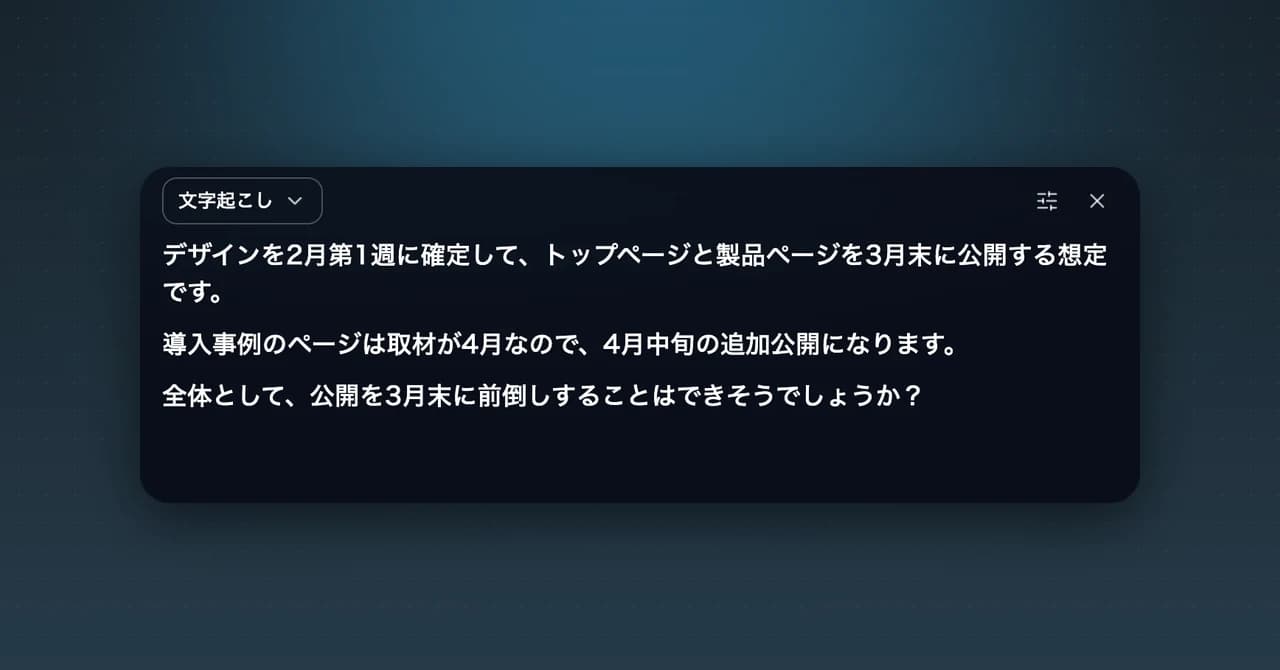
SuperInternのデスクトップアプリでは、録音中に話されている内容を字幕で確認し、そのまま他の言語に翻訳して表示できます。共有された画面も、会話と一緒に記録できます。
この記事では、会議中に使う次の4つの機能を解説します。
- 字幕を表示する
- リアルタイムで翻訳する
- 共有された画面を記録する
- 画面共有中にアプリを隠す(ステルスモード)
⚠️ 本記事は2026年10月時点の仕様に基づいています。画面や仕様は変更される場合があります。
1. 字幕を表示する
録音を始めると、画面上にコントロールバーが表示されます。コントロールバーの「字幕」ボタンを押すと、話されている内容が字幕ウィンドウに表示されます。
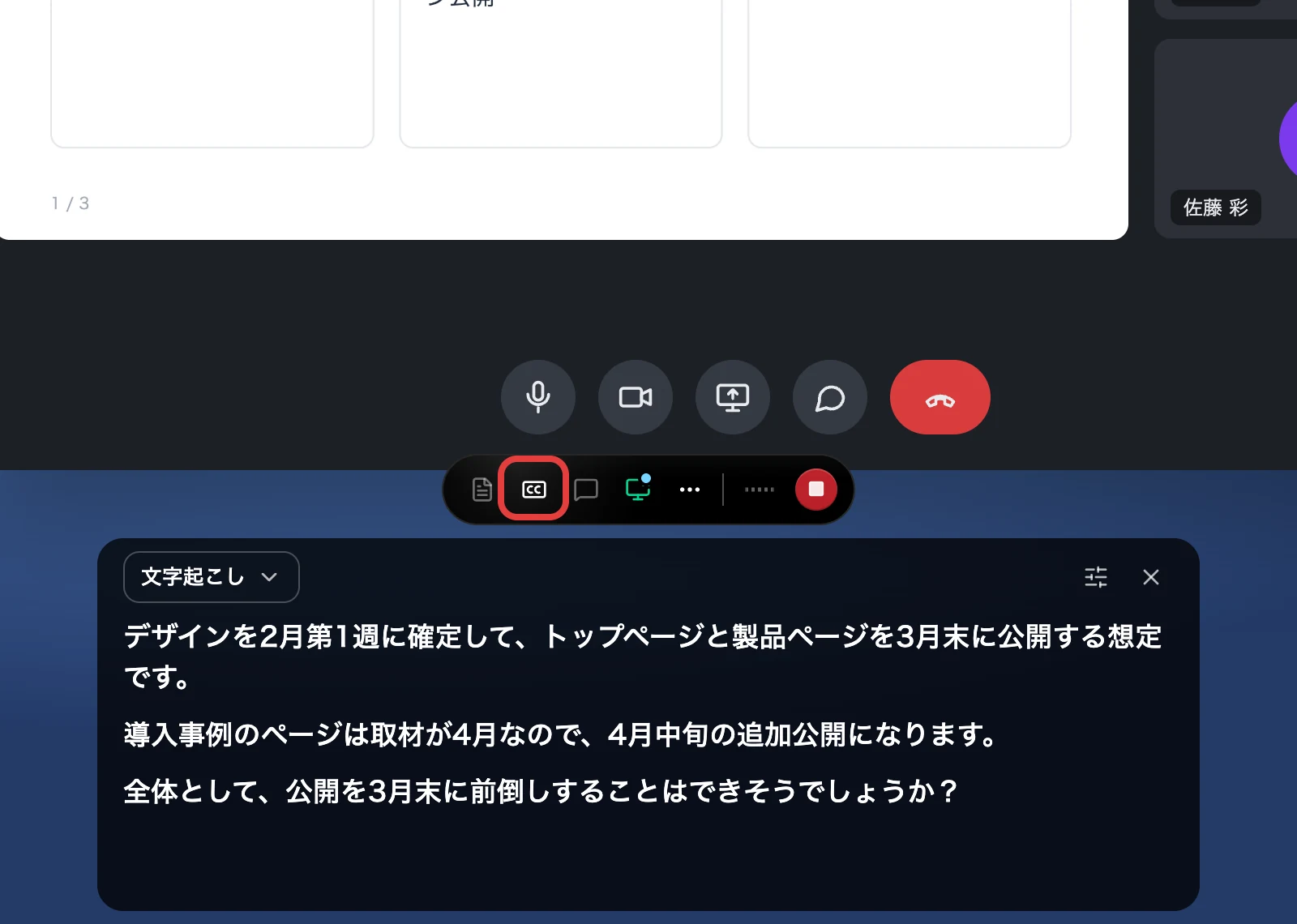
- 字幕・ノート・チャットのウィンドウを開いているかどうかは、次の録音にも引き継がれます。
- 「設定」の「ショートカット」で、字幕・ノート・チャットの表示を切り替えるキーを登録できます。初期状態では登録されていないため、よく使う場合は設定しておくと便利です。
2. リアルタイムで翻訳する
字幕ウィンドウのモード選択で、表示のしかたを3つから選べます。
| モード | 表示される内容 | 向いている場面 |
|---|---|---|
| 文字起こし | 話された言語のまま表示します | 同じ言語どうしの会議 |
| 一方向翻訳 | 話された言語を自動で判別し、指定した言語に翻訳します | 海外の方の発言を日本語で追いたいとき |
| 双方向翻訳 | 指定した2つの言語を、互いに翻訳して並べて表示します | 日本語と英語が入り混じる会議 |
- 一方向翻訳の翻訳先は、60言語から選べます。初期値は、「設定」の「一般」にある「AI出力」の言語です。
- 双方向翻訳では、2つの言語を指定します。最後に使った組み合わせは、次の会議でも自動で使われます。左右の列は「表示する言語を入れ替え」で入れ替えられます。
- 社名や製品名、人名の翻訳が安定しない場合は、「パーソナライズ」の「辞書」に単語を登録し、各言語での表記(対訳)を指定してください。翻訳時にその表記が使われます。
表示を見やすく調整する
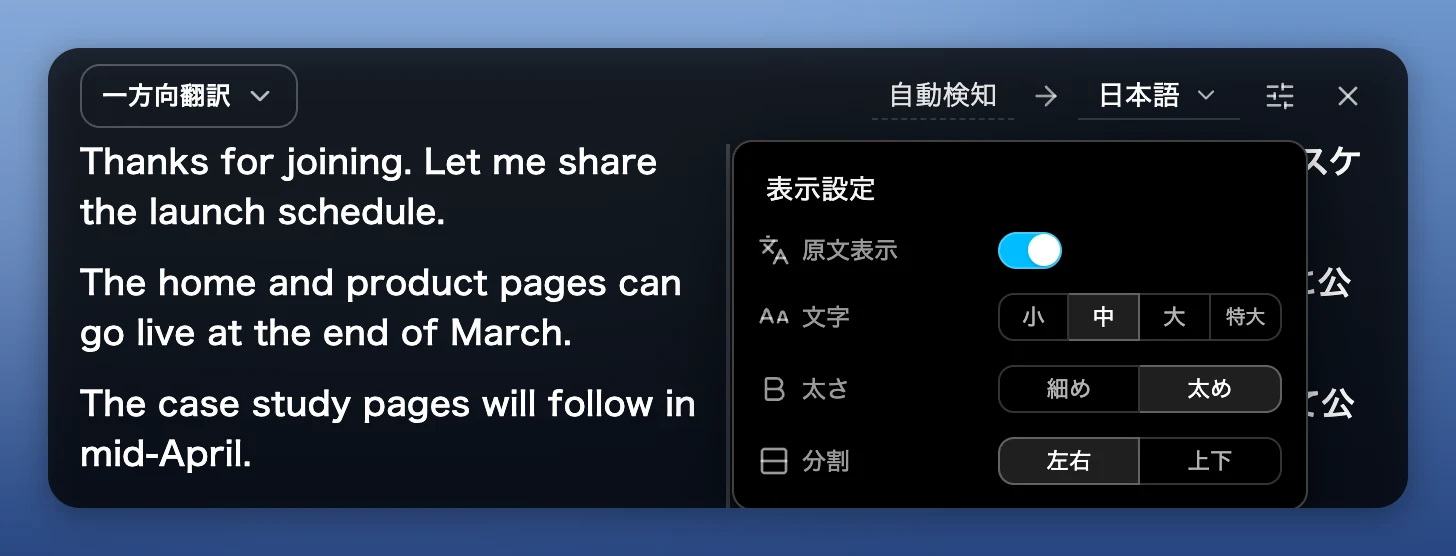
字幕ウィンドウの「表示設定」で、読みやすさを調整できます。
| 項目 | 選べる内容 |
|---|---|
| 文字 | 小 / 中 / 大 / 特大 |
| 太さ | 細め / 太め |
| 原文表示 | オンにすると、翻訳と一緒に元の発言も表示します(一方向翻訳のみ) |
| 分割 | 原文と翻訳を左右に並べるか、上下に並べるか |
ウィンドウの透け具合は、コントロールバーの「その他の設定」(…)にある「不透明度」で5段階から選べます。不透明度は、字幕・ノート・チャットのウィンドウに共通で適用されます。
3. 共有された画面を記録する
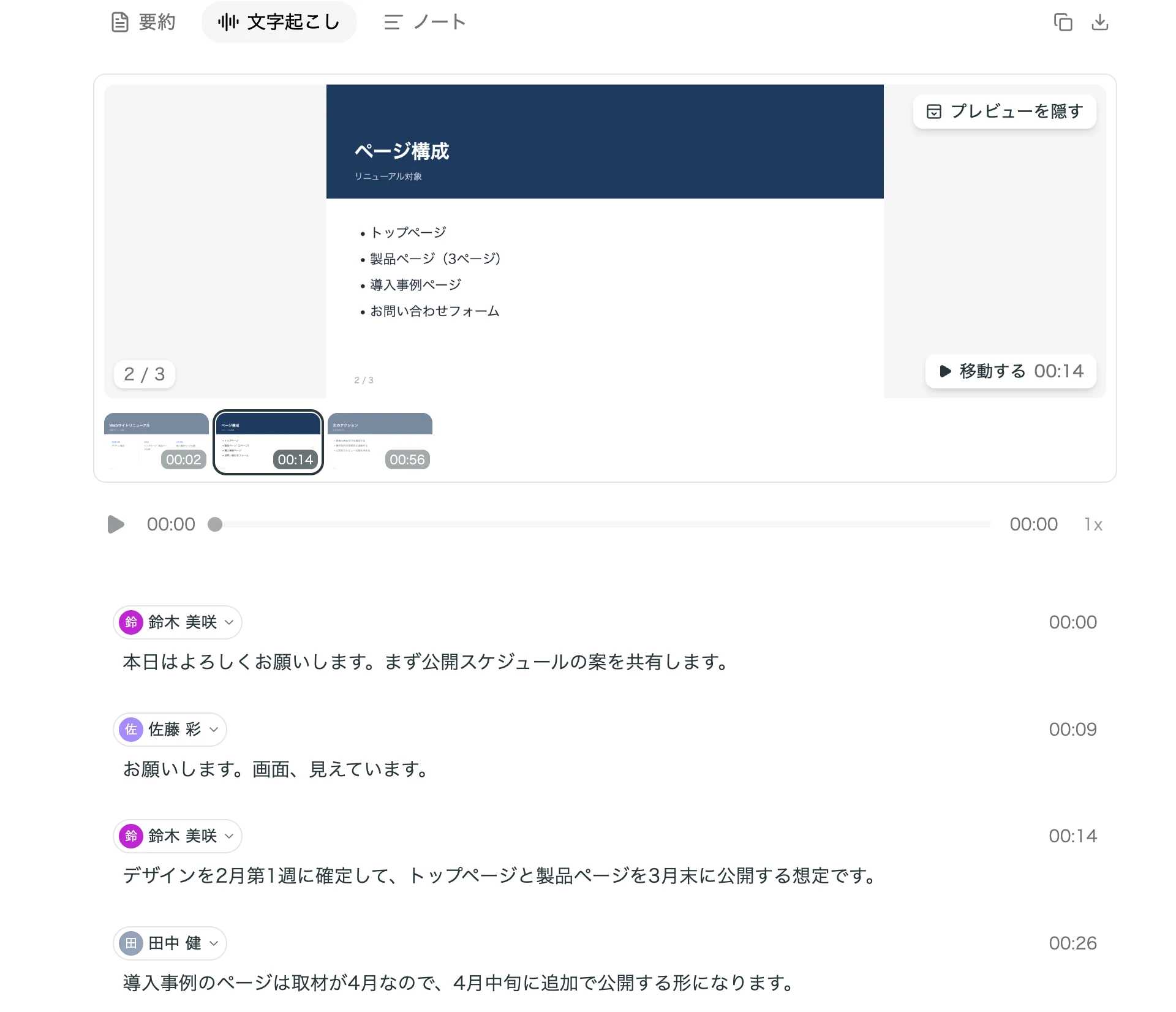
ブラウザ版のGoogle Meet・Teams・Zoom・Webexで画面が共有されると、録音中は共有された画面が自動で撮影され、会話と一緒に残ります。資料のスライドや画面のデモを、あとから発言と照らし合わせて見返せます。
- 利用には、SuperInternのブラウザ拡張機能が必要です。対応ブラウザは、Chrome・Edge・Dia・Asideです(Safariは対応していません)。
- 各サービスのデスクトップアプリ版で共有された画面は、記録の対象外です。
- 画面が切り替わったタイミングで撮影し、あとから見返す価値のある画面だけを残します。
録音中は、コントロールバーの「画面キャプチャを開く」から、保存された枚数を確認できます。拡張機能がまだ入っていない場合は、ここから追加できます。
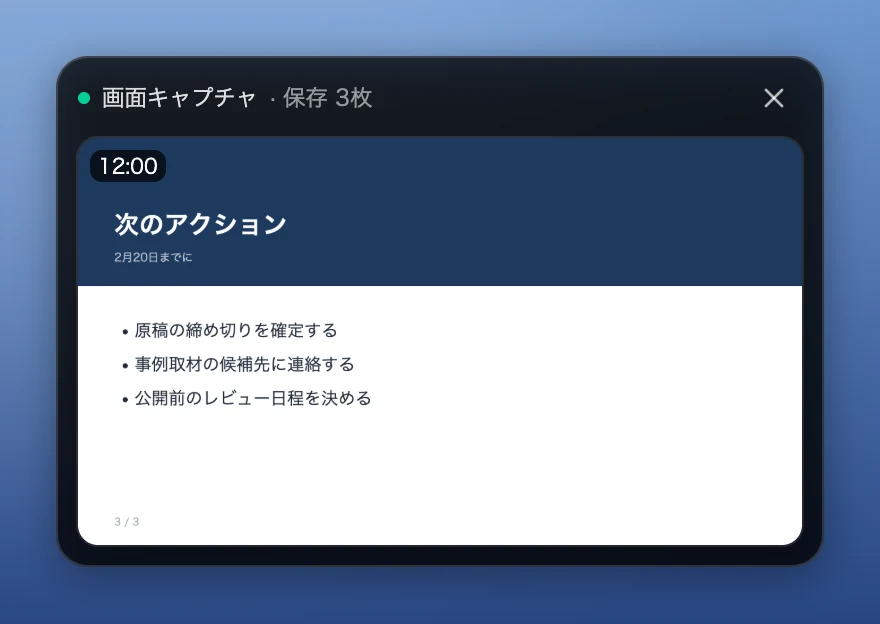
会議が終わったあとは、会議の詳細画面の「文字起こし」タブにある「共有画面」で、再生位置に合わせて画面を確認できます。画像はコピーやダウンロードもできます。
4. 画面共有中にアプリを隠す(ステルスモード)
自分の画面を共有するときに、字幕やノートのウィンドウを相手に見せたくない場合は、ステルスモードを使います。
- コントロールバーの「その他の設定」(…)を開きます。
- 「ステルスモード」をオンにします。
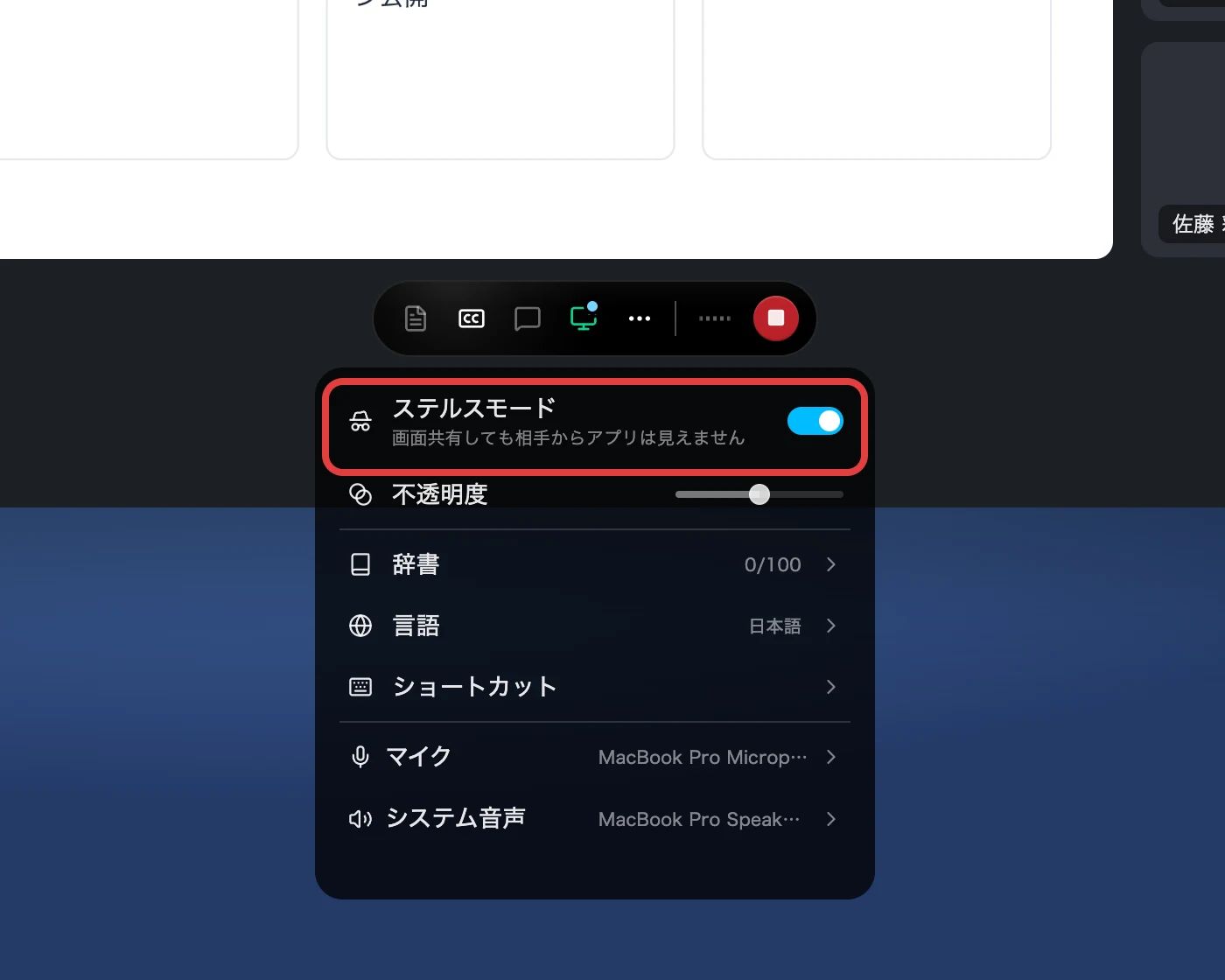
オンにすると、コントロールバー・字幕・ノート・チャットなど、録音中に表示されるウィンドウが、画面共有の映像に映らなくなります。設定は次の録音にも引き継がれます。
- SuperInternのメイン画面(ホームや会議の詳細画面)は対象外です。
- 画面共有に使うツールやOSによっては、ウィンドウが映る場合があります。大事な会議の前には、一度テストしておくと安心です。
よくある質問
翻訳はどのプランで使えますか?
リアルタイム翻訳は、Freeプランを含むすべてのプランで使えます。
字幕を表示しなくても、文字起こしは記録されますか?
はい。字幕ウィンドウは表示のためのもので、閉じていても会議は録音され、文字起こしと要約が作られます。
会議中にAIに質問するには?
コントロールバーの「チャットを開く」から、会議の内容について質問できます。詳しくは会議中のAIチャットと、会議後の要約・ノートの使い方をご覧ください。
SuperInternをチームで使い始めるときのポイントは、SuperInternをチームで使い始めるガイドにまとめています。