
会議中のAIチャットと、会議後の要約・ノートの使い方【SuperIntern】
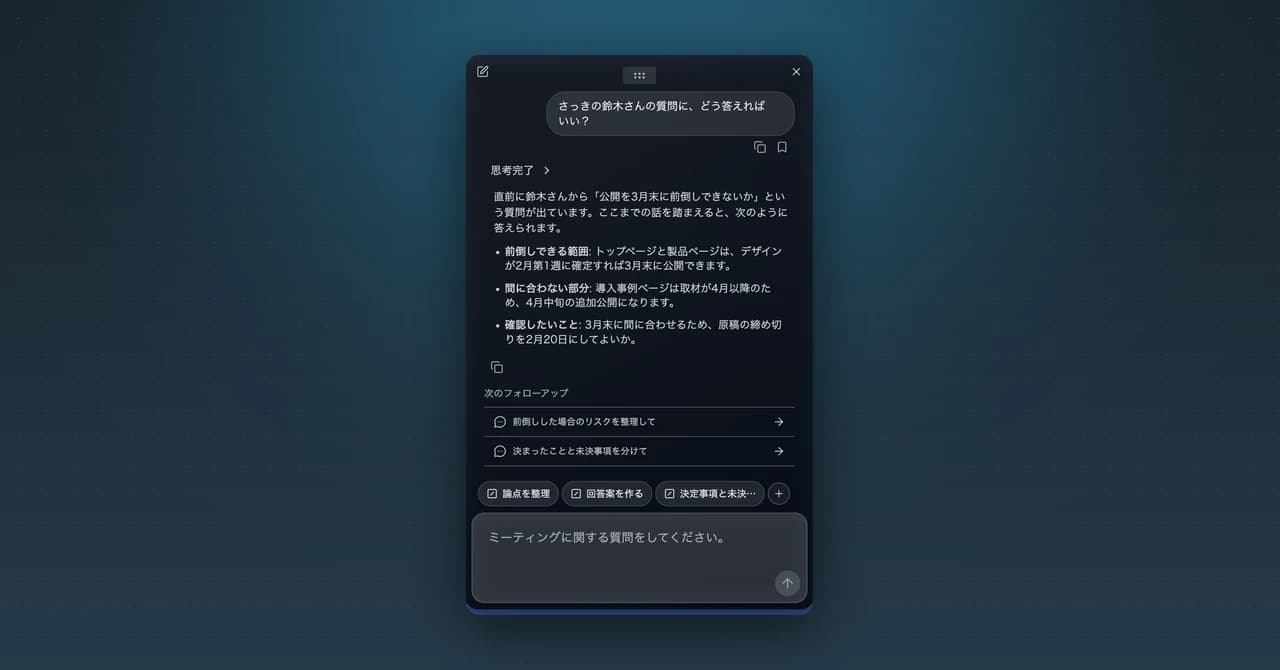
SuperInternでは、会議を録音しながらAIチャットに質問できます。チャットは今まさに話されている内容まで踏まえて答えるため、会議を止めずに論点の整理や回答案の準備ができます。
この記事では、会議中のAIチャットと、会議中に作られるノート、会議後に作られる要約の使い方を解説します。
⚠️ 本記事は2026年10月時点の仕様に基づいています。画面や仕様は変更される場合があります。
1. 会議中にAIチャットで質問する
録音中に、コントロールバーの「チャットを開く」を押すと、チャットウィンドウが開きます。入力欄に質問を書いて送信します。
チャットは、それまでの文字起こしに加えて、送信した時点で話されている最新の内容も踏まえて答えます。たとえば、次のように使えます。
- 「ここまでの論点を3行で整理して」
- 「さっき相手から出た質問に、どう答えればいい?」
- 「今の話で決まったことと、まだ決まっていないことを分けて」
- 「この顧客と前回話した内容を教えて」(同じワークスペースの過去の会議も参照できます)
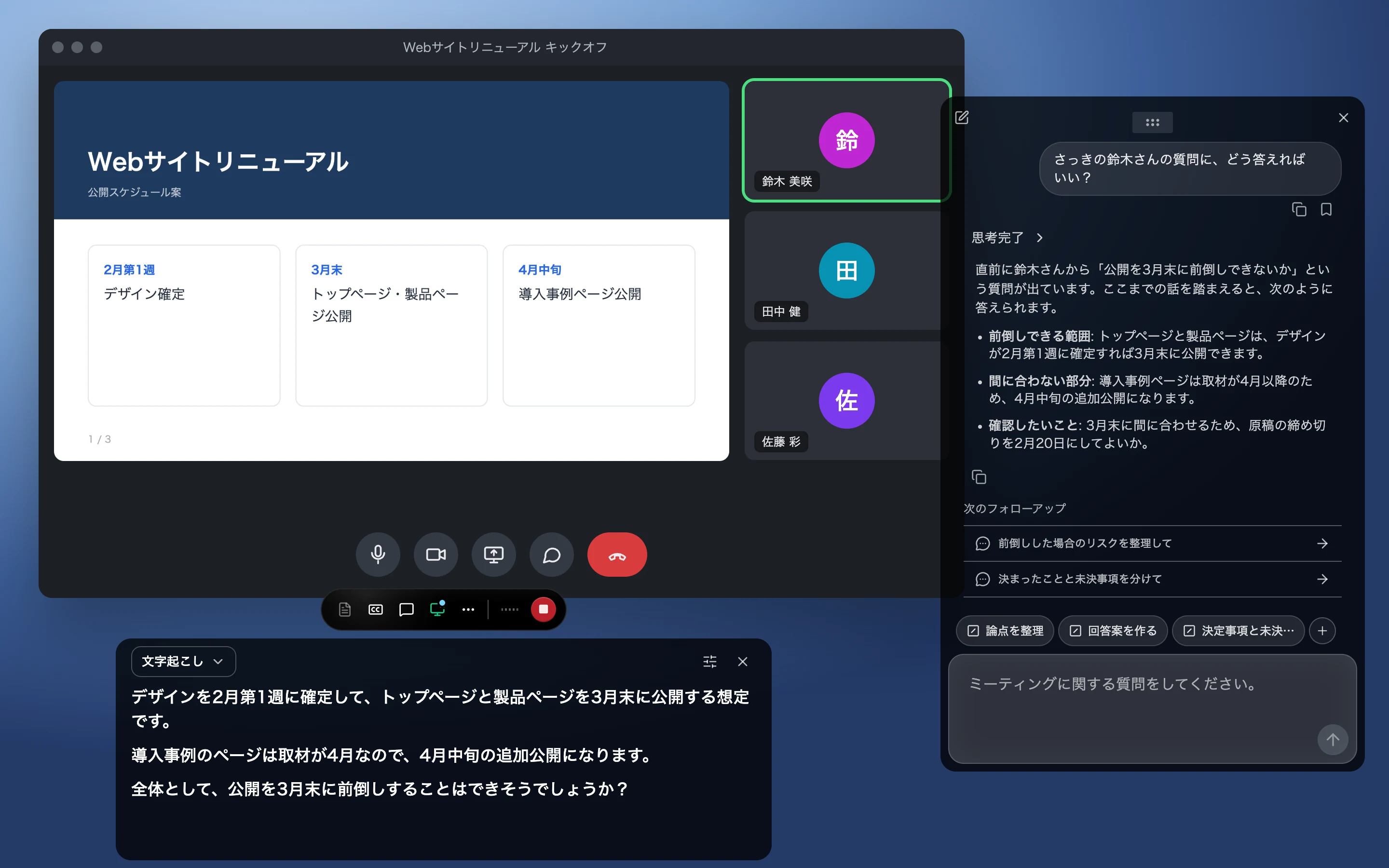
必要に応じてWeb検索も使い、会議中に出てきた用語や数字をその場で確認できます。
- 会議中のチャットを使えるのは、その会議を録音している本人です。
- Slack・Notion・Linearと連携している場合は、会議中のチャットからもそれらのアプリを操作できます。会議中には新しく接続できないため、事前に「パーソナライズ」の「アプリ連携」で接続しておいてください。詳しくはSlack・Notion・Linearとの連携とMCPで業務を自動化する方法をご覧ください。
よく使う依頼はスキルにする
「議事メモの形にまとめて」のように毎回送る依頼は、スキルとして登録しておくと、チャットの入力欄の上に表示されるボタンを押すだけで送れます。
スキルは、チャットウィンドウの「スキルを追加」か、「パーソナライズ」の「チャットスキル」から登録します。用途で「会議中」を選んだスキルが、会議中のチャットに表示されます。詳しくはチャットで複数の会議を横断して調べ、業務に活かす方法をご覧ください。
2. 会議中に作られるノートの形を指定する

録音中は、会議の内容を整理したノートが自動で作られていきます。会議が終わったあとは、会議の詳細画面の「ノート」タブで確認できます。
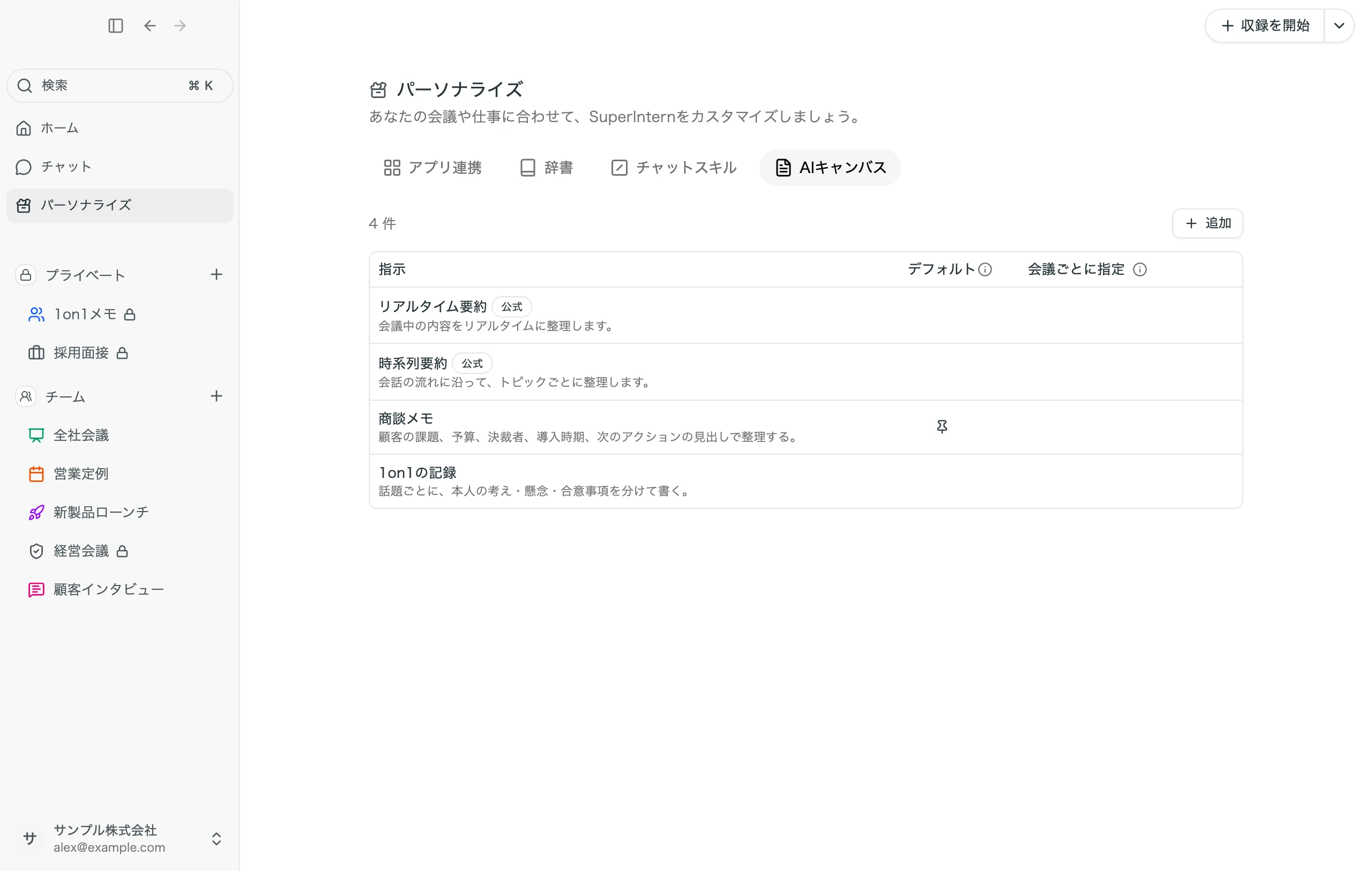
ノートの形は、「パーソナライズ」の「AIキャンバス」タブで指示を登録すると、好みの形に変えられます。
- 公式の指示として、内容をリアルタイムに整理する「リアルタイム要約」と、話の流れに沿ってトピックごとに整理する「時系列要約」が用意されています。
- 自分で指示を書いて追加することもできます。
- 「デフォルト」に設定した指示は、すべての会議に使われます。カレンダーの定例会議ごとに、別の指示を指定することもできます。
3. 会議後の要約を確認する
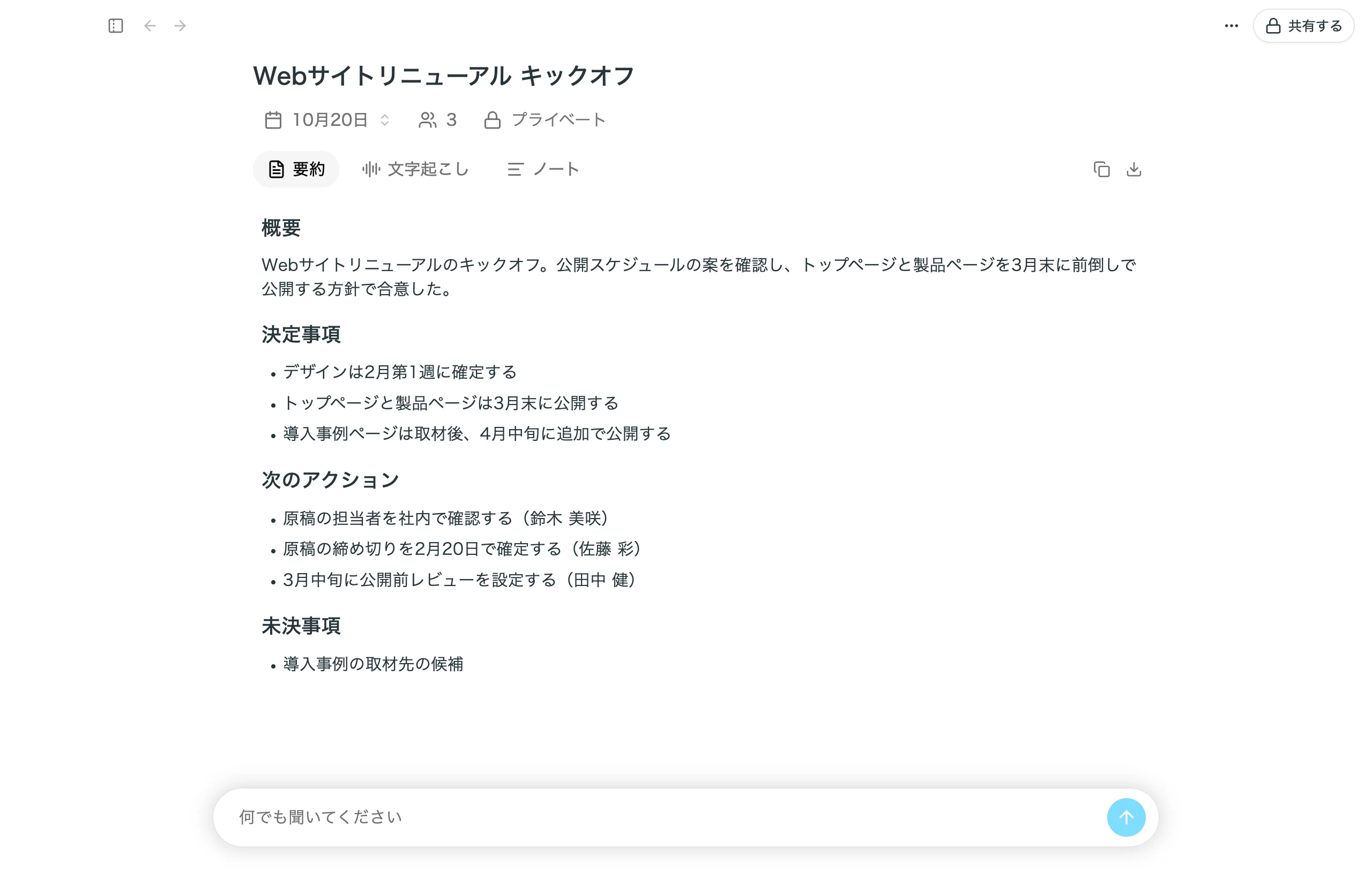
録音を終えると、要約が自動で作られます。会議の詳細画面の「要約」タブで確認できます。
- 要約の言語は、「設定」の「一般」にある「言語」の「AI出力」で選べます。「自動」の場合は、会議で話された言語で作られます。
- 話者の名前を直したあとなど、最新の情報で作り直したいときは「再生成する」を押します。
- 要約がまだ作られていない場合は、「生成する」から作れます。
要約やノートをもとに、さらに調べものをしたり、資料を作ったりしたいときは、会議の詳細画面やサイドバーの「チャット」を使います。詳しくはチャットで複数の会議を横断して調べ、業務に活かす方法をご覧ください。
よくある質問
会議中のチャットの内容は、他の参加者に見えますか?
いいえ。チャットは自分のデスクトップアプリの中だけで使うもので、会議の参加者には表示されません。画面共有中に映したくない場合は、ステルスモードを使ってください。
AIキャンバスの指示で、要約の形も変わりますか?
いいえ。AIキャンバスの指示で変わるのは、会議中に作られるノートの形です。要約は、すべての会議で共通の形で作られます。
SuperInternをチームで使い始めるときのポイントは、SuperInternをチームで使い始めるガイドにまとめています。