
SuperIntern 워크스페이스 관리자 가이드: 멤버 관리, 외부 앱 제한, Enterprise 플랜 설정
이 글은 SuperIntern 워크스페이스 관리자(Admin)를 위한 가이드입니다. 워크스페이스를 운영하는 데 필요한 설정을 Team 플랜과 Enterprise 플랜 모두 기준으로 정리했습니다.
관리자 설정은 모두 SuperIntern 웹 앱의 워크스페이스 설정에서 합니다.
⚠️ 이 글은 2026년 10월 기준 사양을 따릅니다. 화면과 사양은 바뀔 수 있습니다.
목차
1. 멤버 초대하기
워크스페이스 설정의 "멤버" 탭에서 초대합니다.
- 한 명씩 초대할 수도 있고, "일괄 초대"로 여러 이메일 주소를 한꺼번에 초대할 수도 있습니다. 이메일 주소를 직접 붙여 넣는 방법 외에 CSV, TSV, TXT 파일이나 스프레드시트에서 붙여 넣는 방법도 지원합니다.
- 초대할 때 권한(관리자 / 멤버)도 함께 지정할 수 있습니다.
초대받은 멤버가 참여하는 절차는 Team 플랜 시작 가이드에서 설명합니다. 멤버에게 안내할 때 활용하세요.
2. 팀 공간의 회의 관리하기
관리자에게는 팀 공간의 회의를 관리할 수 있는 권한이 있습니다.
- 팀 공간의 회의를 삭제할 수 있는 사람은 관리자뿐입니다.
- 공유된 회의를 녹음한 본인의 비공개 공간으로 되돌릴 수 있습니다.
- 관리자라도 다른 멤버의 비공개 공간에 있는 회의는 볼 수 없습니다.
권한 목록은 Team 플랜 활용법의 권한 치트 시트를 참고하세요.
3. 외부 앱 연결 제한하기
멤버는 Slack, Notion, Linear 같은 외부 앱을 자기 계정에 연결해 SuperIntern 채팅에서 조작할 수 있습니다. 워크스페이스 설정의 "앱 제한" 탭에서 워크스페이스 전체에 적용되는 상한을 정할 수 있습니다.
| 모드 | 동작 |
|---|---|
| 제한 안 함 (기본값) | 멤버는 어떤 외부 앱이든 연결할 수 있고, SuperIntern에 허용할 작업도 각자 정합니다 |
| 제한 | 연결할 수 있는 앱과, 앱별로 SuperIntern에 허용할 작업을 관리자가 정합니다 |
"제한"을 선택하면 다음 설정을 할 수 있습니다.
- 앱별로 연결 허용 여부를 전환할 수 있습니다. 끄면 연결 중인 멤버는 그 즉시 연결이 해제됩니다. 나중에 다시 켜도 자동으로 다시 연결되지는 않습니다.
- 작업별로, 또는 "읽기"와 "쓰기" 단위로 멤버 설정보다 엄격한 상한을 걸 수 있습니다.
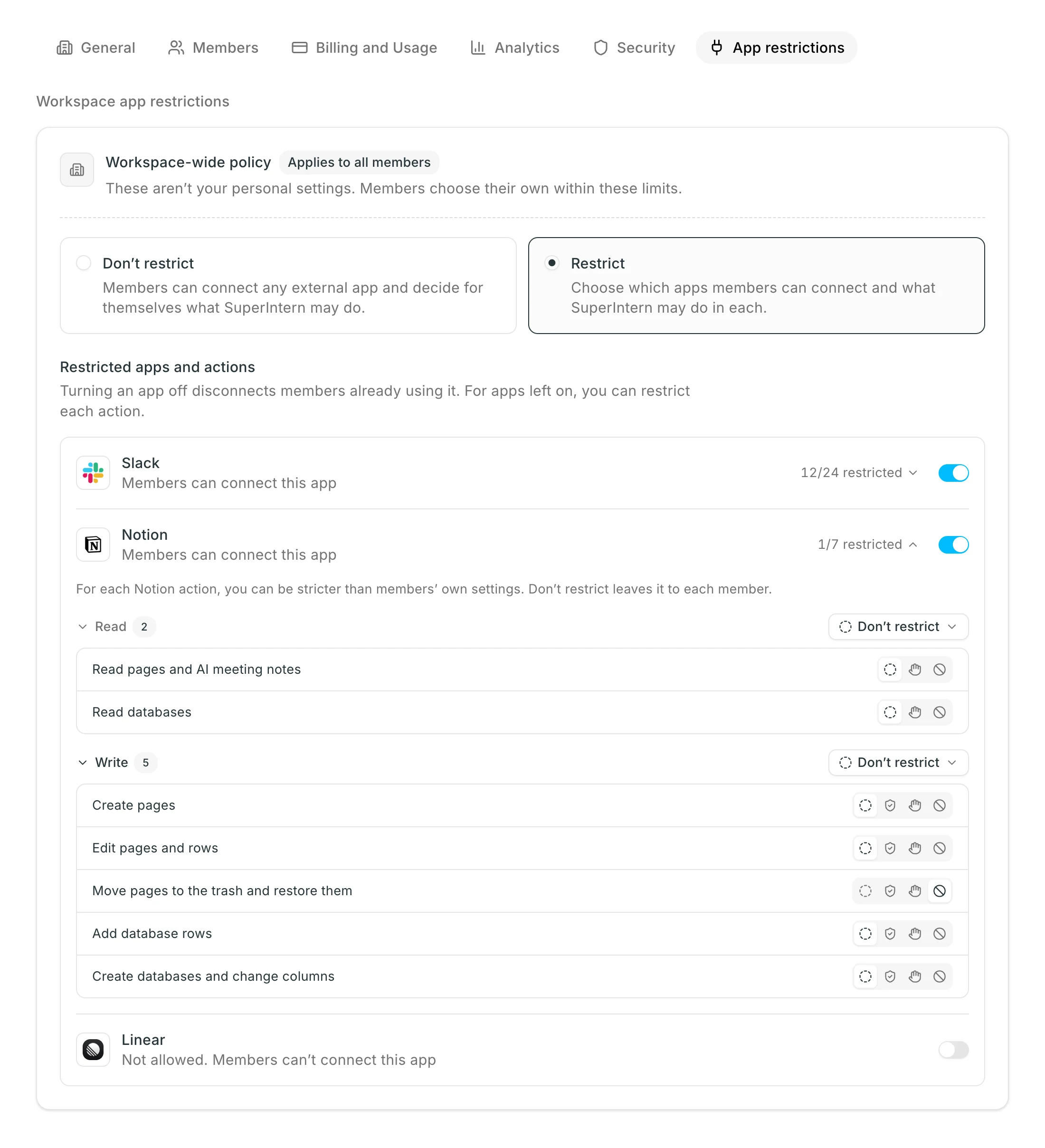
| 상한 | 동작 |
|---|---|
| 제한 안 함 | 멤버의 설정대로 동작합니다 |
| 자동 검토 | "항상 허용"으로 설정한 멤버도 SuperIntern의 검토를 거칩니다 |
| 승인 필요 | 멤버의 설정과 관계없이 매번 확인합니다 |
| 허용 안 함 | 멤버는 이 작업을 사용할 수 없습니다 |
멤버 쪽 설정 방법은 Slack, Notion, Linear 연결과 MCP로 업무를 자동화하는 방법에서 설명합니다.
4. URL을 통한 외부 공유 제한하기
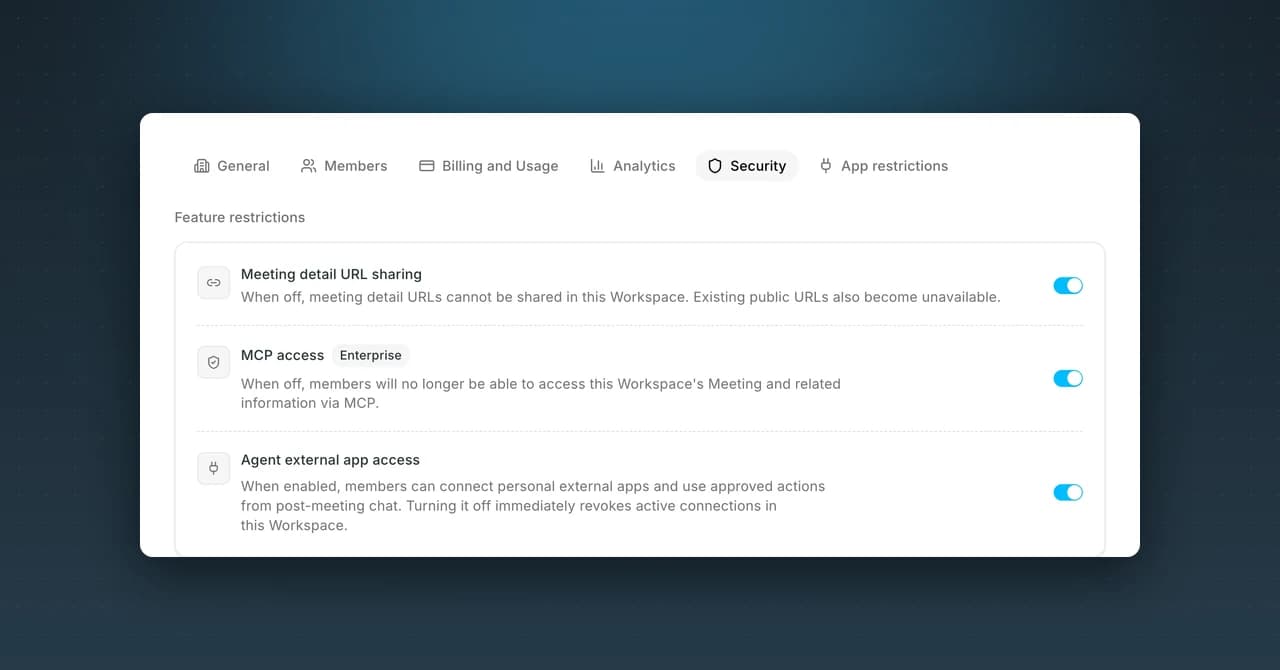
워크스페이스 설정의 "보안" 탭에 있는 "기능 제한"에서 "회의 상세 URL 공유"를 끌 수 있습니다. 끄면 이 워크스페이스의 회의를 URL로 외부에 공유할 수 없게 되고, 이미 발급된 공유 URL도 열람할 수 없게 됩니다.
5. Enterprise 플랜 설정
Enterprise 플랜에서는 Team 플랜의 설정에 더해 다음 설정을 "보안" 탭에서 합니다. 모두 관리자가 설정하는 항목이며, 멤버가 평소 쓰는 화면은 달라지지 않습니다.
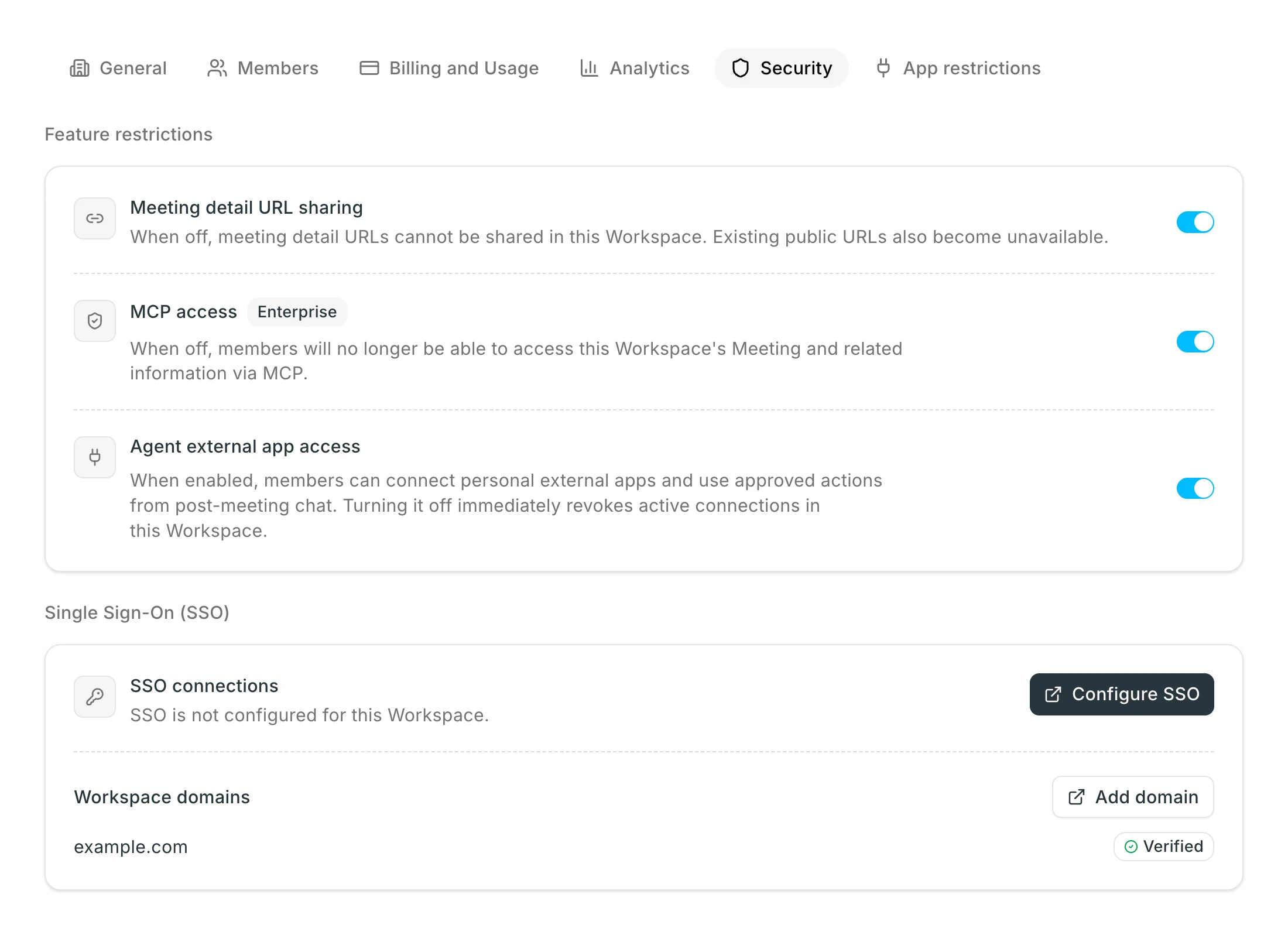
통합 로그인(SSO)
Google Workspace, Microsoft Entra ID, 그 밖에 SAML을 지원하는 ID 공급자로 SSO를 설정할 수 있습니다.
- "통합 로그인(SSO)"에서 회사 도메인을 추가하고 DNS로 검증합니다.
- 관리 화면을 열어 ID 공급자와의 연결을 설정합니다.
SSO를 켜면 워크스페이스에는 SSO로만 로그인할 수 있습니다. SSO 사용을 시작할 때는 담당자에게 연락해 주세요. 설정하는 동안 지원도 해 드립니다.
MCP 접근
멤버가 Claude나 ChatGPT 같은 AI 도구에서 MCP로 회의 데이터를 불러올 수 있게 하는 설정입니다.
- 기본값은 꺼짐입니다. 켜기 전까지는 멤버의 설정 화면에 MCP가 표시되지 않습니다.
- 다시 끄면 멤버가 이미 연결해 둔 AI 도구의 접근도 그 시점에 무효가 됩니다.
에이전트 외부 앱 접근
멤버가 Slack, Notion, Linear 같은 외부 앱을 SuperIntern 채팅에 연결할 수 있게 하는 설정입니다.
- 기본값은 꺼짐입니다. 켜면 멤버가 자기 앱을 연결해 채팅에서 승인이 필요한 작업을 실행할 수 있습니다.
- 다시 끄면 워크스페이스에서 유효한 연결이 그 시점에 모두 무효가 됩니다.
- 켠 뒤에는 "3. 외부 앱 연결 제한하기"의 설정으로 사용할 수 있는 앱과 작업을 좁힐 수 있습니다.
6. 문제가 생겼을 때
사용 방법은 먼저 SuperIntern 가이드 목록에서 확인하세요. 가이드로 해결되지 않거나 보안 관련 문의가 있으면 contact@nanohuman.co.jp로 연락해 주세요.
서비스 장애와 가동 상황은 상태 페이지에 공개하며, 이메일로도 안내합니다.
멤버용 사용법의 핵심은 SuperIntern 팀 도입 가이드에 정리해 두었습니다. 사내에 안내할 때 활용하세요.