
Personal Workspace의 회의를 Team Workspace로 옮기는 방법
이 가이드에서는 SuperIntern Personal Workspace(개인 공간)에 저장된 회의를 Team Workspace(Team 플랜 또는 Enterprise 플랜의 Workspace)로 옮기는 방법을 설명합니다.
개인 플랜(Free·Plus)으로 녹음해 온 회의를 팀이 쓰기 시작한 Workspace로 가져오고 싶을 때 따라 하세요. 작업은 웹 앱의 Account settings(계정 설정)에서 진행합니다. 데스크톱 앱에서는 할 수 없으니 브라우저에서 웹 앱을 열어 주세요.
⚠️ 이 글은 2026년 10월 기준 SuperIntern의 동작을 반영합니다. 화면과 사양은 변경될 수 있습니다.
목차
요구 사항
다음 세 가지를 모두 갖춰야 회의를 옮길 수 있습니다.
1. 옮길 Team Workspace가 이미 있어야 합니다
옮길 곳은 Team 플랜 또는 Enterprise 플랜으로 만든 Team Workspace입니다. 아직 Workspace가 없다면 Admin(관리자)이 먼저 만들어야 합니다. 만드는 방법은 Team 플랜 가입 가이드를 참고하세요.
구독을 해지하는 등의 이유로 활성 상태가 아닌 Team Workspace는 옮길 곳으로 선택할 수 없습니다.
2. 같은 계정으로 Team Workspace에 참여해야 합니다
회의를 옮길 수 있는 곳은 같은 SuperIntern 계정의 Personal Workspace와 Team Workspace 사이뿐입니다. 즉 Personal Workspace에서 쓰는 이메일 주소와 같은 주소로 Team Workspace에 참여해야 합니다.
- Admin에게 Personal Workspace에서 쓰는 이메일 주소로 초대장을 보내 달라고 요청하세요.
- 초대장을 받으면 이메일의 링크를 열어 참여를 끝내세요. 수락하지 않은 초대는 옮길 곳 목록에 나타나지 않습니다. 참여 방법은 멤버 초대를 받아 참여하는 방법을 참고하세요.
- Admin과 멤버 모두 회의를 옮길 수 있습니다.
다른 이메일 주소로 참여했다면
개인 이메일 주소로 회의를 녹음해 온 계정과 업무용 이메일 주소로 Team Workspace에 참여한 계정은 SuperIntern에서 서로 다른 계정입니다. 이 경우 이 가이드의 방법으로는 회의를 옮길 수 없습니다. Admin에게 회의가 들어 있는 계정의 이메일 주소로 초대해 달라고 요청하세요.
3. Personal Workspace가 열려 있어야 합니다
회의를 옮기는 메뉴는 옮기는 쪽인 Personal Workspace가 열려 있을 때만 나타납니다. Team Workspace가 열려 있다면 회의를 옮기는 방법의 Step 1에서 전환하세요.
옮겨지는 회의
회의를 하나씩 고르는 방식이 아닙니다. 대상이 되는 회의가 한꺼번에 옮겨집니다.
| 옮겨지는 회의 | Personal Workspace에 남는 회의 |
|---|---|
| 내가 직접 녹음하거나 업로드한 완료된 회의 | 녹음 중인 회의, 예정된 회의 |
| 회의에 딸린 트랜스크립트, 요약, 노트, AI 채팅 | 업로드한 오디오를 텍스트로 변환하는 중이거나 화자 식별을 실행하는 중인 회의 |
처리가 끝나지 않은 회의는 처리가 끝난 뒤 다시 옮기기를 실행하면 가져올 수 있습니다. 이후에 Personal Workspace에서 녹음한 회의도 같은 방법으로 언제든 옮길 수 있습니다.
회의를 옮기는 방법
Step 1: Personal Workspace로 전환하기
- 웹 앱에 로그인합니다.
- 왼쪽 위의 Workspace 이름을 클릭해 Workspace 전환 메뉴를 엽니다.
- Workspaces(Workspace 목록)에서 Personal을 선택합니다.
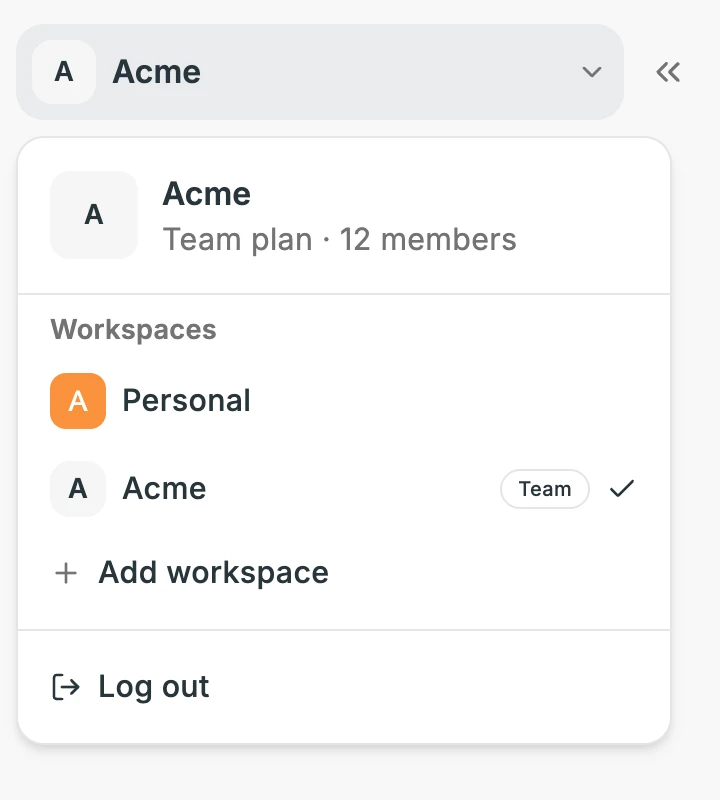
Personal에 이미 체크 표시가 있다면 다음 단계로 넘어가세요.
Step 2: Account settings의 Danger zone 열기
- 왼쪽 사이드바에서 Account settings를 클릭합니다.
- General(일반) 탭을 맨 아래로 스크롤합니다. Danger zone(위험 구역)에서 Move meetings to a Team Workspace(회의를 Team Workspace로 옮기기)를 찾아 Move meetings(회의 옮기기)를 클릭합니다.
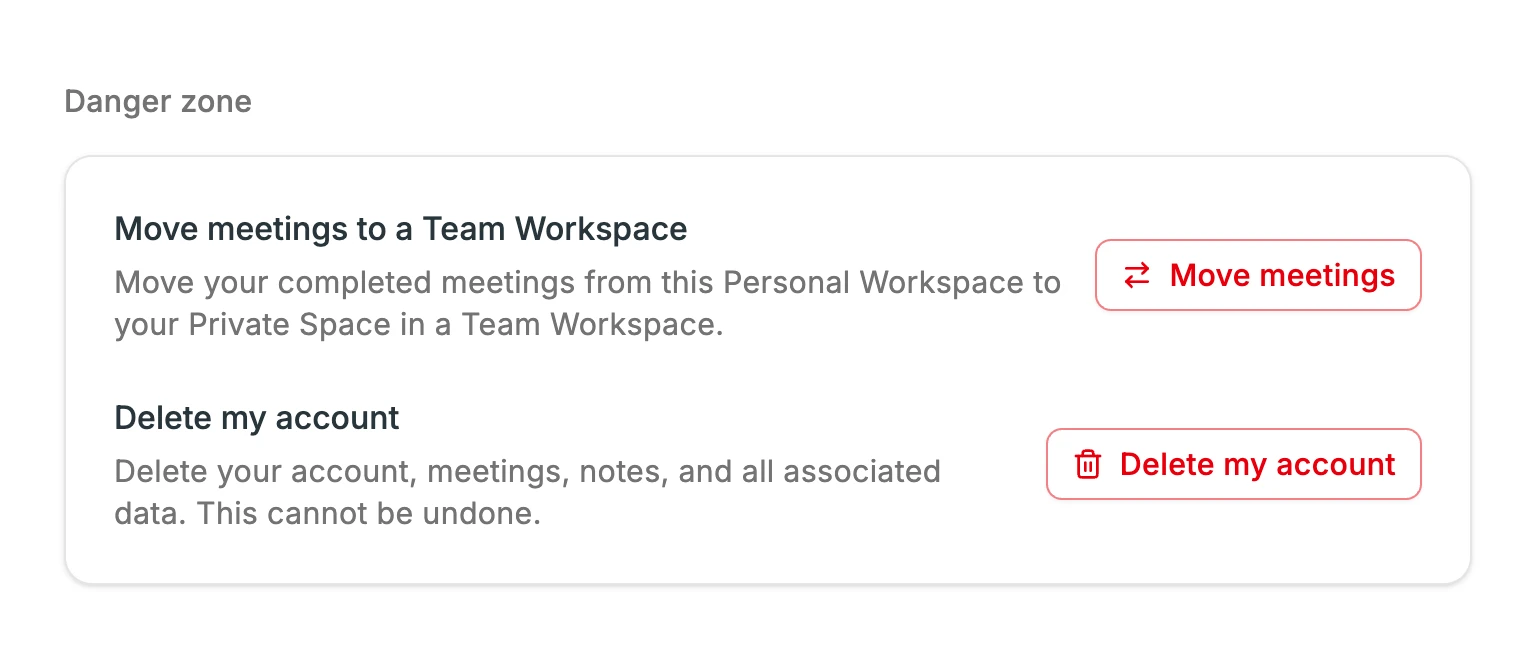
Move meetings to a Team Workspace가 보이지 않으면 요구 사항을 확인하세요.
Step 3: 옮길 Team Workspace 선택하기
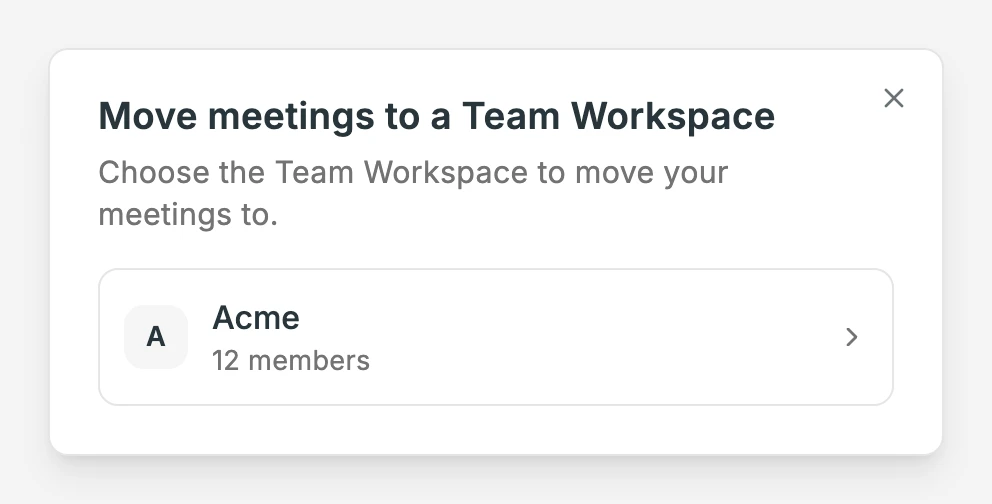
참여 중인 Team Workspace 목록이 나타납니다. 회의를 옮길 Workspace를 클릭하세요.
Step 4: 내용을 확인하고 옮기기 시작하기
확인 화면에 옮겨질 회의의 수와 달라지는 점이 표시됩니다. 내용을 읽고 Move N meetings(N개의 회의 옮기기)를 클릭하세요.
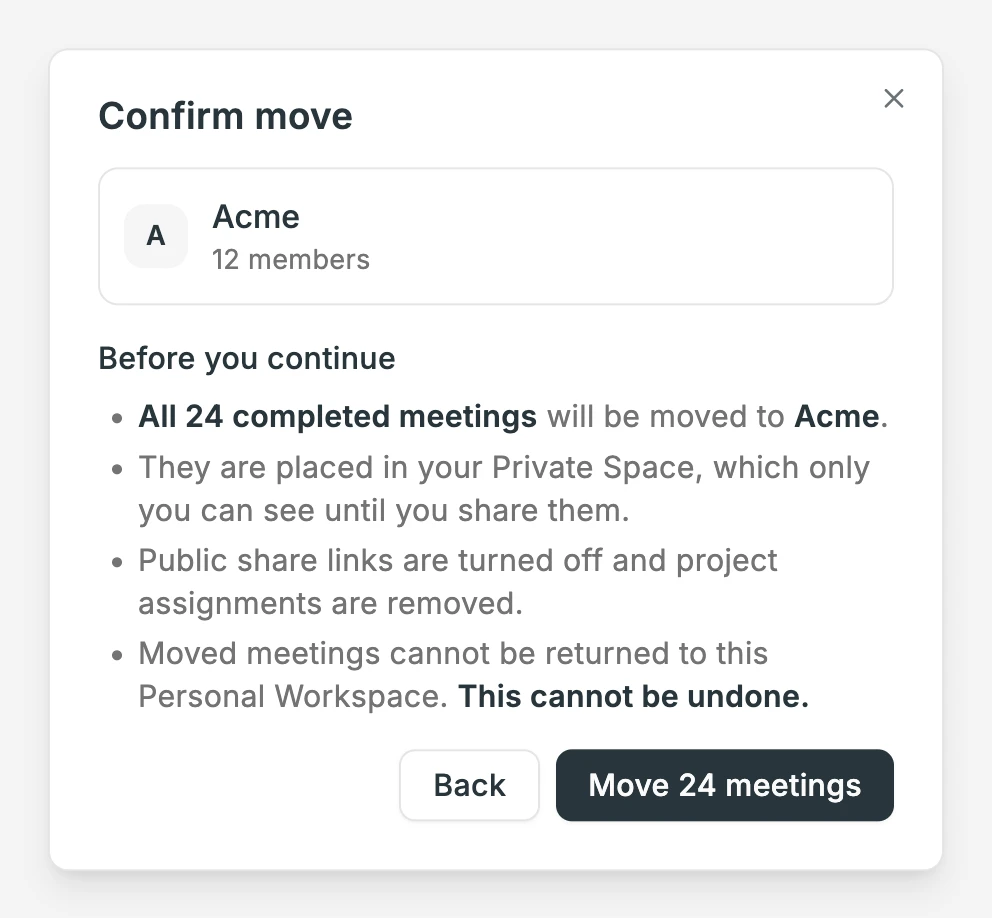
화면에 안내된 대로 옮긴 회의는 Personal Workspace로 되돌릴 수 없습니다. 옮길 곳을 잘못 고르지 않았는지 꼭 확인하세요. 다른 곳을 고르려면 Back(뒤로)을 클릭합니다.
Step 5: 옮기기가 끝날 때까지 기다리기
옮기기를 시작하면 진행 상황이 "Moved X of Y meetings"로 표시됩니다. 회의가 많으면 시간이 걸릴 수 있습니다.
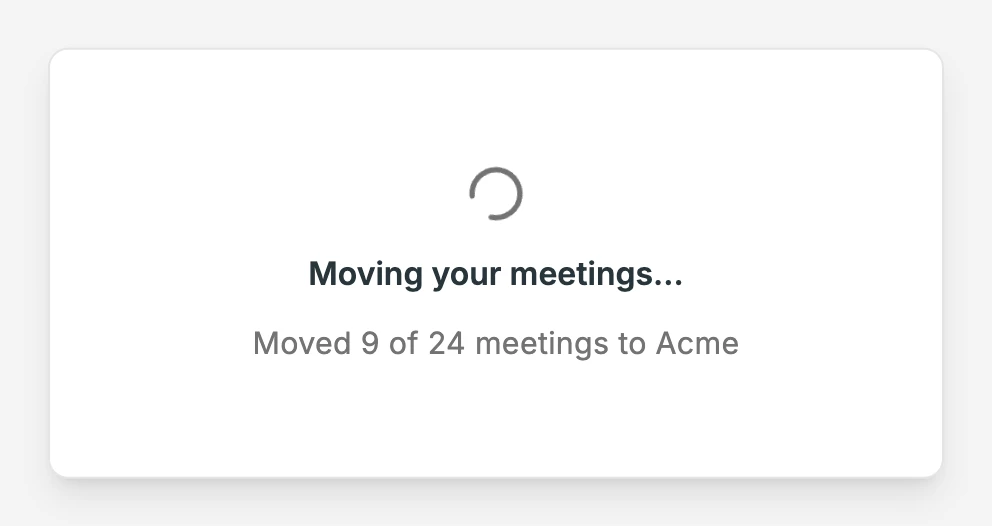
옮기기는 서버에서 진행되므로 페이지를 닫아도 멈추지 않습니다. Move meetings를 다시 클릭하면 진행 상황을 볼 수 있습니다.
모든 회의를 옮기면 오른쪽 위에 완료 알림이 나타납니다. Switch to workspace(Workspace로 전환)를 클릭하면 옮긴 Team Workspace의 회의 목록이 열립니다.
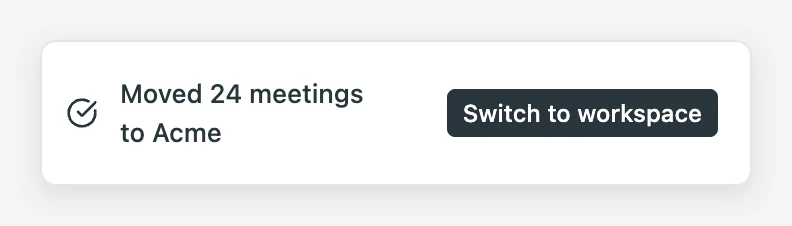
일부 회의를 옮기지 못했다면 "Moved X of Y meetings to ... The rest stayed in this workspace." 메시지가 표시됩니다. 옮기지 못한 회의는 Personal Workspace에 그대로 있습니다. Step 2부터 다시 실행하면 남은 회의만 옮겨집니다.
옮긴 뒤 달라지는 점
- 옮긴 회의는 Team Workspace의 내 Private 스페이스에 들어갑니다. 다른 멤버와 Admin은 볼 수 없습니다. 팀에 보여 주려면 Team 플랜 사용 가이드를 참고해 Team 스페이스로 공유하세요.
- 공개 공유 링크가 꺼집니다. 팀 밖의 사람에게 공개 링크를 공유했다면 옮긴 뒤 필요에 따라 다시 공유하세요.
- 프로젝트 지정이 해제됩니다. Personal Workspace의 프로젝트는 옮겨지지 않으므로 옮긴 Workspace에서 회의를 프로젝트에 다시 추가하세요.
- 되돌릴 수 없습니다. 옮긴 회의를 Personal Workspace로 돌려놓는 방법은 없습니다.
FAQ
"Move meetings to a Team Workspace"가 보이지 않아요
다음을 확인하세요.
- 왼쪽 위의 Workspace 전환 메뉴에서 Personal을 선택했나요?
- Personal Workspace와 같은 이메일 주소로 Team Workspace에 참여했나요?
- 참여를 마쳤나요, 아니면 초대가 아직 수락되지 않은 상태인가요?
옮길 회의를 고를 수 있나요?
아니요. 대상이 되는 회의(내가 직접 녹음하거나 업로드한 완료된 회의)가 모두 한꺼번에 옮겨집니다.
데스크톱 앱에서 회의를 옮길 수 있나요?
아니요. 브라우저에서 웹 앱을 열어 진행하세요. 옮긴 뒤 데스크톱 앱에서 Team Workspace로 전환하면 옮긴 회의를 볼 수 있습니다.
이메일 주소가 다른 계정의 회의도 옮길 수 있나요?
이 기능으로는 옮길 수 없습니다. 꼭 가져와야 할 회의가 있다면 옮기는 쪽 계정에서 회의의 오디오 파일을 다운로드한 다음, Team Workspace에 참여한 계정에서 그 오디오 파일을 업로드하세요. 오디오 파일을 다운로드하는 방법은 이메일 주소 변경과 계정 삭제 방법에서 설명합니다.
Plus 플랜 구독은 어떻게 되나요?
회의를 옮겨도 구독에는 영향이 없습니다. Personal Workspace에서 Plus 플랜을 구독 중이라면 옮긴 뒤에도 구독이 이어집니다. 구독을 확인하거나 해지하려면 Personal Workspace를 열고 Account settings의 Billing and Usage(결제 및 사용량) 탭으로 이동하세요.
옮기는 도중에 실패했어요
옮기지 못한 회의는 Personal Workspace에 그대로 있습니다. Move meetings를 다시 클릭하면 남은 회의만 옮겨집니다. 계속 실패한다면 앱의 피드백 폼으로 문의해 주세요.
이 순서대로 진행해도 문제가 해결되지 않으면 앱의 피드백 폼으로 문의해 주세요.