
SuperIntern 工作區管理員指南:成員管理、外部應用程式限制與企業方案設定
本指南適用於 SuperIntern 工作區管理員,介紹管理工作區所需的設定,涵蓋 Team 和 Enterprise 方案。
所有管理員設定都位於 SuperIntern 網頁應用程式的工作區設定中。
⚠️ 本文內容反映 SuperIntern 截至 2026 年 10 月的功能。畫面和規格可能會有所變更。
目錄
1. 邀請成員
在工作區設定的「成員」分頁中邀請成員。
- 您可以逐一邀請,也可以使用「批次邀請」一次邀請多個電子郵件地址。您可以貼上電子郵件地址,也可以從 CSV、TSV 或 TXT 檔案或試算表貼上。
- 邀請成員時,也可以設定其角色(管理員/成員)。
邀請對象加入工作區的步驟請參閱如何開始使用 SuperIntern Team 方案:從建立工作區到邀請成員加入,可用來引導團隊成員。
2. 在 Team 空間管理會議
管理員可以管理 Team 空間中的會議。
- 只有管理員可以刪除 Team 空間中的會議。
- 您可以將已分享的會議移回錄製者的私人空間。
- 即使是管理員,也無法查看其他成員私人空間中的會議。
如需完整權限清單,請參閱如何使用 SuperIntern Team 方案中的權限速查表。
3. 限制外部應用程式連線
成員可以將 Slack、Notion 和 Linear 等外部應用程式連結到自己的帳戶,並在 SuperIntern 聊天中使用。在工作區設定的「應用程式限制」分頁中,您可以設定整個工作區的限制上限。
| 模式 | 行為 |
|---|---|
| 不限制(預設) | 成員可以連結任何外部應用程式,並自行決定允許 SuperIntern 執行哪些操作 |
| 限制 | 管理員決定可連結哪些應用程式,以及允許 SuperIntern 在各應用程式中執行哪些操作 |
選擇「限制」後,可以設定以下項目:
- 您可以逐一設定是否允許連結各應用程式。關閉後,已連結的成員會立即中斷連線。之後重新開啟時,不會自動重新連線。
- 您可以逐一限制各項操作,或依「讀取」和「寫入」等類型設定比成員設定更嚴格的上限。
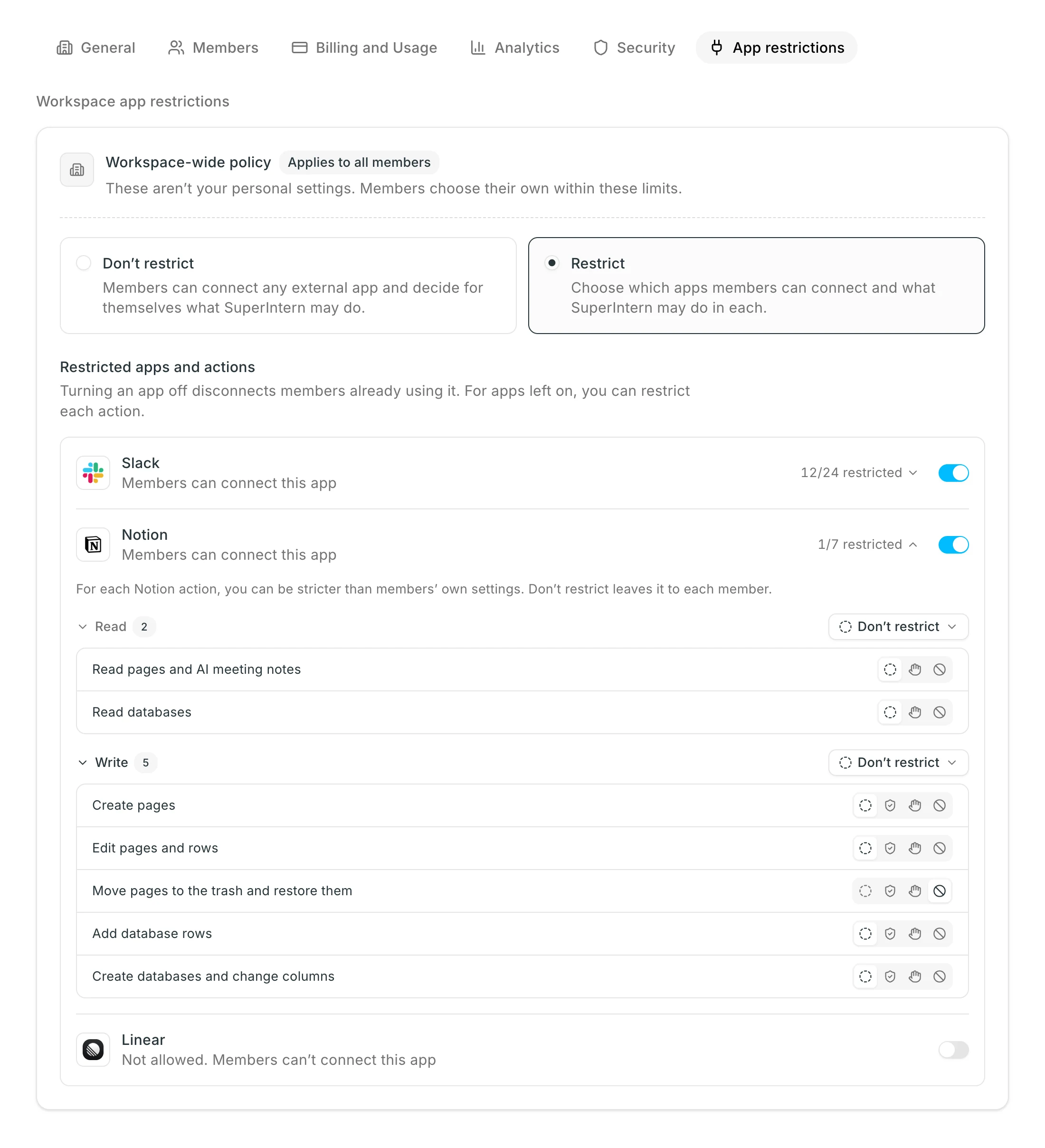
| 限制 | 行為 |
|---|---|
| 不限制 | 依成員的設定執行 |
| 自動審查 | 即使成員選擇「一律允許」,SuperIntern 仍會進行審查 |
| 需要核准 | 不論成員的設定為何,每次都會要求確認 |
| 不允許 | 成員無法使用此操作 |
成員端的設定方式請參閱如何透過 Slack、Notion、Linear 和 MCP 自動化工作。
4. 限制透過網址對外分享
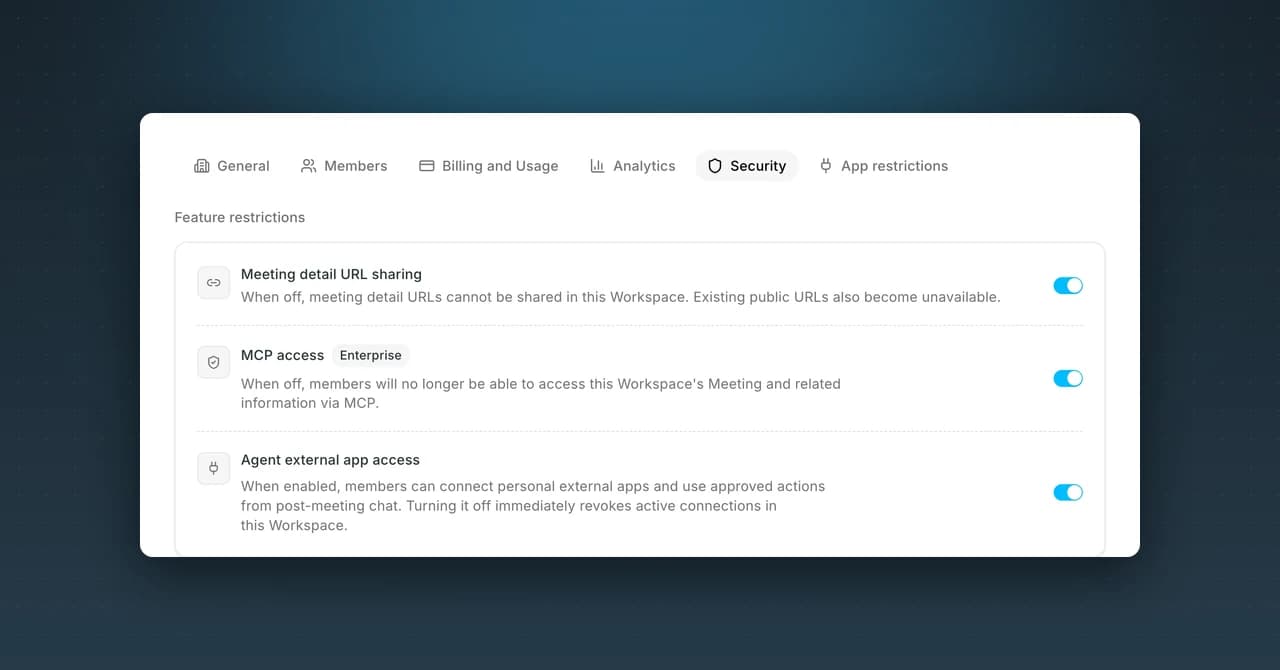
在工作區設定「安全性」分頁中的「功能限制」下方,您可以關閉「透過網址分享會議詳細資料」。關閉後,工作區中的會議就無法再透過網址分享給外部人士,先前建立的分享網址也將無法開啟。
5. Enterprise 方案設定
Enterprise 方案除了 Team 方案的設定,還可以在「安全性」分頁設定以下項目。這些是管理員專用的設定,不會改變成員日常使用的畫面。
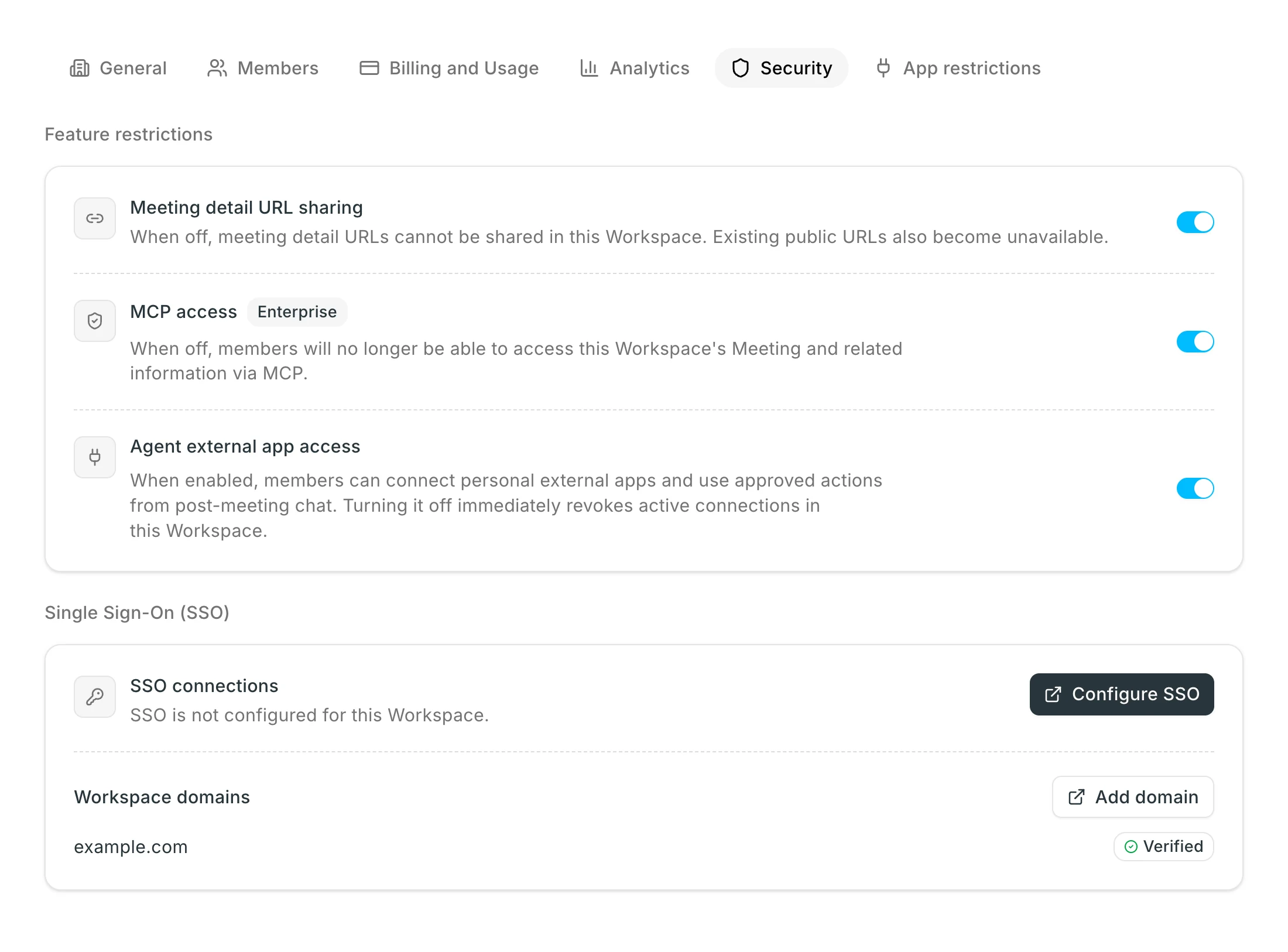
單一登入(SSO)
您可以使用 Google Workspace、Microsoft Entra ID 和其他相容 SAML 的身分識別提供者設定 SSO。
- 在「單一登入(SSO)」下方新增公司網域,並透過 DNS 驗證。
- 開啟管理主控台,設定與身分識別提供者的連線。
啟用 SSO 後,工作區只能透過 SSO 存取。準備好開始使用 SSO 時,請與我們聯絡。我們也可以協助您完成設定。
MCP 存取
此設定可讓成員透過 MCP,從 Claude 和 ChatGPT 等 AI 工具讀取會議資料。
- 預設為關閉。開啟前,成員的設定畫面不會顯示 MCP。
- 再次關閉後,成員先前連結的 AI 工具將立即無法存取資料。
代理程式外部應用程式存取
此設定可讓成員將 Slack、Notion 和 Linear 等外部應用程式連結到 SuperIntern 聊天。
- 預設為關閉。開啟後,成員即可連結自己的應用程式,並在聊天中經核准後執行操作。
- 再次關閉後,工作區中的所有有效連線都會立即停用。
- 開啟後,您可以使用「3. 限制外部應用程式連線」中的設定,進一步限制可使用的應用程式和操作。
6. 需要協助時
如需逐步操作說明,請先參閱 SuperIntern 使用指南。如果指南沒有解答您的問題,或您有安全性相關疑問,請寄信至 contact@nanohuman.co.jp。
服務中斷和服務狀態會公布在狀態頁面,我們也會透過電子郵件通知您。
如需了解成員如何使用 SuperIntern,請參閱團隊開始使用 SuperIntern 指南,可用來協助公司導入 SuperIntern。