
Follow-up-Mails nach Kundenterminen automatisch entwerfen mit SuperIntern MCP und Gmail

Im Vertrieb gilt seit jeher, dass eine Follow-up-Mail umso besser wirkt, je schneller sie beim Kunden ankommt. Trotzdem bleibt kaum eine Aufgabe so zuverlässig bis zum Abend liegen.
Auf den Termin folgt das nächste Meeting, und erst gegen 18 Uhr kommt man dazu, das Protokoll zu öffnen und die Mail zusammenzusetzen: Dank, Vereinbarungen, eigene Aufgaben, die Bitte um einen Folgetermin. Bis sie verschickt ist, hat das Gespräch viel von seinem Schwung verloren. Das Meeting steckt in SuperIntern, die Korrespondenz in Gmail, und die Brücke zwischen beiden schlägt bisher ein Mensch, der sich auf sein Gedächtnis verlassen muss.
Dieser Leitfaden zeigt, wie Sie SuperIntern MCP und Gmail mit einem KI-Agenten wie Claude oder ChatGPT verbinden. Danach genügt ein einziger Prompt, um aus dem Gesprächsprotokoll einen fertigen Follow-up-Entwurf zu machen. Der Entwurf landet in Ihrem Gmail-Entwurfsordner; Sie lesen ihn, passen ihn bei Bedarf an und schicken ihn selbst ab.
⚠️ Dieser Artikel wurde auf Grundlage öffentlich zugänglicher Informationen und Nutzerfeedbacks mit Stand Juli 2026 unabhängig zusammengestellt.
Inhalt
- Das Ziel: Vorher / Nachher
- So funktioniert es: drei Rollen
- Einrichtung
- Demo 1: Dank und nächste Schritte, Minuten nach dem Termin
- Demo 2: Rückfragen beantworten, abgesichert durch das Transkript
- Demo 3: Der Freitags-Check auf vergessene Follow-ups
- Praxistipps und Hinweise
- Weiterdenken: dasselbe Muster, andere Tools
- Häufige Fragen
Das Ziel: Vorher / Nachher
Vorher: Nach jedem Termin eine halbe Stunde Protokoll lesen und eine Zusammenfassung formulieren. In vollen Wochen verschiebt sich das Follow-up auf den nächsten Tag, und manchmal kommt der Kunde mit „Gibt es schon Neuigkeiten?" zuvor.
Nachher: Sie geben Ihrem Agenten eine einzige Anweisung („Entwirf aus dem heutigen Termin ein Follow-up in Gmail"). Wenige Minuten nach dem Meeting liegt ein Entwurf mit Vereinbarungen und nächsten Schritten im Entwurfsordner, den Sie prüfen, anpassen und absenden.
Dass sich dieses Vorgehen auch für die Kommunikation mit Kunden eignet, wo Fehler besonders teuer sind, hat zwei Gründe. Erstens ist SuperIntern ein botloser Meeting-Assistent für den Desktop: Kein Bot tritt Ihrem Call bei, und Transkripte sowie KI-Protokolle entstehen automatisch im Hintergrund. Zweitens folgt dieser Leitfaden einer festen Regel: Der Agent schreibt nur Entwürfe, abgeschickt wird von einem Menschen. Sowohl Claudes Gmail-Konnektor als auch die Gmail-App in ChatGPT könnten Mails selbst versenden. Deshalb weisen Sie den Agenten ausdrücklich an, die Nachricht als Entwurf zu speichern und nicht zu senden. Claude holt außerdem standardmäßig vor jedem Versand Ihre Freigabe ein, was eine zusätzliche Absicherung ist.

So funktioniert es: drei Rollen
Die Integration verteilt die Arbeit auf drei Beteiligte mit klar getrennten Aufgaben.
| Rolle | Beteiligter | Aufgabe |
|---|---|---|
| Meeting-Daten bereitstellen | SuperIntern MCP | Liefert Transkripte, KI-Protokolle und Meeting-Notizen, strikt schreibgeschützt |
| Beurteilen und formulieren | KI-Agent (Claude, ChatGPT) | Liest Protokoll und E-Mail-Verlauf, verfasst die passende Nachricht |
| Aktion ausführen | Gmail (Konnektor bzw. App) | Durchsucht Mails, liest Threads, speichert Entwürfe |
MCP (Model Context Protocol) ist ein offener Standard, über den sich KI-Assistenten sicher mit externen Tools verbinden lassen. SuperIntern MCP stellt Ihre Meeting-Daten schreibgeschützt bereit. Für Gmail nutzt der Agent eine eigene Integration, in Claude den offiziellen Gmail-Konnektor, in ChatGPT die Gmail-App. In Gmail schreibt also Ihr Agent, nicht SuperIntern. Ihre SuperIntern-Daten kann die KI nicht verändern, und sie sieht nur die Meetings, auf die Sie selbst in SuperIntern Zugriff haben. Dass in Gmail ausschließlich Entwürfe entstehen, legen Sie über den Prompt fest; wie das geht, erklärt der nächste Abschnitt.
Einrichtung
Sie verbinden zwei Dienste mit Ihrem Agenten, SuperIntern und Gmail. Nehmen Sie den Agenten, mit dem Ihr Team ohnehin arbeitet. Die Prompts in diesem Leitfaden funktionieren in Claude und ChatGPT gleich, mit einem Unterschied beim Senden: In ChatGPT hängt die Nur-Entwurf-Regel allein an Ihrer Anweisung im Prompt, in Claude kommt eine Freigabeabfrage vor jedem Versand hinzu.
1. SuperIntern verbinden
- Claude: Öffnen Sie die Einstellungen (Settings), gehen Sie unter Anpassen (Customize) zu Konnektoren (Connectors), suchen Sie nach „SuperIntern" und wählen Sie den Eintrag aus. Direkt geht es über SuperIntern in der Konnektor-Liste von Claude. Konnektoren stehen in den kostenpflichtigen Claude-Plänen zur Verfügung.
- ChatGPT: Öffnen Sie Plugins in der Seitenleiste, suchen Sie nach „superintern", öffnen Sie SuperIntern und klicken Sie auf Plugin installieren. Direkt geht es über die Plugin-Seite von SuperIntern. In der Codex-App gehen Sie genauso vor.
In beiden Fällen öffnet sich anschließend die Anmeldeseite von SuperIntern. Melden Sie sich an und bestätigen Sie den Zugriff. Welche SuperIntern-Pläne MCP unterstützen (persönliche Workspaces ab dem Plus-Plan, Enterprise nach Freischaltung durch einen Admin) und wie Sie Claude Code, Cursor oder andere Clients anbinden, beschreibt unsere MCP-Setup-Anleitung.
2. Gmail verbinden
Für Gmail gibt es keinen offiziellen Remote-MCP-Endpunkt. Jeder Agent bindet Gmail deshalb über seine eigene Integration an.
- Claude: Fügen Sie in Claudes Konnektor-Liste den Gmail-Konnektor hinzu, der zu den Google-Workspace-Konnektoren gehört, und melden Sie sich mit Ihrem Google-Konto an. Er ist in den Plänen Pro, Max, Team und Enterprise verfügbar. Laut Hilfeartikel von Anthropic kann der Konnektor Mails durchsuchen und lesen, Entwürfe anlegen und außerdem senden, antworten und weiterleiten. Vor jeder dieser drei Aktionen fragt Claude standardmäßig nach Ihrer Freigabe; in Team- und Enterprise-Workspaces können Owner allerdings erlauben, dass sie ohne Rückfrage ausgeführt werden.
- ChatGPT: Öffnen Sie Plugins in der Seitenleiste, suchen Sie nach „Gmail" und verbinden Sie die Gmail-App mit Ihrem Google-Konto. Auch sie kann Entwürfe anlegen und Mails senden.
Weil beide Agenten senden können, setzen Sie die Regel „der Agent entwirft, ein Mensch sendet" in beiden auf dieselbe Weise um: Ergänzen Sie die Prompts aus diesem Leitfaden um die Anweisung „Speichere die Nachricht als Entwurf und sende sie nicht." In Claude ist die Freigabeabfrage vor dem Versand dann ein zweites Sicherheitsnetz, in ChatGPT verlassen Sie sich allein auf diese Anweisung und auf Ihre eigene Prüfung.
Zum Testen der Verbindung eignet sich diese Frage:
Zeig mir meine 3 letzten SuperIntern-Meetings und die Betreffzeilen meiner 3 neuesten ungelesenen E-Mails
Erscheinen Meetings und Betreffzeilen, ist alles eingerichtet.
Demo 1: Dank und nächste Schritte, Minuten nach dem Termin
Am häufigsten brauchen Sie den Agenten direkt nach einem Termin. Beim Follow-up zählt Tempo, deshalb schicken Sie den Prompt ab, sobald SuperIntern das Protokoll erstellt hat:
Hol das KI-Protokoll des heutigen Termins „Acme Erstgespräch" und
entwirf in Gmail eine Follow-up-Mail an Frau Weber von Acme.
Aufbau: Dank, dann die heutigen Vereinbarungen (maximal 3 Punkte),
dann unsere Hausaufgaben mit Fristen, dann ein Terminvorschlag.
Ton: professionell, aber nicht steif, orientiert am Stil meiner
üblichen E-Mails.
Der Agent übernimmt Vereinbarungen und offene Punkte aus dem Protokoll, und kurz darauf liegt im Gmail-Entwurfsordner eine Mail wie diese:
Betreff: Vielen Dank für das Gespräch, kurze Zusammenfassung und nächste Schritte
Liebe Frau Weber,
vielen Dank für Ihre Zeit heute. Hier die wichtigsten Punkte aus unserem Gespräch:
- Sicherheit: SSO-Unterstützung ist Voraussetzung für den Rollout
- Testphase: Start mit 10 Lizenzen in Ihrem CS-Team für 2 Wochen
- Preis: Das formelle Angebot folgt vor Beginn der Testphase
Unsererseits senden wir Ihnen den ausgefüllten Sicherheitsfragebogen bis Mittwoch, 5. August. Hätten Sie Ende nächster Woche 30 Minuten Zeit für ein Kickoff zur Testphase?
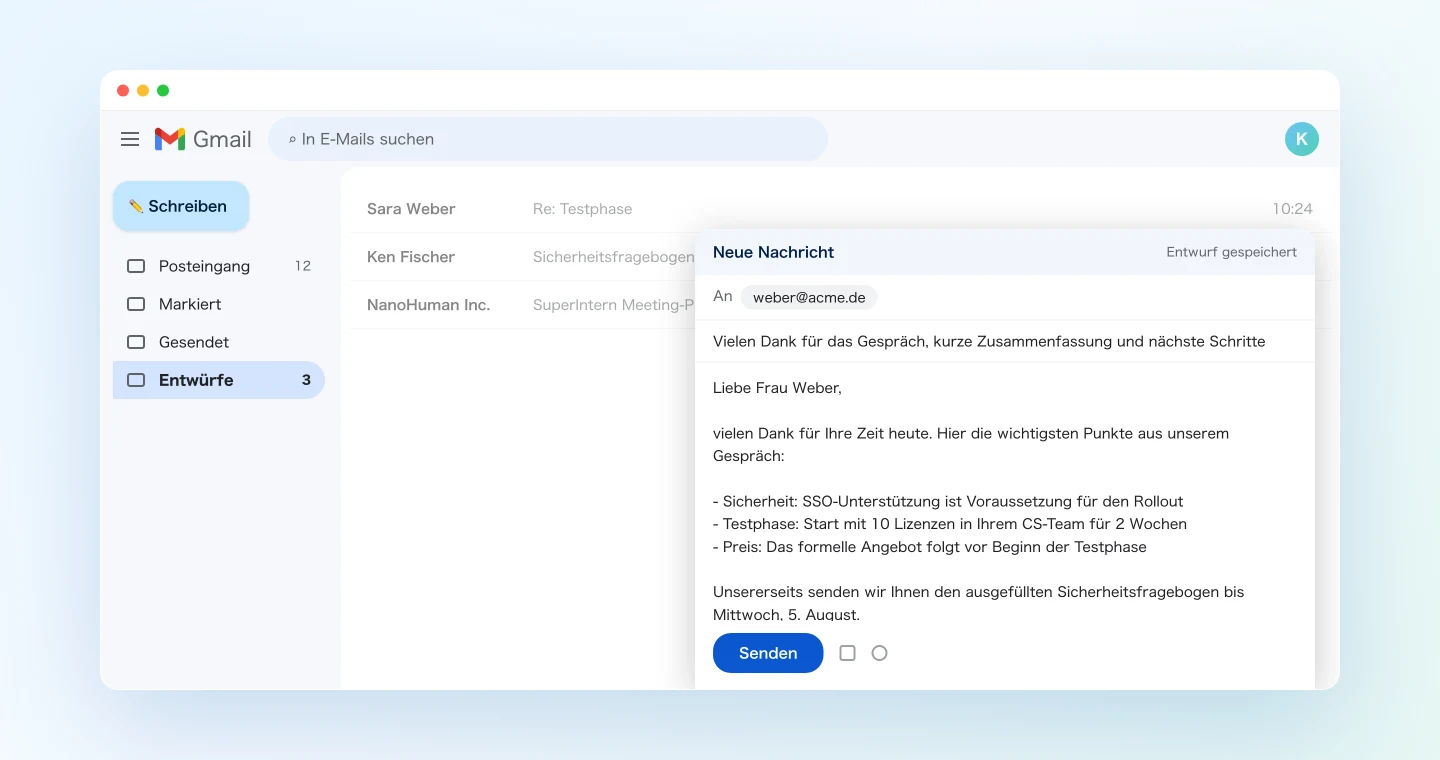
Der Entwurf ist fertig, solange Sie das Gespräch noch im Kopf haben, und die Durchsicht dauert nur wenige Minuten. Weil der Prompt den Stil Ihrer üblichen E-Mails vorgibt, kann sich der Agent an Ihren gesendeten Mails orientieren und Anrede und Formulierungen entsprechend wählen.
Demo 2: Rückfragen beantworten, abgesichert durch das Transkript
Anspruchsvoller als die erste Dankesmail ist das, was danach kommt. Ein paar Tage nach dem Termin schreibt die Kundin: „Könnten Sie mir Details zum Sicherheitskonzept schicken, das Sie erwähnt hatten? Ich brauche es für eine interne Prüfung."
Normalerweise legt man jetzt E-Mail-Verlauf und Protokoll nebeneinander und gleicht beides im Kopf ab. Der Agent liest beides in einem Durchgang.
Lies die neueste E-Mail von Frau Weber und entwirf eine Antwort.
Prüfe vor dem Antworten im Transkript des „Acme Erstgesprächs",
was wir konkret zum Thema Sicherheit besprochen haben, und stelle
sicher, dass die Antwort nichts widerspricht, was ich im Termin
zugesagt habe.
Für alles, was wir im Gespräch nicht behandelt haben, schreibe ehrlich,
dass wir es prüfen und nachreichen.
Entscheidend ist der letzte Satz des Prompts. Er schließt Zusagen aus, die sich nicht auf das Protokoll stützen, und sorgt dafür, dass der Entwurf sauber zwischen „im Termin besprochen" und „wird noch geklärt" unterscheidet. Damit sinkt das Risiko, das Vertriebsteams am meisten fürchten, nämlich eine schriftliche Antwort, die dem widerspricht, was im Gespräch gesagt wurde. Das Transkript dient dabei als verlässliche Faktenbasis.
Demo 3: Der Freitags-Check auf vergessene Follow-ups
Über MCP lassen sich auch mehrere Meetings auf einmal auswerten. Am Freitagnachmittag genügt dieser Prompt:
Liste die Meetings dieser Woche im Projekt „Vertrieb" auf und
identifiziere jeweils die externen Teilnehmer.
Durchsuche für jeden Termin meine gesendeten Gmail-Nachrichten und
prüfe, ob ich nach dem Meeting ein Follow-up geschickt habe.
Wo keines existiert, entwirf eines auf Basis des Protokolls.
Zeig mir zum Schluss eine Tabelle: gesendet / Entwurf erstellt.
Der Agent gleicht die Meetings der Woche mit Ihren gesendeten Mails ab, legt nur dort Entwürfe an, wo noch kein Follow-up verschickt wurde, und fasst das Ergebnis zusammen:
5 Kundentermine diese Woche geprüft.
- Acme (Mo): Follow-up gesendet
- Brightline (Di): Follow-up gesendet
- Corely (Di): nicht gesendet. Entwurf erstellt
- Dover Labs (Mi): nicht gesendet. Entwurf erstellt
- Everpeak (Fr): heutiger Termin, Entwurf erstellt
Die Situation „Ich war sicher, dass ich das geschickt hatte" kommt so kaum noch vor. Wer den Prompt um „Fasse außerdem die wichtigsten Punkte aus meinen bisherigen Meetings mit den Kunden der nächsten Woche zusammen" erweitert, erledigt am Freitag gleich die Vorbereitung auf die kommende Woche mit.
Praxistipps und Hinweise
Abgeschickt wird von Ihnen. Claudes Gmail-Konnektor und die Gmail-App in ChatGPT können beide senden. Die Regel „der Agent entwirft, ein Mensch sendet" gilt deshalb nur, wenn Ihr Prompt ausdrücklich verlangt, die Nachricht als Entwurf zu speichern und nicht zu senden. In Claude kommt die Freigabeabfrage vor jedem Versand als zweite Absicherung hinzu. Allein darauf verlassen sollten Sie sich nicht, zumal Owner sie in Team- und Enterprise-Workspaces abschalten können.
Den Aufbau im Prompt vorgeben. Wenn Sie das Gerüst festlegen (Dank, Vereinbarungen, eigene Aufgaben, Terminvorschlag), fallen die Ergebnisse deutlich gleichmäßiger aus. Einen Prompt, der sich bewährt hat, speichern Sie am besten als Vorlage für das ganze Team.
Keine Zusagen ohne Beleg im Protokoll. Legen Sie wie in Demo 2 fest, dass alles, was im Termin nicht besprochen wurde, als „wird geprüft" gekennzeichnet wird. Das Transkript ist die maßgebliche Quelle und verhindert, dass ein Entwurf mehr verspricht, als vereinbart wurde.
Empfänger und Namen selbst kontrollieren. Den Text können Sie abgeben, die letzte Kontrolle nicht. Ein falscher Empfänger oder ein falsch geschriebener Name kostet schnell Vertrauen, deshalb gehört der Blick darauf vor jedem Versand dazu.
Auf saubere Transkripte achten. Je genauer Firmennamen, Personen und Produktbezeichnungen erkannt werden, desto besser werden die Entwürfe. Tragen Sie häufig vorkommende Eigennamen in das benutzerdefinierte Wörterbuch von SuperIntern ein.
Geändert wird nur in Gmail. Über MCP werden Ihre SuperIntern-Daten nie verändert. Solange Ihr Prompt die Entwurfsanweisung enthält, entstehen in Gmail nur Entwürfe, und einen misslungenen verwerfen Sie einfach wieder.
Weiterdenken: dasselbe Muster, andere Tools
Das Prinzip funktioniert auch jenseits von Gmail. SuperIntern MCP liefert die Daten, der Agent wertet sie aus, und ein weiteres Tool setzt das Ergebnis um.
- Slack: Gesprächsergebnisse direkt im Vertriebskanal teilen. Wie das geht, zeigt der erste Artikel dieser Serie
- Aufgabenverwaltung: Aufgaben aus Terminen als Linear-Issues mit Verantwortlichen anlegen, beschrieben im zweiten Artikel dieser Serie
- CRM: Interessen und Bedenken des Kunden aus dem Transkript übernehmen und die Notizen am Deal aktualisieren
In dieser Serie stellen wir weitere Kombinationen vor, jeweils mit Prompts aus der Praxis.
Häufige Fragen
Kann ich SuperIntern MCP im kostenlosen Plan nutzen?
Nein. Persönliche Workspaces brauchen mindestens den Plus-Plan. In Team-Workspaces steht MCP direkt zur Verfügung, in Enterprise-Workspaces, sobald ein Admin in den Workspace-Einstellungen „MCP-Zugriff" aktiviert hat.
Kann die KI eine E-Mail senden, ohne dass ich es merke?
Technisch können beide Agenten über Gmail senden. Claude fragt jedoch standardmäßig vor jedem Senden, Antworten und Weiterleiten nach Ihrer Freigabe, sofern ein Owner das in Team- oder Enterprise-Workspaces nicht abgeschaltet hat (Details bei Anthropic). In beiden Agenten verhindern Sie einen ungewollten Versand am zuverlässigsten mit der Anweisung „als Entwurf speichern, nicht senden" im Prompt. Abgeschickt wird dann von Ihnen, in Gmail.
Schreibt SuperIntern die Entwürfe in Gmail?
Nein. Die Entwürfe legt Ihr KI-Agent (Claude oder ChatGPT) über die jeweilige Gmail-Integration an. SuperIntern MCP stellt Meeting-Daten nur lesend bereit; SuperIntern selbst schreibt nie in externe Tools.
Kann die KI meine Protokolle oder Transkripte verändern?
Nein. Sämtliche Tools von SuperIntern MCP sind schreibgeschützt; Funktionen zum Anlegen, Bearbeiten oder Löschen gibt es nicht. Geschrieben wird nur in Gmail, und mit der Entwurfsanweisung im Prompt ausschließlich in Ihren Entwurfsordner.
Ist es unbedenklich, die KI meine E-Mails lesen zu lassen?
Beide Agenten greifen nur auf das Postfach des Google-Kontos zu, das Sie verbunden haben, und Sie können den Zugriff jederzeit in den Sicherheitseinstellungen Ihres Google-Kontos widerrufen. Wie Claude mit den Daten umgeht, beschreibt der offizielle Hilfeartikel von Anthropic. Bei ChatGPT prüfen Sie Berechtigungen und Widerrufsmöglichkeiten in den Einstellungen der Gmail-App.
Mit welchen KI-Agenten funktioniert das?
Mit Claude und ChatGPT. SuperIntern ist in beiden offiziellen Verzeichnissen gelistet; Gmail verbinden Sie in Claude über den Google-Workspace-Konnektor, in ChatGPT über die Gmail-App. Da beide senden können, gilt in beiden die Anweisung „als Entwurf speichern, nicht senden", in Claude ergänzt durch die Freigabeabfrage vor dem Versand. SuperIntern MCP lässt sich außerdem mit MCP-fähigen Clients wie Claude Code, Codex und Cursor nutzen. Welche Gmail-Anbindung dort möglich ist, hängt vom jeweiligen Client ab, denn einen offiziellen Remote-MCP-Endpunkt für Gmail gibt es nicht.
Ihre Kundentermine hält SuperIntern bereits automatisch fest. Automatisieren Sie jetzt auch den Rest, bis nur noch der Klick auf „Senden" fehlt.