
Kintone-Apps automatisch auf dem Stand der letzten Besprechung halten: SuperIntern MCP in der Praxis
Ihr Team führt Deals, Projekte oder Support-Fälle in Kintone-Apps, entschieden wird aber in Besprechungen. Nach jedem Vertriebsmeeting muss deshalb jemand die Deal-App öffnen, die betroffenen Datensätze heraussuchen und nachtragen, was vereinbart wurde, also den neuen Status, den nächsten Schritt und das neue Zieldatum.
Bleibt das liegen, weicht die App nach und nach von der Wirklichkeit ab. Im Datensatz steht noch „Angebot verschickt", obwohl der Kunde vor drei Tagen mündlich zugesagt hat, und wer sich auf die App verlässt, plant mit überholten Angaben.
Diese Übertragungsarbeit kann ein KI-Agent übernehmen. SuperIntern MCP verbinden Sie wahlweise mit Claude oder ChatGPT. Für Kintone gibt es allerdings keinen offiziellen Weg zu ChatGPT: Der offizielle Kintone-MCP-Server läuft lokal und braucht deshalb einen lokalen MCP-Client, in dieser Anleitung die Claude-Desktop-App. Dort liest Claude die Meeting-Notizen, sucht die passenden Kintone-Datensätze heraus und legt Ihnen die geplanten Änderungen im Detail vor. Die Prompts in diesem Artikel weisen Claude an, vor jedem Schreibvorgang auf Ihre Freigabe zu warten.
⚠️ Dieser Artikel ist eine eigenständige Zusammenstellung auf Basis öffentlicher Informationen und von Nutzerfeedback, Stand September 2026.
Inhalt
- Was sich mit diesem Setup ändert
- So greifen die Teile ineinander
- Einrichtung
- Beispiel 1: Deal-Datensätze direkt nach dem Weekly aktualisieren
- Beispiel 2: Einen im Meeting erwähnten Lead mit Dublettenprüfung anlegen
- Beispiel 3: Veraltete Datensätze per Wochenabgleich finden
- Tipps für den sicheren Betrieb
- Über den Vertrieb hinaus: dasselbe Muster für jede Kintone-App
- Häufige Fragen
Was sich mit diesem Setup ändert
Vorher: Nach jedem Meeting geht jemand seine Notizen durch, sucht jeden Kunden einzeln in der Kintone-App und ändert die Felder von Hand. In vollen Wochen werden die Datensätze erst Tage später aktualisiert oder gar nicht.
Nachher: Wenige Minuten nach dem Meeting bitten Sie Claude, Besprechung und App abzugleichen. Claude holt die KI-Protokolle aus SuperIntern, ordnet sie den Kintone-Datensätzen zu und schlägt für jedes betroffene Feld eine Änderung vor. Sie prüfen den Plan, korrigieren ihn bei Bedarf und geben ihn frei. Danach stehen die neuen Werte samt einem Kommentar mit der Begründung in Kintone, solange sich alle noch gut an das Gespräch erinnern.
Voraussetzung ist, dass die Besprechungen in SuperIntern aufgezeichnet wurden. SuperIntern ist ein Meeting-Assistent für den Desktop, der Transkripte und KI-Protokolle erstellt, ohne einen Bot in die Besprechung zu schicken. Das gilt für Online-Meetings ebenso wie für Gespräche vor Ort.

So greifen die Teile ineinander
An dem Ablauf sind drei Komponenten beteiligt, jede mit einer klar abgegrenzten Aufgabe.
| Komponente | Rolle |
|---|---|
| SuperIntern MCP | Stellt Transkripte, Live-Transkripte, KI-Protokolle und Meeting-Notizen bereit, ausschließlich lesend |
| KI-Agent (Claude, ChatGPT) | Liest die Meeting-Daten und ordnet sie Datensätzen zu; Änderungsplan und Schreibvorgänge in Kintone übernimmt in dieser Anleitung Claude in der Desktop-App |
| Kintone-MCP-Server | Stellt die Werkzeuge bereit, mit denen Claude Apps durchsucht, Datensätze abruft, anlegt und aktualisiert sowie Kommentare schreibt |
MCP (Model Context Protocol) ist ein offener Standard, über den KI-Assistenten auf externe Tools zugreifen. SuperIntern MCP ist strikt schreibgeschützt. Ihr Agent kann darüber Meeting-Daten lesen, aber nichts bearbeiten oder löschen. Außerdem sieht er nur Besprechungen, auf die Sie auch in SuperIntern selbst Zugriff haben.
Die Gegenseite bildet der Kintone-MCP-Server, den Cybozu, der Hersteller von Kintone, als Open Source veröffentlicht. Er stellt KI-Clients Werkzeuge bereit, um Apps aufzulisten, Datensätze zu lesen, anzulegen und zu ändern, Kommentare zu schreiben und den Prozessstatus zu aktualisieren. Sämtliche Schreibvorgänge in Kintone laufen über diesen Server und werden von Claude ausgeführt, nie von SuperIntern.
Einrichtung
Die Einrichtung besteht aus zwei Verbindungen. Schritt 1 (SuperIntern) funktioniert in Claude und ChatGPT gleichermaßen. Schritt 2 (Kintone) und alle Beispiele in diesem Artikel laufen dagegen in der Claude-Desktop-App oder einem anderen lokalen MCP-Client, weil es für Kintone keinen offiziellen Weg zu ChatGPT gibt.
1. SuperIntern verbinden
SuperIntern ist in den offiziellen Verzeichnissen von Claude und ChatGPT gelistet. Sie brauchen also weder eine Verbindungs-URL noch einen API-Schlüssel.
- Claude: Öffnen Sie die Einstellungen (Settings), wechseln Sie unter Anpassen (Customize) zu Konnektoren (Connectors), suchen Sie nach „SuperIntern" und wählen Sie den Eintrag aus. Schneller geht es über SuperIntern im Konnektor-Verzeichnis von Claude. Konnektoren stehen in den kostenpflichtigen Claude-Plänen zur Verfügung.
- ChatGPT: Öffnen Sie Plugins in der Seitenleiste, suchen Sie nach „superintern", öffnen Sie SuperIntern und klicken Sie auf Plugin installieren. Schneller geht es über die Plugin-Seite von SuperIntern. In der Codex-App funktioniert es genauso.
In beiden Fällen öffnet sich anschließend die Anmeldeseite von SuperIntern, auf der Sie sich anmelden und den Zugriff freigeben. Welche Pläne SuperIntern für MCP voraussetzt (persönliche Workspaces mindestens Plus, bei Enterprise muss ein Admin den Zugriff aktivieren) und wie Sie Claude Code, Cursor und andere Clients einrichten, beschreibt unser MCP-Einrichtungsleitfaden.
2. Kintone-MCP-Server verbinden
Kintone steht weder im Konnektor-Verzeichnis von Claude noch in dem von ChatGPT. Für ChatGPT gibt es auch sonst keinen offiziellen Anschluss, weder als App noch über einen offiziellen Remote-Endpunkt. Der offizielle Kintone-MCP-Server läuft lokal auf Ihrem Rechner und braucht deshalb einen lokalen MCP-Client. Am einfachsten ist die Claude-Desktop-App, die auch dieser Leitfaden verwendet; Claude Code und Cursor lassen sich ebenfalls über ihre MCP-Konfiguration anbinden.
In Claude Desktop installieren Sie den Server am bequemsten als paketierte Erweiterung. Laden Sie die .mcpb-Datei von der Releases-Seite herunter und ziehen Sie sie in die Erweiterungseinstellungen von Claude Desktop. Alternativ starten Sie den Server über npm (@kintone/mcp-server) oder Docker (ghcr.io/kintone/mcp-server). Passende .mcp.json-Beispiele für Claude Code und Cursor finden Sie in der README.
Als Zugangsdaten eignet sich ein App-gebundener API-Token besser als Benutzername und Passwort. Erzeugen Sie den Token in den Einstellungen der jeweiligen Kintone-App und geben Sie ihm nur die nötigen Rechte (Datensätze anzeigen und bearbeiten für Beispiel 1, für Beispiel 2 zusätzlich hinzufügen). Hinterlegen Sie ihn als KINTONE_API_TOKEN zusammen mit KINTONE_BASE_URL, etwa https://example.kintone.com. Ihr Kintone-Vertrag muss den Zugriff auf die REST-API einschließen. Im japanischen Preismodell ist das beim Standard- und beim Wide-Kurs der Fall, beim Light-Kurs nicht.
Die numerische App-ID lesen Sie aus der Adresszeile ab, wenn Sie die App im Browser öffnen, zum Beispiel 123 in /k/123/. Ersetzen Sie 123 in den folgenden Beispielen durch Ihre eigene ID. Mit API-Token-Authentifizierung ist eine Suche nach dem App-Namen nicht möglich, nennen Sie Claude daher neben dem Namen immer auch die App-ID.
3. Verbindung prüfen
Öffnen Sie in Claude Desktop einen neuen Chat und fragen Sie:
Liste meine 3 letzten SuperIntern-Meetings auf und zeige mir
die Felder der Kintone-App "Deal-Verwaltung" (App-ID: 123).
Liefert Claude beides, ist die Einrichtung abgeschlossen.
Beispiel 1: Deal-Datensätze direkt nach dem Weekly aktualisieren
Im wöchentlichen Vertriebsmeeting ändert sich der Stand der Deals tatsächlich. Lassen Sie Claude gleich im Anschluss aus der Diskussion die nötigen Änderungen an den Datensätzen ableiten. Entscheidend ist die Anweisung, zuerst den vollständigen Plan zu zeigen und erst nach Ihrer Freigabe zu schreiben.
Hole die KI-Protokolle und das Transkript des heutigen
"Vertriebs-Weekly" aus SuperIntern. Suche für jeden besprochenen
Kunden den passenden Datensatz in der Kintone-App "Deal-Verwaltung" (App-ID:
123)
(Abgleich über den Firmennamen). Schlage je Datensatz vor:
- neuen Status (nur wenn er sich im Meeting geändert hat)
- nächsten Schritt mit Fälligkeitsdatum
- eine einzeilige Notiz "Letzter Stand"
Zeige mir zuerst den kompletten Plan als Tabelle, mit dem belegenden
Zitat aus dem Meeting zu jeder Änderung. Schreibe nichts nach Kintone,
bevor ich freigebe. Poste nach der Freigabe zusätzlich je Datensatz
einen Kommentar mit der Meeting-Entscheidung, samt Titel und Datum.
Eine typische Antwort sieht so aus:
Ich habe 4 besprochene Kunden gefunden und ihnen 4 Datensätze in der Deal-Verwaltung zugeordnet.
- Nordwind Handel GmbH: Status „Angebot verschickt" → „Mündliche Zusage". Nächster Schritt: Auftragsformular senden (bis 16.09.). Zitat: „Die Zusage kam im Call, es fehlt nur noch der Papierkram."
- Acme Logistik: Status unverändert. Nächster Schritt: Termin für die Sicherheitsprüfung vereinbaren (bis 19.09.). Zitat: „Deren IT will vor der Unterschrift noch eine Sicherheitsprüfung."
- Blaufeld Lebensmittel: Status „Verhandlung" → „Pausiert". Zitat: „Das Budget ist bis zum neuen Geschäftsjahr eingefroren."
- Contoso Fertigung: Im Meeting wurde nichts entschieden, der nächste Schritt im Datensatz ist aber überfällig. Nur als Hinweis markiert, keine Änderung vorgeschlagen.
Soll ich alles so umsetzen, oder möchten Sie einzelne Zeilen ändern?
Korrekturen geben Sie einfach als Antwort („Fälligkeit bei Nordwind auf den 17.09., dann los"). Claude führt die Änderungen danach aus und hinterlässt an jedem Datensatz einen Kommentar mit dem Beleg.
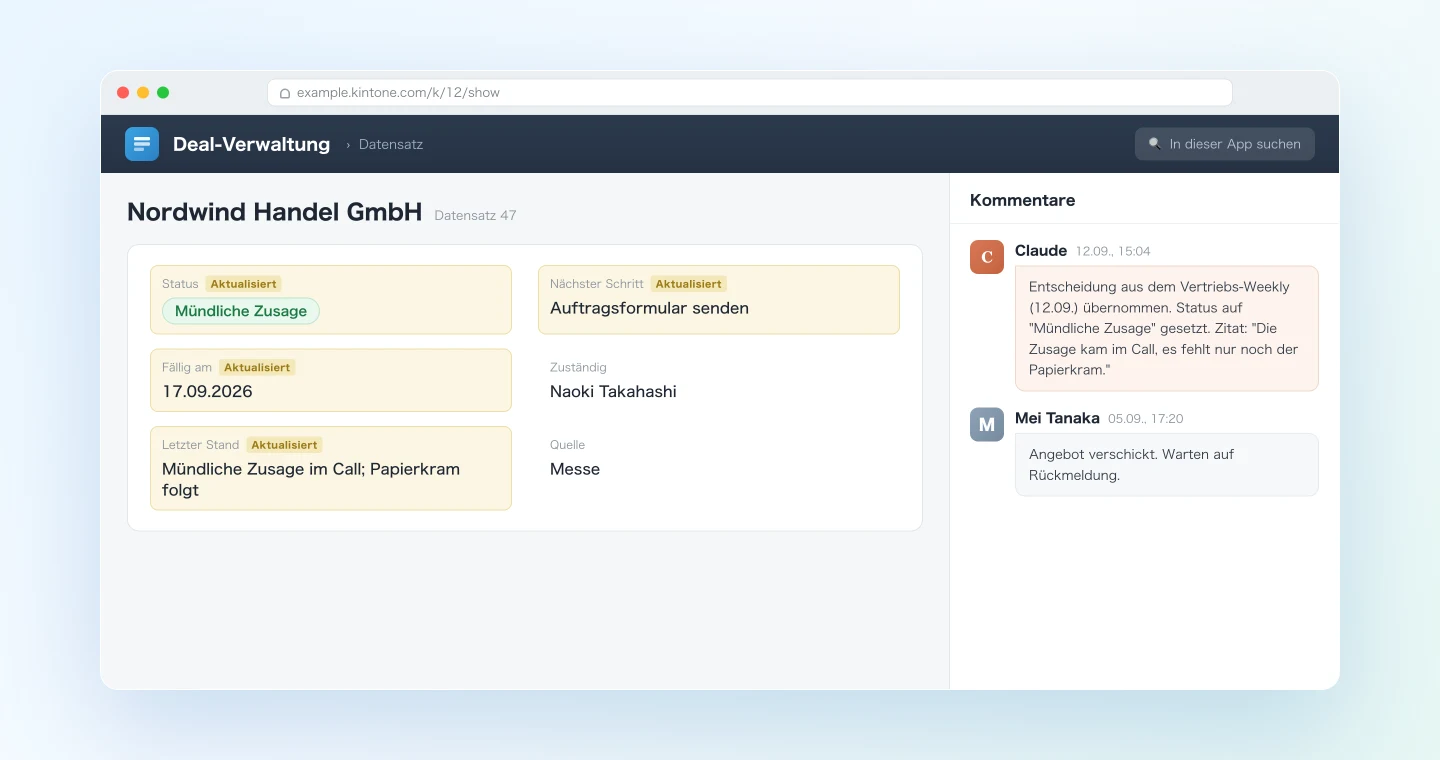
Diese Kommentare sind mindestens so nützlich wie die geänderten Felder. Wer sechs Wochen später wissen will, warum ein Deal ruht, findet die Antwort samt Meeting-Titel und Datum direkt im Datensatz.
Beispiel 2: Einen im Meeting erwähnten Lead mit Dublettenprüfung anlegen
Neue Deals tauchen oft nur in einem Nebensatz auf, etwa „Übrigens, die Kölner Niederlassung von Fabrikam hat sich gemeldet". Legt danach niemand einen Datensatz an, existiert der Lead nur im Gedächtnis einer einzelnen Person.
Liste aus den Notizen des heutigen "Vertriebs-Weekly" in SuperIntern
alle Firmen oder Deals auf, die erwähnt wurden, aber noch KEINEN
Datensatz in der Kintone-App "Deal-Verwaltung" (App-ID: 123) haben. Durchsuche
die
App zuerst nach dem Firmennamen, damit keine Dubletten entstehen.
Entwirf für jeden wirklich neuen Eintrag einen Datensatz: Firma,
Ansprechperson (falls genannt), Quelle = "Meeting", Status = "Neu",
plus eine Zusammenfassung des Gesagten. Zeige mir die Entwürfe und
warte auf meine Freigabe, bevor du Datensätze anlegst.
Ich habe 6 im Meeting genannte Firmen mit der Deal-Verwaltung abgeglichen.
- 4 haben bereits einen Datensatz, hier ist nichts zu tun.
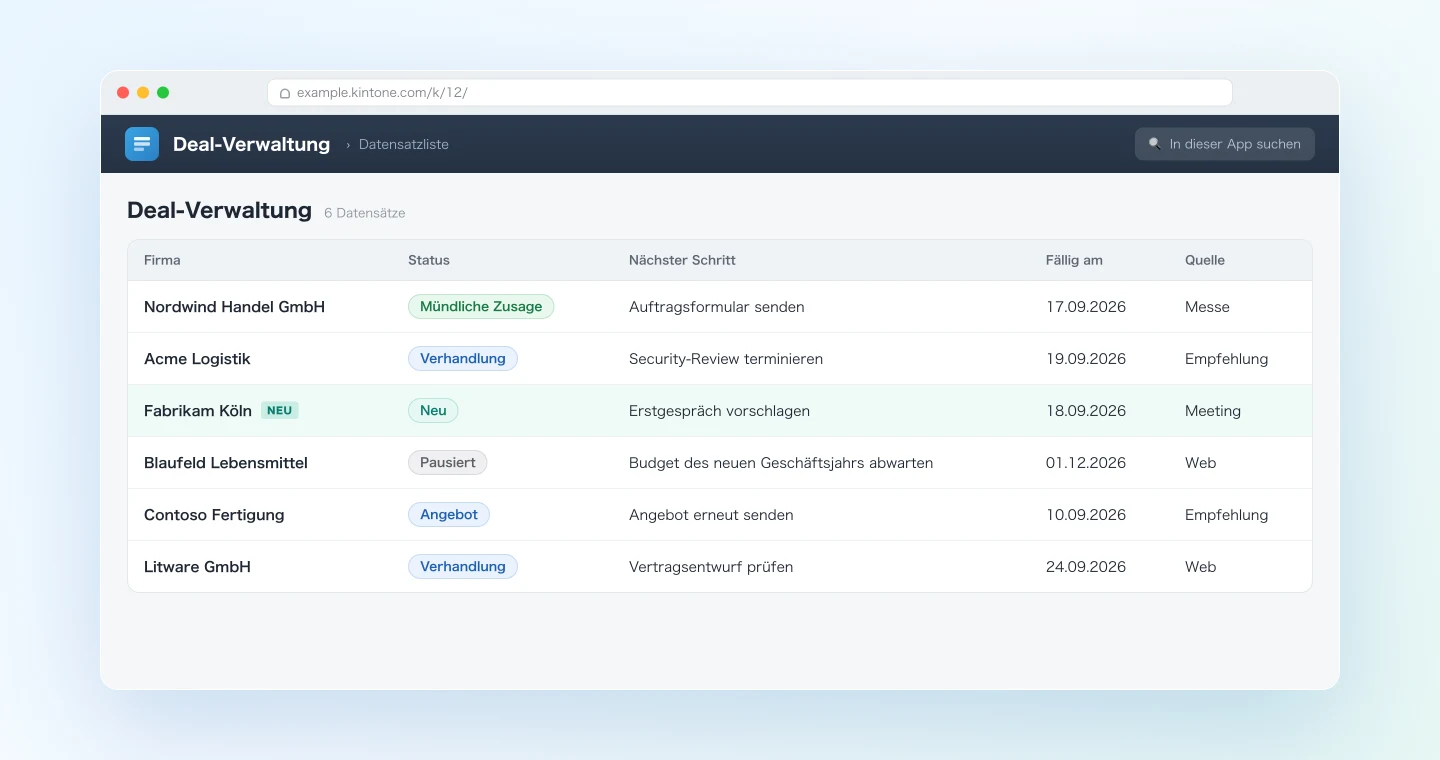
- Fabrikam Köln hat noch keinen Datensatz. Entwurf: Status „Neu", Quelle „Meeting", Zusammenfassung: „Anfrage über die Kölner Niederlassung, Interesse am Jahresplan, Ansprechperson noch offen."
- Litware wurde einmal erwähnt, der vorhandene Datensatz „Litware GmbH" könnte aber dieselbe Firma sein. Ich habe deshalb keinen Entwurf angelegt; bitte prüfen Sie das.
Soll ich den Datensatz für Fabrikam Köln anlegen?
Gerade bei solchen Beinahe-Dubletten sollte ein Mensch entscheiden. Lassen Sie auch scheinbar neue Leads immer gegen den Bestand prüfen. Das verringert Dubletten, verhindert sie aber nicht vollständig, denn abweichende Schreibweisen oder gleichzeitig angelegte Datensätze können trotzdem durchrutschen.
Beispiel 3: Veraltete Datensätze per Wochenabgleich finden
Auch bei guter Routine geht einmal etwas verloren. Kehren Sie deshalb einmal pro Woche die Richtung um. Ausgangspunkt ist dann die App, und Claude prüft, welche Datensätze nicht mehr zum Stand der Besprechungen passen.
Nimm alle meine SuperIntern-Meetings der letzten 3 Wochen bis heute und die
nicht
geschlossenen Datensätze der Kintone-App "Deal-Verwaltung" (App-ID: 123).
Gleiche beides ab und erstelle drei Listen:
1) Datensätze, bei denen ein Meeting dieser Woche etwas Neueres entschieden hat,
   als der Datensatz zeigt (mit Zitat und Änderungsvorschlag)
2) Datensätze mit überschrittenem Fälligkeitsdatum ohne zugehöriges
   Meeting in dieser Woche
3) Datensätze, die seit 3 Wochen oder länger in keinem Meeting
   vorkamen
Nutze für Listen 1 und 2 diese Woche, für Liste 3 die gesamten letzten 3 Wochen.
Melde nicht abrufbare Meetings oder Zeiträume als ungeklärt, statt daraus
zu schließen, dass ein Datensatz nicht erwähnt wurde.
Warte bei Liste 1 auf meine Freigabe, führe die Änderungen dann aus
und poste je Datensatz einen Beleg-Kommentar.
Liste 1 ist Ihre Nachholliste. Die Listen 2 und 3 geben dem Pipeline-Review am Montag eine konkrete Grundlage. Statt die App nach Auffälligkeiten zu durchsuchen, beginnen Sie mit einer Handvoll Datensätze und wissen bei jedem, warum er Aufmerksamkeit braucht.
Tipps für den sicheren Betrieb
Erst vorschlagen, dann schreiben. Jeder Prompt in diesem Artikel, der etwas nach Kintone schreibt, verlangt zuerst einen Plan und wartet auf Ihre Freigabe. Behalten Sie das bei. Die Prüfung ist Ihre Gelegenheit, Fehler abzufangen, eine technische Schreibsperre ist ein Prompt aber nicht. Kontrollieren Sie Zieldatensätze, geplante Werte und Belege und nach der Ausführung auch das Ergebnis.
API-Token auf eine App beschränken. Der Kintone-MCP-Server arbeitet mit App-gebundenen API-Token. Claude sieht also nur die Apps, für die Sie einen Token hinterlegt haben. Beginnen Sie mit einer App und den Rechten zum Anzeigen und Bearbeiten für Beispiel 1. Für Beispiel 2 brauchen Sie zusätzlich das Recht zum Hinzufügen von Datensätzen. Löschrechte sind nicht nötig. Weitere Token können Sie später ergänzen.
Die Änderungshistorie von Kintone nutzen. Kintone protokolliert für jeden Datensatz, was sich wann geändert hat. Eine falsche Aktualisierung bleibt dadurch sichtbar und lässt sich korrigieren. Zusammen mit den Beleg-Kommentaren von Claude ist jederzeit nachvollziehbar, welches Meeting welche Änderung ausgelöst hat.
Über eindeutige Schlüssel zuordnen. Im Transkript können Firmennamen abgekürzt oder falsch erkannt sein. Hat Ihre App eine Kundennummer, lassen Sie Claude darüber zuordnen. Nehmen Sie außerdem häufige Kundennamen ins benutzerdefinierte Wörterbuch von SuperIntern auf, damit sie im Transkript zuverlässiger erkannt werden.
Grenzen bei Anhängen beachten. Anhangfelder kann der Kintone-MCP-Server beim Anlegen oder Aktualisieren von Datensätzen derzeit nicht befüllen, und Gastbereiche unterstützt er nicht. Dateien laden Sie also weiterhin von Hand hoch.
Über den Vertrieb hinaus: dasselbe Muster für jede Kintone-App
Kintone dient selten nur als CRM, viele Teams betreiben darauf interne Apps aller Art. Das Abgleichmuster lässt sich direkt auf sie übertragen.
- Support-Fälle: Nach dem wöchentlichen Support-Review den Status aktualisieren und vereinbarte Umgehungslösungen als Kommentar festhalten.
- Projektaufgaben: Nach der Projektbesprechung Zuständigkeiten und Termine nachziehen, die sich in der Diskussion geändert haben.
- Tagesberichte: Zum Feierabend aus den Besprechungen des Tages einen Berichtsentwurf erstellen lassen, prüfen und einreichen.
Führt Ihr Team Deals in einem eigenen CRM, beschreibt ein weiterer Artikel denselben Ablauf für HubSpot. Für Aufgaben aus Besprechungen gibt es eine Variante mit Linear.
Häufige Fragen
F. Ist SuperIntern MCP im kostenlosen Plan verfügbar?
A. Persönliche Workspaces benötigen mindestens den Plus-Plan, Team-Workspaces können MCP ebenfalls nutzen. Bei Enterprise ist der Zugriff standardmäßig deaktiviert, bis ein Admin ihn freischaltet.
F. Schreibt SuperIntern in meine Kintone-Apps?
A. Nein. SuperIntern MCP stellt Meeting-Daten nur lesend bereit. Alle Lese- und Schreibzugriffe auf Kintone führt Claude über den Kintone-MCP-Server aus, und zwar mit den Zugangsdaten, die Sie selbst hinterlegt haben.
F. Kann Ihr KI-Agent über dieses Setup meine Protokolle verändern oder löschen?
A. Nein. SuperIntern MCP bietet keine Schreib- oder Löschfunktionen, Meeting-Daten lassen sich über diese Verbindung nicht verändern.
F. Was brauche ich auf der Kintone-Seite?
A. Einen Vertrag mit REST-API-Zugriff (im japanischen Preismodell den Standard- oder Wide-Kurs; der Light-Kurs enthält keine API), einen API-Token und die ID der Ziel-App. Der MCP-Server selbst ist kostenlos und wird vom Kintone-Team als Open Source bereitgestellt. Er fällt allerdings nicht unter den Support für die Kintone-API.
F. Was passiert, wenn Claude einen falschen Wert schreibt?
A. Die Prüfung vor der Freigabe hilft, Fehler zu erkennen, schließt sie aber nicht aus. Rutscht doch ein falscher Wert durch, zeigt die Änderungshistorie des Datensatzes genau, was sich geändert hat, und Sie korrigieren ihn wie jede manuelle Bearbeitung.
F. Mit welchen KI-Agenten funktioniert das?
A. SuperIntern MCP funktioniert mit Claude, ChatGPT und weiteren MCP-fähigen Clients wie Claude Code, Codex und Cursor. Für Kintone gibt es dagegen keinen offiziellen Weg zu ChatGPT. Der offizielle Kintone-MCP-Server läuft lokal und braucht einen lokalen MCP-Client, etwa die Claude-Desktop-App wie in diesem Leitfaden, Claude Code oder Cursor. Über ChatGPT können Sie Ihre Meetings also lesen, die Kintone-Datensätze aktualisieren Sie aber über einen dieser lokalen Clients.
F. Wir nutzen HubSpot oder Salesforce als CRM. Ist der Artikel trotzdem relevant?
A. Für ein eigenständiges CRM passt die HubSpot-Variante besser. Dieser Artikel richtet sich an Teams, deren maßgebliches System eine Kintone-App ist, und das betrifft oft mehr als den Vertrieb: Support-Fälle, Projekte und Tagesberichte folgen demselben Muster.
Fangen Sie klein an, mit einer App und einem Meeting. Führen Sie Beispiel 1 nach Ihrem nächsten Weekly aus und sehen Sie selbst, wie viel Abtipparbeit wegfällt. Die App, auf die sich Ihr Team verlässt, bleibt dann auf dem Stand der letzten Besprechung.