
HubSpot-Deals automatisch mit Gesprächsnotizen aktuell halten: SuperIntern MCP in der Praxis

Kaum eine Pflicht ist im Vertrieb so unbeliebt wie die CRM-Pflege.
Nach jedem Termin öffnen Sie HubSpot, suchen den Deal, rekonstruieren das Gespräch aus dem Gedächtnis, schreiben eine Gesprächsnotiz, legen eine Follow-up-Aufgabe an und passen womöglich noch die Deal-Phase an. Bei zehn Minuten pro Termin und drei Terminen am Tag ist schnell eine halbe Stunde weg. Wer die Pflege aufschiebt, vergisst Details, und am Freitagnachmittag weiß niemand mehr so genau, welche Gespräche überhaupt im CRM stehen. Im Pipeline-Review fragt die Vertriebsleitung den Stand der Deals dann eben mündlich ab.
Dabei liegt das vollständige Gespräch längst in SuperIntern. Es fehlt nur jemand, der die Zusammenfassung ins CRM überträgt. Dieser Leitfaden zeigt, wie Sie SuperIntern MCP und HubSpot mit einem KI-Agenten wie Claude oder ChatGPT verbinden. Danach genügt ein einziger Prompt, um Kernpunkte und nächste Schritte aus einem Vertriebstermin zu extrahieren und am richtigen HubSpot-Deal zu hinterlegen.
⚠️ Dieser Artikel wurde auf Grundlage öffentlich zugänglicher Informationen und Nutzerfeedbacks mit Stand August 2026 unabhängig zusammengestellt.
Inhaltsverzeichnis
- Was wir bauen: Vorher / Nachher
- Wie es funktioniert: drei Rollen
- Einrichtung
- Demo 1: Gesprächsnotiz direkt nach dem Termin am Deal hinterlegen
- Demo 2: Die ganze Woche vor dem Pipeline-Review nachziehen
- Demo 3: In drei Minuten fit für den nächsten Termin
- Tipps und Hinweise
- Weiterdenken: gleiches Muster, andere Tools
- Häufige Fragen
Was wir bauen: Vorher / Nachher
Vorher: Nach jedem Termin tippen Sie Ihre Notizen aus dem Gedächtnis in HubSpot. An vollen Tagen verschieben Sie das auf morgen, und Feinheiten wie Budgetbedingungen, Entscheidungsweg oder die eigentlichen Bedenken des Kunden gehen verloren. Am Abend vor dem Pipeline-Review holen Sie dann alles im Eiltempo nach.
Nachher: Nach dem Termin geben Sie Ihrem Agenten einen kurzen Auftrag wie „Übertrag das Gespräch nach HubSpot". Der Agent liest das KI-Protokoll, zieht Budget, Entscheider, Bedarf, Zeitplan, Bedenken und nächste Schritte heraus, sucht den passenden Deal und legt dort eine Notiz an. Vereinbarte Follow-ups landen als Aufgaben mit Fälligkeitsdatum im CRM.
Möglich wird das, weil SuperIntern ein botloser Meeting-Assistent für den Desktop ist. Die App tritt keinem Call bei und erstellt Transkripte und KI-Protokolle automatisch, unabhängig von der Meeting-Plattform und auch bei Präsenzterminen. Während des Gesprächs müssen Sie nichts bedienen. Übrig blieb bisher nur der Übertrag ins CRM, und den übernimmt ab sofort der Agent.

Wie es funktioniert: drei Rollen
Drei Komponenten teilen sich die Arbeit.
| Rolle | Akteur | Aufgabe |
|---|---|---|
| Gesprächsdaten bereitstellen | SuperIntern MCP | Liefert Transkripte, Live-Transkripte, KI-Protokolle und Meeting-Notizen, ausschließlich lesend |
| Bewerten und formulieren | KI-Agent (Claude, ChatGPT) | Liest das Protokoll, extrahiert die Kernpunkte, findet den richtigen Deal und formuliert die Notiz |
| Aktion ausführen | HubSpot (MCP) | Sucht und aktualisiert Deals, legt Notizen und Aufgaben an |
MCP (Model Context Protocol) ist ein offener Standard, über den KI-Assistenten sicher auf externe Tools zugreifen. SuperIntern MCP gibt Ihre Meeting-Daten nur lesend an KI-Clients weiter. Die Schreibseite übernimmt HubSpots offizieller Remote-MCP-Server, der seit April 2026 allgemein verfügbar ist. Er sucht und aktualisiert Deals und legt Notizen und Aufgaben an.
Die Gesprächsnotiz in HubSpot schreibt also Ihr KI-Agent, nicht SuperIntern. Ihre SuperIntern-Daten kann die KI nicht verändern, und sie sieht nur Meetings, auf die Sie selbst in SuperIntern Zugriff haben. Geschrieben wird ausschließlich in HubSpot. Dass die KI ein Protokoll überschreibt oder löscht, ist damit technisch ausgeschlossen.
Einrichtung
Sie verbinden zwei Dienste mit Ihrem KI-Agenten, SuperIntern und HubSpot. Beide finden Sie in den offiziellen Verzeichnissen von Claude und ChatGPT, eine Verbindungs-URL oder einen API-Schlüssel brauchen Sie auf Seite des Agenten also nicht. Nehmen Sie den Agenten, den Ihr Team ohnehin nutzt. Die Prompts in diesem Leitfaden funktionieren in beiden gleich, allerdings holt sich die HubSpot-App in ChatGPT vor jeder Ausführung Ihre Bestätigung und verarbeitet bei Massenaktionen höchstens 10 Datensätze pro Anfrage.
1. SuperIntern verbinden
- Claude: Öffnen Sie die Einstellungen (Settings), wechseln Sie unter Anpassen (Customize) zu Konnektoren (Connectors), suchen Sie nach „SuperIntern" und wählen Sie den Eintrag aus. Schneller geht es über den Direktlink zu SuperIntern in der Konnektor-Liste von Claude. Konnektoren lassen sich in den kostenpflichtigen Claude-Plänen hinzufügen.
- ChatGPT: Öffnen Sie in der Seitenleiste Plugins, suchen Sie nach „superintern", öffnen Sie SuperIntern und klicken Sie auf Plugin installieren. Alternativ nutzen Sie die Plugin-Seite von SuperIntern. In der Codex-App funktioniert die Verbindung genauso.
In beiden Fällen öffnet sich anschließend die Anmeldeseite von SuperIntern. Melden Sie sich an und erteilen Sie die Freigabe. Welche Voraussetzungen auf SuperIntern-Seite gelten (Plus-Tarif oder höher für persönliche Workspaces, Freischaltung durch einen Admin bei Enterprise) und wie Sie Claude Code, Cursor und andere Clients einrichten, beschreibt unser MCP-Einrichtungsleitfaden.
2. HubSpot verbinden
Auch HubSpot ist in beiden Agenten mit einer offiziellen Integration vertreten.
- Claude: Suchen Sie im selben Bereich Konnektoren (Connectors) nach „HubSpot". Über diesen offiziellen Konnektor von HubSpot kann der Agent CRM-Datensätze, Notizen und Aufgaben anlegen und aktualisieren. Verbinden Sie ihn und melden Sie sich per OAuth bei Ihrem HubSpot-Konto an.
- ChatGPT: Suchen Sie unter Plugins nach „HubSpot", öffnen Sie die HubSpot-App und klicken Sie auf Plugin installieren. Auch diese App legt CRM-Datensätze, Notizen und Aufgaben an und aktualisiert sie. Bevor sie etwas ausführt, fragt sie nach, und Massenaktionen sind auf 10 Datensätze pro Anfrage begrenzt.
In Claude Code und anderen MCP-Clients tragen Sie stattdessen den offiziellen Remote-MCP-Endpunkt von HubSpot ein:
https://mcp.hubspot.com
Die Anmeldung erfolgt per OAuth, und die KI kann nur das tun, was Ihr eigener HubSpot-Benutzer darf. Einzelheiten zu den einzelnen Clients finden Sie in der offiziellen HubSpot-Dokumentation.
Ob beide Verbindungen stehen, prüfen Sie mit einer einfachen Anfrage:
Zeig mir meine 3 letzten SuperIntern-Meetings und 3 HubSpot-Deals, die mir gehören
Liefert der Agent beides, kann es losgehen.
Demo 1: Gesprächsnotiz direkt nach dem Termin am Deal hinterlegen
Am häufigsten übertragen Sie einen einzelnen Termin, sobald das Gespräch vorbei ist. Wichtig ist, dass Sie das Notizformat im Prompt festlegen. Arbeitet Ihr Team bereits mit einem Qualifizierungsschema wie BANT, übernehmen Sie es einfach.
Hol das KI-Protokoll des gerade beendeten Meetings „Acme GmbH Erstgespräch"
und hinterlege eine Gesprächsnotiz am Deal Acme GmbH in HubSpot.
Format: Budget / Entscheidungsweg / Bedarf / Zeitplan / Bedenken / Nächste Schritte.
Wo das Gespräch mehrdeutig war, formuliere nichts als Fakt,
sondern nenne, von wem die Aussage stammt.
Lege die nächsten Schritte zusätzlich als Aufgaben mit Fälligkeitsdatum an.
Der Agent liest das Protokoll, sucht den Deal in HubSpot und antwortet etwa so:
Notiz am Deal Acme GmbH hinterlegt.
- Budget: bis 15.000 Euro pro Jahr aus dem Abteilungsbudget; über höhere Beträge entscheidet der Budgetausschuss im Oktober
- Entscheidungsweg: finale Freigabe durch den IT-Leiter; interne Fürsprecherin ist Frau Weber
- Bedarf: Protokolle sollen nicht länger an einer einzelnen Person hängen; Echtzeit-Übersetzung für Calls mit dem US-Team
- Zeitplan: Testlauf soll im September starten
- Bedenken: Im Security-Review wird der Speicherort der Aufnahmedaten zur Sprache kommen
- Nächste Schritte: Sicherheitsfragebogen bis 14. August zurücksenden
Außerdem habe ich die Aufgabe „Sicherheitsfragebogen zurücksenden" mit Fälligkeit 14. August angelegt.
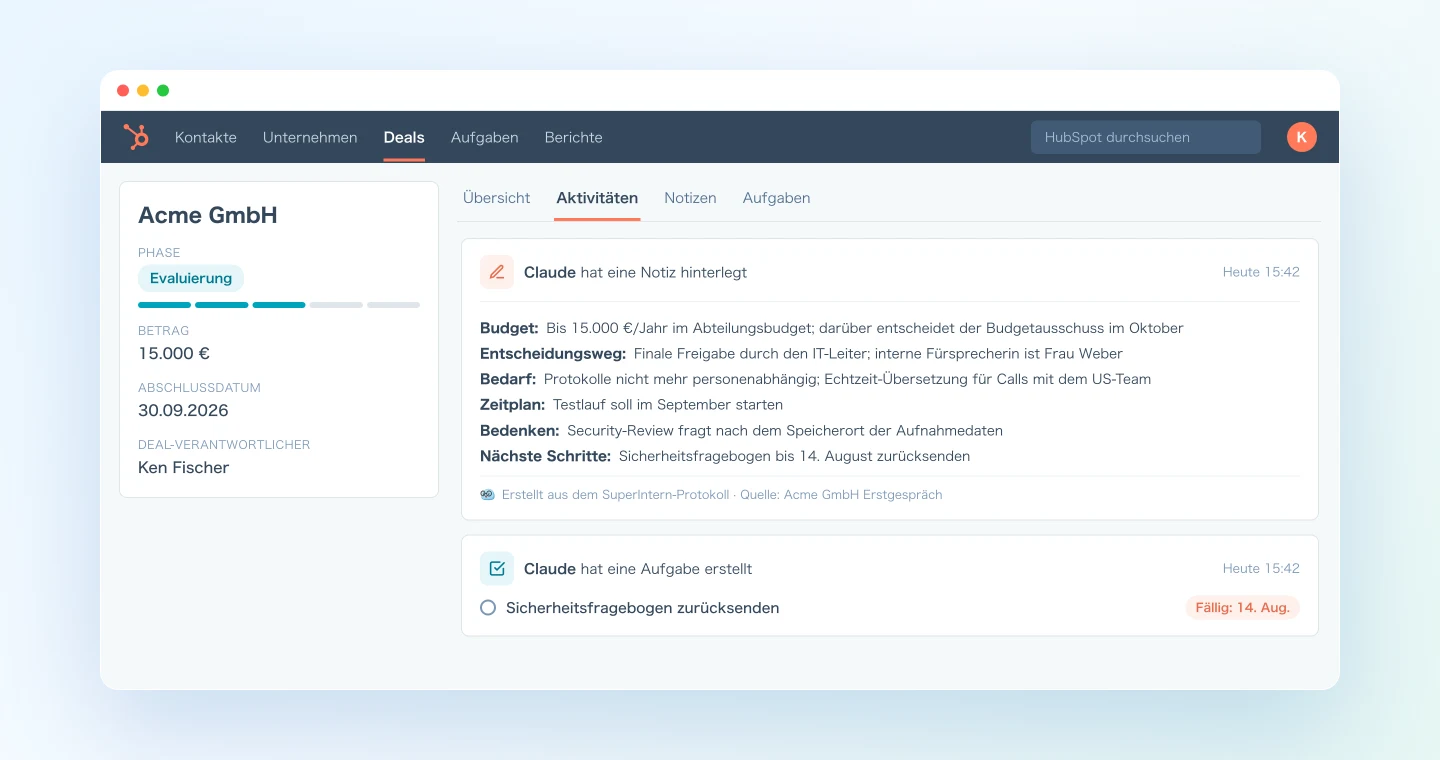
Der eigentliche Gewinn liegt darin, dass die Notiz festhält, wer was gesagt hat. Aus dem Gedächtnis wird daraus schnell ein „Budget war, glaube ich, okay". Die Notiz auf Basis des Protokolls belegt Budgetbedingungen und Entscheidungsweg dagegen mit konkreten Aussagen, und zwar direkt am Deal.
Demo 2: Die ganze Woche vor dem Pipeline-Review nachziehen
Idealerweise übertragen Sie jeden Termin noch am selben Tag. In der Praxis bleibt trotzdem einiges liegen. Dann hilft ein wöchentlicher Sammellauf vor dem Pipeline-Review, denn über MCP lassen sich mehrere Meetings in einem Durchgang abarbeiten.
Hol alle Meetings dieser Woche im Projekt „Vertrieb" und identifiziere die
Vertriebstermine darunter. Suche zu jedem den passenden Deal in HubSpot und
erstelle für Termine, zu denen noch keine Notiz existiert, eine Notiz im
gleichen sechsteiligen Format wie zuvor. Findest du zu einem Termin keinen
passenden Deal, erstelle nichts, sondern liste mir diese Termine auf.
Der Prompt verbietet dem Agenten ausdrücklich, selbst neue Deals anzulegen, wenn er keinen passenden findet. Für neue Deals hat jedes Team eigene Regeln, etwa zur Benennung oder zur Wahl der Pipeline. Sicherer ist es deshalb, sich die betroffenen Termine auflisten zu lassen und selbst zu entscheiden. Antworten Sie dann zum Beispiel „Leg für diese zwei Termine Deals an, benannt nach dem Unternehmen", und der Agent arbeitet weiter. Wenn Sie ChatGPT nutzen, bestätigen Sie dort jede Schreibaktion einzeln; kommen in einer Woche mehr als 10 Datensätze zusammen, teilen Sie den Lauf auf mehrere Anfragen auf.
Starten Sie den Lauf jeden Freitagnachmittag, muss im Pipeline-Review am Montag niemand mehr Stände mündlich nachliefern. Sie besprechen die Deals dann auf Grundlage eines CRM, das bereits aktuell ist.
Demo 3: In drei Minuten fit für den nächsten Termin
Ist das CRM erst einmal aktuell, lohnt sich auch der umgekehrte Weg. Kurz vor dem nächsten Termin lassen Sie sich Deal-Historie und frühere Meetings zusammenfassen. Dabei wird auf beiden Seiten nur gelesen, Sie können den Prompt also jederzeit ausführen, ohne dass sich irgendwo etwas ändert.
Ich habe um 14 Uhr einen Termin mit der Acme GmbH.
Gleiche die Deal-Historie und offenen Aufgaben zur Acme GmbH in HubSpot
mit den Kernpunkten meiner bisherigen SuperIntern-Meetings mit Acme ab
und gib mir drei Abschnitte: bisherige Vereinbarungen, offene Punkte,
die wir schulden, und die Themen, die heute geklärt werden müssen.
So gehen Sie auch nach zwei Wochen Funkstille gut vorbereitet ins Gespräch. Nimmt eine Führungskraft am Termin teil, können Sie ihr das Briefing vorab weiterleiten.
Tipps und Hinweise
Ein festes Notizschema für das ganze Team. Wenn alle mit demselben Schema („Budget / Entscheidungsweg / Bedarf / Zeitplan / Bedenken / Nächste Schritte") arbeiten, haben die Notizen aus allen Terminen den gleichen Detailgrad. Das macht auch spätere KI-Auswertungen über die gesamte Pipeline verlässlicher.
Nennen Sie den Deal ausdrücklich. Mit „dem Deal Acme GmbH" findet der Agent zuverlässig den richtigen Datensatz. Gibt es ähnlich benannte Deals, lassen Sie sich anfangs erst die infrage kommenden Kandidaten zeigen, damit keine Notiz am falschen Deal landet.
Erst den Entwurf prüfen, dann schreiben lassen. Ergänzen Sie in den ersten Durchläufen „Zeig mir die Notiz, bevor du sie anlegst". So bekommen Sie ein Gefühl dafür, was der Agent aus einem Protokoll herausliest. Sobald die Ergebnisse stimmen, speichern Sie den kompletten Prompt als Textbaustein und müssen ihn künftig nur noch einfügen.
Die KI arbeitet mit Ihren Rechten. In HubSpot kann der Agent nur tun, was Ihr eigener Benutzer darf, und Ihre SuperIntern-Daten bleiben über MCP unverändert. Stimmt eine Notiz nicht, bearbeiten oder löschen Sie sie direkt in HubSpot; das Originalprotokoll in SuperIntern ist davon nicht betroffen.
Sorgen Sie für saubere Transkripte. Je genauer SuperIntern Firmen-, Produkt- und Personennamen erkennt, desto zuverlässiger ordnet der Agent die Deals zu und desto besser werden die Notizen. Tragen Sie Ihre wichtigsten Kunden und Fachbegriffe in das benutzerdefinierte Wörterbuch von SuperIntern ein.
Weiterdenken: gleiches Muster, andere Tools
Das Prinzip lässt sich weit über HubSpot hinaus übertragen. SuperIntern MCP liefert die Daten, der KI-Agent bewertet sie, und ein weiteres Tool führt die Aktion aus.
- Andere CRMs wie Attio: Auch Attio bietet einen offiziellen MCP-Server, und der Weg vom Gesprächsprotokoll zur CRM-Notiz funktioniert dort mit fast demselben Prompt. Prüfen Sie, ob Ihr CRM MCP oder einen Konnektor unterstützt
- Follow-up-Entwürfe: Ergänzen Sie den Prompt um „Entwirf außerdem eine Dankes-Mail, die die nächsten Schritte bestätigt". Ihnen bleibt dann nur noch, den Entwurf vor dem Versand zu prüfen
- Aufgaben und Team-Kommunikation: Wie aus Meeting-Entscheidungen Linear-Issues werden, zeigt der vorherige Artikel. Wie Zusammenfassungen in Slack-Kanäle gelangen, beschreibt der erste Artikel dieser Serie
In den nächsten Folgen dieser Serie stellen wir weitere Kombinationen vor, jeweils mit Prompts aus der Praxis.
Häufige Fragen
Kann ich SuperIntern MCP im kostenlosen Tarif nutzen?
Nein. Persönliche Workspaces brauchen mindestens den Plus-Tarif. In Team-Workspaces steht MCP direkt zur Verfügung, in Enterprise-Workspaces, sobald ein Admin in den Workspace-Einstellungen „MCP-Zugriff" aktiviert hat.
Schreibt SuperIntern in HubSpot?
Nein. Notizen, Aufgaben und Deal-Updates legt Ihr KI-Agent (Claude oder ChatGPT) über die HubSpot-Integration an. SuperIntern MCP stellt die Meeting-Daten nur lesend bereit, und SuperIntern selbst schreibt in keine externen Tools.
Kann die KI meine Protokolle oder Transkripte verändern?
Nein. Alle Tools von SuperIntern MCP sind schreibgeschützt; es gibt keine Funktionen zum Anlegen, Bearbeiten oder Löschen. Geschrieben wird nur in HubSpot.
Was, wenn etwas Falsches in HubSpot landet?
Wenn Sie wie in den Tipps beschrieben zuerst einen Entwurf anfordern, sehen Sie die Notiz, bevor etwas gespeichert wird. Landet trotzdem eine unpassende Notiz im CRM, korrigieren oder löschen Sie sie in HubSpot. Die Quelldaten in SuperIntern bleiben davon unberührt.
Wie werden die Gespräche überhaupt aufgezeichnet?
SuperIntern ist eine Desktop-App ohne Bot und transkribiert direkt aus dem Audio Ihres Geräts. Das funktioniert auf jeder Meeting-Plattform und auch bei Präsenzterminen, und Ihre Kunden sehen nie einen Bot im Call.
Funktioniert das auch mit Salesforce, Attio oder anderen CRMs?
Grundsätzlich ja, das Prinzip ist dasselbe. Bietet Ihr CRM einen MCP-Server oder einen Konnektor für Ihren KI-Client, lassen sich Gesprächsnotizen genauso aus Protokollen anlegen. Für Attio haben wir den offiziellen MCP-Server geprüft; bei anderen CRMs sollten Sie den aktuellen Stand von CRM und KI-Client nachsehen.
Mit welchen KI-Agenten funktioniert das?
Mit Claude und ChatGPT. HubSpots offizieller Remote-MCP-Server lässt sich mit Claude verbinden, ebenso mit anderen MCP-Clients wie Claude Code, Codex und Cursor. In ChatGPT nutzen Sie die HubSpot-App aus Plugins, die Deals, Notizen und Aufgaben anlegen und aktualisieren kann; diese App fragt vor jeder Ausführung um Bestätigung und verarbeitet bei Massenaktionen höchstens 10 Datensätze pro Anfrage. SuperIntern MCP funktioniert zusätzlich mit Claude Code, Codex und Cursor.
Das Festhalten Ihrer Vertriebsgespräche übernimmt SuperIntern bereits automatisch. Jetzt bleibt auch das CRM ohne Handarbeit aktuell.