
[Praxisbeispiel] Ein KI-Agent wie eine Sekretärin: Wie ein Gründer mit Engineering-Hintergrund seinen Tag mit SuperIntern MCP planen lässt
![[Praxisbeispiel] Ein KI-Agent wie eine Sekretärin: Wie ein Gründer mit Engineering-Hintergrund seinen Tag mit SuperIntern MCP planen lässt](/_next/image?url=%2Fblog%2F2026-superintern-mcp-structured-daily-planning%2Fcover.webp&w=3840&q=75&dpl=dpl_62JAwakpJLWZnBCkMP4Hhb1bSZ98)
Ein Tag aus Programmieren, Vertriebsgesprächen und Bewerbungsinterviews lässt sich schwer planen. Jedes Meeting bringt ein paar neue Zusagen mit, und ein über einen Buchungslink vereinbarter Anruf kann den Plan vom Morgen über den Haufen werfen.
Ein Nutzer von SuperIntern, Gründer eines Start-ups mit Engineering-Hintergrund, überlässt diese Planung inzwischen einem KI-Agenten. Der Agent heißt „dots" und ist der dauerhaft laufende Agent, den OpenAI im September 2026 vorgestellt hat. Der Gründer hat dots mit SuperIntern, Gmail, Slack, Google Calendar und dem Tagesplaner Structured verbunden. Der Agent holt die Aufgaben aus den Meeting-Notizen und legt den Tag fest.
Die folgenden Abschnitte begleiten die Informationen von den Meeting-Notizen bis zum fertigen Tagesplan.
⚠️ Dieser Artikel wurde auf Grundlage öffentlich zugänglicher Informationen und Nutzerfeedbacks mit Stand Oktober 2026 unabhängig zusammengestellt.
Inhaltsverzeichnis
- Das Setup im Überblick
- Schritt 1: Den Projektstand aus den Meeting-Notizen erfassen lassen
- Schritt 2: Aufgaben herauslösen und mit Frist in der Inbox sammeln
- Schritt 3: Fest und flexibel trennen und die freie Zeit füllen
- Schritt 4: Bei einer externen Buchung nur die flexiblen Teile neu planen
- Was sich geändert hat
- So probieren Sie dasselbe Setup aus
- Worauf Sie achten sollten
- FAQ
Das Setup im Überblick
Der Gründer trennt die Quellen der Informationen von dem Ort, an dem der Plan entsteht.
| Rolle | Angebundenes Tool | Wofür es dient |
|---|---|---|
| Meeting-Aufzeichnung | SuperIntern MCP | Verlauf jedes Projekts, Entscheidungen aus Meetings, vom Gründer übernommene Aufgaben |
| E-Mail und Chat | Gmail, Slack | Anfragen, die außerhalb von Meetings eintreffen, Terminabsprachen |
| Feste Termine | Google Calendar | Meetings und Anrufe mit festem Zeitpunkt |
| Tagesplaner | Structured | Aufgaben-Inbox und Tagesablauf auf der Timeline |
| Beurteilen und ausführen | dots (Agent von OpenAI) | Liest alles oben Genannte, löst Aufgaben heraus und baut den Plan |
SuperIntern ist ein Desktop-Meeting-Assistent, der ohne Bot im Call auskommt. Er erstellt Transkripte und KI-Protokolle auf jeder Meeting-Plattform und auch bei Gesprächen vor Ort. SuperIntern MCP bringt diese Meeting-Daten ausschließlich lesend zu einem KI-Agenten. Der Agent sieht nur Meetings, auf die der Nutzer selbst Zugriff hat, und kann an den Meeting-Daten nichts ändern.
In Structured liegen Aufgaben ohne Datum und Uhrzeit in der Inbox, Aufgaben mit Uhrzeit auf der Timeline. Über den MCP-Server von Structured kann ein Agent Termine und Inbox lesen sowie Aufgaben anlegen, verschieben und abschließen. Mit Structured Pro lassen sich außerdem Termine aus externen Kalendern wie Google Calendar importieren, sodass Meetings und Aufgaben auf einem Bildschirm erscheinen.
dots ist ein Agent, der im Hintergrund weiterläuft. Er steht in ChatGPT Pro, Business Premium und Enterprise zur Verfügung, nutzt dieselben Plugins wie ChatGPT und lässt sich per Regel festlegen, was er ohne Rückfrage tun darf.

Schritt 1: Den Projektstand aus den Meeting-Notizen erfassen lassen
Der erste Schritt des Gründers hatte mit Aufgaben noch nichts zu tun. Er gab dem Agenten zunächst das große Bild. Wer einen Agenten ohne Vorwissen bittet, „den Tag zu planen", bekommt Ergebnisse ohne Gespür dafür, welches Projekt drängt und wer auf wen wartet. Deshalb ließ der Gründer den Agenten vergangene Meetings in SuperIntern lesen und den Stand jedes Projekts zusammenfassen.
Lies meine SuperIntern-Meetings des letzten Monats und fasse für
jedes aktive Projekt zusammen:
- Mit wem es läuft (Firma oder internes Team) und wofür es dient
- Was bisher entschieden wurde
- Was bei mir liegt und worauf ich bei anderen warte
- Die nächste Frist oder ein Datum, das ich zugesagt habe
Wenn etwas unklar ist, schreib "unbekannt", statt zu raten.
Der Agent liest die Meetings und liefert etwa Folgendes:
Ich habe Ihre Arbeit in 4 aktive Projekte gruppiert.
Projekt Stand Ball liegt bei Nächste Frist Acme-Rollout Spezifikation der Payments-API ist final. Angebot für die Preisseite steht noch aus Ihnen (Angebot senden) Heute Neues Onboarding Screens fertig. Testfälle noch nicht geschrieben Ihnen (Testfälle) Freitag Engineering-Recruiting Ein Abschlussinterview geführt Ihnen (Feedback) Mittwoch Budget fürs nächste Quartal Richtung abgestimmt. Noch keine Zahlen Ihnen Nächsten Dienstag
Nach diesem Schritt hat der Agent die Projekte laut Gründer deutlich besser verstanden. In späteren Prompts genügte ein „die Sache mit Acme".
Schritt 2: Aufgaben herauslösen und mit Frist in der Inbox sammeln
Mit diesem Kontext kann der Agent beginnen, Aufgaben herauszulösen. Alles, was der Gründer in Meetings übernommen hat, landet mit Frist und grober Dauer in der Structured-Inbox. Gmail und Slack werden ebenfalls gelesen, sodass auch Anfragen erfasst werden, die außerhalb von Meetings eintreffen.
Zieh aus den SuperIntern-Meetings von gestern und heute die Aufgaben
heraus, die ich übernommen habe. Nimm auch Anfragen aus Gmail und
Slack hinzu, die an mich gerichtet sind.
Gib zu jeder Aufgabe eine Frist, eine grobe Dauer und die Quelle an
(das Zitat oder die Nachricht). Schlag vor, sie ohne Uhrzeit in meine
Structured-Inbox zu legen.
Lass alles weg, was keinen klaren Verantwortlichen hat, und liste es
getrennt auf, damit ich es bestätigen kann.
Die Meeting-Aufzeichnung hält fest, wer was bis wann zugesagt hat. Deshalb kommen die Aufgaben mit echten Fristen an. Themen, die ohne klare Zuständigkeit endeten, listet der Agent auf, und der Gründer bestätigt sie, bevor etwas hinzugefügt wird.
Schritt 3: Fest und flexibel trennen und die freie Zeit füllen
Als Nächstes verteilt der Agent die Aufgaben aus der Inbox auf die freie Zeit des Tages, die wichtigsten zuerst. Jeder Eintrag trägt die Markierung fest oder flexibel. Meetings und Anrufe, die sich nicht verschieben lassen, sind fest. Die Arbeitsblöcke, die der Agent einplant, sind flexibel.
Behandle die heutigen Google-Calendar-Termine als fest und plane die
Aufgaben aus meiner Structured-Inbox in meine freie Zeit ein.
- Priorität: heute fällig > blockiert jemand anderen > alles übrige
- Markiere jede eingeplante Aufgabe als "flexibel"
- Lass nach jedem Meeting 15 Minuten frei
- Was heute nicht mehr hineinpasst, bleibt in der Inbox
Der Agent legt den Tag aus:
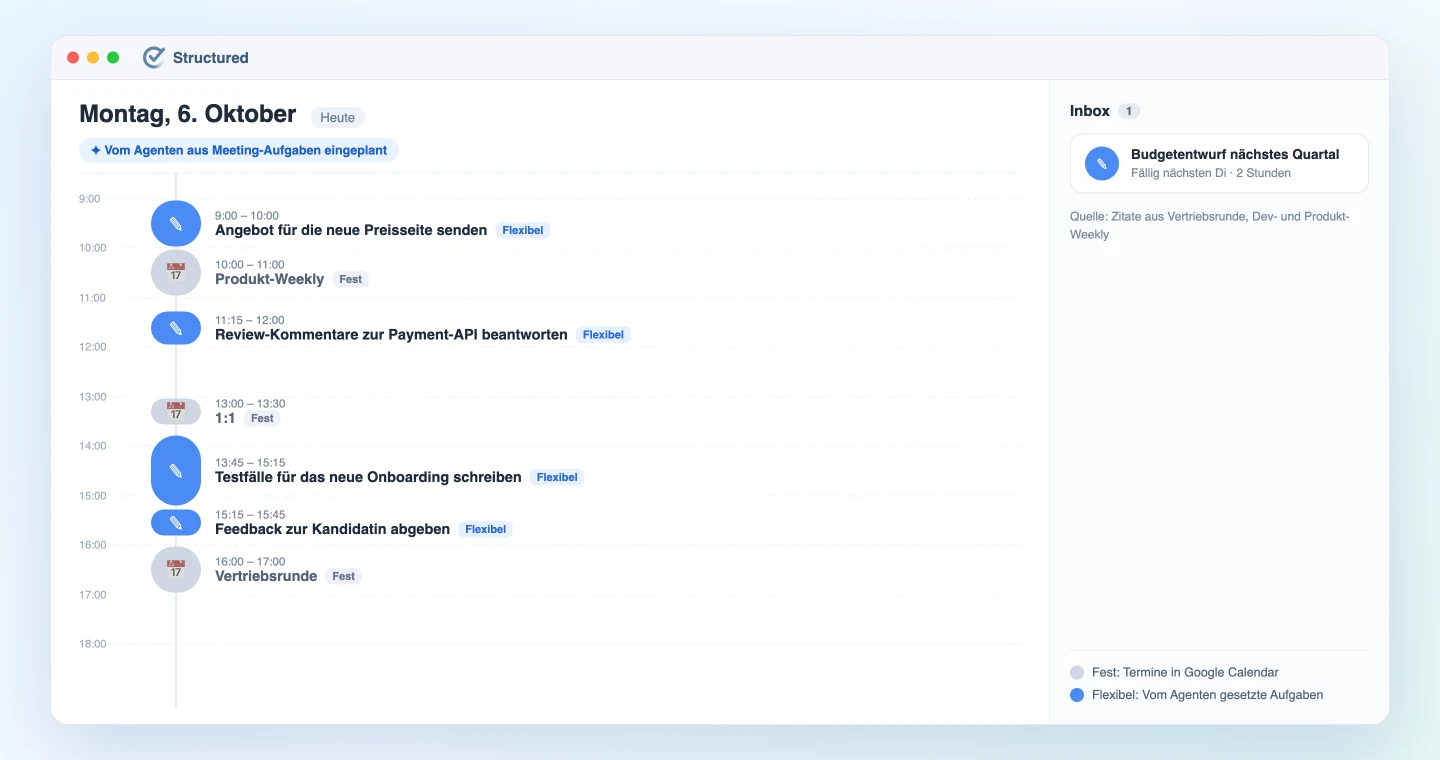
Sie haben heute 3 Meetings (10:00 bis 11:00, 13:00 bis 13:30, 16:00 bis 17:00). In die Lücken habe ich diese Aufgaben gelegt:
Zeit Aufgabe Fällig 9:00 bis 10:00 Angebot für den Relaunch der Preisseite senden Heute 11:15 bis 12:00 Review-Kommentare zur Payments-API beantworten Heute 13:45 bis 15:15 Testfälle für das neue Onboarding schreiben Freitag 15:15 bis 15:45 Feedback zum Kandidaten abgeben Mittwoch Der erste Entwurf des Budgets fürs nächste Quartal (fällig nächsten Dienstag, etwa 2 Stunden) bleibt in der Inbox.
Schritt 4: Bei einer externen Buchung nur die flexiblen Teile neu planen
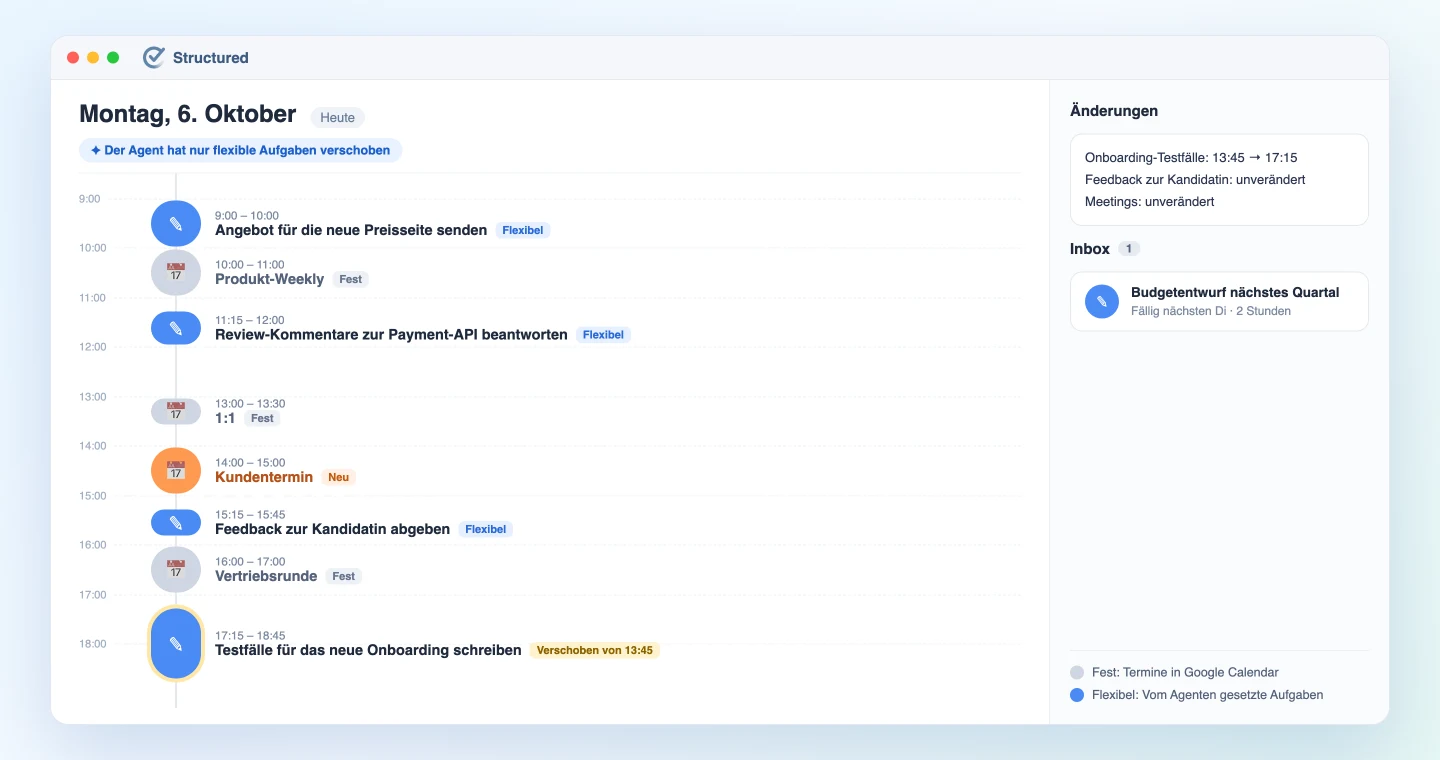
In diesem Schritt arbeitet der Agent am ehesten wie eine Sekretärin. Bucht jemand von außen einen Anruf, etwa über einen Buchungslink, und überschneidet sich der Termin mit einer flexiblen Aufgabe, verschiebt der Agent die betroffenen Aufgaben und baut den Tag neu auf. Feste Einträge bleiben, wo sie sind.
Weil dots im Hintergrund weiterläuft, kann der Agent den Plan neu aufbauen, sobald sich der Kalender ändert. Die Regeln des Gründers lauten so:
Wenn in Google Calendar ein neuer Termin erscheint, der sich mit einer
flexiblen Aufgabe in Structured überschneidet, plane den Tag neu.
- Verschiebe niemals feste Einträge
- Lege heute fällige Aufgaben zuerst wieder in die freie Zeit von heute
- Schick alles, was nicht mehr passt, zurück in die Inbox
- Poste mir nach dem Umplanen das Vorher und Nachher in Slack
Landet zum Beispiel ein Kundentermin von 14:00 bis 15:00, rutschen die für 13:45 geplanten Testfälle auf 17:15. Das früher fällige Kandidaten-Feedback bleibt, wo es war.
Was sich geändert hat
Das berichtet der Gründer.
- Die morgendliche Planungsrunde entfällt. Der Plan entsteht aus Meeting-Zeiten und Aufgabenfristen.
- Zusagen aus Meetings kommen im Zeitplan an. Auch ein mündliches „Mach ich" wird aus der Meeting-Aufzeichnung übernommen und landet mit Frist im Plan.
- Ein zerstörter Plan wird neu aufgebaut. Weil jeder Eintrag fest oder flexibel ist, weiß der Agent bei einer neuen Buchung, was er verschieben darf.
- Die Anweisungen werden kürzer. Der Agent kennt die Projekte von Anfang an, daher reicht „Priorität für die Sache mit Acme".
All das setzt voraus, dass die Meetings aufgezeichnet sind. Wie gut der Agent ein Projekt versteht, hängt davon ab, wie viel der Arbeit SuperIntern erfasst hat.
So probieren Sie dasselbe Setup aus
Auch ohne dots kommen Sie nah heran: Verbinden Sie dieselben Tools mit Claude oder ChatGPT und senden Sie jeden Morgen einen Prompt. Der einzige echte Unterschied liegt in Schritt 4. Mit dots kann die Neuplanung von selbst laufen, sonst fordern Sie sie an.
1. SuperIntern MCP verbinden
- ChatGPT (einschließlich dots): Öffnen Sie Plugins in der Seitenleiste, suchen Sie nach „superintern", öffnen Sie SuperIntern und klicken Sie auf Plugin installieren. Direkt geht es über die Plugin-Seite von SuperIntern.
- Claude: Öffnen Sie die Einstellungen (Settings), gehen Sie unter Anpassen (Customize) zu Konnektoren (Connectors), suchen Sie nach „SuperIntern" und wählen Sie den Eintrag aus. Direkt geht es über SuperIntern in der Konnektor-Liste von Claude. Konnektoren lassen sich in den kostenpflichtigen Claude-Plänen hinzufügen.
Persönliche Workspaces benötigen mindestens den Plus-Plan. Bei Enterprise-Workspaces muss ein Admin den MCP-Zugriff aktivieren. Details finden Sie in unserer MCP-Setup-Anleitung.
2. Gmail, Slack und Google Calendar verbinden
Suchen Sie jedes Tool unter Plugins in ChatGPT oder unter Konnektoren (Connectors) in Claude über seinen Namen. In diesem Setup werden alle drei nur gelesen.
3. Structured verbinden
- ChatGPT (einschließlich dots): Suchen Sie nach „Structured" oder öffnen Sie den Eintrag von Structured, klicken Sie auf Connect und melden Sie sich mit Ihrem Structured-Cloud-Konto an.
- Claude: Structured steht nicht in der Konnektor-Liste von Claude. Folgen Sie daher dem Hilfeartikel von Structured und wählen Sie auf dem Bildschirm Konnektoren (Connectors) die Option Benutzerdefinierten Konnektor hinzufügen. Tragen Sie den folgenden Endpunkt als URL des Remote-MCP-Servers und
acd1a0cb-ada5-44ef-90bb-104c2aae541aals OAuth-Client-ID ein.
https://mcp.structured.app/mcp
Die MCP-Funktionen von Structured sind kostenlos. Wiederkehrende Aufgaben und der Import externer Kalender erfordern Structured Pro. Einzelheiten stehen im Hilfeartikel von Structured.
4. Wenn Sie dots nutzen
dots steht in ChatGPT Pro, Business Premium und Enterprise zur Verfügung (Stand Oktober 2026) und wird in der ChatGPT-Desktop-App oder im Web eingerichtet. Wenn Sie ihm Neuplanungen wie in Schritt 4 überlassen, legen Sie vorab fest, was er ohne Freigabe tun darf, zum Beispiel nur flexible Aufgaben in Structured verschieben. Verfügbarkeit und Bedingungen können sich ändern. Prüfen Sie daher die aktuellen Angaben von OpenAI.
Worauf Sie achten sollten
Den Bereich ohne Freigabe klein halten
Wenn der Agent Ihren Tag neu plant, beschränken Sie ihn darauf, flexible Aufgaben in Structured zu verschieben. In Ihren Kalender zu schreiben oder E-Mails zu versenden, braucht er dafür nicht.
Den Projektkontext von Zeit zu Zeit auffrischen
Projekte ändern sich täglich. Wiederholen Sie die Zusammenfassung aus Schritt 1 etwa einmal pro Woche, damit das Bild des Agenten aktuell bleibt.
Quellen nachvollziehbar halten
Lassen Sie jede Aufgabe das Meeting-Zitat oder die Nachricht mitführen, aus der sie stammt. So prüfen Sie, ob Sie sie tatsächlich übernommen haben.
Wissen, was der Agent lesen kann
SuperIntern MCP sieht nur Meetings, auf die Sie Zugriff haben, und nur lesend. Bei Gmail und Slack ist der Zugriff auf das begrenzt, was Ihr eigenes verbundenes Konto sehen kann.
FAQ
F. Brauche ich dafür dots?
A. Nein. Sind dieselben Tools mit Claude oder ChatGPT verbunden, funktionieren die Schritte 1 bis 3 mit einem Prompt am Morgen. Für Schritt 4 fordern Sie die Neuplanung selbst an, sobald ein Termin hinzukommt.
F. Schreibt SuperIntern in Structured oder in meinen Kalender?
A. Nein. Geschrieben wird vom Agenten. SuperIntern MCP stellt Meeting-Daten ausschließlich lesend bereit, und SuperIntern selbst schreibt nie in andere Tools.
F. Kann ich SuperIntern MCP im kostenlosen Plan nutzen?
A. Persönliche Workspaces benötigen mindestens den Plus-Plan. Workspaces im Team-Plan können MCP direkt nutzen. Bei Enterprise muss ein Admin in den Workspace-Einstellungen den „MCP-Zugriff" aktivieren.
F. Funktioniert das auch mit anderen Planern als Structured?
A. Jedes Tool, dessen MCP es einem Agenten erlaubt, Aufgaben anzulegen und ihre Zeiten zu ändern, lässt sich auf demselben Weg anbinden. Wenn Sie eine Aufgabenliste bevorzugen, lesen Sie den Todoist-Leitfaden.
F. Lohnt sich das auch mit wenigen Meetings?
A. Je mehr in Meetings entschieden wird, desto mehr Material hat der Agent. Bei weniger Meetings stammen mehr Ihrer Aufgaben aus Gmail und Slack.
Lassen Sie Ihren Agenten zunächst Ihre SuperIntern-Meetings lesen und den Stand jedes Projekts zusammenfassen. Deckt sich diese Zusammenfassung mit Ihrem eigenen Eindruck, ist es nur noch ein kleiner Schritt, ihm den Tagesplan zu übergeben.