
Was Sie im Meeting zugesagt haben, steht danach automatisch in Todoist: SuperIntern MCP und Todoist in der Praxis

Die ersten Minuten nach einem Meeting kennen Sie vermutlich.
Der nächste Termin wartet schon, also notieren Sie schnell auf einem Block oder in einem Nachrichtenentwurf, was Sie gerade übernommen haben: „Zahlen im Foliensatz korrigieren", „Acme drei Terminvorschläge schicken", „Wegen des Export-Bugs bei Sara nachfragen". Abends öffnen Sie Todoist und tippen die Notizen einzeln ab. Eine Zusage fehlt dabei, weil sie nie auf dem Zettel gelandet ist. Sie fällt erst ein paar Tage später auf, wenn jemand nach dem Stand fragt.
Mit Disziplin hat das wenig zu tun. Im Meeting gilt Ihre Aufmerksamkeit dem Gespräch, und das Mitschreiben kommt zwangsläufig zu kurz. Dabei liegen die Informationen längst vor: Wer was bis wann übernommen hat, steht im SuperIntern-Transkript und im KI-Protokoll. Dieser Leitfaden zeigt, wie Sie SuperIntern MCP und Todoist mit einem KI-Agenten wie Claude oder ChatGPT verbinden. Danach genügt ein einziger Prompt, um Ihre eigenen Zusagen nach Todoist zu übertragen.
⚠️ Dieser Artikel ist eine eigenständige Zusammenstellung auf Basis öffentlicher Informationen und von Nutzerfeedback, Stand September 2026.
Inhaltsverzeichnis
- Das Ziel: Vorher / Nachher
- So funktioniert es: Drei Rollen
- Einrichtung
- Demo 1: Aufgaben direkt nach dem Meeting erfassen
- Demo 2: Der Tagesabschluss
- Demo 3: Ein Wochenrückblick, der Zusagen mit der Realität abgleicht
- Tipps und Hinweise
- Weiterdenken: Gleiches Muster, andere Tools
- FAQ
Das Ziel: Vorher / Nachher
Vorher: Nach jedem Meeting rekonstruieren Sie Ihre Zusagen aus dem Gedächtnis und von Notizzetteln und tippen sie in Todoist ab. An vollen Tagen bleibt das liegen, und am nächsten Morgen findet sich in Todoist keine Spur der gestrigen Meetings. Dass Sie etwas vergessen haben, erfahren Sie meist von der Person, die darauf wartet.
Nachher: Nach dem Meeting bitten Sie Ihren Agenten, Ihre Zusagen nach Todoist zu übernehmen. Er liest KI-Protokoll und Transkript aus SuperIntern, filtert die Punkte heraus, die Sie persönlich übernommen haben, und legt Ihnen eine Vorschlagsliste mit Fälligkeitsdaten vor. Sie prüfen die Liste, geben sie frei, und die Aufgaben stehen in Todoist. Vor Feierabend sammelt ein zweiter Prompt über alle Meetings des Tages ein, was Sie zu erfassen vergessen haben.
Die Grundlage dafür ist immer vorhanden, weil SuperIntern ein botless Desktop-Meeting-Assistent ist, also ohne Bot arbeitet. Da kein Bot an Ihren Calls teilnimmt, entstehen Transkripte und KI-Protokolle automatisch, auf jeder Meeting-Plattform und auch bei Gesprächen vor Ort. Der Moment, in dem Sie „Das übernehme ich" gesagt haben, ist also dokumentiert, auch wenn Sie ihn gar nicht als Aufgabe notieren wollten.

So funktioniert es: Drei Rollen
Der Workflow verteilt sich auf drei Beteiligte mit klar getrennten Aufgaben.
| Rolle | Beteiligter | Aufgabe |
|---|---|---|
| Meeting-Daten bereitstellen | SuperIntern MCP | Liefert Transkripte, Live-Transkripte, KI-Protokolle und Meeting-Notizen, ausschließlich lesend |
| Beurteilen und ordnen | KI-Agent (Claude, ChatGPT) | Liest die Diskussion, erkennt Ihre persönlichen Zusagen und formuliert Aufgabenvorschläge |
| Aktion ausführen | Todoist (Konnektor/MCP) | Legt Aufgaben in Ihrem eigenen Todoist-Konto an und aktualisiert sie |
MCP (Model Context Protocol) ist ein offener Standard, über den KI-Assistenten sicher auf externe Tools zugreifen. SuperIntern MCP stellt dem KI-Agenten die Meeting-Daten nur lesend zur Verfügung. Die offizielle Todoist-App auf der anderen Seite kann Aufgaben und Projekte lesen, anlegen und ändern, also etwa umbenennen, neu terminieren oder in ein anderes Projekt verschieben.
In Todoist schreibt demnach Ihr KI-Agent, nicht SuperIntern. In SuperIntern kann die KI nichts verändern, und sie sieht nur Meetings, auf die Sie selbst Zugriff haben. In Todoist wiederum schreibt sie ausschließlich in Ihr eigenes Konto.
Einrichtung
Sie brauchen nur zwei Verbindungen, und für keine davon ist ein API-Schlüssel nötig. Nehmen Sie den Agenten, mit dem Ihr Team ohnehin arbeitet; die Prompts in diesem Leitfaden funktionieren in Claude und ChatGPT gleichermaßen.
1. SuperIntern verbinden
- Claude: Öffnen Sie die Einstellungen (Settings), gehen Sie unter Anpassen (Customize) zu Konnektoren (Connectors), suchen Sie nach „SuperIntern" und wählen Sie den Eintrag aus. Direkt geht es über SuperIntern in der Konnektor-Liste von Claude. Konnektoren lassen sich in den kostenpflichtigen Claude-Plänen hinzufügen.
- ChatGPT: Öffnen Sie Plugins in der Seitenleiste, suchen Sie nach „superintern", öffnen Sie SuperIntern und klicken Sie auf Plugin installieren. Direkt geht es über die Plugin-Seite von SuperIntern. In der Codex-App funktioniert die Verbindung genauso.
In beiden Fällen öffnet sich anschließend ein Anmeldefenster von SuperIntern, in dem Sie sich einloggen und den Zugriff freigeben. Welche Pläne vorausgesetzt werden (persönliche Workspaces ab Plus; bei Enterprise muss ein Admin den MCP-Zugriff aktivieren) und wie Sie andere Clients wie Claude Code oder Cursor einrichten, erklärt unsere MCP-Setup-Anleitung.
2. Todoist verbinden
Todoist bietet für beide Agenten eine offizielle App an.
- Claude: Suchen Sie im selben Bildschirm Konnektoren (Connectors) nach „Todoist", verbinden Sie den Eintrag und bestätigen Sie die OAuth-Anmeldung.
- ChatGPT: Suchen Sie unter Plugins nach „Todoist", öffnen Sie den Eintrag, klicken Sie auf Plugin installieren und bestätigen Sie die OAuth-Anmeldung.
In Claude Code registrieren Sie den offiziellen MCP-Server von Todoist direkt:
claude mcp add --transport http todoist https://ai.todoist.net/mcp
Sobald Sie zum ersten Mal ein Todoist-Tool verwenden, öffnet sich der Browser für die OAuth-Anmeldung. Laut dem offiziellen Todoist-Hilfebereich funktioniert die App in jedem Todoist-Plan (Beginner, Pro und Business).
Ob beide Verbindungen stehen, prüfen Sie mit einer einfachen Frage:
Zeig mir meine drei letzten SuperIntern-Meetings und meine heutigen Todoist-Aufgaben
Liefert der Agent beides, ist die Einrichtung abgeschlossen.
Demo 1: Aufgaben direkt nach dem Meeting erfassen
Am meisten bringt der Workflow unmittelbar nach dem Meeting. Statt sich auf Ihr Gedächtnis zu verlassen, holen Sie die Zusagen aus der Aufzeichnung. Wichtig ist dabei vor allem eine Gewohnheit: Lassen Sie sich vor dem Anlegen immer erst die Vorschlagsliste zeigen.
Hol das KI-Protokoll und das Transkript des gerade beendeten
Produkt-Syncs und extrahiere nur die Aufgaben, die ich übernommen
habe. Bevor du etwas in Todoist anlegst, zeig mir zuerst eine Liste:
- Aufgabennamen kurz, mit einem Verb beginnend
- Fälligkeitsdatum, falls eines genannt wurde (sonst "ohne Termin"
  vermerken)
- Zitiere die Aussage, auf der jede Aufgabe basiert
Lass alles weg, was andere übernommen haben. Nach meiner Freigabe
lege die Aufgaben mit Fälligkeitsdatum im Projekt "Arbeit" an.
Der Agent wertet Protokoll und Transkript aus und antwortet etwa so:
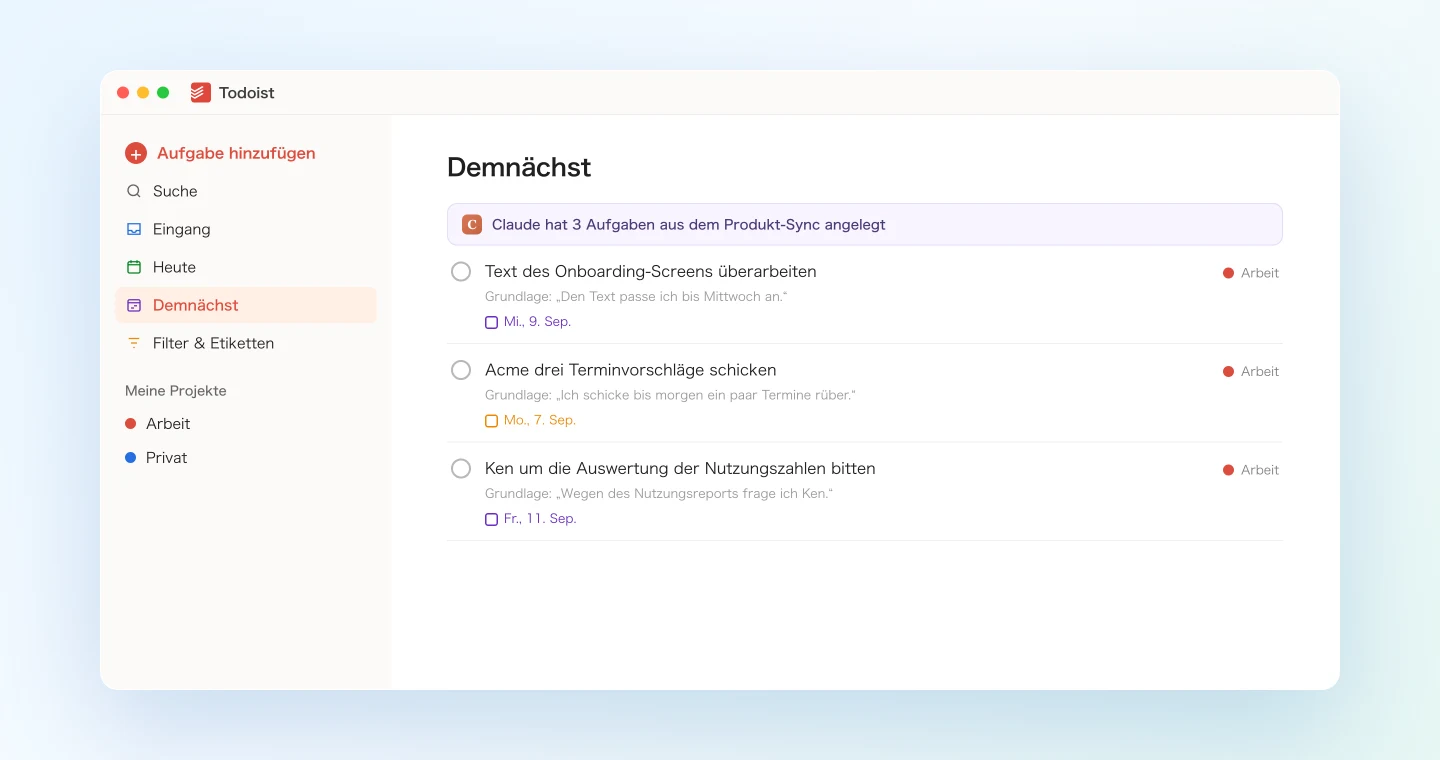
Ich habe im Produkt-Sync 3 Aufgaben gefunden, die Sie übernommen haben.
- Text des Onboarding-Screens überarbeiten (fällig: Mi., 9. Sep.). Grundlage: „Den Text passe ich bis Mittwoch an."
- Acme drei Terminvorschläge schicken (fällig: Mo., 7. Sep.). Grundlage: „Ich schicke bis morgen ein paar Termine rüber."
- Ken um die Auswertung der Nutzungszahlen bitten (ohne Termin). Grundlage: „Wegen des Nutzungsreports frage ich Ken."
Soll ich diese 3 im Projekt „Arbeit" anlegen? Für die dritte wurde kein Termin genannt; sagen Sie Bescheid, falls ich einen setzen soll.
Sie antworten „die dritte bis Freitag, leg los", und alle drei Aufgaben stehen mit Fälligkeitsdatum in Todoist. Notizzettel und abendliches Abtippen entfallen.
Die zitierten Aussagen sind kein Beiwerk. Soll eine KI Aufgaben extrahieren, greift sie gern auch jedes beiläufige „Könnten wir eigentlich mal" aus der Diskussion auf. Anhand der Zitate erkennen Sie sofort, ob Sie einen Punkt tatsächlich zugesagt haben.
Demo 2: Der Tagesabschluss
Auch wenn Sie die Erfassung nach einem Meeting ausgelassen haben, geht nichts verloren. SuperIntern hat alle Meetings des Tages aufgezeichnet, und ein Prompt vor Feierabend deckt sie gemeinsam ab.
Liste alle meine heutigen Meetings auf und extrahiere aus jedem
KI-Protokoll alles, was ich zu tun zugesagt habe. Gleiche mit meinen
aktuellen Todoist-Aufgaben ab und zeig mir nur die Punkte, die dort
noch fehlen. Nach meiner Freigabe leg sie im Eingang an und vermerke
in der Beschreibung jeder Aufgabe, aus welchem Meeting sie stammt.
Der Agent geht die Meetings des Tages durch und schlägt nur vor, was in Todoist noch fehlt.
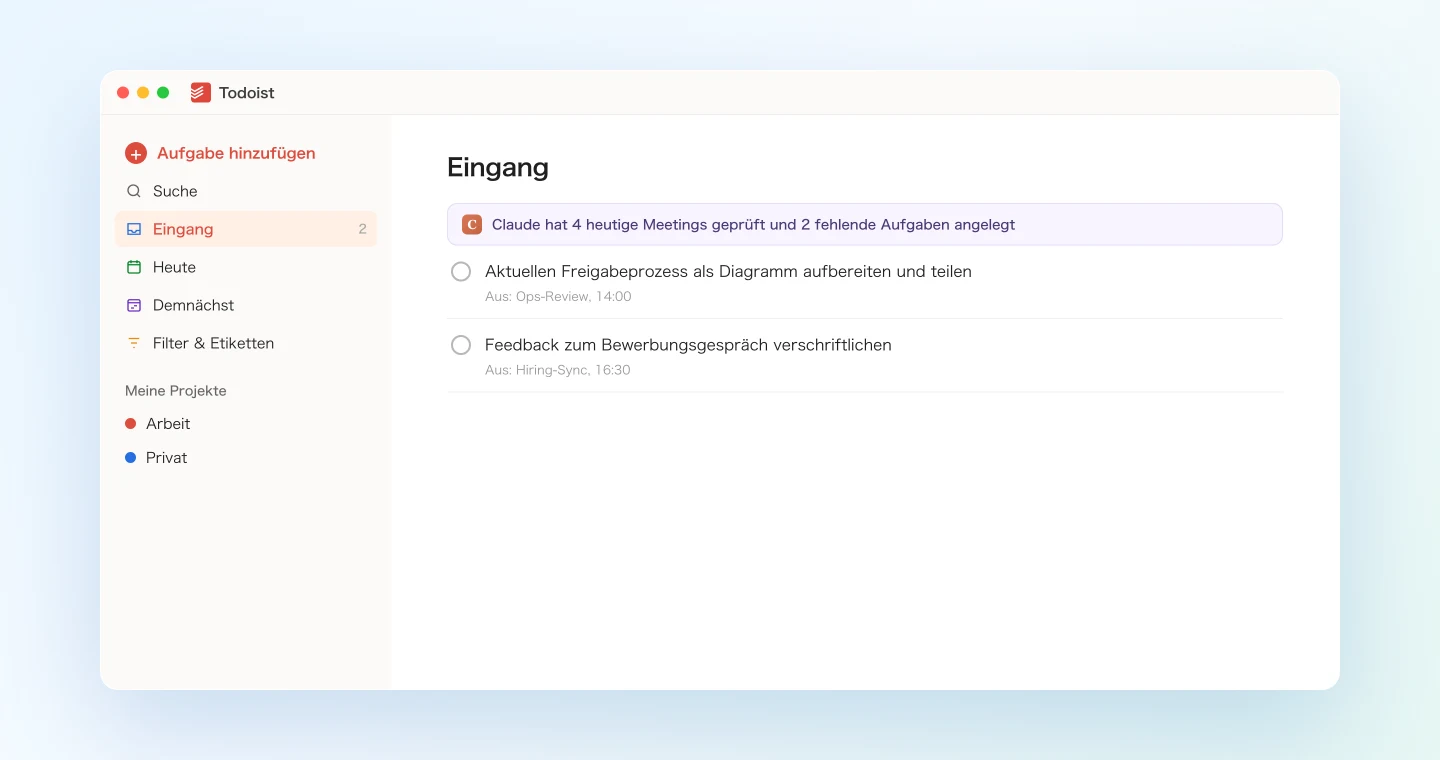
Ich habe Ihre 4 heutigen Meetings geprüft. 2 Punkte stehen noch nicht in Todoist.
- Aktuellen Freigabeprozess als Diagramm aufbereiten und teilen (aus: Ops-Review, 14:00)
- Feedback zum Bewerbungsgespräch verschriftlichen (aus: Hiring-Sync, 16:30)
„Acme drei Terminvorschläge schicken" war bereits erfasst und wurde übersprungen. Soll ich diese 2 im Eingang anlegen?
Weil jede Aufgabe ihr Quell-Meeting in der Beschreibung trägt, können Sie auch eine knapp formulierte Aufgabe am nächsten Tag noch dem Gespräch zuordnen, aus dem sie stammt.
Demo 3: Ein Wochenrückblick, der Zusagen mit der Realität abgleicht
Eine Stärke von MCP ist, dass der Agent viele Meetings in einem Durchgang auswerten kann. Nutzen Sie das für den Wochenrückblick am Freitag und gleichen Sie Ihre Aufgabenliste mit dem ab, was Sie tatsächlich zugesagt haben.
Geh die KI-Protokolle dieser Woche durch und liste jede Zusage auf,
die ich gemacht habe. Gleiche mit meinen erledigten und offenen
Todoist-Aufgaben ab und sortiere in drei Gruppen:
1) Im Meeting zugesagt, aber nicht in Todoist (mit Anlage-Vorschlag)
2) In Todoist, aber überfällig (mit realistischem Terminvorschlag)
3) Diese Woche erledigt
Übernimm nur, was ich freigebe.
So sehen Sie in einer Liste, was Sie in dieser Woche zugesagt und was Sie erledigt haben. Gruppe 3 eignet sich außerdem als Grundlage für den Wochenbericht. Da der Agent den Meeting-Kontext kennt, schlägt er Termine wie „vor dem Sync am Mittwoch" vor, statt alles pauschal auf morgen zu verschieben.
Tipps und Hinweise
Erst vorschlagen lassen, dann anlegen. Alle Prompts in diesem Leitfaden enthalten bewusst einen Prüfschritt. Angelegte Aufgaben ließen sich zwar leicht wieder löschen, doch mit der Prüfung bemerken Sie Fehlinterpretationen sofort, und Ihr Todoist füllt sich nicht mit Vermutungen der KI. Sobald Sie dem Ablauf vertrauen, können Sie bei einzelnen Regelterminen auf direktes Anlegen umstellen.
Nur die eigenen Aufgaben erfassen. Schreiben Sie ausdrücklich in den Prompt: „nur meine Zusagen, keine Punkte anderer". Fehlt diese Einschränkung, landen sämtliche Action Items des Meetings in Ihrem persönlichen Todoist. Aufgaben, die das ganze Team verfolgt, gehören in einen Issue-Tracker; dafür ist das weiter unten beschriebene Linear-Muster gedacht.
Keine Aufgaben ohne Termin stehen lassen. Auch in Todoist geraten Aufgaben ohne Datum schnell aus dem Blick. Der Hinweis „sonst ohne Termin vermerken" aus Demo 1 sorgt dafür, dass Sie bei der Freigabe über den Termin entscheiden, solange Ihnen der Kontext noch präsent ist.
Wichtige Zusagen am Transkript prüfen. Geht es um Geld oder Kunden, ergänzen Sie „zitiere die exakte Aussage zu jeder Aufgabe". Dann prüfen Sie gegen den Wortlaut im Transkript und nicht gegen die Zusammenfassung im Protokoll.
Die Daten bleiben in Ihren eigenen Konten. Die Aufgaben entstehen in Ihrem Todoist, und SuperIntern MCP liest nur Meetings, auf die Sie Zugriff haben. Vorgesetzte oder das Team sehen davon nichts, solange Sie es nicht selbst teilen.
Die Transkription verbessern. Je zuverlässiger Namen, Projekte und interne Begriffe im Transkript erkannt werden, desto genauer fällt die Extraktion aus. Wiederkehrende Begriffe tragen Sie am besten in das benutzerdefinierte Wörterbuch von SuperIntern ein.
Weiterdenken: Gleiches Muster, andere Tools
SuperIntern MCP liefert die Meeting-Daten, der KI-Agent bewertet sie, und ein drittes Tool setzt das Ergebnis um. Wenn Sie dieses dritte Tool austauschen, bleibt das Muster dasselbe.
- Linear: für Zusagen, die das Team als Issues verfolgen soll, statt als persönliche To-dos. Beschrieben im Linear-Leitfaden
- Google Kalender: wenn das Follow-up ein Termin oder ein geblockter Zeitraum ist und keine Aufgabe. Beschrieben im Google-Kalender-Leitfaden
- Gmail: wenn die Zusage darin besteht, auf eine Mail zu antworten; der Agent kann dann gleich den Entwurf schreiben. Beschrieben im Gmail-Leitfaden
Als Faustregel gilt: Was das Team verfolgt, gehört nach Linear, was nur Sie betrifft, nach Todoist. Ein Prompt kann aus demselben Meeting beides erzeugen.
FAQ
F. Funktioniert SuperIntern MCP im kostenlosen Plan?
A. Nein. Persönliche Workspaces benötigen mindestens den Plus-Plan. Workspaces im Team-Plan können MCP direkt nutzen. Bei Enterprise steht MCP zur Verfügung, sobald ein Admin in den Workspace-Einstellungen den „MCP-Zugriff" aktiviert.
F. Schreibt SuperIntern Aufgaben in mein Todoist?
A. Nein. Die Aufgaben legt Ihr KI-Agent (Claude oder ChatGPT) über die Todoist-Integration an und aktualisiert sie auch. SuperIntern MCP gibt Meeting-Daten ausschließlich lesend weiter; SuperIntern selbst schreibt nie in externe Tools.
F. Kann die KI meine Meeting-Notizen oder Transkripte verändern?
A. Nein. Alle Tools von SuperIntern MCP sind rein lesend; Funktionen zum Anlegen, Bearbeiten oder Löschen gibt es dort nicht. Geschrieben wird nur in Todoist, und dort nur in Ihrem eigenen Konto.
F. Welchen Todoist-Plan brauche ich?
A. Laut dem Todoist-Hilfebereich funktioniert die offizielle App in allen Plänen, auch im kostenlosen Beginner-Plan. Für das Hinzufügen von Konnektoren in Claude brauchen Sie allerdings einen kostenpflichtigen Claude-Plan (ab Pro).
F. Was passiert, wenn eine falsche Aufgabe angelegt wird?
A. Sie können Todoist-Aufgaben wie gewohnt bearbeiten oder löschen oder Ihrem Agenten einfach sagen: „Lösch die dritte von eben." Mit dem Freigabeschritt aus den Prompts dieses Leitfadens fallen solche Fehler aber meist schon vor dem Anlegen auf.
F. Mein Team nutzt bereits Linear oder Jira. Lohnt sich der Todoist-Workflow trotzdem?
A. Ja. Im Issue-Tracker steht die Arbeit, die das Team verfolgt. Kleine persönliche Zusagen wie „kurz bei Sara melden" oder „den Tippfehler im Foliensatz korrigieren" tauchen dort nicht auf und gehen leicht verloren. Für genau diese Punkte ist eine persönliche Aufgabenverwaltung da, und dieser Workflow befüllt sie automatisch.
F. Mit welchen KI-Agenten funktioniert das?
A. Mit Claude und ChatGPT; SuperIntern und Todoist sind in den offiziellen Verzeichnissen beider Agenten gelistet. SuperIntern MCP lässt sich außerdem mit MCP-fähigen Clients wie Claude Code, Codex und Cursor nutzen. Auch die Todoist-Integration funktioniert über den offiziellen MCP-Server (https://ai.todoist.net/mcp) in Claude Code und weiteren MCP-Clients.
Was Sie im Meeting zugesagt haben, hat SuperIntern bereits festgehalten. Den Weg nach Todoist übernimmt jetzt Ihr Agent.