
Meetings übergreifend im Chat durchsuchen und im Alltag nutzen [SuperIntern]
![Meetings übergreifend im Chat durchsuchen und im Alltag nutzen [SuperIntern]](/_next/image?url=%2Fblog%2Fchat-across-meetings-guide%2Fen%2Fcover.webp&w=3840&q=75&dpl=dpl_DXTXto3WhkFSYUyDAYQTnYxXVh1n)
Im SuperIntern-Chat stellen Sie Fragen zu Ihren aufgenommenen Meetings oder lassen sich einen ersten Entwurf für Unterlagen erstellen. Besonders praktisch: Der Chat sammelt Informationen nicht nur aus einem Meeting, sondern aus mehreren früheren Meetings.
Dieser Artikel erklärt die beiden Chats, die Sie nach einem Meeting nutzen, und die Skills, mit denen Sie häufige Anfragen sofort aufrufen.
⚠️ Dieser Artikel beschreibt den Stand von SuperIntern im Oktober 2026. Oberflächen und Funktionsumfang können sich ändern.
1. Im "Chat" in der Seitenleiste Meetings übergreifend durchsuchen
Wenn Sie in der Seitenleiste der Desktop-App den "Chat" öffnen, können Sie Fragen stellen, die nicht auf ein bestimmtes Meeting beschränkt sind. SuperIntern sucht passend zur Frage die relevanten Meetings heraus und antwortet auf Basis ihres Inhalts.
Zum Beispiel können Sie so fragen:
- "Fasse die Meetings dieser Woche zusammen."
- "Ordne den bisherigen Verlauf der Gespräche mit Kunde A chronologisch."
- "Liste auf, was im Weekly des letzten Monats beschlossen wurde, und wer dafür zuständig ist."
- "Welche Fragen haben Kandidaten in Bewerbungsgesprächen besonders oft gestellt?"
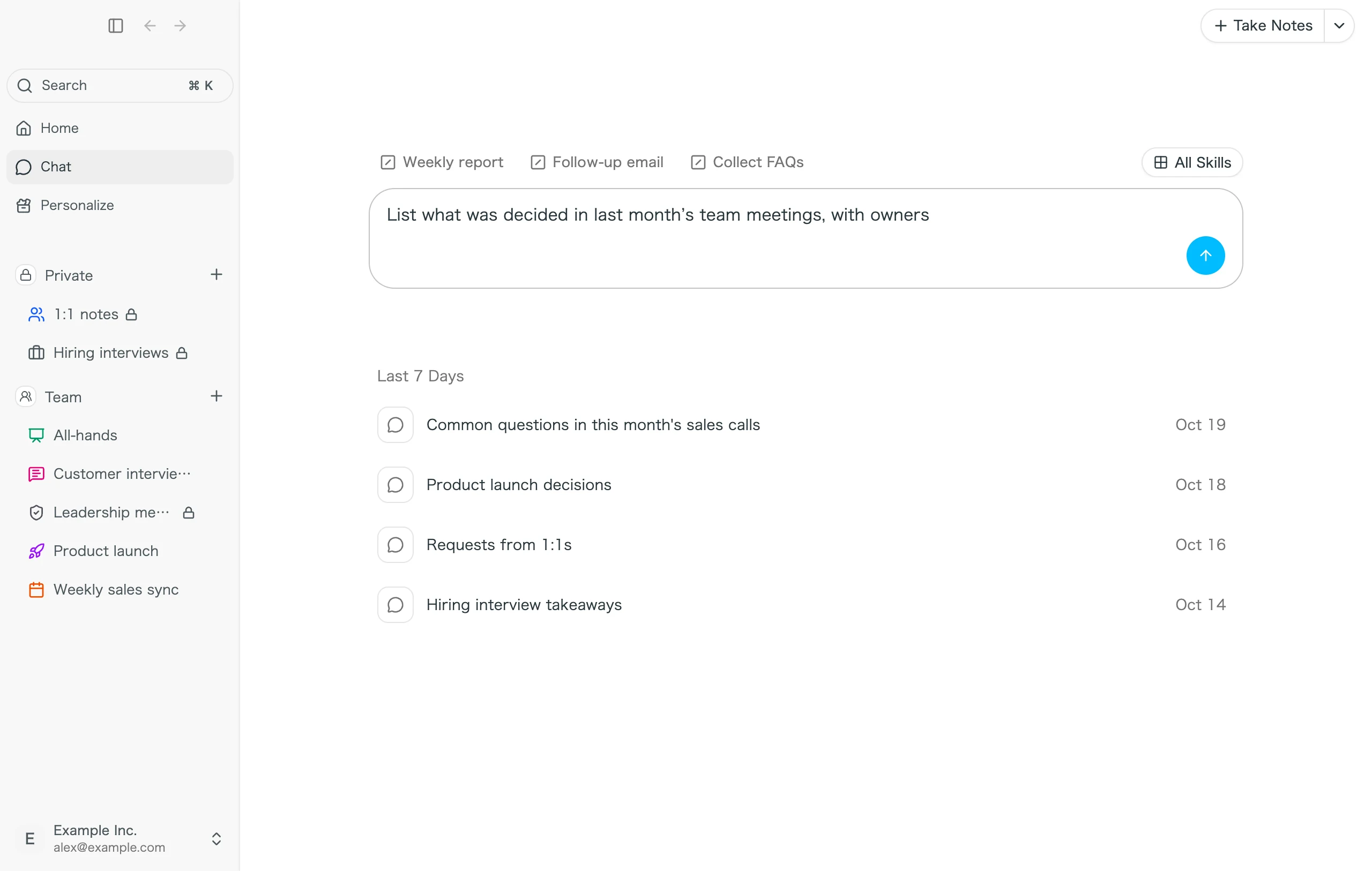
Wenn Sie Slack, Notion und Linear verbunden haben, posten Sie das Ergebnis direkt in Slack oder machen daraus eine Notion-Seite. Die Einrichtung erklärt Mit Slack, Notion, Linear und MCP Abläufe automatisieren.
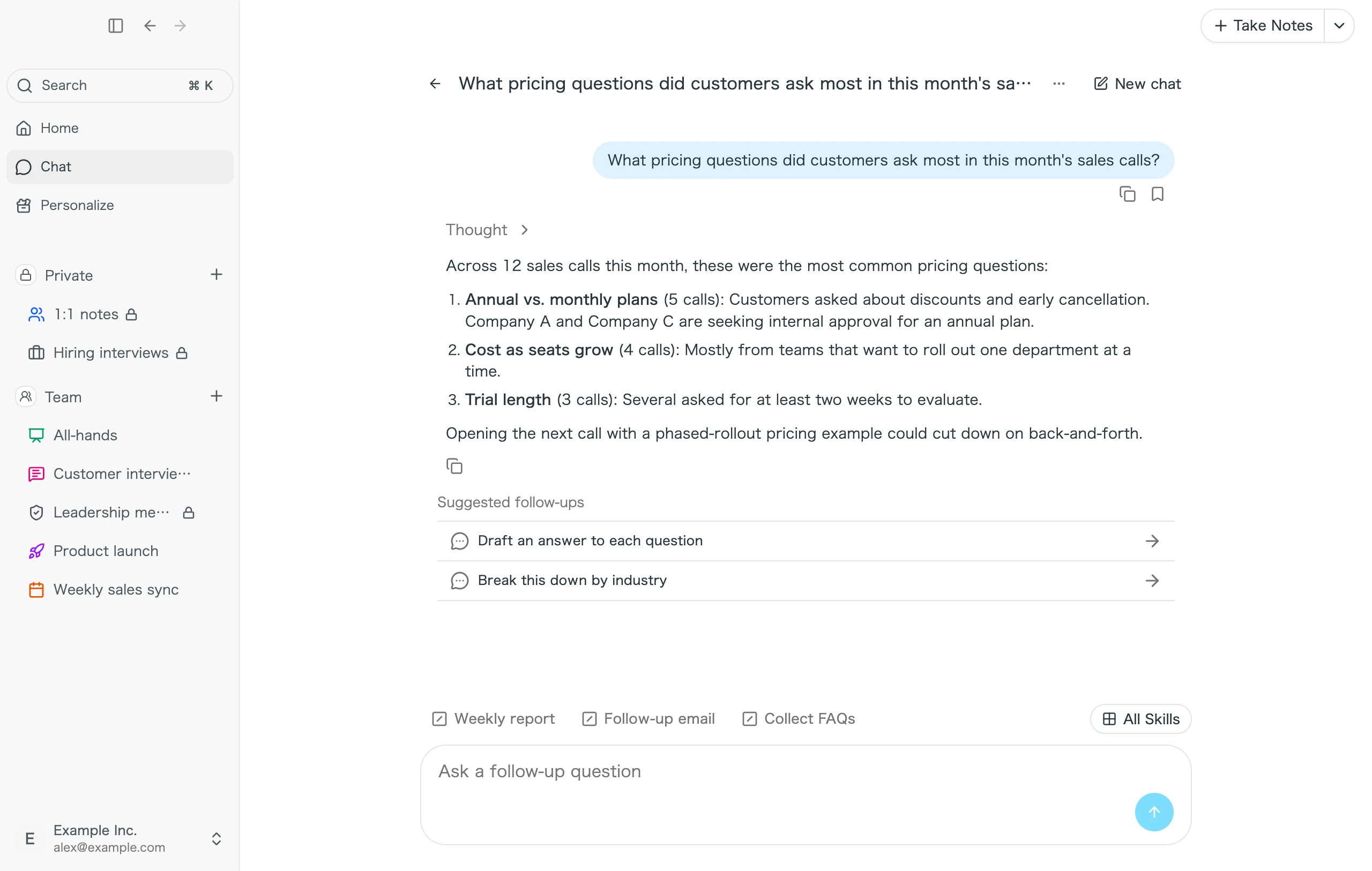
Welche Meetings durchsucht werden
Der Chat kann nur auf Meetings zugreifen, die Sie im aktuell gewählten Workspace sehen dürfen.
- Meetings in Ihrem eigenen Private-Space
- Meetings im Team-Space
- Meetings in zugriffsbeschränkten Projekten, in denen Sie Mitglied sind
Meetings im Private-Space anderer Mitglieder und Meetings in zugriffsbeschränkten Projekten, in denen Sie kein Mitglied sind, fließen nicht in die Antworten des Chats ein. Auch Meetings, für die noch keine Zusammenfassung erstellt wurde, werden nicht durchsucht.
Frühere Chats erscheinen nach Datum gruppiert in einer Liste, etwa "Heute", "Gestern" und "Letzte 7 Tage". Sie können dort jederzeit weitermachen.
2. Im Chat der Meeting-Detailansicht ein einzelnes Meeting vertiefen
Auch die Meeting-Detailansicht hat einen Chat. Er antwortet auf Basis des vollständigen Transkripts und der Zusammenfassung dieses einen Meetings.
- "Ordne die in diesem Meeting genannten Bedenken nach Priorität."
- "Erstelle einen Entwurf für eine Dankes-E-Mail an den Kunden."
- "Zieh nur die Beiträge von Herrn Müller heraus."
Den Chat kann jeder nutzen, der das Meeting sehen darf. Das ist praktisch, wenn Mitglieder, die nicht dabei waren, ein im Team-Space geteiltes Meeting nachträglich prüfen.
3. Häufige Anfragen als Skills speichern
Wenn Sie immer wieder dieselbe Anfrage schreiben, speichern Sie sie als Skill. Danach senden Sie sie mit einem Klick auf die Schaltfläche über dem Eingabefeld des Chats.
Einen Skill anlegen
Dafür gibt es diese Wege:
- Unter "Personalisierung" im Tab "Chat-Skills" auf "Hinzufügen" klicken
- Im Chat über "Skill erstellen"
- Eine gelungene Anfrage über "Als Skill speichern" an der jeweiligen Nachricht speichern
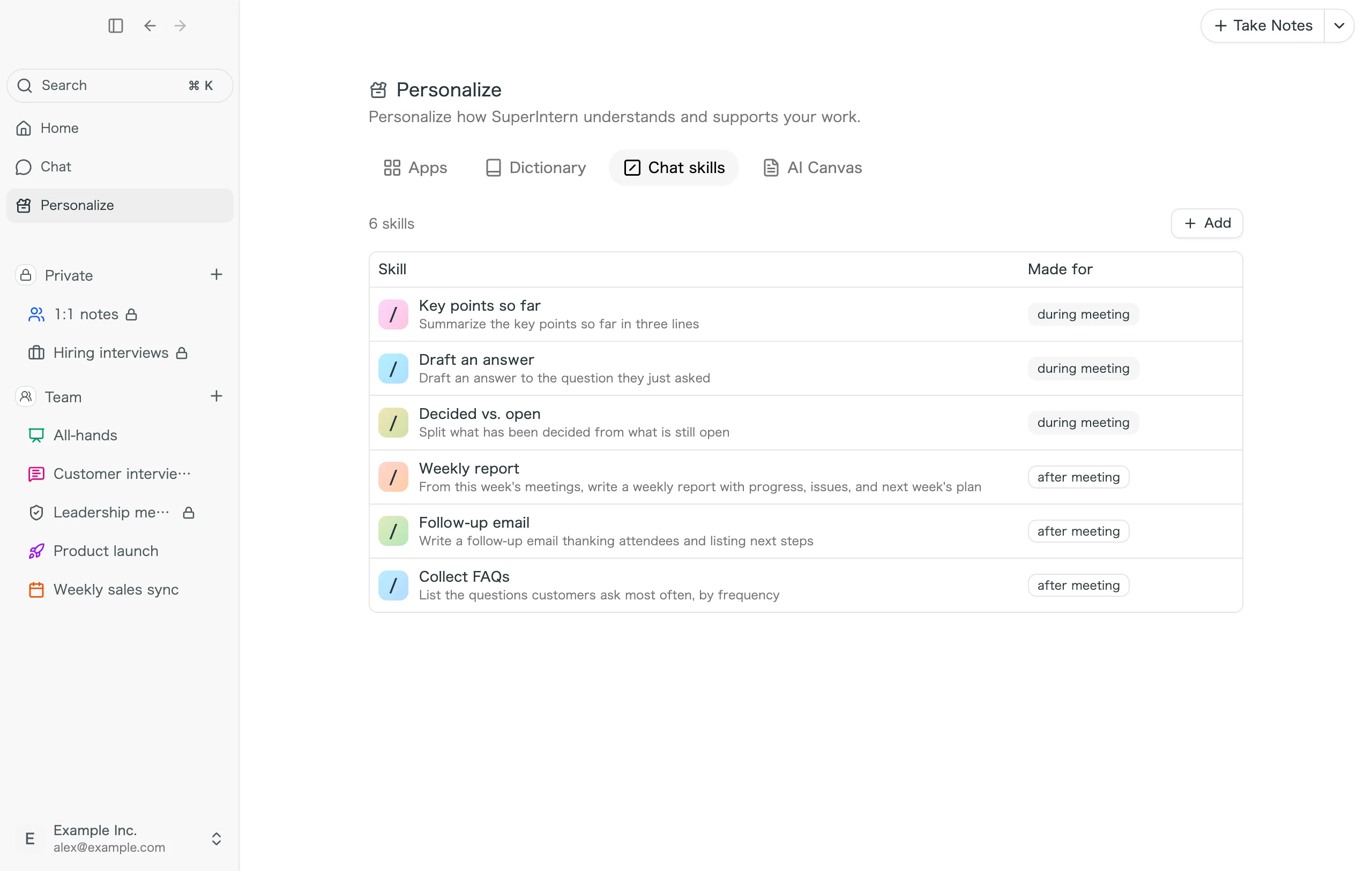
Beim Anlegen geben Sie den Namen des Skills und den Inhalt ein, der gesendet werden soll (Prompt-Inhalt), und wählen unter "Gedacht für" den Verwendungszweck.
| Verwendungszweck | Wo der Skill verfügbar ist |
|---|---|
| Während des Meetings | Im Chat während der Aufnahme |
| Nach dem Meeting | Im Chat der Meeting-Detailansicht und im "Chat" in der Seitenleiste |
Einen Skill verwenden
Wenn Sie über dem Eingabefeld des Chats auf einen Skill klicken, wird der gespeicherte Inhalt unverändert gesendet. Skills gehören nur Ihnen und werden anderen Mitgliedern nicht angezeigt.
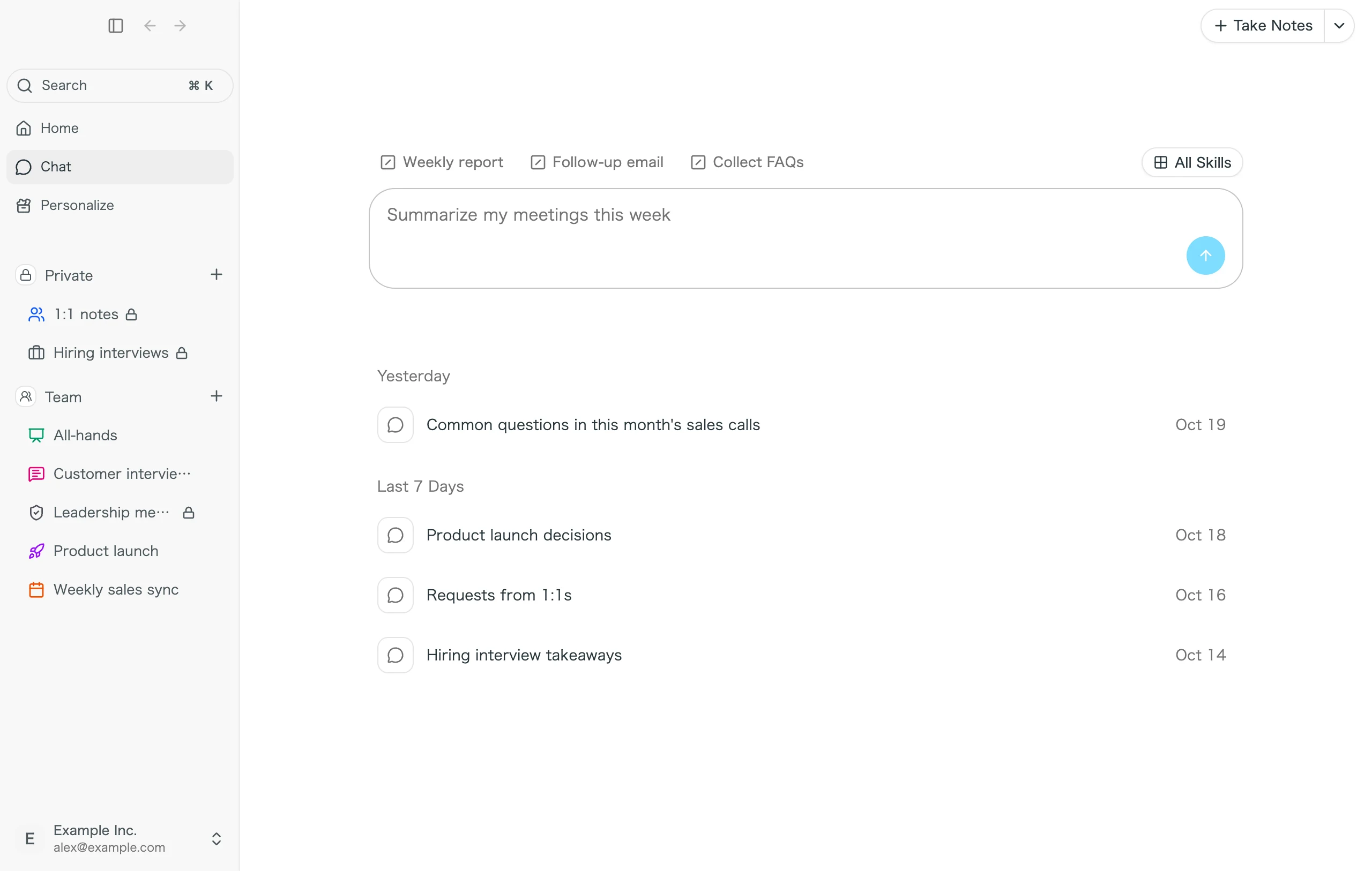
Diese Skills sind als Beispiele nützlich:
- "Wochenbericht": Fasst aus den Meetings dieser Woche Beschlüsse, Fortschritte und Probleme als Bericht zusammen
- "Follow-up-E-Mail": Schreibt aus dem Inhalt eines Meetings eine E-Mail an den Kunden mit Dank und nächsten Schritten
- "Als Issue erfassen": Macht aus den im Meeting beschlossenen Aufgaben Issues in Linear
Häufige Fragen
Sehen andere Mitglieder den Inhalt meines Chats?
Nein. Der Chatverlauf wird pro Nutzer und pro Workspace gespeichert und ist für andere Mitglieder nicht sichtbar.
Ein gerade aufgenommenes Meeting taucht in den Antworten des Chats nicht auf.
Der Chat durchsucht nur Meetings, für die bereits eine Zusammenfassung erstellt wurde. Fragen Sie erneut, sobald die Zusammenfassung fertig ist.
Die wichtigsten Punkte für den Start im Team haben wir in SuperIntern im Team starten zusammengefasst.