
Mit Slack, Notion, Linear und MCP Abläufe automatisieren [SuperIntern]
![Mit Slack, Notion, Linear und MCP Abläufe automatisieren [SuperIntern]](/_next/image?url=%2Fblog%2Fapp-connectors-guide%2Fen%2Fcover.webp&w=3840&q=75&dpl=dpl_DXTXto3WhkFSYUyDAYQTnYxXVh1n)
Der SuperIntern-Chat lässt sich mit Slack, Notion und Linear verbinden. Auf Basis Ihrer Meetings posten Sie dann aus dem Chat in Slack, legen Seiten in Notion an oder erstellen Issues in Linear.
Mit MCP greifen Sie außerdem aus KI-Tools, die Sie ohnehin nutzen, etwa Claude oder ChatGPT, auf Ihre SuperIntern-Meeting-Daten zu.
Dieser Artikel erklärt, wie Sie die Anbindung externer Apps und MCP einrichten und nutzen.
⚠️ Dieser Artikel beschreibt den Stand von SuperIntern im Oktober 2026. Oberflächen und Funktionsumfang können sich ändern. Welche Apps sich verbinden lassen, erweitern wir schrittweise.
Vor der Nutzung: Eventuell ist eine Admin-Einstellung nötig
| Plan | Externe Apps | MCP |
|---|---|---|
| Team-Plan | Im Auslieferungszustand nutzbar. Ein Admin kann die Anbindung einschränken | Nutzbar |
| Enterprise-Plan | Erst nutzbar, wenn ein Admin "Zugriff des Agents auf externe Apps" aktiviert hat | Erst nutzbar, wenn ein Admin "MCP-Zugriff" aktiviert hat |
Wenn Sie den Enterprise-Plan nutzen, bitten Sie zuerst einen Admin Ihres Workspace um die Einstellung. Die Schritte für Admins erklärt der SuperIntern Admin-Guide für Workspaces.
1. Was die Anbindung externer Apps kann
Sie bitten im Chat um etwas und übertragen so den Inhalt Ihrer Meetings in die jeweilige App.
| App | Das ist vor allem möglich | Beispielanfrage |
|---|---|---|
| Slack | Kanäle und Nachrichten lesen, Nachrichten senden, Canvases erstellen und bearbeiten, Erinnerungen einrichten | "Poste die Beschlüsse des heutigen Weeklys in den Kanal #project." |
| Notion | Freigegebene Seiten und Datenbanken lesen, Seiten und Zeilen erstellen und bearbeiten | "Ergänze das Protokoll dieses Gesprächs auf der Kundenseite." |
| Linear | Issues, Projekte und Dokumente lesen, Issues erstellen und bearbeiten, Kommentare posten | "Mach aus den 3 im Meeting beschlossenen Aufgaben Issues." |
Die Anbindung externer Apps steht in diesen Chats zur Verfügung:
- im "Chat" in der Seitenleiste
- im Chat der Meeting-Detailansicht
- im Chat während der Aufnahme (die Apps müssen vorher verbunden werden)
Wie der Chat funktioniert, lesen Sie in Meetings übergreifend im Chat durchsuchen und im Alltag nutzen und in KI-Chat im Meeting und Zusammenfassung und Notizen danach.
2. Apps verbinden
- Öffnen Sie in der Seitenleiste der Desktop-App "Personalisierung" und wählen Sie den Tab "Apps".
- Wählen Sie unter "Verfügbar" die App, die Sie verbinden möchten.
- Der Browser öffnet sich. Melden Sie sich in der App an und erlauben Sie die Verbindung.
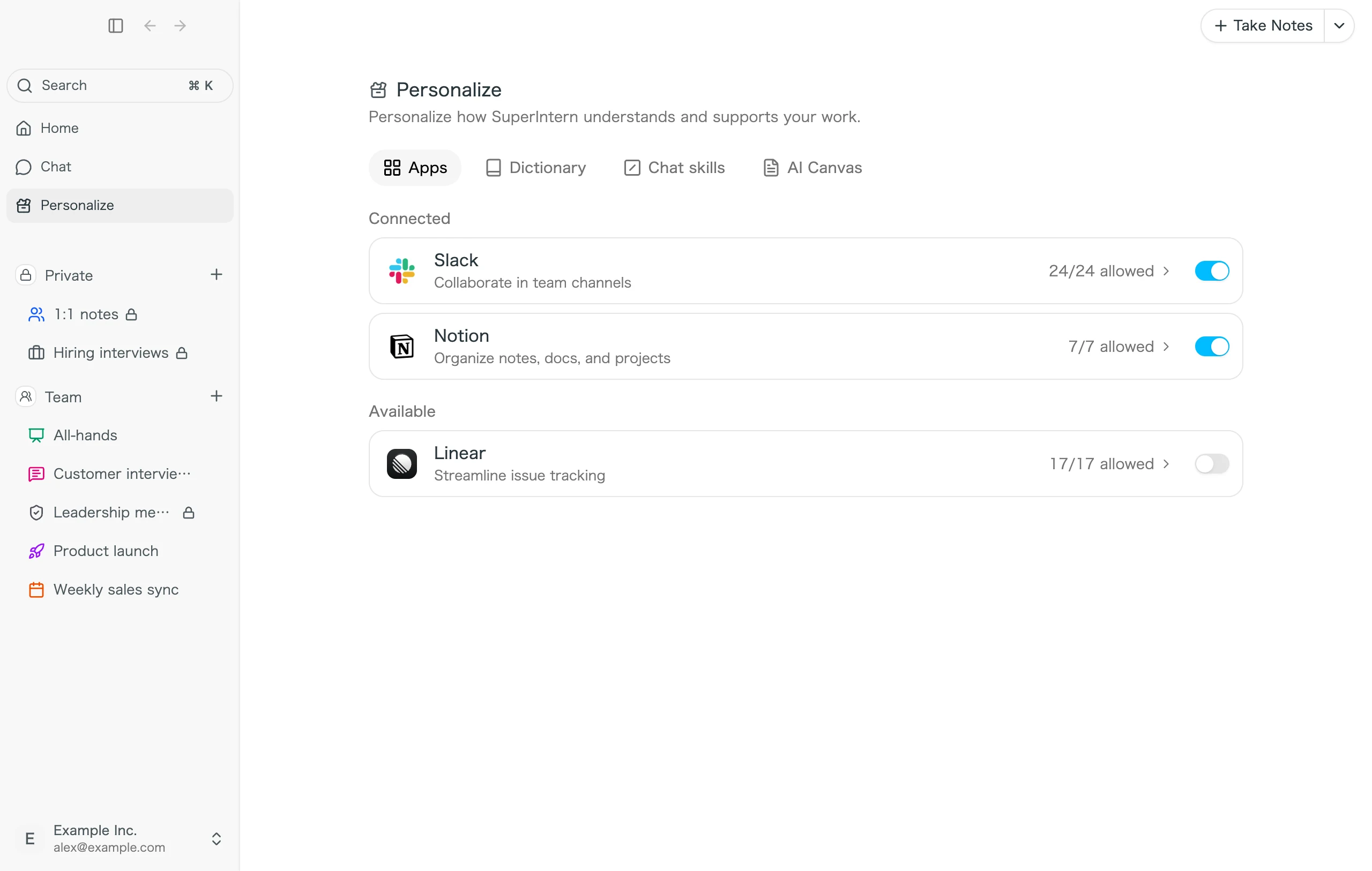
Die Verbindung gilt pro Nutzer und pro Workspace. In Notion kann SuperIntern nur die Seiten lesen und bearbeiten, die Sie bei der Verbindung freigegeben haben.
Braucht der Chat eine App, die noch nicht verbunden ist, erscheint im Chat ein Hinweis mit "Verbinden". Darüber können Sie die App ebenfalls verbinden (außer im Chat während der Aufnahme).
3. Erlaubte Aktionen festlegen
Wenn Sie im Tab "Apps" eine verbundene App auswählen, legen Sie für jede einzelne Aktion fest, was SuperIntern in dieser App tun darf. Sie können das auch gesammelt für "Lesen" und "Schreiben" einstellen.
| Einstellung | Verhalten |
|---|---|
| Immer erlauben | Die Aktion wird ohne Rückfrage ausgeführt |
| Automatische Prüfung | Es wird nur bei Aktionen nachgefragt, die als potenziell unsicher erkannt werden |
| Genehmigung erforderlich | Vor jeder Ausführung wird nachgefragt |
| Nicht erlauben | Diese Aktion wird nicht ausgeführt |
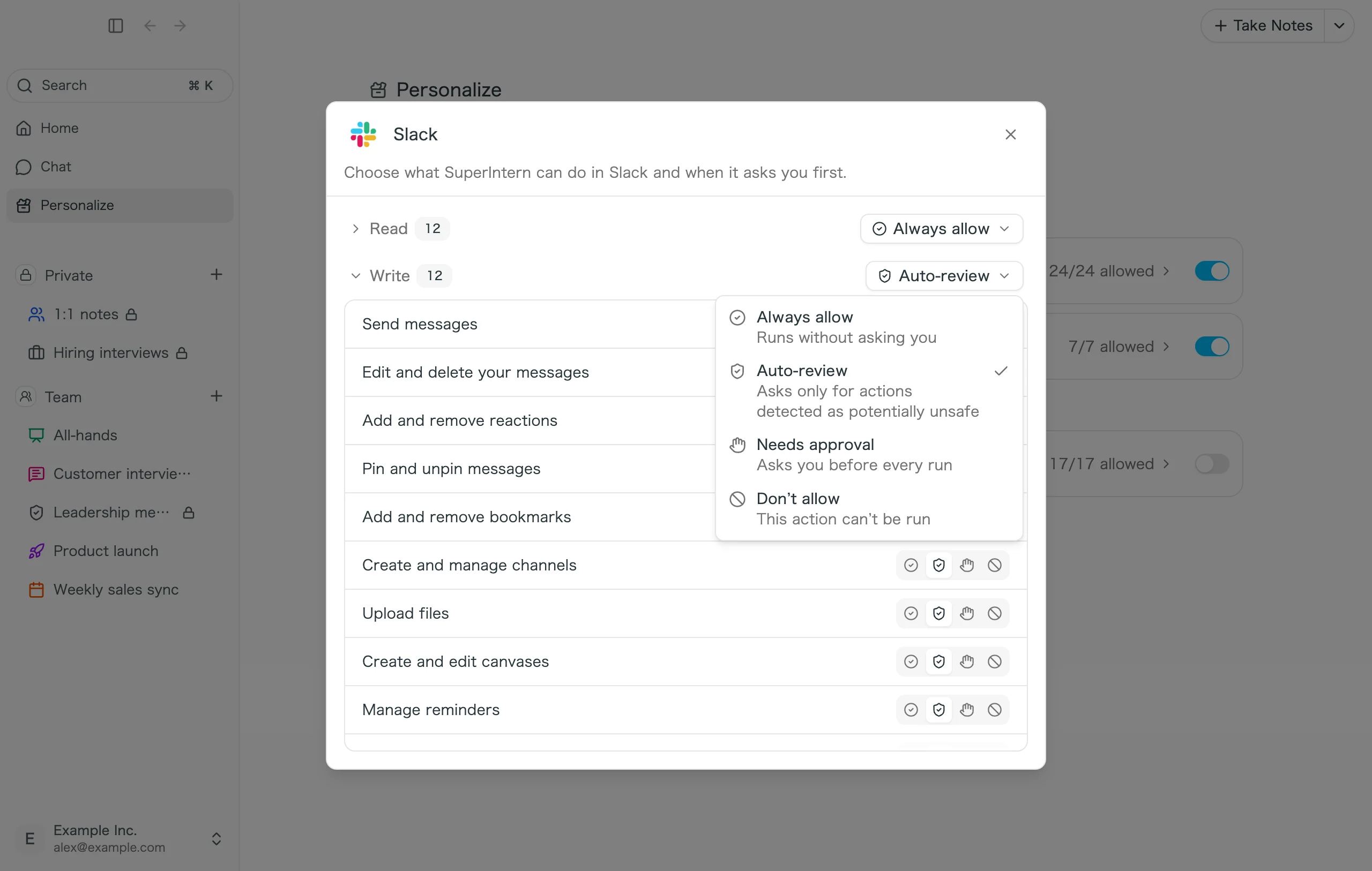
Im Auslieferungszustand steht "Lesen" auf "Immer erlauben" und "Schreiben" auf "Automatische Prüfung". Wenn Sie das Senden von Nachrichten und Ähnliches vor der Ausführung immer selbst prüfen möchten, stellen Sie "Schreiben" auf "Genehmigung erforderlich". Aktionen, die eine Bestätigung brauchen, erscheinen im Chat mit den Schaltflächen "Genehmigen" und "Ablehnen".
Hat ein Admin für den gesamten Workspace Einschränkungen festgelegt, können Sie die Einstellungen nur innerhalb dieses Rahmens ändern.
4. Meeting-Daten über MCP in Claude oder ChatGPT nutzen
Mit MCP greifen Sie aus KI-Tools wie Claude, ChatGPT, Claude Code, Codex oder Cursor lesend auf Transkripte, Protokolle und Notizen Ihrer SuperIntern-Meetings zu. Anfragen wie "Schreibe auf Basis der Meetings der letzten Woche einen Wochenbericht" erledigen Sie so direkt in dem KI-Tool, das Sie ohnehin verwenden.
- Öffnen Sie in der Desktop-App unter "Einstellungen" den Bereich "MCP".
- Claude und ChatGPT fügen Sie über "Mit einem Klick verbinden" hinzu.
- Für Claude Code, Cursor und andere Tools kopieren Sie die "MCP-Server-URL" aus dem Bereich "Andere Tools" und tragen sie im jeweiligen Tool ein.
Die genauen Schritte für jedes Tool finden Sie in Meeting-Daten mit Claude, ChatGPT und Cursor verbinden: SuperInterns MCP.
Häufige Fragen
Es erscheint "Ihr Workspace-Admin erlaubt die Verbindung dieser App nicht".
Ein Admin hat die Anbindung dieser App für den gesamten Workspace gestoppt. Wenn Sie sie nutzen möchten, sprechen Sie Ihren Admin an.
In den Einstellungen wird MCP nicht angezeigt.
Im Enterprise-Plan wird MCP nicht angezeigt, solange ein Admin "MCP-Zugriff" nicht aktiviert hat. Bitten Sie Ihren Admin um die Einstellung.
Werden die Daten einer verbundenen App auch für andere Mitglieder genutzt?
Nein. Die Verbindung gilt pro Nutzer. Im Chat anderer Mitglieder wird Ihre Verbindung nicht verwendet.
Die wichtigsten Punkte für den Start im Team haben wir in SuperIntern im Team starten zusammengefasst.