
SuperIntern im Team starten: Die 6 wichtigsten Punkte nach der Einführung
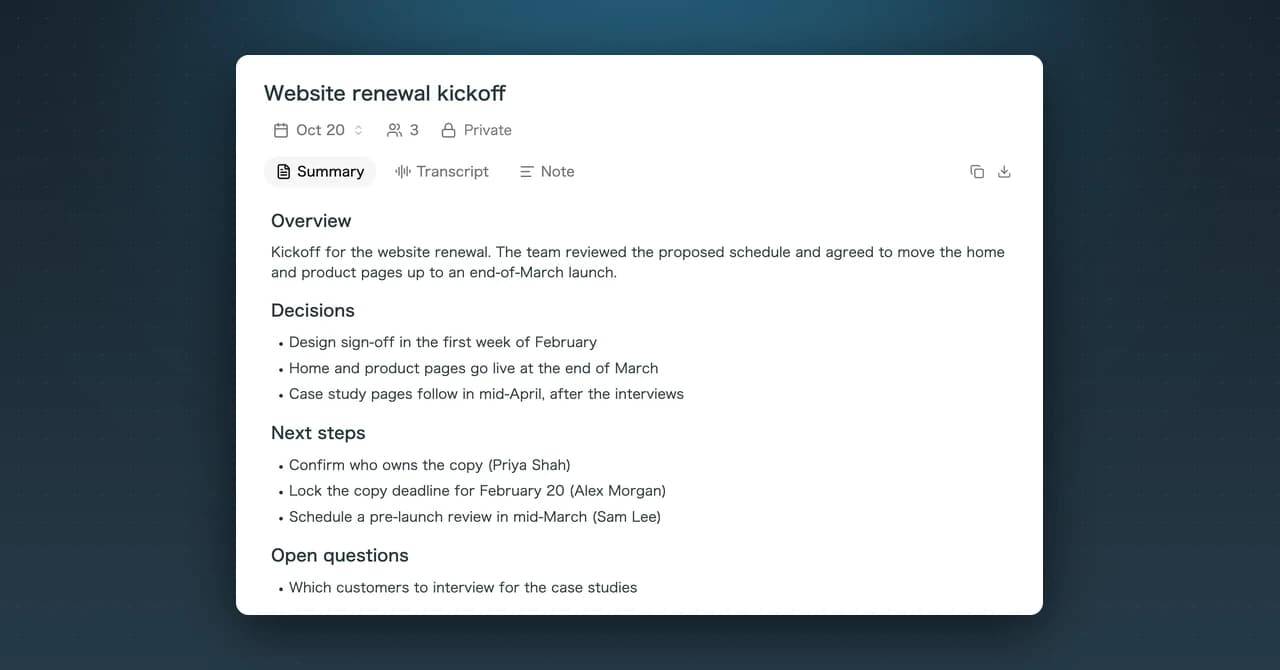
Wenn Sie SuperIntern im Team eingeführt haben, sollten Sie als Erstes diese 6 Punkte kennen.
Diese Seite fasst von jedem Punkt nur das Wesentliche zusammen. Die ausführlichen Schritte finden Sie in den jeweils verlinkten Anleitungen.
⚠️ Dieser Artikel beschreibt den Stand von SuperIntern im Oktober 2026. Oberflächen und Funktionsumfang können sich ändern.
Inhaltsverzeichnis
- Geschäftliche Meetings im Firmen-Workspace aufnehmen
- Meetings zuerst privat speichern, geteilt wird über Projekte
- Im Meeting: Untertitel, Übersetzung und KI-Chat nutzen
- Nach dem Meeting: Meetings übergreifend im Chat nutzen
- Diese Einstellungen sollten Sie zuerst vornehmen
- Hinweise für Admins
1. Geschäftliche Meetings im Firmen-Workspace aufnehmen
Sobald Ihr Unternehmen Sie eingeladen hat, können Sie zwischen Ihrem persönlichen Workspace und dem Workspace Ihres Unternehmens wechseln. Der Vertrag und die Verwaltung des Unternehmens gelten nur im Firmen-Workspace. Wählen Sie für geschäftliche Meetings deshalb vor der Aufnahme immer den Firmen-Workspace.
Wechseln können Sie über "Workspace auswählen": in der Desktop-App unten links in der Seitenleiste, in der Web-App oben in der Seitenleiste.
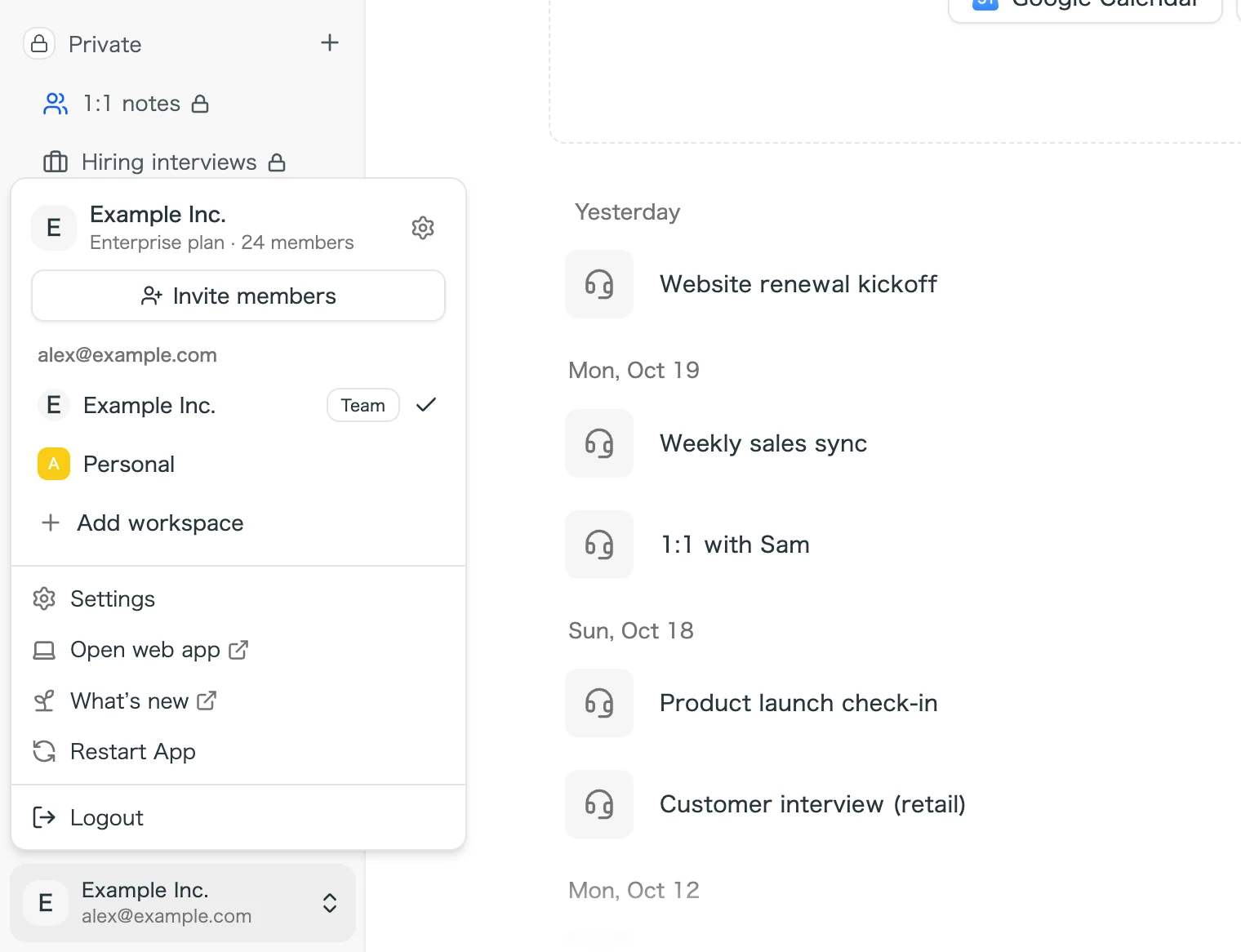
Meetings, die Sie bisher in Ihrem persönlichen Workspace aufgenommen haben, lassen sich gesammelt in den Firmen-Workspace verschieben.
- So nehmen Sie eine Einladung an: Einstiegsguide zum Team-Plan
- So verschieben Sie frühere Meetings: Meetings aus dem persönlichen Workspace in einen Team-Workspace verschieben
2. Meetings zuerst privat speichern, geteilt wird über Projekte
Aufgenommene Meetings werden zunächst im Private-Space gespeichert, den nur Sie selbst sehen. Auch Workspace-Admins können den Inhalt nicht einsehen. Nur die Meetings, die Sie teilen möchten, verschieben Sie in den Team-Space.
Im Team-Space legen Sie Projekte an, zum Beispiel pro Abteilung oder Meeting-Reihe. Wenn nur ein Teil der Mitglieder ein Meeting sehen soll, nutzen Sie ein zugriffsbeschränktes Projekt.
Bei Meetings mit festem Teilnehmerkreis, etwa einem Weekly, weisen Sie dem Kalendertermin vorab ein Projekt zu. Die aufgenommenen Meetings landen dann automatisch in diesem Projekt.
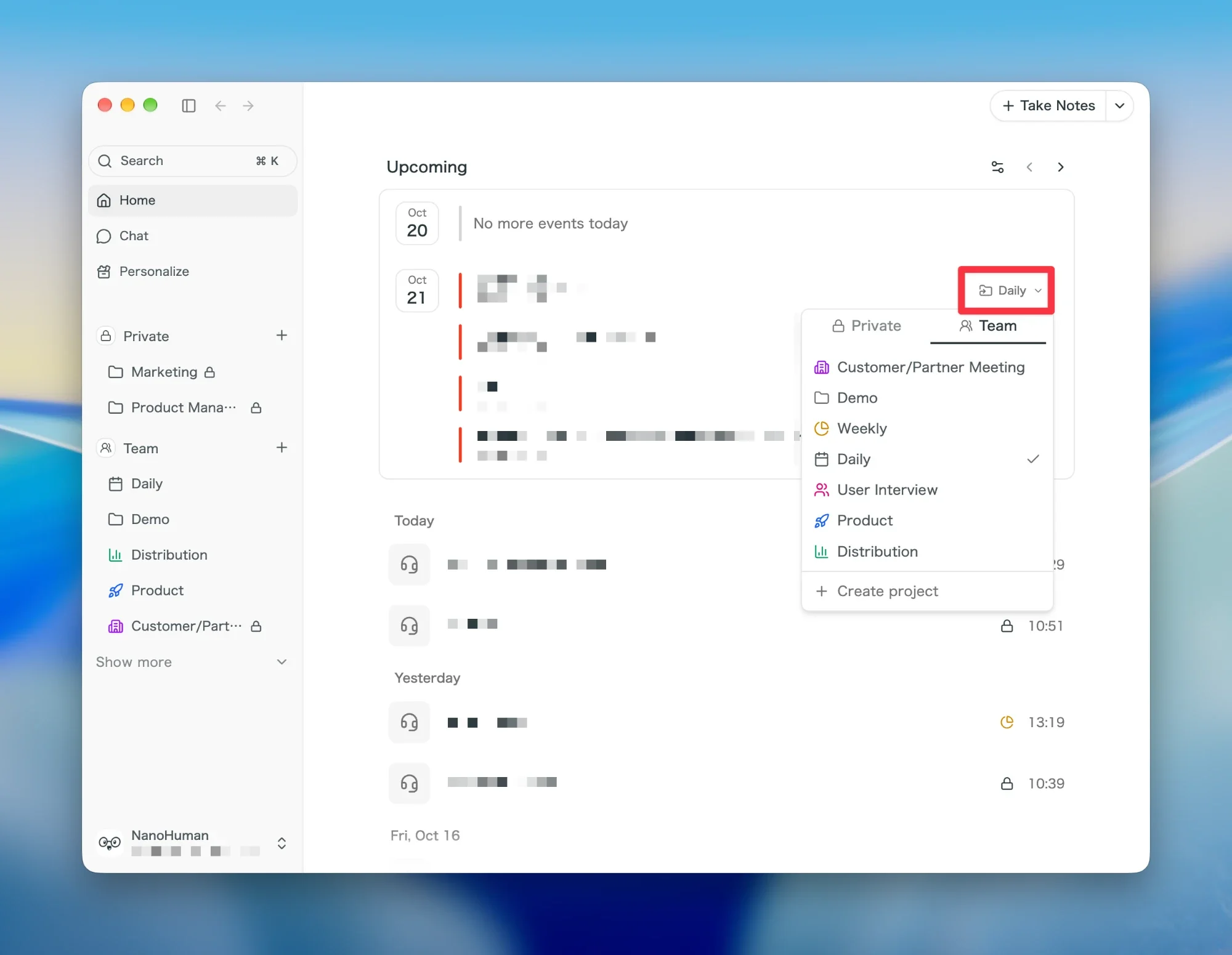
- Ausführliche Schritte und Berechtigungen: SuperIntern Team-Plan richtig nutzen
3. Im Meeting: Untertitel, Übersetzung und KI-Chat nutzen
Während der Aufnahme sehen Sie das Gesagte als Untertitel und können es in Echtzeit in andere Sprachen übersetzen lassen. Bildschirme, die in der Browser-Version von Google Meet, Teams, Zoom und Webex geteilt werden, werden zusammen mit dem Gespräch aufgezeichnet.
Im KI-Chat stellen Sie Fragen, die auch das berücksichtigen, was gerade gesagt wird. Zum Beispiel "Fasse den letzten Diskussionspunkt zusammen" oder "Schlage eine Antwort auf die Frage meines Gegenübers vor". So prüfen Sie etwas, ohne das Meeting zu unterbrechen.
Nach dem Meeting erstellt SuperIntern automatisch eine Zusammenfassung. Die Form der Notizen, die während des Meetings entstehen, legen Sie unter "Personalisierung" im Tab "AI Canvas" nach Ihren Wünschen fest.
- Untertitel, Übersetzung und Aufzeichnung geteilter Bildschirme: Untertitel, Echtzeit-Übersetzung und Aufzeichnung geteilter Bildschirme im Meeting
- KI-Chat, Zusammenfassung und Notizen: KI-Chat im Meeting und Zusammenfassung und Notizen danach
4. Nach dem Meeting: Meetings übergreifend im Chat nutzen
Im "Chat" in der Seitenleiste sammeln Sie Informationen aus mehreren früheren Meetings und erhalten eine Antwort. Fragen Sie zum Beispiel "Fasse den bisherigen Verlauf der Gespräche mit Kunde A zusammen" oder "Liste die Beschlüsse aus dem Weekly des letzten Monats auf". Die Antwort basiert dann auf den passenden Meetings. Häufig genutzte Anfragen können Sie als Skill speichern.
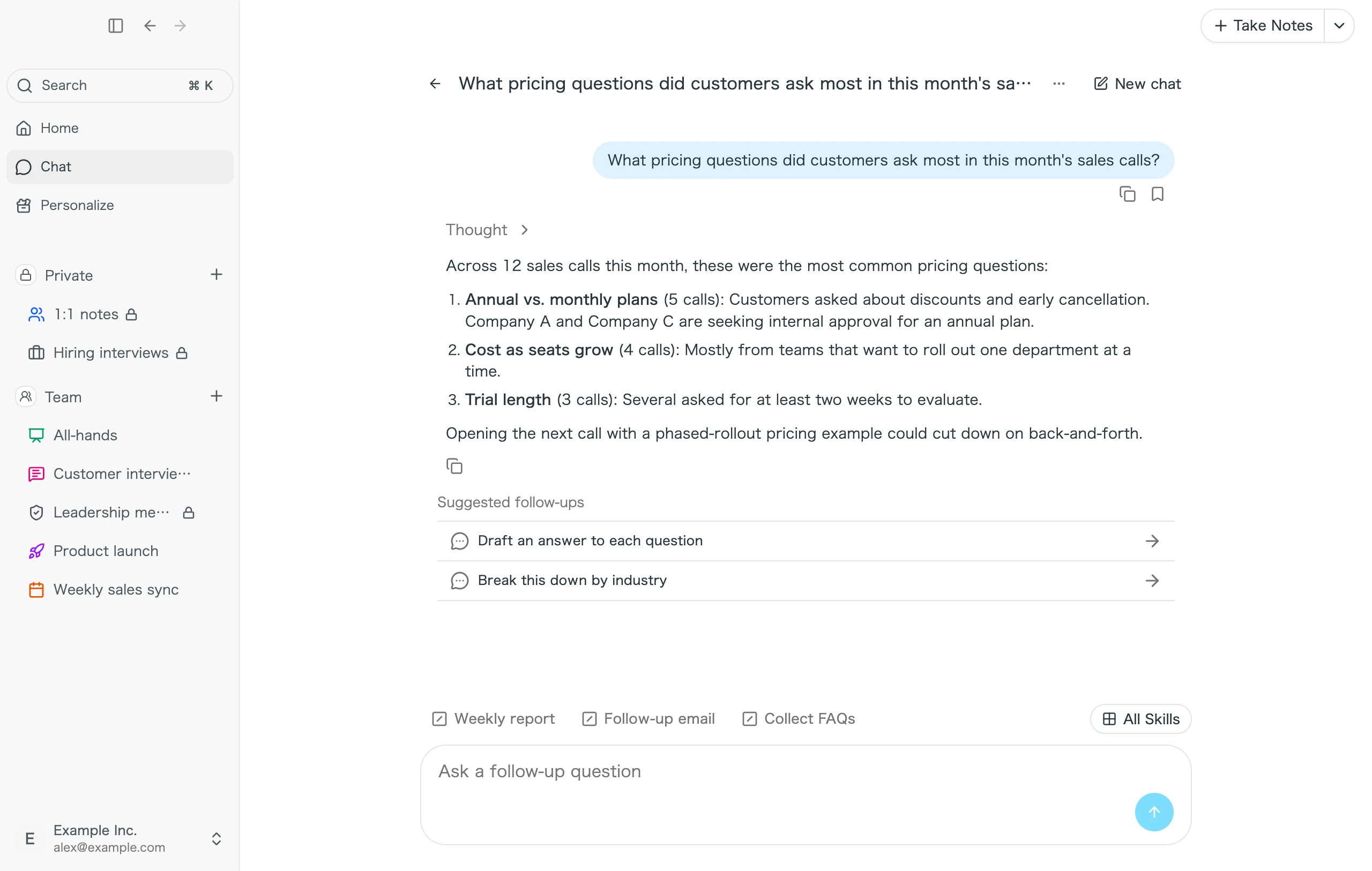
Wenn Sie Slack, Notion und Linear verbinden, können Sie aus dem Chat ein Protokoll in Slack posten oder aus beschlossenen Aufgaben Issues in Linear erstellen. Aus KI-Tools wie Claude oder ChatGPT greifen Sie über MCP auf Ihre Meeting-Daten zu.
⚠️ Im Enterprise-Plan sind externe Apps und MCP erst nutzbar, wenn ein Admin sie aktiviert hat. Welche Apps sich verbinden lassen, erweitern wir schrittweise.
- Chat und Skills: Meetings übergreifend im Chat durchsuchen und im Alltag nutzen
- Externe Apps und MCP: Mit Slack, Notion, Linear und MCP Abläufe automatisieren
5. Diese Einstellungen sollten Sie zuerst vornehmen
Mit diesen 4 Einstellungen wird die tägliche Aufnahme noch bequemer.
| Einstellung | Ort | Das können Sie tun |
|---|---|---|
| Kalender | Einstellungen > Kalender | Termine aus Google Kalender oder Outlook-Kalender auf der Startseite anzeigen und die Aufnahme direkt aus dem Termin starten |
| Benachrichtigungen | Einstellungen > Benachrichtigungen | Pro App festlegen, wie viele Minuten vor einem Termin Sie benachrichtigt werden und ob Sie beim Start und Ende eines Meetings benachrichtigt werden oder die Aufnahme automatisch gestartet und gestoppt wird |
| Wörterbuch | Personalisierung > Wörterbuch | Firmen-, Produkt- und Personennamen (bis zu 100 Wörter) hinterlegen, damit Transkription und Übersetzung genauer werden. Auch die Schreibweise in der Übersetzung (Übersetzungen) können Sie festlegen |
| Rewind | Einstellungen > Rewind | Auch Gespräche vor Ort, bei denen Sie keine Aufnahme gestartet hatten, hören Sie später noch einmal an und machen nur die benötigten Teile zum Protokoll. Das Audio bleibt auf Ihrem PC, bis Sie es hochladen |
Bereits vorhandene Audiodateien (aac, flac, mp3, wav, m4a, bis zu 5 Stunden) lassen sich ebenfalls transkribieren und zusammenfassen. Wählen Sie dazu auf der Startseite im Menü neben "Aufnahme starten" den Eintrag "Audiodatei hochladen".
6. Hinweise für Admins
Workspace-Admins laden in den Workspace-Einstellungen der Web-App Mitglieder ein, schränken externe Apps ein und nehmen Sicherheitseinstellungen vor. Im Enterprise-Plan aktivieren Sie dort auch SSO, den MCP-Zugriff und externe Apps.
- Einstellungen für Admins: SuperIntern Admin-Guide für Workspaces
Bei Fragen schreiben Sie uns an contact@nanohuman.co.jp. Den Betriebsstatus des Dienstes finden Sie auf der Statusseite.