
Untertitel, Echtzeit-Übersetzung und Aufzeichnung geteilter Bildschirme im Meeting nutzen [SuperIntern]
![Untertitel, Echtzeit-Übersetzung und Aufzeichnung geteilter Bildschirme im Meeting nutzen [SuperIntern]](/_next/image?url=%2Fblog%2Flive-caption-translation-guide%2Fen%2Fcover.webp&w=3840&q=75&dpl=dpl_DXTXto3WhkFSYUyDAYQTnYxXVh1n)
In der SuperIntern Desktop-App sehen Sie das Gesagte während der Aufnahme als Untertitel und lassen es direkt in andere Sprachen übersetzen. Auch geteilte Bildschirme können Sie zusammen mit dem Gespräch aufzeichnen.
Dieser Artikel erklärt diese 4 Funktionen für den Einsatz im Meeting:
- Untertitel anzeigen
- In Echtzeit übersetzen
- Geteilte Bildschirme aufzeichnen
- Die App bei der Bildschirmfreigabe verbergen (Stealth-Modus)
⚠️ Dieser Artikel beschreibt den Stand von SuperIntern im Oktober 2026. Oberflächen und Funktionsumfang können sich ändern.
1. Untertitel anzeigen
Sobald Sie die Aufnahme starten, erscheint die Steuerleiste auf dem Bildschirm. Mit der Schaltfläche "Untertitel" in der Steuerleiste zeigen Sie das Gesagte in einem Untertitelfenster an.
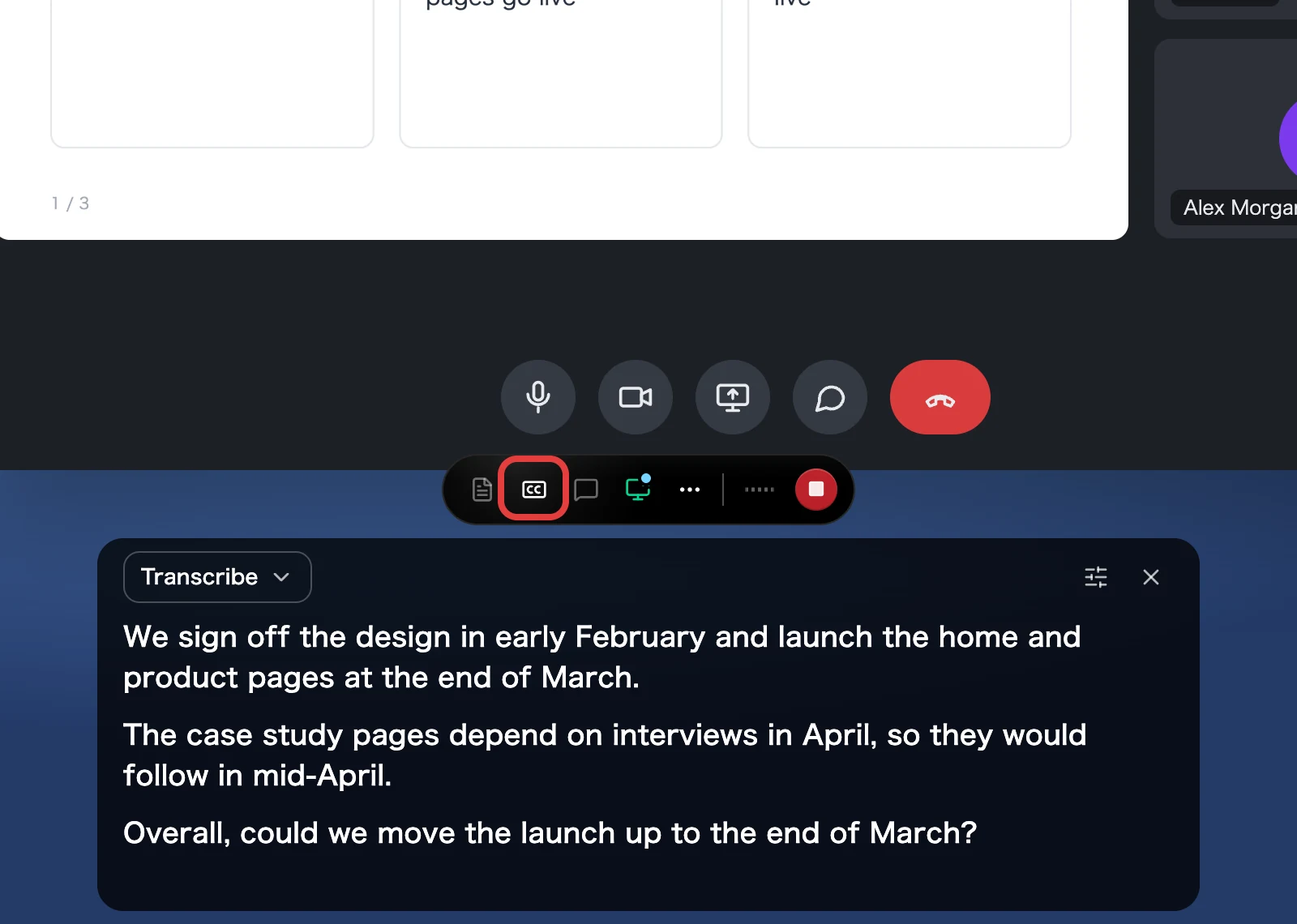
- Ob die Fenster für Untertitel, Notizen und Chat geöffnet sind, wird für die nächste Aufnahme übernommen.
- Unter "Einstellungen" bei "Tastenkürzel" können Sie Tasten festlegen, mit denen Sie Untertitel, Notizen und Chat ein- und ausblenden. Im Auslieferungszustand sind keine Tasten hinterlegt. Wenn Sie die Fenster oft nutzen, lohnt sich die Einrichtung.
2. In Echtzeit übersetzen
Im Untertitelfenster wählen Sie aus 3 Anzeigemodi.
| Modus | Angezeigter Inhalt | Geeignet für |
|---|---|---|
| Transkription | Zeigt das Gesagte in der gesprochenen Sprache an | Meetings, in denen alle dieselbe Sprache sprechen |
| Einweg-Übersetzung | Erkennt die gesprochene Sprache automatisch und übersetzt sie in die gewählte Sprache | Wenn Sie Beiträge aus dem Ausland in Ihrer Sprache verfolgen möchten |
| Zweiweg-Übersetzung | Übersetzt zwei gewählte Sprachen gegenseitig und zeigt sie nebeneinander an | Meetings, in denen sich zwei Sprachen mischen, etwa Japanisch und Englisch |
- Bei der Einweg-Übersetzung wählen Sie die Zielsprache aus 60 Sprachen. Der Startwert ist die Sprache der "KI-Ausgabe" unter "Einstellungen" bei "Allgemein".
- Bei der Zweiweg-Übersetzung legen Sie zwei Sprachen fest. Die zuletzt verwendete Kombination wird im nächsten Meeting automatisch übernommen. Mit "Angezeigte Sprachen tauschen" tauschen Sie die linke und die rechte Spalte.
- Wenn die Übersetzung von Firmen-, Produkt- oder Personennamen nicht stabil ist, tragen Sie die Wörter unter "Personalisierung" im "Wörterbuch" ein und legen Sie die Schreibweise in jeder Sprache (Übersetzungen) fest. Bei der Übersetzung wird dann diese Schreibweise verwendet.
Die Anzeige gut lesbar einstellen
Unter "Anzeigeeinstellungen" im Untertitelfenster passen Sie die Lesbarkeit an.
| Option | Auswahl |
|---|---|
| Text | S / M / L / XL |
| Stärke | Normal / Fett |
| Originaltext | Wenn aktiviert, wird neben der Übersetzung auch der Originalbeitrag angezeigt (nur bei der Einweg-Übersetzung) |
| Aufteilung | Originaltext und Übersetzung nebeneinander (Spalten) oder untereinander (Zeilen) anzeigen |
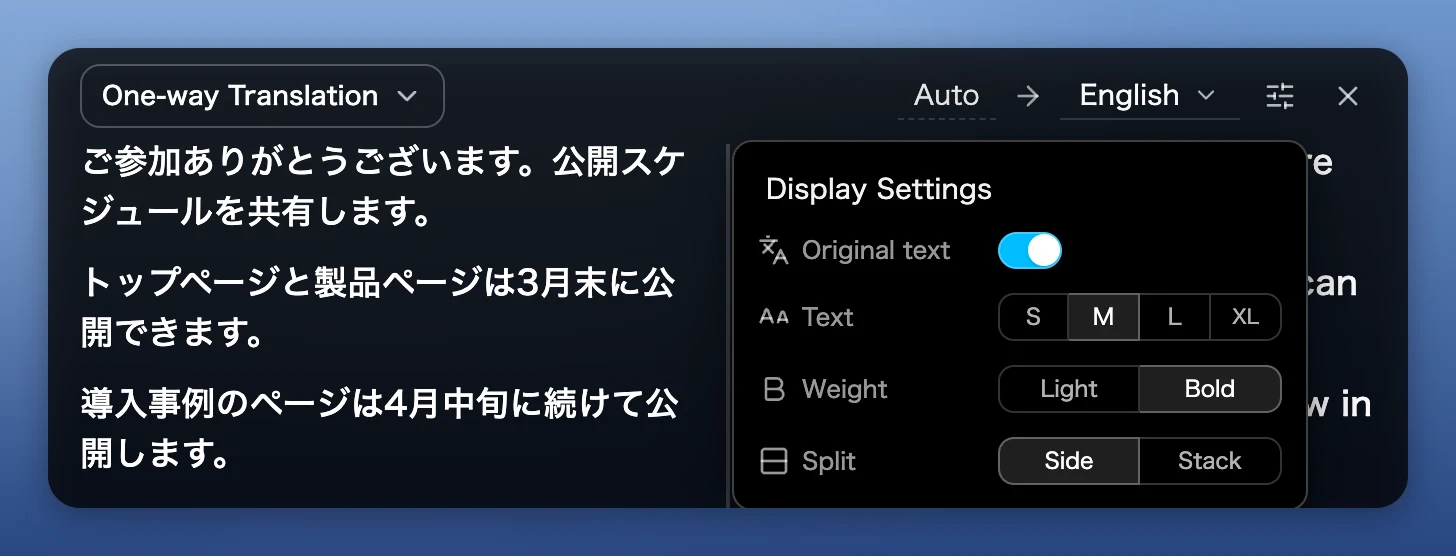
Die Durchsichtigkeit des Fensters stellen Sie in der Steuerleiste unter "Einstellungen" (…) bei "Deckkraft" in 5 Stufen ein. Die Deckkraft gilt gemeinsam für die Fenster für Untertitel, Notizen und Chat.
3. Geteilte Bildschirme aufzeichnen
Wird in der Browser-Version von Google Meet, Teams, Zoom oder Webex ein Bildschirm geteilt, nimmt SuperIntern während der Aufnahme automatisch den geteilten Bildschirm auf und speichert ihn zusammen mit dem Gespräch. So vergleichen Sie Folien und Demos später mit dem, was gesagt wurde.
- Dafür benötigen Sie die SuperIntern Browser-Erweiterung. Unterstützt werden Chrome, Edge, Dia und Aside (Safari wird nicht unterstützt).
- Bildschirme, die in der Desktop-App eines dieser Dienste geteilt werden, werden nicht aufgezeichnet.
- Die Aufnahme erfolgt, wenn der Bildschirm wechselt. Gespeichert werden nur Bildschirme, die sich später noch anzusehen lohnen.
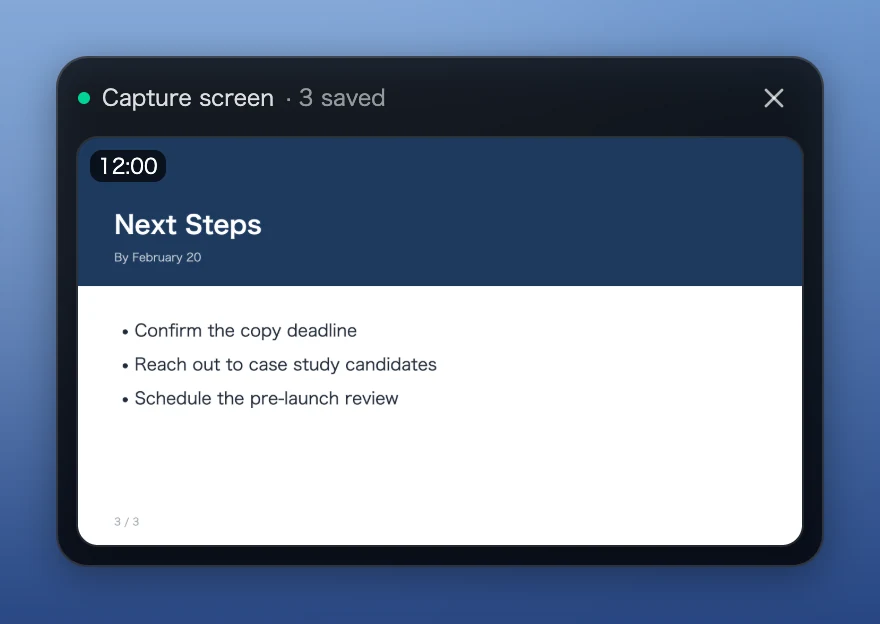
Während der Aufnahme sehen Sie über "Bildschirmerfassung öffnen" in der Steuerleiste, wie viele Bildschirme gespeichert wurden. Ist die Erweiterung noch nicht installiert, können Sie sie dort hinzufügen.
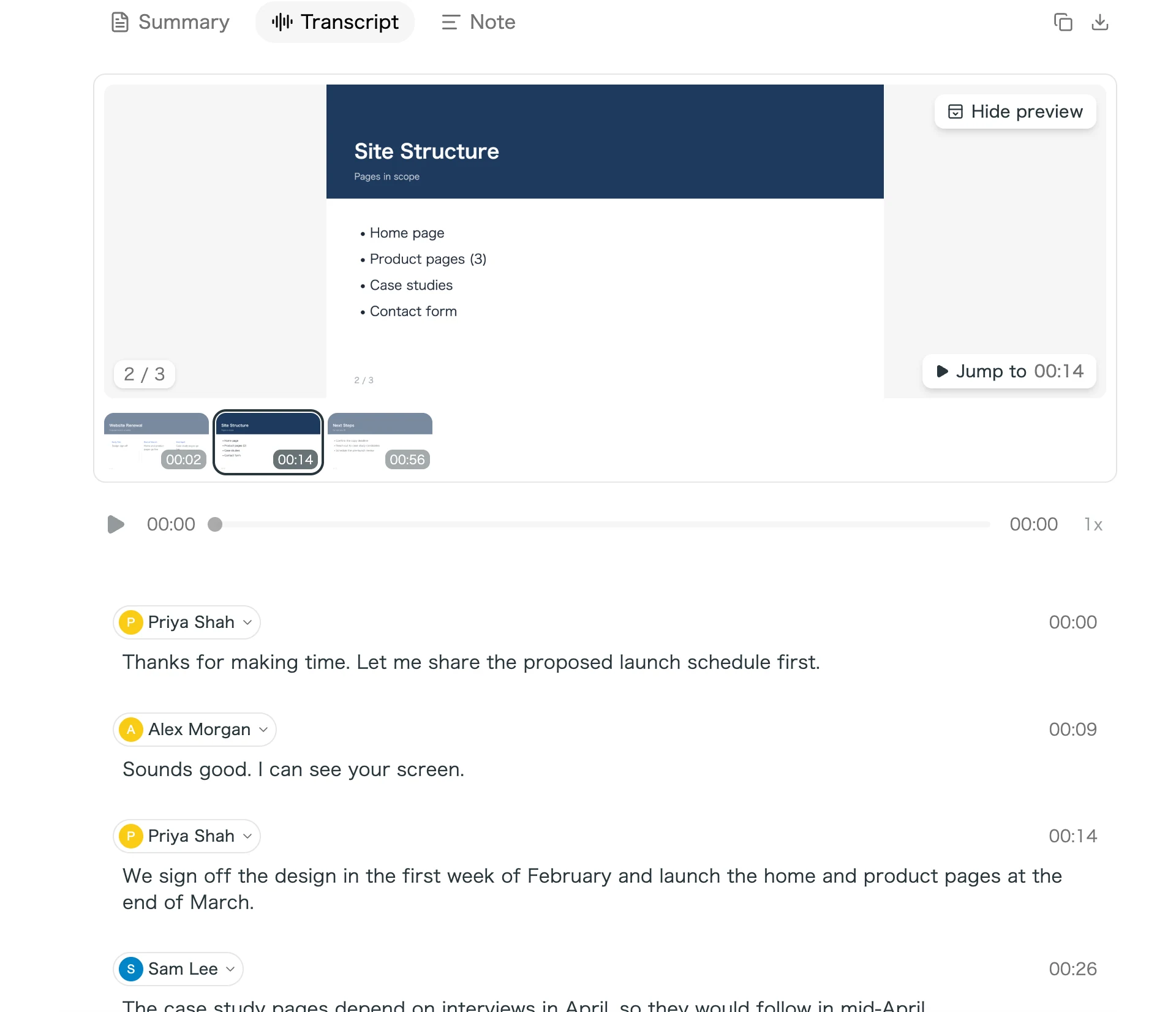
Nach dem Meeting sehen Sie die Bildschirme in der Meeting-Detailansicht im Tab "Transkript" unter "Geteilter Bildschirm" passend zur Wiedergabeposition. Die Bilder lassen sich auch kopieren und herunterladen.
4. Die App bei der Bildschirmfreigabe verbergen (Stealth-Modus)
Wenn Sie beim Teilen Ihres Bildschirms nicht möchten, dass die anderen Ihre Untertitel- und Notizfenster sehen, nutzen Sie den Stealth-Modus.
- Öffnen Sie in der Steuerleiste "Einstellungen" (…).
- Aktivieren Sie "Stealth-Modus".
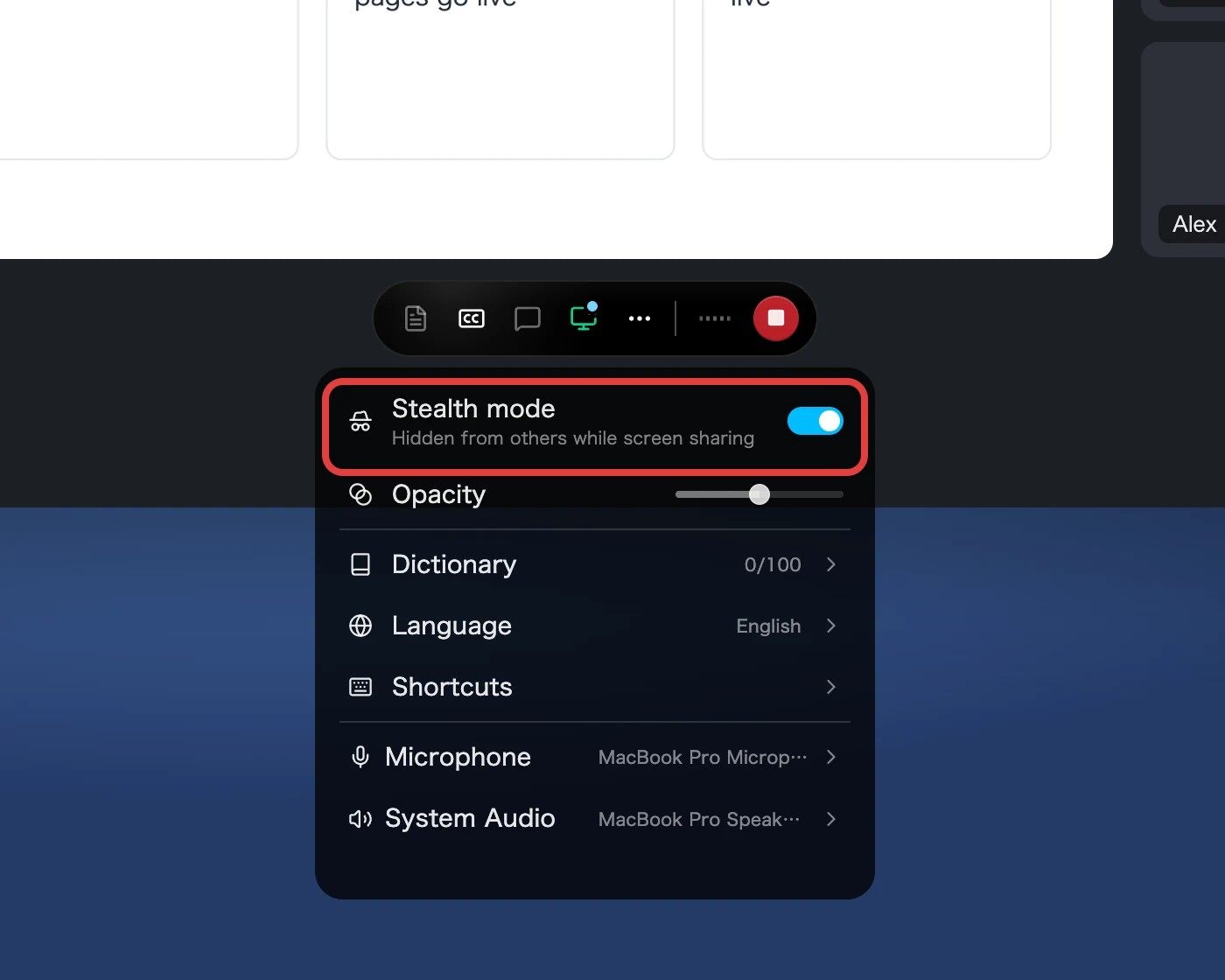
Danach erscheinen die Fenster, die während der Aufnahme angezeigt werden, etwa Steuerleiste, Untertitel, Notizen und Chat, nicht mehr im Bild der Bildschirmfreigabe. Die Einstellung wird für die nächste Aufnahme übernommen.
- Das Hauptfenster von SuperIntern (Startseite und Meeting-Detailansicht) ist davon ausgenommen.
- Je nach Tool und Betriebssystem für die Bildschirmfreigabe können die Fenster trotzdem sichtbar sein. Testen Sie es vor wichtigen Meetings einmal.
Häufige Fragen
In welchen Plänen steht die Übersetzung zur Verfügung?
Die Echtzeit-Übersetzung ist in allen Plänen verfügbar, auch im Free-Plan.
Wird das Transkript auch aufgezeichnet, wenn ich keine Untertitel anzeige?
Ja. Das Untertitelfenster dient nur der Anzeige. Auch wenn es geschlossen ist, wird das Meeting aufgenommen, und SuperIntern erstellt Transkript und Zusammenfassung.
Wie stelle ich der KI im Meeting eine Frage?
Über "Chat öffnen" in der Steuerleiste können Sie Fragen zum Inhalt des Meetings stellen. Mehr dazu lesen Sie in KI-Chat im Meeting und Zusammenfassung und Notizen danach.
Die wichtigsten Punkte für den Start im Team haben wir in SuperIntern im Team starten zusammengefasst.