
KI-Chat im Meeting und Zusammenfassung und Notizen danach [SuperIntern]
![KI-Chat im Meeting und Zusammenfassung und Notizen danach [SuperIntern]](/_next/image?url=%2Fblog%2Fin-meeting-ai-chat-guide%2Fen%2Fcover.webp&w=3840&q=75&dpl=dpl_DXTXto3WhkFSYUyDAYQTnYxXVh1n)
In SuperIntern stellen Sie dem KI-Chat Fragen, während das Meeting aufgenommen wird. Der Chat berücksichtigt bei seiner Antwort auch das, was gerade gesagt wird. So ordnen Sie Diskussionspunkte oder bereiten eine Antwort vor, ohne das Meeting zu unterbrechen.
Dieser Artikel erklärt den KI-Chat im Meeting, die Notizen, die während des Meetings entstehen, und die Zusammenfassung, die danach erstellt wird.
⚠️ Dieser Artikel beschreibt den Stand von SuperIntern im Oktober 2026. Oberflächen und Funktionsumfang können sich ändern.
1. Im Meeting Fragen an den KI-Chat stellen
Klicken Sie während der Aufnahme in der Steuerleiste auf "Chat öffnen". Das Chatfenster öffnet sich. Schreiben Sie Ihre Frage in das Eingabefeld und senden Sie sie ab.
Der Chat antwortet auf Basis des bisherigen Transkripts und zusätzlich auf Basis dessen, was zum Zeitpunkt des Absendens gerade gesagt wird. Zum Beispiel können Sie so fragen:
- "Fasse die bisherigen Diskussionspunkte in 3 Zeilen zusammen."
- "Wie soll ich auf die Frage antworten, die mein Gegenüber eben gestellt hat?"
- "Trenne, was in diesem Gespräch beschlossen wurde und was noch offen ist."
- "Was haben wir beim letzten Mal mit diesem Kunden besprochen?" (Frühere Meetings im selben Workspace werden ebenfalls berücksichtigt.)
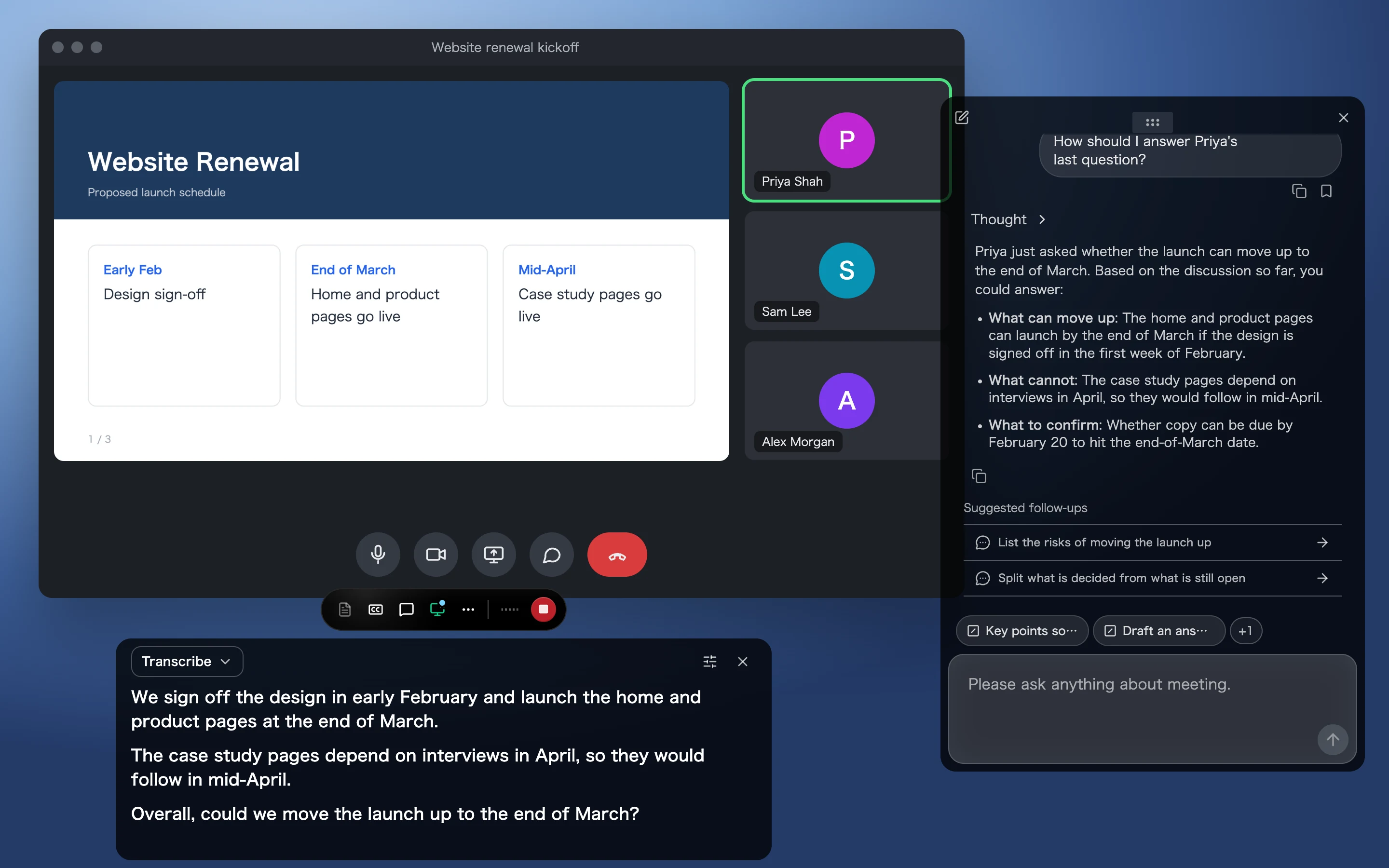
Bei Bedarf nutzt der Chat auch die Websuche. So prüfen Sie Begriffe oder Zahlen, die im Meeting fallen, sofort.
- Den Chat im Meeting kann nur die Person nutzen, die das Meeting aufnimmt.
- Wenn Sie Slack, Notion und Linear verbunden haben, können Sie diese Apps auch aus dem Chat im Meeting bedienen. Während eines Meetings lässt sich keine neue App verbinden. Verbinden Sie sie deshalb vorher unter "Personalisierung" im Tab "Apps". Mehr dazu lesen Sie in Mit Slack, Notion, Linear und MCP Abläufe automatisieren.
Häufige Anfragen als Skill speichern
Anfragen, die Sie jedes Mal senden, etwa "Fasse das als Protokoll zusammen", speichern Sie als Skill. Danach senden Sie sie mit einem Klick auf die Schaltfläche über dem Eingabefeld des Chats.
Einen Skill legen Sie über "Skill hinzufügen" im Chatfenster oder unter "Personalisierung" im Tab "Chat-Skills" an. Skills, bei denen Sie unter "Gedacht für" die Option "Während des Meetings" gewählt haben, erscheinen im Chat im Meeting. Mehr dazu lesen Sie in Meetings übergreifend im Chat durchsuchen und im Alltag nutzen.
2. Die Form der Notizen im Meeting festlegen

Während der Aufnahme entstehen automatisch Notizen, die den Inhalt des Meetings ordnen. Nach dem Meeting finden Sie sie in der Meeting-Detailansicht im Tab "Notizen".
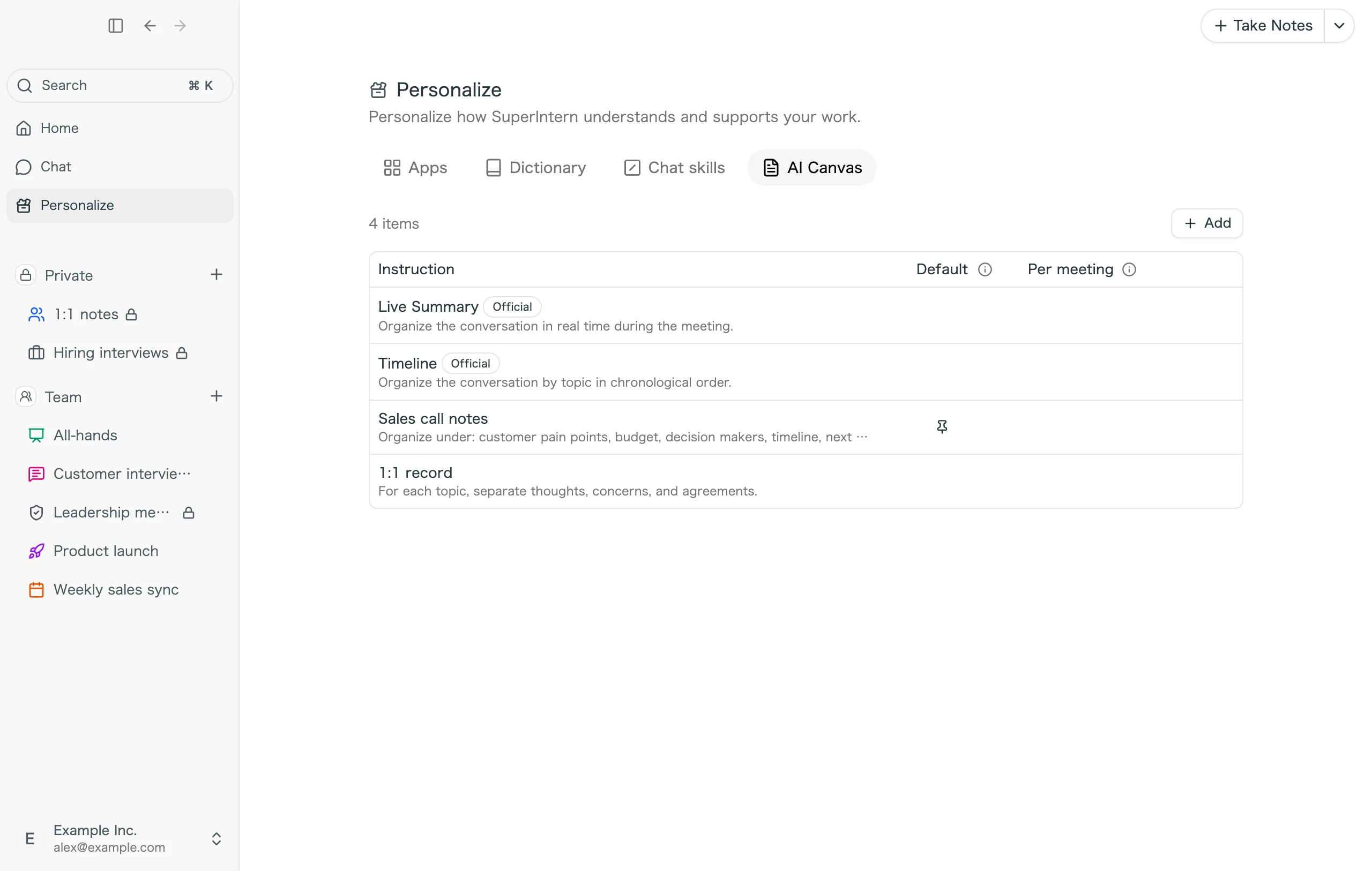
Die Form der Notizen ändern Sie, indem Sie unter "Personalisierung" im Tab "AI Canvas" eine Anweisung hinterlegen.
- Als offizielle Anweisungen stehen "Live-Überblick" (ordnet den Inhalt in Echtzeit) und "Chronologie" (ordnet nach dem Gesprächsverlauf Thema für Thema) bereit.
- Sie können auch eine eigene Anweisung schreiben und hinzufügen.
- Eine Anweisung, die Sie auf "Standard" setzen, gilt für alle Meetings. Für wiederkehrende Kalendertermine können Sie auch eine eigene Anweisung festlegen.
3. Die Zusammenfassung nach dem Meeting prüfen
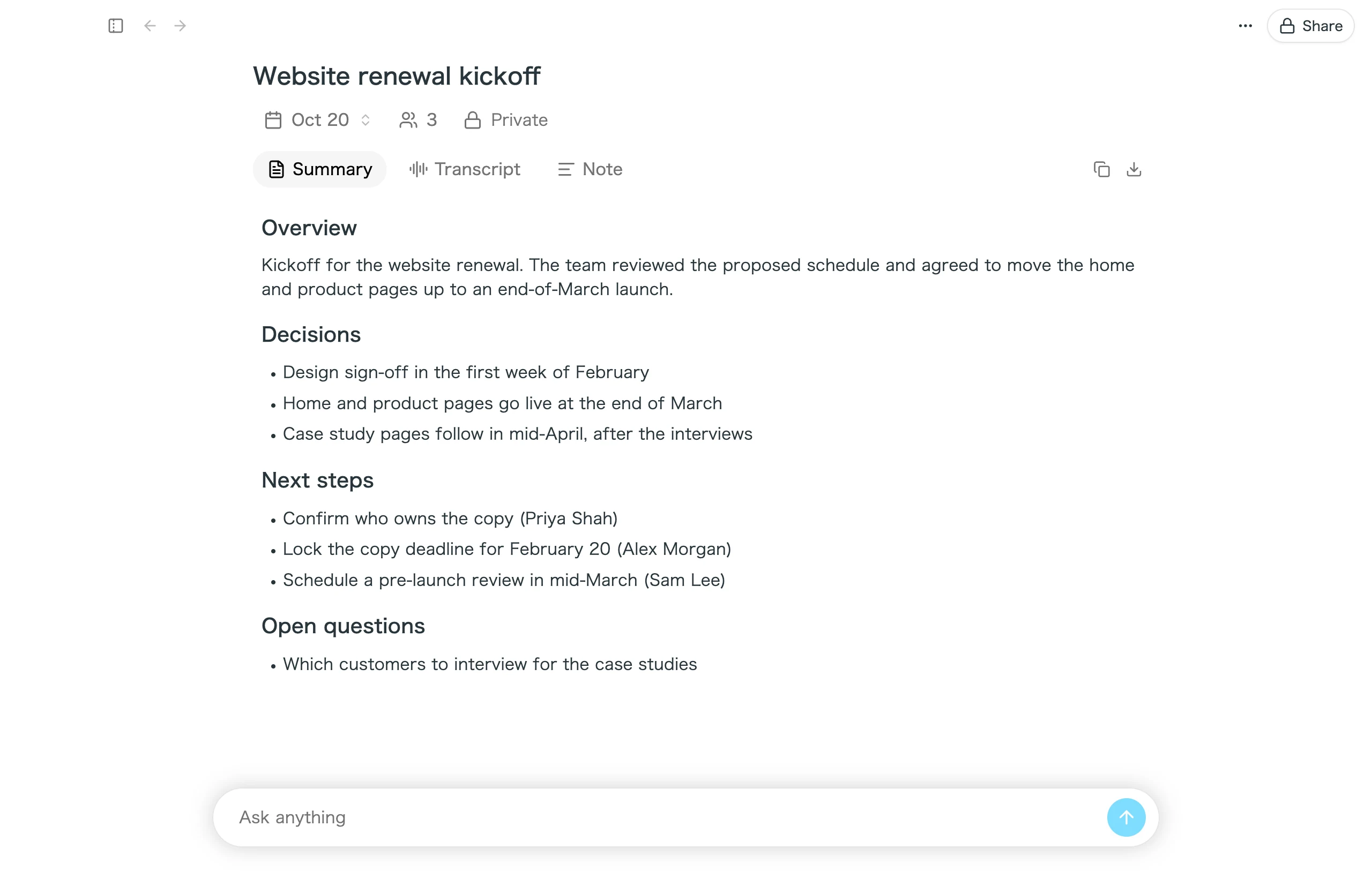
Wenn Sie die Aufnahme beenden, wird automatisch eine Zusammenfassung erstellt. Sie sehen sie in der Meeting-Detailansicht im Tab "Zusammenfassung".
- Die Sprache der Zusammenfassung wählen Sie unter "Einstellungen" bei "Allgemein" in "Sprache" mit der Option "KI-Ausgabe". Bei "Auto" wird die Zusammenfassung in der Sprache erstellt, die im Meeting gesprochen wurde.
- Wenn Sie die Zusammenfassung mit den neuesten Informationen neu erstellen möchten, etwa nachdem Sie den Namen eines Sprechers korrigiert haben, klicken Sie auf "Neu erstellen".
- Wurde noch keine Zusammenfassung erstellt, erzeugen Sie sie über "Erstellen".
Möchten Sie auf Basis der Zusammenfassung oder der Notizen weiter recherchieren oder Unterlagen erstellen, nutzen Sie den Chat in der Meeting-Detailansicht oder den "Chat" in der Seitenleiste. Mehr dazu lesen Sie in Meetings übergreifend im Chat durchsuchen und im Alltag nutzen.
Häufige Fragen
Sehen die anderen Teilnehmer den Inhalt des Chats im Meeting?
Nein. Der Chat läuft nur in Ihrer eigenen Desktop-App und wird den Meeting-Teilnehmern nicht angezeigt. Wenn Sie ihn bei der Bildschirmfreigabe nicht zeigen möchten, nutzen Sie den Stealth-Modus.
Ändert die Anweisung im AI Canvas auch die Form der Zusammenfassung?
Nein. Die Anweisung im AI Canvas ändert nur die Form der Notizen, die während des Meetings entstehen. Die Zusammenfassung wird für alle Meetings in derselben Form erstellt.
Die wichtigsten Punkte für den Start im Team haben wir in SuperIntern im Team starten zusammengefasst.