
Convierte las decisiones de tus reuniones con clientes en tickets de Backlog: guía práctica de SuperIntern MCP + Backlog
Después de cada reunión con un cliente, alguien de la agencia abre Backlog con sus notas, busca los tickets de los que se habló, añade comentarios y crea tickets para las peticiones nuevas. Cuando ese trabajo se pasa al día siguiente, un cambio que el cliente mencionó de viva voz nunca llega al ticket y el equipo sigue construyendo con las instrucciones antiguas.
Si conectas SuperIntern MCP y el servidor MCP de Backlog a tu agente de IA, puede encargarse de ello. El agente compara el resumen de la reunión con tus tickets de Backlog, te muestra en una tabla qué ticket recibe qué comentario y qué necesita un ticket nuevo, y escribe solo lo que apruebes.
El servidor MCP de Backlog se ejecuta en tu propio ordenador, y no existe una forma oficial de conectar Backlog con ChatGPT. Esta guía explica la configuración en la aplicación de escritorio de Claude.
⚠️ Este artículo ha sido elaborado de forma independiente a partir de información pública y comentarios de usuarios disponibles en noviembre de 2026.
Índice
- Qué hace este flujo: antes y después
- Cómo funciona: tres piezas
- Configuración
- Uso 1: Justo después de la reunión con el cliente, ordena las peticiones en comentarios y tickets nuevos
- Uso 2: A final de semana, corrige las fechas y responsables que se desviaron de lo acordado
- Uso 3: Durante la reunión, consulta el estado de un ticket en cuanto sale
- Consejos y advertencias
- Más allá: reuniones internas de producción y llamadas de mantenimiento
- Preguntas frecuentes
Qué hace este flujo: antes y después
Antes: Al terminar la reunión, saltas entre tus notas y la lista de tickets de Backlog, buscas cada ticket del que se habló, escribes un comentario, creas las peticiones nuevas y eliges responsables y fechas. Una sola reunión con un cliente puede afectar a más de diez tickets, y lo que dejas para después reaparece la semana siguiente como "un momento, eso nunca llegó a un ticket".
Después: Cuando termina la reunión, pides a tu agente que "aplique la reunión de hoy con el cliente en Backlog". Lee el resumen y la transcripción de SuperIntern, los contrasta con los tickets de tu proyecto de Backlog y redacta los comentarios para tickets existentes y los tickets nuevos. Revisas el borrador, lo apruebas y los comentarios y tickets nuevos quedan creados.
Grabas la reunión con SuperIntern, un asistente de reuniones de escritorio que no mete ningún bot en tus llamadas y genera transcripciones y resúmenes con IA. Funciona igual en las videollamadas con el cliente que en las reuniones presenciales en su oficina.
Cómo funciona: tres piezas
Tres piezas se reparten el trabajo:
| Componente | Qué hace |
|---|---|
| SuperIntern MCP | Ofrece transcripciones, transcripciones en directo, resúmenes con IA y notas de reunión, en solo lectura |
| Agente de IA (Claude, ChatGPT) | Compara los datos de la reunión con tus tickets, redacta comentarios y tickets y escribe en Backlog cuando lo apruebas |
| Servidor MCP de Backlog | Busca y lee tickets, crea y actualiza tickets y añade comentarios en nombre del agente |
MCP (Model Context Protocol) es un estándar abierto para conectar asistentes de IA con herramientas externas. SuperIntern MCP es de solo lectura: nada en esta configuración puede editar o borrar los datos de tus reuniones, y el agente solo ve las reuniones a las que tú ya tienes acceso en SuperIntern. Tienes los detalles en nuestra guía de configuración de MCP.
El servidor MCP de Backlog lo publica en GitHub Nulab, la empresa que está detrás de Backlog. Expone como herramientas las operaciones de Backlog sobre tickets, proyectos, wikis, repositorios Git y notificaciones. Toda escritura en Backlog pasa por este servidor y la realiza el agente. SuperIntern nunca escribe en Backlog por sí mismo.
Configuración
Conectas dos cosas: SuperIntern MCP y el servidor MCP de Backlog. SuperIntern MCP funciona tanto con Claude como con ChatGPT, pero no hay una forma oficial de conectar Backlog con ChatGPT. Por eso, en ChatGPT puedes leer los datos de las reuniones y pedir borradores de comentarios y tickets, y pegarlos tú mismo en Backlog. Para que el agente escriba en Backlog, usa un cliente que pueda ejecutar servidores MCP en local, como la aplicación de escritorio de Claude, Claude Code o Cursor.
1. Conectar SuperIntern MCP
SuperIntern aparece tanto en la lista de conectores de Claude como en el directorio de plugins de ChatGPT, así que puedes encontrarlo por su nombre.
- Claude: Abre Configuración (Settings), entra en Conectores (Connectors) dentro de Personalizar (Customize), busca "SuperIntern" y selecciónalo. También puedes abrir directamente SuperIntern en la lista de conectores de Claude. Añadir conectores está disponible en los planes de pago de Claude.
- ChatGPT: Abre Plugins en la barra lateral, busca "superintern", abre SuperIntern y pulsa Instalar plugin. La página del plugin de SuperIntern te lleva directamente. La aplicación Codex se conecta de la misma manera.
En ambos casos se abre la página de inicio de sesión de SuperIntern; inicia sesión y concede el acceso. Los espacios de trabajo personales necesitan el plan Plus o superior, y en Enterprise un administrador debe activar el acceso MCP. Los requisitos completos y la configuración en Claude Code, Cursor y otros clientes están en nuestra guía de configuración de MCP.
2. Crear una clave de API de Backlog
El servidor MCP de Backlog se autentica con una clave de API de Backlog, que cada usuario crea en la página de API de sus ajustes personales de Backlog. La clave puede hacer exactamente lo que tú puedes hacer en Backlog, y cada comentario o ticket que escriba el agente queda registrado a tu nombre. Mantenla fuera de chats y documentos.
3. Añadir el servidor MCP de Backlog
El servidor MCP de Backlog aparece como "Backlog" en la lista de conectores de Claude. En la aplicación de escritorio de Claude, ve a Configuración (Settings) > Personalizar (Customize) > Conectores (Connectors), busca "Backlog" y añádelo, o abre Backlog en la lista de conectores. Al añadirlo, introduce tu dominio de Backlog (algo como your-space.backlog.com) y la clave de API del paso 2.
En Claude Code o Cursor, usa la configuración con npx o Docker del README oficial y pasa el mismo dominio y la misma clave como variables de entorno. La opción --enable-toolsets del README te permite activar solo las herramientas que necesitas, por ejemplo solo tickets y proyectos.
4. Comprobar la conexión
Abre un chat nuevo y prueba:
Muéstrame mis 3 últimas reuniones de SuperIntern y los proyectos de Backlog de los que soy miembro.
Si vuelven las dos listas, ya está todo listo. Los prompts siguientes usan un proyecto de Backlog llamado "Sitio web corporativo de Acme" con la clave de proyecto ACME. Sustituye el nombre por el de tu proyecto.
Uso 1: Justo después de la reunión con el cliente, ordena las peticiones en comentarios y tickets nuevos
El primer uso es aplicar una reunión con el cliente nada más terminar. La mayor parte de lo que sale continúa un ticket existente. Si el agente lo crea todo como nuevo, acabas con tickets duplicados y nadie sabe cuál vale. Por eso el agente busca primero en la lista de tickets, añade comentarios a los existentes y crea solo las peticiones realmente nuevas.
Obtén de SuperIntern el resumen con IA y la transcripción de la reunión de hoy "Seguimiento semanal Acme".
Contrástalos con los tickets abiertos del proyecto de Backlog "Sitio web corporativo de Acme" y muéstrame
un borrador en forma de tabla dividida en dos partes:
1) Comentarios para tickets existentes (clave del ticket, texto del comentario, cita que lo respalda)
2) Tickets nuevos (resumen, descripción, responsable, fecha límite, cita que lo respalda)
- Rellena responsables y fechas límite solo si se decidieron en la reunión. Si no, déjalos en blanco.
- El cliente es miembro de este proyecto, así que deja fuera los comentarios internos y todo lo relativo a honorarios.
- No añadas cifras ni compromisos que el cliente no haya mencionado.
No escribas nada en Backlog hasta que lo apruebe. Tras la aprobación, añade los comentarios, crea los
tickets y devuélveme la lista de claves de los tickets que hayas creado.
El agente responde con algo así:
De la reunión de seguimiento semanal del 20 de noviembre he redactado 3 comentarios para tickets existentes y 2 tickets nuevos.
1) Comentarios en tickets existentes
- ACME-18 "Cerrar los campos del formulario de contacto": El teléfono pasa a ser opcional; los demás campos se quedan como se propuso. Cita: "Legal lo ha aprobado, el teléfono puede ser opcional."
- ACME-21 "Imagen principal de la página de inicio": Se opta por la opción B; el título sube un nivel de tamaño en móvil. Cita: "Vamos con la B. El título se ve un poco pequeño en el móvil."
- ACME-25 "Calendario de lanzamiento": El lanzamiento se mantiene el 12 de diciembre. Cita: "Por favor, contad con que la fecha de lanzamiento no cambia."
2) Tickets nuevos
- "Añadir un banner de 'inscripciones abiertas' a la página de empleo": Responsable: Tanaka, fecha límite 28 de noviembre. Cita: "Nos gustaría añadir un banner en la página de empleo, en algún momento de la semana que viene."
- "Añadir filtros por categoría a la lista de noticias": Responsable: en blanco, fecha límite: en blanco. Cita: "Estaría bien poder filtrar por categoría, pero no es prioritario."
He dejado fuera los comentarios sobre la estimación de producción por ser internos. ¿Sigo adelante?
Responde "Pon el filtro por categoría con prioridad baja y asígnaselo a Suzuki. Lo demás está bien", y el agente añade los 3 comentarios, crea los 2 tickets e informa de las claves de los tickets nuevos.
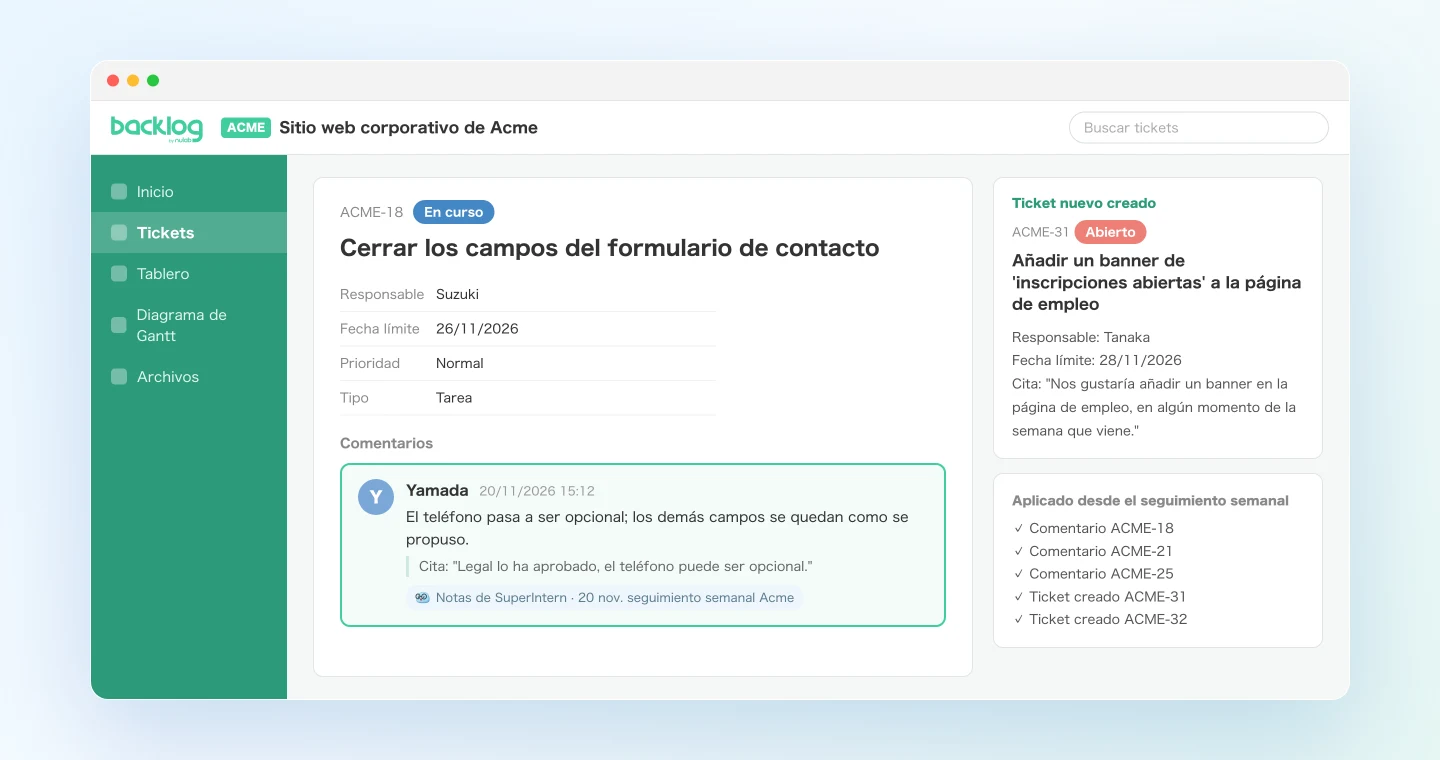
Cada comentario lleva la cita de la que sale, así que cuando alguien pregunte más adelante quién dijo qué y cuándo, la respuesta está en el propio ticket. Los responsables reciben las notificaciones habituales de Backlog por comentarios y asignaciones.
Uso 2: A final de semana, corrige las fechas y responsables que se desviaron de lo acordado
Aunque apliques todas las reuniones con el cliente, las prórrogas y los traspasos acordados en otras reuniones suelen no llegar a los tickets. A final de semana, pide al agente que contraste todas las reuniones de la semana con tus tickets de Backlog y liste solo las diferencias.
Lee los resúmenes con IA y las transcripciones de las reuniones de SuperIntern de esta semana (de lunes
hasta hoy) que incluyan "Acme" en el título, además de nuestra reunión interna de producción.
Contrástalos con los tickets abiertos del proyecto de Backlog "Sitio web corporativo de Acme" y lista solo
los tickets cuya fecha límite, responsable o estado difiera de lo acordado en una reunión.
Columnas: clave del ticket, resumen, valor actual, valor acordado, cita que lo respalda (con nombre y fecha de la reunión).
Pon en una sección aparte todo lo que no se acordó con claridad ("lo pensaremos", "probablemente").
Actualiza solo las filas que yo apruebe y deja un comentario en cada ticket actualizado explicando el cambio.
No borres tickets ni actualices las filas que no se acordaron con claridad.
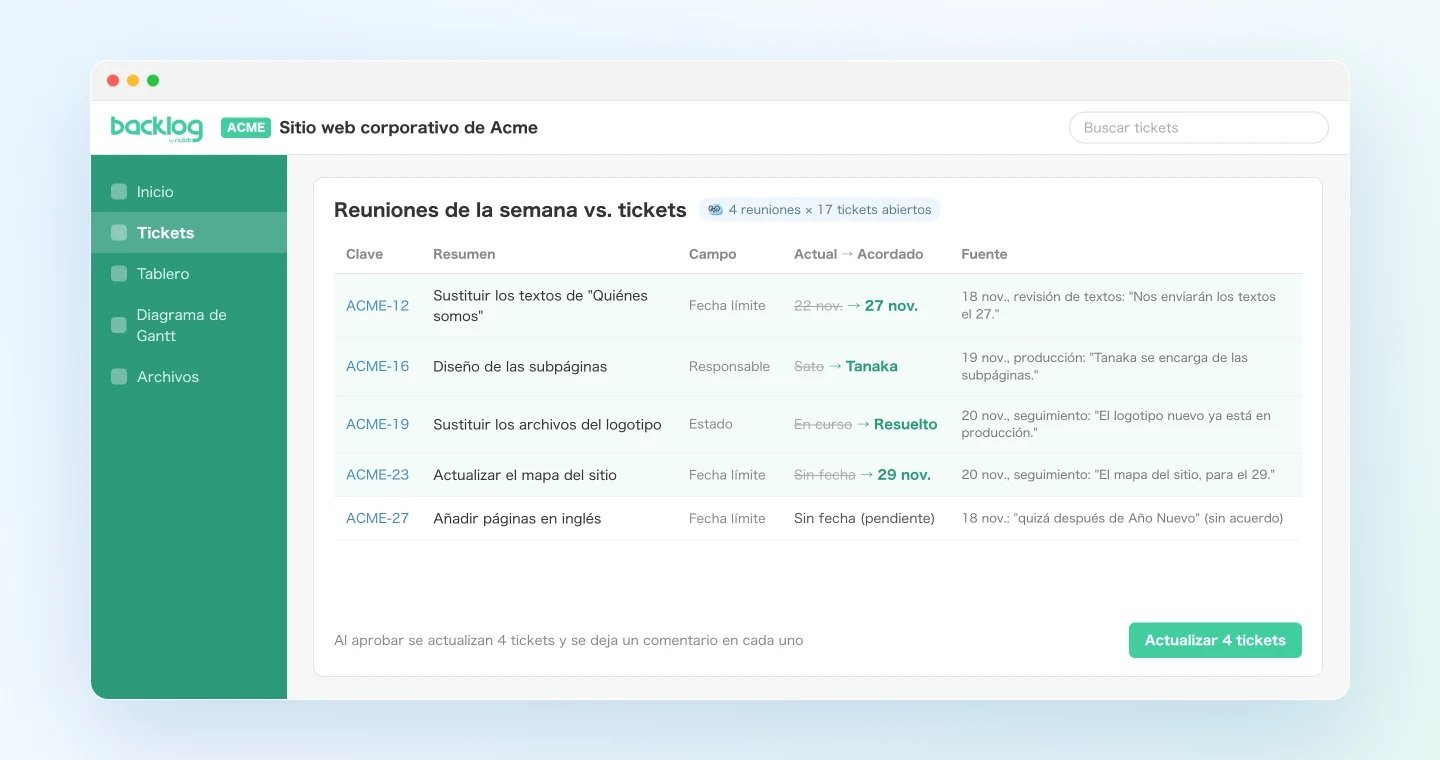
He comparado 4 reuniones de esta semana con 17 tickets abiertos y he encontrado 4 diferencias.
Clave del ticket Resumen Valor actual Valor acordado Fuente ACME-12 Sustituir los textos de la página "Quiénes somos" Fecha límite 22 nov. Fecha límite 27 nov. 18 nov., revisión de textos Acme: "Nos enviarán los textos el 27." ACME-16 Diseño de las subpáginas Responsable: Sato Responsable: Tanaka 19 nov., reunión de producción: "Tanaka se encarga de las subpáginas." ACME-19 Sustituir los archivos del logotipo Estado: En curso Estado: Resuelto 20 nov., seguimiento semanal: "Hemos confirmado que el logotipo nuevo ya está en producción." ACME-23 Actualizar el mapa del sitio Sin fecha límite Fecha límite 29 nov. 20 nov., seguimiento semanal: "El mapa del sitio, para el 29." No se acordó con claridad
- ACME-27 "Añadir páginas en inglés": En la reunión del 18 de noviembre alguien dijo "quizá después de Año Nuevo", pero no se tomó ninguna decisión.
¿Actualizo estos 4 tickets y dejo un comentario en cada uno?
Apruébalo y el agente actualiza las 4 fechas límite, responsables y estados y deja un comentario en cada ticket, como "Responsable cambiado a Tanaka según la reunión de producción del 19 de noviembre". El punto sin resolver se convierte en algo que confirmar en el próximo seguimiento.
El uso 1 lleva las reuniones a los tickets. El uso 2 revisa las reuniones desde el lado de los tickets. Con los dos, es mucho más difícil que una decisión verbal se quede fuera de Backlog.
Uso 3: Durante la reunión, consulta el estado de un ticket en cuanto sale
El tercer uso no escribe nada en Backlog. En plena reunión, el cliente pregunta "por cierto, ¿cómo va el formulario de contacto?" y empiezas a saltar entre ventanas para encontrar el ticket. SuperIntern MCP puede obtener la transcripción en directo desde donde la dejó la última vez, de modo que el agente puede seguir la conversación y buscar los tickets según van saliendo.
Lee la transcripción en directo de la reunión que estoy grabando en SuperIntern, a partir de donde la dejaste
la última vez. Cuando salga algo relacionado con un ticket del proyecto de Backlog
"Sitio web corporativo de Acme", busca ese ticket y dime su clave, estado, responsable, fecha límite y
lo esencial del último comentario, en 3 líneas como máximo.
Si no hay ningún ticket que encaje, responde solo "Ningún ticket coincide".
No escribas nada en Backlog.
Última intervención: "¿Podemos ver ya el formulario de contacto en el sitio de pruebas?"
ACME-18 "Cerrar los campos del formulario de contacto". Estado: En curso, responsable: Suzuki, fecha límite 26 de noviembre. Último comentario (20 nov.): "Teléfono cambiado a opcional. Pasa al sitio de pruebas el 25."
Puedes responder "estará en el sitio de pruebas el 25" sin salir de la llamada. Cuando termine la reunión, pasa directamente al prompt del uso 1.
Consejos y advertencias
Revisa el borrador antes de aprobarlo
Todos los prompts de este artículo que escriben en Backlog terminan con "no escribas nada hasta que lo apruebe". Mantén esa línea. Los comentarios y las asignaciones notifican al responsable, y si el cliente es miembro del proyecto, ve los cambios al instante. La instrucción es una petición al agente, no un bloqueo técnico, así que comprueba las claves de los tickets, los textos, los responsables y las fechas antes de aprobar, y revisa los resultados después.
Da por hecho que el cliente puede leerlo
Las agencias suelen invitar a los clientes a sus proyectos de Backlog, y entonces el cliente puede leer todos los comentarios. Las transcripciones pueden incluir conversaciones internas después de que el cliente se haya desconectado, o charlas sobre presupuestos, así que mantén "deja fuera los comentarios internos y todo lo relativo a honorarios" en tus prompts. Vale la pena mantenerlo incluso en proyectos a los que el cliente no se ha unido.
La clave de API lleva todos tus permisos
Un agente que use tu clave de API puede leer y escribir en todos los proyectos de los que eres miembro. Nombra siempre el proyecto en tus prompts y empieza limitando la escritura a uno solo. En Claude Code o Cursor, activa solo las herramientas que necesitas con --enable-toolsets para reducir el margen de acciones no deseadas.
Haz coincidir nombres y ajustes de los tickets
Los responsables son usuarios de Backlog, así que el agente relaciona los nombres de la transcripción con los miembros del proyecto. Si dos miembros comparten apellido, confirma el responsable en el borrador. Crear un ticket también exige un tipo y una prioridad; añade una línea como "por defecto, tipo Tarea y prioridad Normal" para que el agente no pregunte cada vez. Registrar los nombres propios frecuentes en el diccionario personalizado de SuperIntern también mejora la precisión de la transcripción.
Más allá: reuniones internas de producción y llamadas de mantenimiento
Encontrar el ticket, añadir un comentario y crear solo lo que falta funciona muy bien más allá de las reuniones con clientes:
- En las reuniones internas de producción, localiza los tickets que diseñadores o desarrolladores dieron por terminados y redacta los cambios de estado.
- En las llamadas de mantenimiento posteriores al lanzamiento, contrasta los errores que comunica el cliente con los tickets existentes y crea solo los que no estén duplicados.
- Antes del informe mensual para el cliente, pide al agente que lea las reuniones y los tickets del mes y liste lo que se completó y lo que pasa al mes siguiente. Este prompt solo lee.
Para flujos relacionados, consulta la guía de Linear para equipos de desarrollo que siguen sus tickets, y la guía de Asana para actualizaciones del estado de proyectos.
Preguntas frecuentes
¿Puedo usar SuperIntern MCP con el plan Free?
No. Los espacios de trabajo personales necesitan el plan Plus o superior, y el plan Team funciona tal cual. En el plan Enterprise, un administrador debe activar el acceso MCP en la configuración del espacio de trabajo.
¿SuperIntern escribe en Backlog?
No, lo hace el agente. SuperIntern MCP solo ofrece los datos de las reuniones en solo lectura. El agente añade comentarios y crea o actualiza tickets a través del servidor MCP de Backlog, con la clave de API que tú creaste.
¿Funciona con ChatGPT?
SuperIntern MCP funciona como plugin de ChatGPT, así que ChatGPT puede leer los datos de tus reuniones y redactar comentarios y tickets para Backlog. Sin embargo, no hay una forma oficial de conectar Backlog con ChatGPT, así que pegas tú mismo el texto en Backlog. Para que el agente escriba en Backlog, usa la aplicación de escritorio de Claude, Claude Code o Cursor.
¿Nulab da soporte oficial al servidor MCP de Backlog?
Nulab lo desarrolla y lo publica en GitHub con licencia MIT, pero indica que se ofrece sin soporte oficial y sin garantía de que funcione. Antes de implantarlo, revisa el README y las normas de tu empresa sobre el manejo de claves de API.
¿Puedo guardar las notas de reunión en la wiki de Backlog?
El servidor MCP de Backlog tiene una herramienta para añadir páginas a la wiki. Sin embargo, Backlog cambió su política de wiki el 14 de julio de 2026: los espacios nuevos no pueden usar la wiki y, en los espacios existentes, la wiki empieza desactivada en los proyectos nuevos. Esta guía registra las decisiones en tickets y comentarios, que funcionan en cualquier espacio.
¿Y si el agente escribe algo incorrecto?
Revisar el borrador evita la mayoría de los errores, pero no todos. Los comentarios y tickets que crea el agente se pueden editar o borrar en Backlog como cualquier otro. Borrar tiene más impacto, así que te recomendamos añadir "no borres nada" a tus prompts y encargarte tú de las eliminaciones.
Empieza con una reunión con un cliente y un proyecto. Ejecuta el prompt del uso 1 después de tu próximo seguimiento y verás cuánto tiempo te ahorras en buscar tickets y copiar notas en comentarios. Lo que el cliente pide de viva voz llegará a Backlog ese mismo día.