
Redacta las actualizaciones de estado de tus proyectos de Asana desde tus reuniones con SuperIntern MCP

Viernes por la tarde, el campo de actualización de estado de Asana abierto, y el cursor parpadeando.
El problema no es que no haya nada que contar. Es justo lo contrario: la reunión semanal del lunes, la coordinación con el otro equipo del miércoles, la revisión de la incidencia del jueves. Una semana entera de material, repartida entre tu memoria y media docena de archivos de notas. Retrocedes por tus apuntes intentando recordar cómo acabó lo del retraso del proveedor, dudas entre dejar el proyecto en verde o admitir que ya es amarillo, escribes tres frases prudentes y pulsas publicar. Media hora perdida. Si llevas tres proyectos, repítelo tres veces.
Mientras tanto, todo lo que necesita esa actualización ya existe. Qué avanzó, qué se retrasó, quién se comprometió a qué: todo está en las transcripciones y actas con IA de SuperIntern, hasta la cita literal. El único trabajo que queda es darle forma de actualización de estado. Esta guía muestra cómo conectar SuperIntern y Asana a un agente de IA como Claude o ChatGPT, para que redactar la actualización de estado a partir de tus reuniones se convierta en un solo prompt.
⚠️ Este artículo se ha elaborado de forma independiente a partir de información pública y comentarios de usuarios disponibles en septiembre de 2026.
Índice
- Qué vamos a montar: Antes / Después
- Cómo funciona: tres roles
- Configuración
- Demo 1: La actualización de estado se redacta sola justo después de la semanal
- Demo 2: Actualizar todos los proyectos de una vez el viernes por la tarde
- Demo 3: Llevar los bloqueos de la reunión a las tareas concretas
- Consejos para el día a día
- Más allá de Asana: el mismo patrón con otras herramientas
- FAQ
Qué vamos a montar: Antes / Después
Antes: Las actualizaciones de estado dependen de la memoria de quien las escribe. Reconstruyes la semana a partir de notas dispersas, eliges el color medio por instinto y dedicas entre 20 y 30 minutos por proyecto. Cuanto más cargada la semana, más fina queda la actualización, y el riesgo que se comentó claramente en la reunión del martes es justo lo que desaparece detrás de un "sin problemas relevantes esta semana".
Después: Cuando termina la semanal, le pides a tu agente que redacte la actualización de estado a partir de esa reunión. El agente extrae el acta con IA y la transcripción de SuperIntern, ordena qué avanzó, qué está bloqueado y cómo pinta la próxima semana, y te enseña un borrador con un color sugerido (verde, amarillo o rojo) y las citas que respaldan cada afirmación. Revisas, ajustas, das el visto bueno, y el agente lo publica en el proyecto de Asana. Y el viernes puedes despachar toda la cartera en una sola pasada, cruzando todas las reuniones de la semana.
Las reuniones que quieras consultar deben haberse grabado previamente con SuperIntern. SuperIntern es un asistente de reuniones de escritorio que puedes usar sin invitar a un bot a tus reuniones. Tanto en plataformas de reuniones como en conversaciones presenciales, genera automáticamente transcripciones y actas con IA de las reuniones que grabas, de modo que el material para tus informes se acumula en las reuniones del día a día.

Cómo funciona: tres roles
Tres participantes se reparten el trabajo, y cada uno hace solo su parte.
| Rol | Quién | Qué hace |
|---|---|---|
| Proporcionar los datos de reuniones | SuperIntern MCP | Sirve transcripciones, transcripción en vivo, actas con IA y notas de reunión, en modo estrictamente de solo lectura |
| Juzgar y redactar | Agente de IA (Claude, ChatGPT) | Lee las discusiones de la semana, propone un color, escribe la actualización |
| Ejecutar la acción | Asana (MCP) | Publica actualizaciones de estado en proyectos y comenta tareas, dentro de tu propia cuenta de Asana |
MCP (Model Context Protocol) es un estándar abierto para conectar asistentes de IA con herramientas externas de forma segura. El MCP de SuperIntern entrega los datos de reuniones al agente de IA en solo lectura. Al otro lado, el servidor MCP oficial de Asana ofrece herramientas para publicar actualizaciones de estado en proyectos y portafolios, obtener una vista agregada del estado (últimas actualizaciones, resumen de tareas, bloqueos marcados) de varios proyectos, y crear, actualizar y comentar tareas.
Es decir, quien escribe en Asana no es SuperIntern: es tu agente de IA. La IA no puede modificar nada en el lado de SuperIntern, solo puede leer las reuniones a las que tú tienes acceso, y cada acción en Asana se ejecuta con los permisos de tu propia cuenta. No puede tocar un proyecto que tú no puedes ver.
Configuración
Conectas dos servicios a tu agente de IA: SuperIntern y Asana. Ambos aparecen en los directorios oficiales de Claude y ChatGPT, así que no hace falta introducir ninguna URL de conexión ni clave de API. Usa el agente con el que ya trabaja tu equipo; los prompts de esta guía funcionan igual en los dos.
1. Conectar SuperIntern
- Claude: Abre Configuración (Settings), entra en Conectores (Connectors) dentro de Personalizar (Customize), busca "SuperIntern" y selecciónalo. También puedes abrir directamente SuperIntern en la lista de conectores de Claude. Añadir conectores está disponible en los planes de pago de Claude.
- ChatGPT: Abre Plugins en la barra lateral, busca "superintern", abre SuperIntern y pulsa Instalar plugin. La página del plugin de SuperIntern te lleva directamente. La aplicación Codex se conecta de la misma manera.
En ambos casos se abre la página de inicio de sesión de SuperIntern; inicia sesión y concede el acceso. Los requisitos del lado de SuperIntern (los espacios de trabajo personales necesitan el plan Plus o superior; en Enterprise un administrador debe activar el acceso MCP) y la configuración en Claude Code, Cursor y otros clientes están en nuestra guía de configuración de MCP.
2. Conectar Asana
Asana ofrece una integración oficial para ambos agentes.
- Claude: En la misma pantalla de Conectores (Connectors), busca "Asana", conéctalo y aprueba el inicio de sesión de tu cuenta de Asana.
- ChatGPT: En Plugins, busca "Asana", conéctalo y elige el espacio de trabajo de Asana que quieras usar.
En Claude Code y otros clientes MCP, registra en su lugar el endpoint MCP oficial de Asana:
https://mcp.asana.com/v2/mcp
El inicio de sesión es solo por OAuth, y cada acción se mueve dentro de tus propios permisos de Asana. Consulta la documentación oficial de Asana para ver los clientes compatibles y los detalles.
Para comprobar que ambos lados funcionan, pregúntale a tu agente:
Muéstrame mis 3 últimas reuniones de SuperIntern y mis proyectos de Asana.
Si llegan las dos respuestas, ya está todo listo.
Demo 1: La actualización de estado se redacta sola justo después de la semanal
Donde más se nota la mejora es justo después de la reunión semanal, mientras todos recuerdan aún la temperatura de la conversación. Dos hábitos marcan la diferencia: escribir tus criterios de color en el prompt y revisar siempre el borrador antes de que se publique nada.
Trae el acta con IA y la transcripción de la reunión "Semanal del
rediseño web" que acaba de terminar. Redacta una actualización de
estado para el proyecto de Asana "Rediseño web":
- Sugiere un color: verde si vamos según el plan, amarillo si se
  hablaron riesgos, rojo si es seguro que la fecha no se cumple
- Hasta 3 hitos (lo que avanzó), cada uno con la cita que lo respalda
- Bloqueos en viñetas, con responsables
- Perspectiva de la próxima semana en 2 frases
Enséñame primero el borrador. Publica solo cuando yo diga OK.
El agente lee el acta y la transcripción, y vuelve con un borrador.
Aquí tienes el borrador de la actualización de estado.
Color sugerido: amarillo (en riesgo). Motivo: la página de pago ya está en producción, pero la entrega del diseño de la portada por parte del proveedor se ha retrasado por segunda vez.
Hitos
- Página de pago implementada ("el pago salió completo en el despliegue de hoy")
- Textos de las nuevas FAQ cerrados ("las FAQ pasaron la revisión ayer")
Bloqueos
- Entrega del diseño de portada aplazada al 1/10 (responsable: Marta está coordinando con el proveedor)
Próxima semana: Calculamos 5 días hábiles de implementación desde que llegue el diseño. El lanzamiento del 9/10 se mantiene por ahora; si la entrega vuelve a retrasarse, lo reevaluamos.
¿Lo publico así en Asana?
Si falta algo, respondes ahí mismo: "añade la migración de analítica a los hitos". Das el OK, y el agente publica la actualización en el proyecto de Asana.
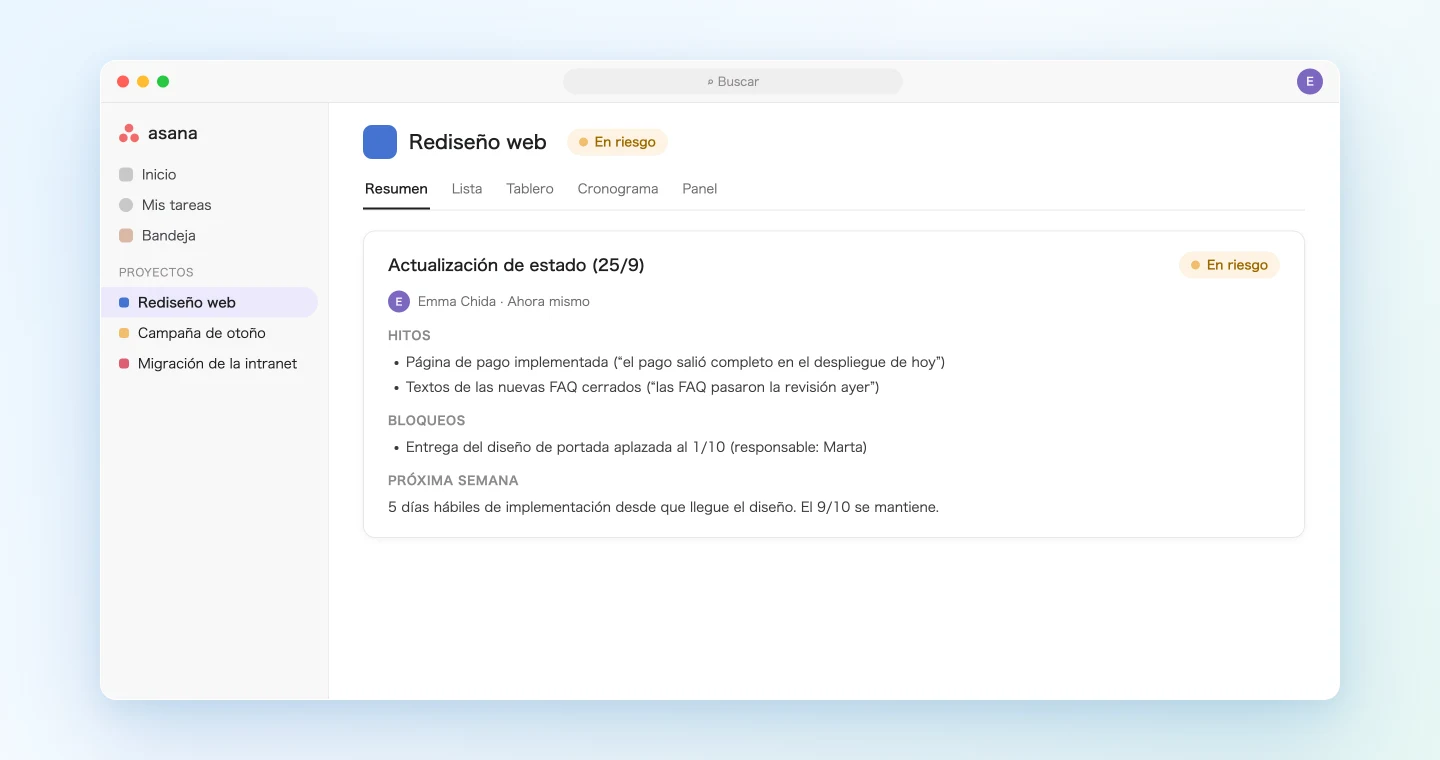
Fíjate en que cada hito y cada bloqueo lleva la cita que lo respalda. Una actualización de estado vale lo que vale la posibilidad de comprobarla. Cuando el informe se redacta desde el registro primario, cualquiera que pregunte "¿eso es verdad?" puede llegar hasta la frase exacta de la reunión.
Demo 2: Actualizar todos los proyectos de una vez el viernes por la tarde
Lo que MCP hace especialmente fácil es trabajar con muchas reuniones y muchos proyectos en una sola pasada. El viernes por la tarde es el momento natural.
Lista las reuniones de SuperIntern de esta semana y organízalas por
proyecto. En el lado de Asana, trae la vista de estado actual de cada
uno de mis proyectos (última actualización de estado y tareas
vencidas). Enséñame una tabla por proyecto: color sugerido / qué
cambió desde la semana pasada / bloqueos. Publica actualizaciones
solo en los proyectos que yo apruebe.
El agente lee la semana, la contrasta con lo que Asana muestra ahora mismo y devuelve el material de decisión en una tabla.
He organizado las 6 reuniones de esta semana en tus 3 proyectos.
Proyecto Color sugerido Cambios desde la semana pasada Bloqueos Rediseño web Amarillo Pago en producción; el diseño se retrasó otra vez Entrega del proveedor (1/10) Campaña de otoño Verde Creatividades cerradas, difusión configurada Ninguno Migración de la intranet Rojo Fallo de permisos en la prueba de migración; el responsable está fuera esta semana Permisos del entorno de pruebas Tengo los borradores completos de cada uno. ¿Cuál quieres revisar primero?
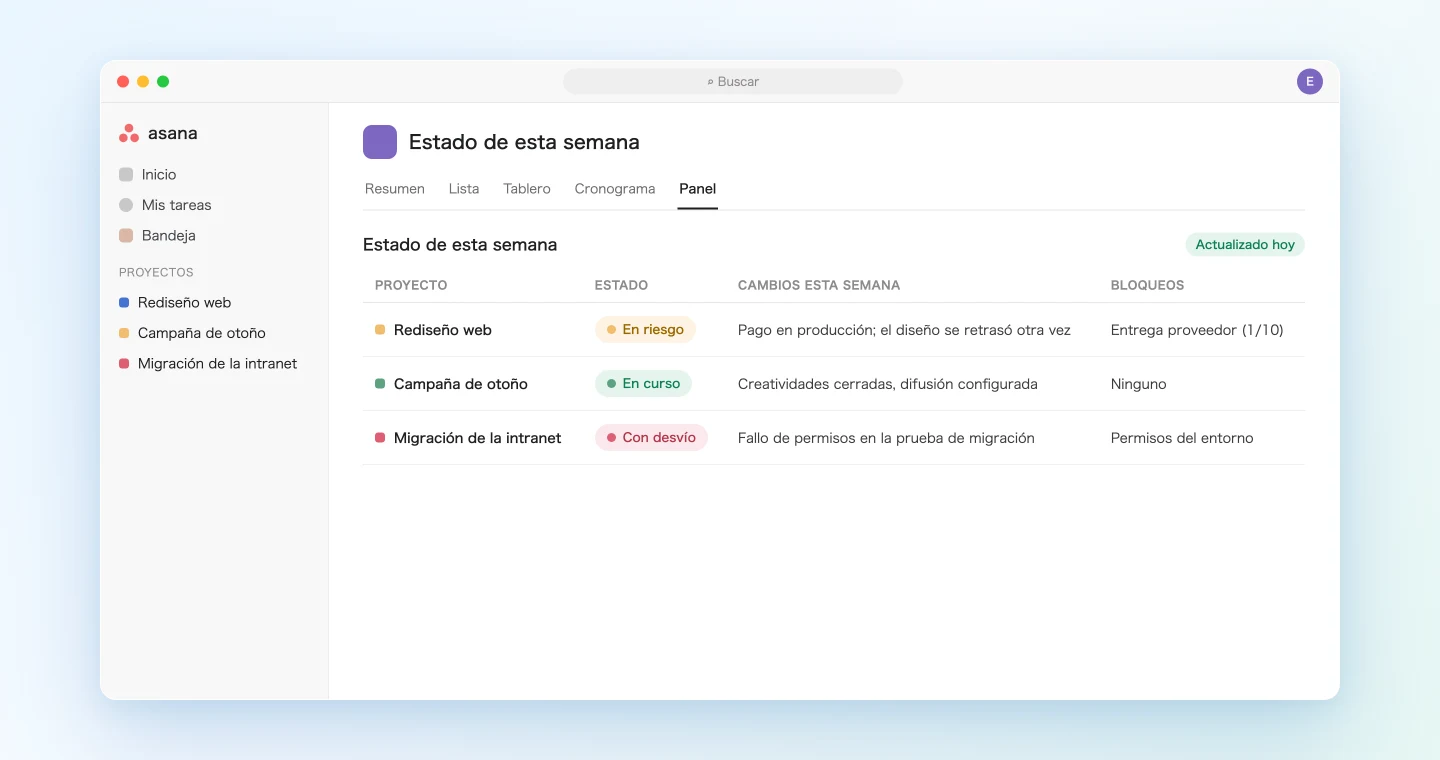
El valor no está solo en el tiempo ahorrado. Como el agente cruza las tareas vencidas de Asana con lo que de verdad se dijo en la sala, detecta el proyecto que en el tablero parece sano pero que en la reunión sonaba frágil. Y también al revés: si las tareas van retrasadas pero en la reunión se explicó con razones sólidas, puedes defender un amarillo en lugar de un rojo.
Demo 3: Llevar los bloqueos de la reunión a las tareas concretas
La actualización de estado habla del proyecto en conjunto, pero parte de lo que se dice en una reunión pertenece a tareas concretas. "Esa tarea en realidad está esperando al cliente" solo sirve si acaba como comentario en esa tarea.
Busca todo lo que se comentó como bloqueo o retraso en la reunión de
hoy de "Migración de la intranet". Localiza las tareas
correspondientes en Asana y redacta un comentario para cada una,
citando la frase exacta de la reunión. Si en la reunión surgió
trabajo nuevo, propón también tareas nuevas.
Enséñame la lista completa antes de aplicar nada.
El agente extrae las frases de bloqueo de la transcripción, las empareja con las tareas de Asana y te muestra en una sola lista los borradores de comentario y las tareas nuevas propuestas. Al aprobar, los comentarios quedan en las tareas correctas y las tareas nuevas se crean. Claude y ChatGPT también admiten una vista previa que permite revisar el contenido antes de crear una tarea.
En la siguiente semanal, abrir la tarea muestra qué se dijo de ella la última vez. Nadie vuelve a bucear en las actas.
Consejos para el día a día
Escribe los criterios de color con tus palabras. "Verde si va bien" es vago. "Amarillo para riesgos que no mueven la fecha, rojo cuando la fecha cae seguro" refleja cómo informa tu equipo de verdad y hace las sugerencias consistentes. Guarda tu prompt como plantilla.
No te saltes nunca el paso de "primero borrador, luego aprobación". La actualización de estado la lee todo el equipo. Todos los prompts de esta guía terminan con "enséñamelo primero" por algo: el criterio se queda contigo, el trabajo se lo lleva la IA.
Pide que cite sus fuentes. Exigir la cita detrás de cada hito y cada bloqueo sube la calidad del informe un nivel entero, sobre todo cuando hay números o fechas de por medio.
Trata el borrador como primer borrador. El agente entrega un borrador con todo el material sobre la mesa. Suavizar el tono para dirección, quitar lo que no debe salir del equipo: esa última pasada sigue siendo tuya, antes de publicar.
Todo queda dentro de tus permisos. SuperIntern MCP solo puede leer las reuniones que tú puedes ver. Las acciones de Asana se ejecutan con tu propia cuenta. Y la IA no puede escribir nada de vuelta en SuperIntern.
Alimenta a SuperIntern con tu vocabulario. Cuanto más precisos aparezcan en la transcripción los nombres de proyectos, términos internos y nombres de personas, mejores serán los borradores. Registra los términos recurrentes en el diccionario personalizado de SuperIntern.
Más allá de Asana: el mismo patrón con otras herramientas
SuperIntern MCP aporta los datos de reuniones, el agente de IA juzga, y una tercera herramienta ejecuta. Cambia la tercera herramienta y el patrón se mantiene.
- Linear: Si lo que quieres automatizar es convertir los acuerdos en issues rastreables en lugar de informar, mira la guía de Linear
- Slack: Para compartir lo esencial el mismo día, más rápido que cualquier actualización de estado, está la guía de Slack
- Canva: Para convertir el informe semanal en una presentación lista para dirección, tienes la guía de Canva
Un ritmo que funciona bien: convierte el lote del viernes de la Demo 2 en hábito semanal, y reserva la pasada a nivel de tarea (Demo 3) para después de las reuniones importantes. Distinta granularidad de informe, distinto esfuerzo.
FAQ
¿Puedo usar SuperIntern MCP con el plan gratuito?
No. Los espacios de trabajo personales necesitan el plan Plus o superior. Los espacios con plan Team pueden usarlo directamente. En Enterprise, un administrador debe activar antes el "acceso MCP" en la configuración del espacio de trabajo.
¿SuperIntern escribe en mi Asana?
No. Publicar actualizaciones de estado y comentar tareas lo hace tu agente de IA (Claude o ChatGPT), usando la integración de Asana. SuperIntern MCP se limita a entregar los datos de reuniones, en solo lectura. SuperIntern nunca escribe en herramientas externas.
¿Puede la IA modificar mis notas de reunión o transcripciones?
No. Todas las herramientas del MCP de SuperIntern son de solo lectura; las funciones de crear, editar o borrar sencillamente no existen. La escritura ocurre solo en el lado de Asana, y solo dentro de los permisos de tu cuenta.
¿Hay requisitos en el lado de Asana?
El servidor MCP de Asana está disponible de forma general y se usa iniciando sesión con OAuth. Las acciones siguen tus propios permisos de Asana. Algunas herramientas, como la búsqueda avanzada, presuponen planes superiores de Asana, y en los planes Enterprise los administradores pueden controlar qué apps MCP se permiten. Los detalles están en la documentación oficial de Asana.
¿En qué se diferencia del artículo de Linear?
La guía de Linear trata de convertir las decisiones de la reunión en issues rastreables: crear tareas. Esta guía trata de automatizar la capa de informes, la actualización de estado del proyecto. Acción distinta, mismo patrón. Si tu equipo además gestiona las tareas en Asana, la Demo 3 muestra cómo combinar ambas cosas en un solo prompt.
¿Con qué agentes de IA funciona?
Con Claude y ChatGPT; SuperIntern y Asana aparecen en los directorios oficiales de ambos. SuperIntern MCP también funciona con clientes compatibles con MCP como Claude Code, Codex y Cursor. El MCP de Asana es compatible con Claude, ChatGPT, Claude Code, Codex, Cursor y VS Code, entre otros. La vista previa interactiva antes de crear tareas está disponible en Claude y ChatGPT.
Empieza con una sola reunión periódica y prueba el proceso desde el borrador de la actualización de estado hasta su publicación. Puedes dedicar el tiempo que antes invertías en recordar las reuniones de la semana a revisar y ajustar el contenido.