
Publica las decisiones de la reunión en Chatwork y asigna las tareas automáticamente con SuperIntern MCP

Chatwork es el chat empresarial en el que muchos equipos de Japón, y los socios que trabajan con ellos, llevan el día a día. Por eso, después de cada reunión semanal, alguien teclea las decisiones en el chat de grupo y crea las tareas una por una, eligiendo responsable y fecha límite cada vez. Cuando eso se retrasa, quien no estuvo en la reunión sigue con el plan antiguo, y lo acordado de palabra nunca llega a ninguna lista de tareas.
Conecta SuperIntern MCP y el servidor MCP oficial de Chatwork a un agente de IA, y ese traspaso pasa a ser tarea suya. El agente redacta el mensaje de decisiones y la lista de tareas a partir del acta, y los publica y registra en cuanto das el visto bueno.
Una advertencia: no hay forma oficial de conectar Chatwork a ChatGPT. El servidor MCP de Chatwork se ejecuta en local, así que esta guía usa la app de escritorio de Claude (Claude Code y Cursor también sirven).
⚠️ Este artículo es una recopilación independiente basada en información pública y comentarios de usuarios a fecha de octubre de 2026.
Índice
- Qué cambia con esta integración
- Cómo encajan las piezas
- Configuración
- Demo 1: publicar las decisiones y crear las tareas justo después de la reunión semanal
- Demo 2: conciliar tus tareas de Chatwork con las reuniones de la semana
- Demo 3: comprobar en plena reunión si algo ya se respondió en Chatwork
- Consejos para usarlo con seguridad
- Más allá de la reunión semanal: chats con clientes, standups y notas diarias
- Preguntas frecuentes
Qué cambia con esta integración
Antes: al terminar cada reunión, alguien escribe las decisiones en el chat de grupo de memoria y a partir de sus notas, y después crea cada tarea a mano, eligiendo responsable y fecha límite de una en una. En un día ajetreado, el mensaje llega a última hora de la tarde, o las tareas directamente no se crean.
Después: a los pocos minutos de acabar la reunión, le pides al agente que lleve a Chatwork la reunión semanal de hoy. El agente lee las actas de IA de SuperIntern y te enseña un borrador del mensaje y la lista de tareas. Tú lo revisas, corriges lo que haga falta y das el visto bueno. El mensaje de decisiones y las tareas, cada una con su responsable y su fecha límite, están en el chat antes de que nadie haya salido de la sala.
Para que esto funcione, las reuniones tienen que estar grabadas en SuperIntern. SuperIntern es un asistente de reuniones de escritorio que genera transcripciones y actas de IA sin meter ningún bot en la llamada, así que vale tanto para videollamadas como para reuniones presenciales.

Cómo encajan las piezas
Tres componentes, tres funciones:
| Componente | Función |
|---|---|
| SuperIntern MCP | Proporciona transcripciones, transcripción en vivo, actas de IA y notas de reunión, en modo solo lectura |
| Agente de IA (en esta guía, la app de escritorio de Claude) | Lee los datos de la reunión, redacta el mensaje y la lista de tareas, y escribe en Chatwork cuando lo apruebas |
| Servidor MCP de Chatwork | Ejecuta las peticiones del agente: listar chats y miembros, publicar mensajes, crear y completar tareas, leer los mensajes recientes |
MCP (Model Context Protocol) es un estándar abierto que conecta asistentes de IA con herramientas externas. SuperIntern MCP es exclusivamente de lectura, así que nada de esta integración puede editar ni borrar tus datos de reuniones, y el agente solo ve las reuniones a las que ya tienes acceso en SuperIntern.
El servidor MCP de Chatwork es el servidor oficial que publica la empresa detrás de Chatwork. Expone la API v2 de Chatwork como 31 herramientas, entre ellas listar chats y sus miembros, publicar y leer mensajes, crear, listar y completar tareas, y listar tus propias tareas. Todo lo que se escribe en Chatwork pasa por el agente y por este servidor. SuperIntern nunca escribe en Chatwork.
Configuración
Hay que hacer dos conexiones. El paso 1 conecta SuperIntern y funciona igual en Claude y en ChatGPT; los prompts que solo leen datos de reuniones funcionan en los dos. Los pasos 2 y 3 conectan Chatwork, y como el servidor MCP oficial de Chatwork se ejecuta en local y no tiene ninguna conexión oficial con ChatGPT, esos pasos y las tres demos se hacen en la app de escritorio de Claude (Claude Code, Cursor u otro cliente MCP local también sirven).
1. Conectar SuperIntern
SuperIntern está en los directorios oficiales de Claude y de ChatGPT, así que no tienes que escribir ninguna URL de conexión ni clave de API.
- Claude: abre Configuración (Settings), entra en Personalizar (Customize) y luego en Conectores (Connectors), busca "SuperIntern" y selecciónalo. También puedes ir directamente a SuperIntern en la lista de conectores de Claude. Los conectores están disponibles en los planes de pago de Claude.
- ChatGPT: abre Plugins en la barra lateral, busca "superintern", entra en SuperIntern y pulsa Instalar plugin. La página del plugin de SuperIntern te lleva directamente. En la app de Codex el proceso es el mismo.
En los dos casos se abre la página de inicio de sesión de SuperIntern: entra con tu cuenta y concede el acceso. Los requisitos de SuperIntern (los espacios de trabajo personales necesitan el plan Plus o superior, y en Enterprise un administrador tiene que activar el acceso MCP) y la configuración en Claude Code, Cursor y otros clientes están en nuestra guía de configuración de MCP.
2. Generar un token de API de Chatwork
El servidor MCP de Chatwork se autentica con un token de API de Chatwork. En Chatwork, haz clic en tu nombre en la esquina superior derecha, abre Integraciones de servicios (Service integrations) y elige Token de API (API Token) en el menú de la izquierda. Te pedirá que vuelvas a introducir tu contraseña y aparecerá el token.
Si tu empresa tiene un plan de organización, como Business o Enterprise, un administrador de la organización tiene que aprobar tu solicitud de API antes de que puedas generar el token; el formulario de solicitud está enlazado desde la página Getting Started de la documentación de la API de Chatwork. El token lleva todos tus permisos de Chatwork, así que guárdalo como una contraseña y no lo pegues nunca en un chat ni en un documento.
3. Conectar el servidor MCP de Chatwork
El servidor se distribuye en npm y necesita Node.js 22 o superior; no hay que instalar nada más. En la app de escritorio de Claude, abre Configuración (Settings), entra en la pestaña Desarrollador (Developer), pulsa Editar configuración (Edit Config) y añade lo siguiente al archivo de configuración que se abre. Sustituye YOUR_CHATWORK_API_TOKEN por el token del paso 2.
{
  "mcpServers": {
    "chatwork": {
      "command": "npx",
      "args": ["-y", "@chatwork/mcp-server"],
      "env": {
        "CHATWORK_API_TOKEN": "YOUR_CHATWORK_API_TOKEN"
      }
    }
  }
}
Guarda, reinicia la app de escritorio de Claude y las herramientas de Chatwork quedan disponibles. Para Claude Code, el README oficial ofrece un comando de una línea: claude mcp add chatwork -e CHATWORK_API_TOKEN=YOUR_CHATWORK_API_TOKEN -- npx -y @chatwork/mcp-server. Cursor y otros clientes MCP usan el mismo comando npx y la misma variable de entorno.
4. Comprobar la conexión
Abre un chat nuevo y escribe:
Lista mis 3 reuniones más recientes de SuperIntern y lista los chats de grupo de Chatwork de los que soy miembro.
Si te responde con las dos listas, ya está todo listo. Los prompts siguientes usan como destino un chat de grupo llamado "Rediseño web"; cámbialo por el nombre de tu propio chat.
Demo 1: publicar las decisiones y crear las tareas justo después de la reunión semanal
El primer uso es el que más tiempo ahorra: nada más terminar la reunión semanal, pide en una sola petición el mensaje de decisiones y el registro de tareas. Las tareas de Chatwork necesitan un responsable elegido entre los miembros del chat y una fecha límite, así que el agente recupera la lista de miembros y cruza con ella los nombres que aparecen en las actas. Mantén siempre en el prompt la instrucción de "enséñame el borrador antes de escribir".
Recupera de SuperIntern las actas de IA y la transcripción de la "Reunión semanal de
producción" de hoy. Redacta dos cosas para el chat de grupo de Chatwork "Rediseño web":
un mensaje con las decisiones y la lista de tareas para registrar en ese mismo chat.
Enséñame primero los borradores.
- Da formato al mensaje con [info][title] y tres secciones: Decidido / Pendiente /
  Próxima reunión. Añade una línea con la cita que respalda cada punto.
- Crea una tarea solo cuando quién, qué y para cuándo estén los tres cerrados. Cruza
  los responsables con la lista de miembros del chat y pon las fechas límite como fechas.
  Lo que no tenga responsable o fecha va a Pendiente en vez de convertirse en tarea.
No publiques ni registres nada en Chatwork hasta que yo apruebe. Tras mi aprobación,
publica el resumen, registra las tareas y dame la lista de tareas que has creado.
El agente responde con algo parecido a esto:
A partir de la Reunión semanal de producción (9 de octubre) he redactado el mensaje y 3 tareas.
Borrador del mensaje
[Reunión semanal de producción, 9 oct] Decisiones y tareas
- Hero de la página de inicio: nos quedamos con la opción B. Cita: "Está difícil, pero B. Queda mejor en móvil."
- La fecha de lanzamiento se mantiene el 31 de octubre. Cita: "El lanzamiento sigue siendo a final de mes. Lo que no llegue sale después del lanzamiento."
- Pendiente: campos del formulario de contacto, a la espera de la revisión legal del cliente
- Próxima reunión: jueves 16 de octubre, 11:00
Tareas para registrar
- Sara Tanaka: compartir la versión revisada de la página de inicio con la opción B. Fecha límite: miércoles 15 de octubre
- Ken Sato: volver a enviar el presupuesto. Fecha límite: martes 14 de octubre
- Mia López: listar las funcionalidades que saldrán después del lanzamiento. Fecha límite: viernes 17 de octubre
La revisión de los campos del formulario todavía no tenía responsable, así que la he puesto en Pendiente. ¿Publico el mensaje y registro las tareas?
Respondes "pasa la fecha de Ken al miércoles y adelante", y el agente publica el resumen, registra las tres tareas con sus responsables y fechas límite, y te devuelve la lista de tareas creadas.
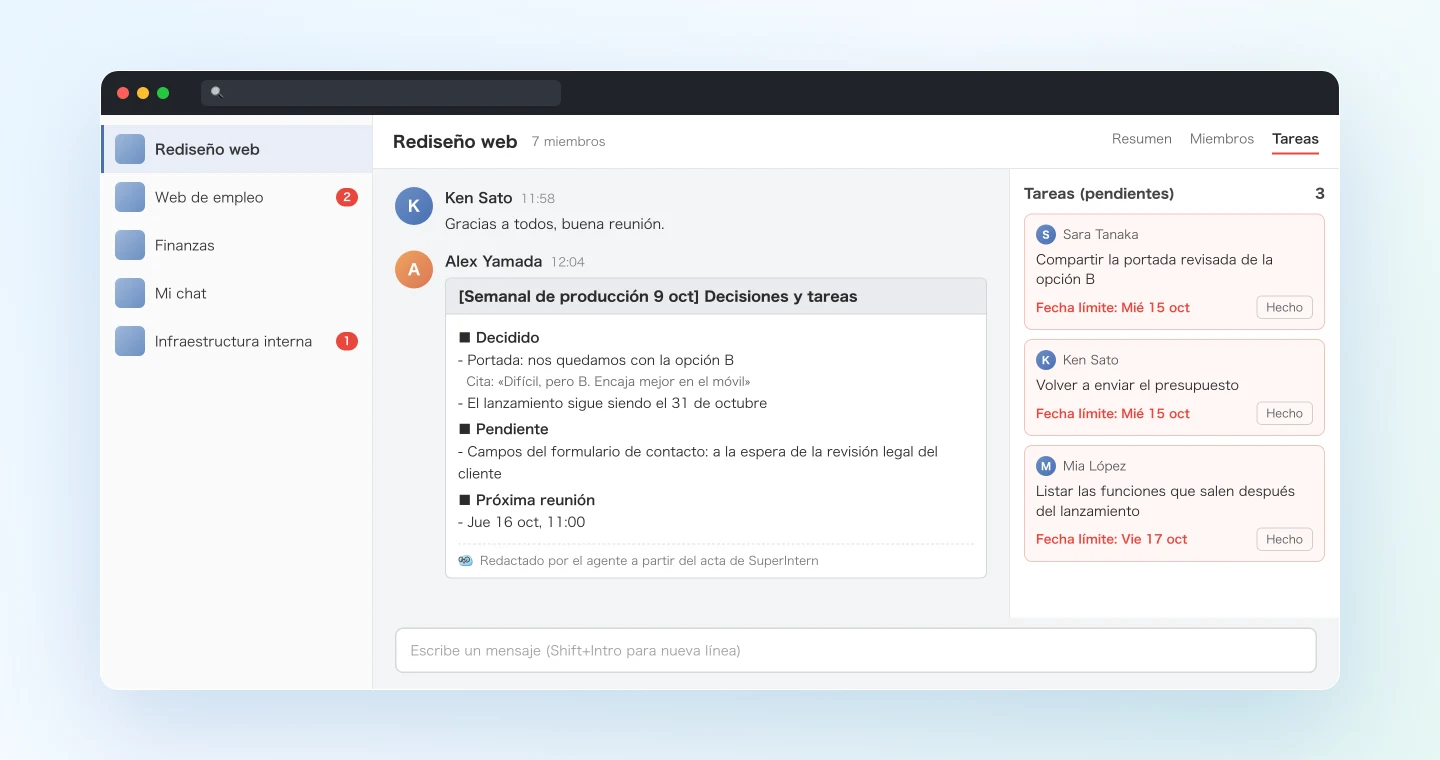
El formato [info][title] hace que el mensaje destaque como "el resumen de la semanal" incluso en un chat con mucho movimiento. Las tareas aparecen en el panel de tareas del chat, y cada responsable recibe la misma notificación que con cualquier otra petición de tarea. Quien se perdió la reunión abre el chat y ve a la vez qué se decidió y qué le toca hacer.
Demo 2: conciliar tus tareas de Chatwork con las reuniones de la semana
Incluso con el hábito asentado, las cosas se desvían: una tarea que diste por hecha en una reunión sigue abierta, o algo que te comprometiste a hacer de palabra nunca se convirtió en tarea. Por eso, al final de la semana, parte de tu propia lista de tareas y contrástala con las reuniones de la semana.
Recupera todas mis tareas abiertas en Chatwork y compáralas con las actas y transcripciones
de todas las reuniones que he grabado en SuperIntern esta semana (de lunes a hoy). Ordena
el resultado en tres listas:
1) Tareas que en alguna reunión se dieron por hechas o resueltas y que parecen listas para
   completar (con la cita que lo respalda)
2) Cosas a las que me comprometí en una reunión y que todavía no tienen tarea en Chatwork
   (con una propuesta de chat y de fecha límite)
3) Tareas vencidas que no han salido en ninguna reunión esta semana
Completa las tareas de la lista 1 solo después de que yo apruebe, y registra la lista 2
solo después de que yo apruebe. La lista 3 es solo para leer: no completes ni borres nada
de ahí.
He comparado 14 tareas abiertas con 5 reuniones de esta semana.
1) Listas para completar (3)
- "Enviar los archivos del logo al cliente" (Rediseño web, vencía el 7 de octubre). Cita, Reunión semanal de producción del miércoles: "El logo salió el lunes."
- "Confirmar el destinatario de la factura" (Finanzas, vencía el 8 de octubre). Cita, sincronización de finanzas del jueves: "El destinatario ya es definitivo, con el nombre del departamento."
- "Devolver los textos de la página de empleo" (Web de empleo, vencía el 9 de octubre). Cita, reunión semanal de selección del viernes: "Los textos ya están en sus manos, estamos esperando las fotos."
2) Prometido pero todavía sin tarea (2)
- "Revisar la configuración de analítica." Lo asumiste en la Reunión semanal de producción del viernes. Propuesta: Rediseño web, fecha límite martes 14 de octubre
- "Enviar el presupuesto de mantenimiento del año que viene." Asumido en la sincronización de finanzas del jueves. Propuesta: Finanzas, fecha límite viernes 17 de octubre
3) Vencidas y sin tratar esta semana (2)
- "Redactar los pasos para renovar el certificado SSL" (Infraestructura interna, vencía el 3 de octubre)
- "Revisar la plantilla de NDA para subcontratas" (Legal, vencía el 6 de octubre)
¿Completo las 3 de la lista 1 y registro las 2 de la lista 2?
Apruebas, y el agente completa las tres y registra las dos con sus fechas límite. La lista 3 es tu lectura del lunes por la mañana: haz el seguimiento tú mismo o pregunta a las personas implicadas.
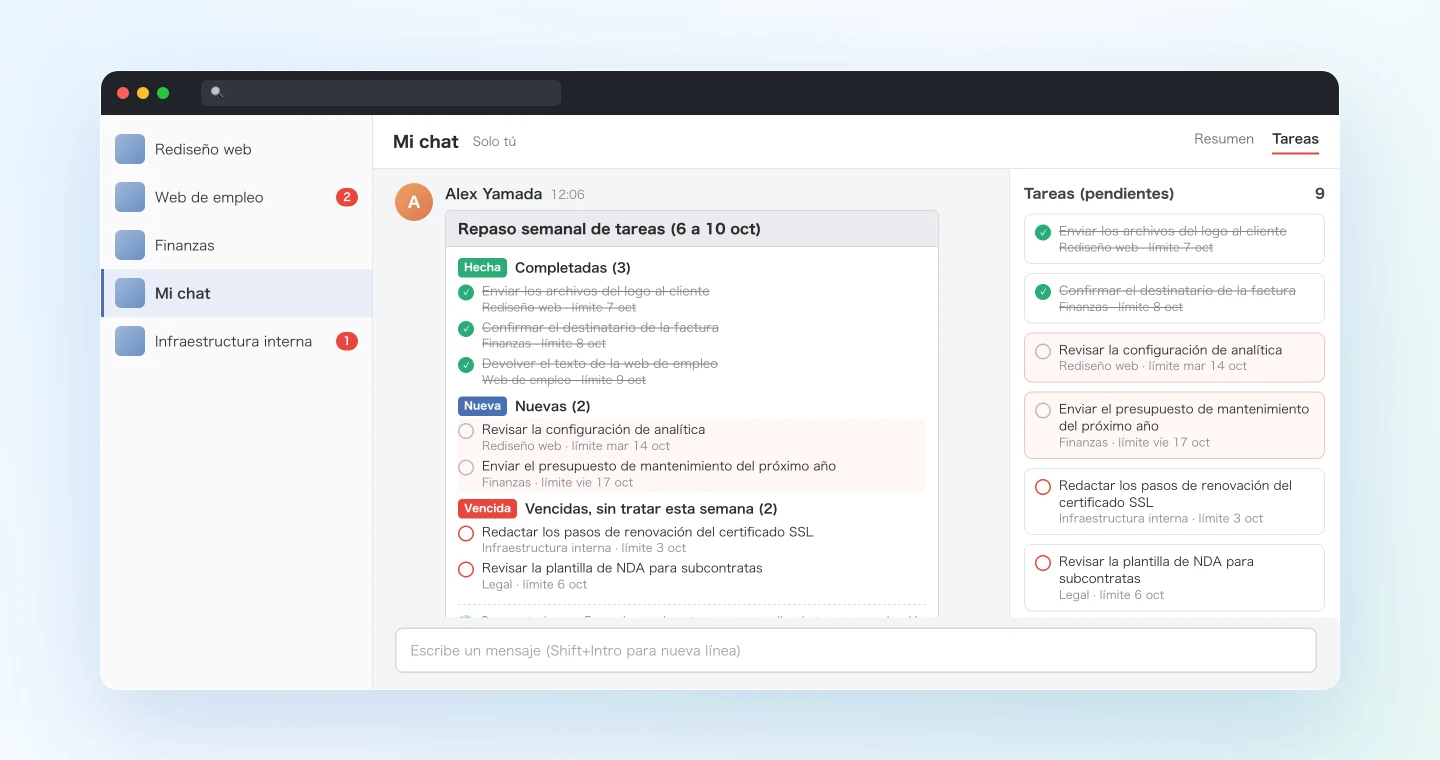
Lo que hace que esto funcione es la dirección: la demo 1 parte de la reunión y la demo 2 parte de la lista de tareas. Si ejecutas las dos, un compromiso tiene que escaparse de dos redes para perderse.
Demo 3: comprobar en plena reunión si algo ya se respondió en Chatwork
El tercer uso no escribe nada. Las reuniones se atascan con frecuencia en un "¿no había respondido ya el cliente a eso en Chatwork?". SuperIntern MCP puede devolver la transcripción en vivo de una reunión en curso por incrementos, así que el agente puede seguir la conversación y consultar los mensajes recientes del chat cuando surja una pregunta de ese tipo.
Lee la transcripción en vivo de la reunión que se está grabando ahora en SuperIntern,
continuando desde donde la recuperaste la última vez. Cada vez que alguien quiera confirmar
algo que pasó en Chatwork ("¿han respondido?", "¿alguien compartió eso?"), consulta los
mensajes recientes del chat de grupo "Rediseño web" y dame lo que encuentres en tres
líneas o menos, con el remitente y la hora.
Si no hay nada que coincida, di solo "Nada en los mensajes recientes."
No publiques ni registres nada en Chatwork.
Última frase: "¿Al final nos contestó el equipo legal del cliente sobre los campos del formulario?"
He revisado los mensajes recientes de Rediseño web. El 8 de octubre a las 17:42, Yamamoto (por parte del cliente) escribió: "La revisión legal está terminada. Por favor, dejad el número de teléfono como opcional; el resto de campos está bien tal como está." Parece que eso resuelve el punto que seguía pendiente en la reunión.
La API de Chatwork devuelve como máximo los 100 mensajes más recientes de cada chat, así que puede que no encuentre hilos más antiguos. En ese caso, el agente simplemente lo dice, y nada cambia en Chatwork. Cuando termine la reunión, pasa directamente al prompt de la demo 1 para publicar el resumen.
Consejos para usarlo con seguridad
Mantén "primero el borrador, después la escritura con aprobación" en todos los prompts
Todos los prompts de esta guía que escriben terminan con "enséñame el borrador y espera mi aprobación". Mantenlo así. Un mensaje lo ve todo el chat y una tarea notifica a su responsable, así que corregir un borrador sale mucho más barato que corregir un mensaje ya publicado. Recuerda que la instrucción no es un bloqueo técnico: revisa el chat de destino, los responsables y las fechas límite, y la redacción antes de aprobar, y mira el resultado después.
El token son tus permisos, todos ellos
Los tokens de API de Chatwork no admiten ámbitos. El agente puede leer y escribir en todos los chats de los que eres miembro, incluidos los compartidos con clientes y socios, y todo lo que publica aparece con tu nombre, porque el token es tuyo. Empieza con un solo chat de grupo interno como destino, nómbralo explícitamente en el prompt y, mientras sigas probando, usa tu "My Chat" personal como destino.
Fíjate en cómo se cruzan los nombres
Las tareas de Chatwork toman al responsable como cuenta, así que el agente cruza los nombres de las actas con la lista de miembros del chat. Las transcripciones escriben los nombres de forma inconsistente (solo el nombre de pila, con cargo, mal reconocidos), así que en un chat con dos personas del mismo apellido, comprueba el responsable en el borrador. Añadir los nombres habituales al diccionario personalizado de SuperIntern también mejora la precisión de la transcripción.
No agrupes decenas de escrituras de golpe
La API de Chatwork permite 10 publicaciones de mensajes y creaciones de tareas por chat cada 10 segundos, y 300 peticiones cada 5 minutos en total. Una sola reunión produce un puñado de tareas, y eso no da problemas. Si un lote semanal pasa de la docena, dile al agente que trabaje chat por chat y vaya a su ritmo.
Decide tu política de menciones
Añadir menciones [To:] al resumen garantiza la atención, pero inunda el chat si mencionas a todo el mundo. Como registrar una tarea ya notifica a su responsable, un buen valor por defecto es: sin menciones en el mensaje de resumen, y que las notificaciones de las tareas hagan el trabajo. Ajústalo a la cultura de tu equipo con una línea en el prompt.
Más allá de la reunión semanal: chats con clientes, standups y notas diarias
Chatwork se usa tanto con clientes y socios como internamente, y el mismo patrón se traslada sin cambios.
- En un chat compartido con un cliente, pide al agente un resumen apto para el cliente que deje fuera los comentarios internos y las conversaciones sobre costes, revísalo y después publícalo. Las tareas que quieras asignar al lado del cliente se pueden redactar con el mismo cuidado de la misma manera.
- En los standups, registra como tareas lo que cada persona dijo que haría hoy, y concilia lo completado a la mañana siguiente antes de que empiece el standup.
- Usa tu My Chat como destino para llevar un registro diario personal con lo más destacado de las reuniones y tus propios pendientes.
Guías relacionadas con el mismo enfoque: la versión para Slack para equipos que trabajan en Slack, la versión para Todoist para la gestión de tareas personales, y la versión para Linear para el seguimiento de issues en ingeniería.
Preguntas frecuentes
P. ¿SuperIntern MCP está disponible en el plan gratuito?
R. Los espacios de trabajo personales necesitan el plan Plus o superior; los espacios con plan Team también pueden usarlo. En Enterprise viene desactivado hasta que un administrador activa el acceso MCP.
P. ¿SuperIntern publica en Chatwork?
R. No. Lo hace el agente. SuperIntern MCP solo ofrece datos de reuniones en modo lectura. Cada mensaje y cada tarea en Chatwork los crea tu agente de IA a través del servidor MCP de Chatwork, con el token de API que tú has generado.
P. ¿Puede mi agente de IA modificar o borrar mis actas a través de esta integración?
R. No. SuperIntern MCP no tiene funciones de escritura ni de borrado, así que por esta conexión no se puede alterar ningún dato de tus reuniones.
P. ¿Qué necesito del lado de Chatwork?
R. Una cuenta de Chatwork, un token de API y Node.js 22 o superior para ejecutar el servidor MCP. En los planes de organización, como Business y Enterprise, un administrador de la organización tiene que aprobar tu solicitud de API antes de que puedas generar el token. El servidor MCP de Chatwork es gratuito, de código abierto bajo licencia MIT, y lo publica la empresa detrás de Chatwork.
P. ¿Y si el agente publica algo incorrecto?
R. Revisar el borrador detecta la mayoría de los errores, pero no todos. Un mensaje o una tarea equivocados se pueden editar o borrar en Chatwork como cualquier cosa que hayas escrito tú. Puedes pedirle al agente que lo corrija, pero como los borrados tienen un alcance muy amplio, mantén "no borres nada" en tus prompts y haz a mano cualquier eliminación.
P. Usamos Slack. ¿Me sirve este artículo?
R. Para Slack, consulta la versión para Slack, que se conecta mediante conectores oficiales tanto en Claude como en ChatGPT. Esta versión está pensada para equipos que trabajan en Chatwork, usan sus tareas integradas y quieren que las decisiones y las asignaciones de tareas acaben en el mismo sitio.
P. ¿Con qué agentes de IA funciona esto?
R. SuperIntern MCP funciona con Claude, ChatGPT y otros clientes compatibles con MCP, como Claude Code, Codex y Cursor. Chatwork es distinto: no hay ninguna forma oficial de conectarlo a ChatGPT. Su servidor MCP oficial se ejecuta en local, así que necesita un cliente MCP local, y lo más sencillo es la app de escritorio de Claude (Claude Code y Cursor también sirven a través de su configuración MCP). En la práctica, ChatGPT puede leer tus reuniones a través de SuperIntern, pero los pasos de Chatwork de esta guía se hacen en la app de escritorio de Claude.
Empieza con un chat de grupo interno y una reunión. Ejecuta la demo 1 después de tu próxima reunión semanal y comprueba cuánto desaparece de volver a teclear y de crear tareas una por una. Quienes no estaban en la sala reciben las decisiones y sus propias tareas en el mismo chat, al mismo tiempo.