
Genera diapositivas de tus reuniones desde la terminal con SuperIntern MCP y el skill pptx de Claude Code

Una reunión con un cliente no acaba cuando cuelgas. Acaba una hora más tarde, cuando por fin terminas las diapositivas del informe interno.
Es una rutina conocida. La conversación está reciente, pero hay que ordenarla: cuál era el problema de fondo del cliente, qué le prometimos, qué quedó pendiente. Lo vas reconstruyendo a partir de tus notas en un PowerPoint, diapositiva a diapositiva, y la calidad del resultado depende de lo apretado que vayas ese día. Con las entrevistas de selección pasa lo mismo: la hoja de evaluación siempre se lleva más tiempo del previsto.
Si ya trabajas con Claude Code, tienes en la terminal todo lo necesario para automatizar esa parte. En esta guía combinamos SuperIntern MCP, que aporta los datos de tus reuniones, con el skill oficial de pptx, que genera archivos de PowerPoint. Con un solo prompt, la reunión se convierte en un archivo .pptx real guardado en tu carpeta.
⚠️ Este artículo se ha elaborado de forma independiente a partir de información pública y comentarios de usuarios disponibles en agosto de 2026.
Índice
- Qué vamos a montar: antes / después
- Cómo funciona: tres roles
- Configuración
- Demo 1: un informe interno justo después de la reunión con el cliente
- Demo 2: una scorecard de entrevista con citas de la transcripción
- Demo 3: un informe semanal a partir de todas tus reuniones
- Consejos y precauciones
- Para ir más lejos: el mismo patrón, otras herramientas
- Preguntas frecuentes
Qué vamos a montar: antes / después
Antes: después de cada reunión o entrevista, pasas la conversación a diapositivas tirando de memoria. Son entre 30 y 60 minutos que compiten con el resto de tareas, así que el informe se retrasa y tu equipo acaba recibiendo algo más pobre de lo que la reunión merecía.
Después: en cuanto termina la reunión, le escribes a Claude Code en la terminal "crea el informe de esa reunión". Claude Code consulta el resumen de IA a través de SuperIntern MCP, reparte el contenido entre las diapositivas y el skill de pptx guarda en tu carpeta un archivo .pptx bien estructurado. Lo abres, retocas un par de frases y lo compartes.
Los datos de partida siempre están disponibles porque SuperIntern es un asistente de reuniones de escritorio sin bots. No se une ningún bot a la llamada, y las transcripciones y los resúmenes de IA se guardan solos, sea cual sea la plataforma e incluso en reuniones presenciales. Además, el resultado es un PowerPoint corriente que se abre en PowerPoint, Keynote o Google Slides y que no sale de tu ordenador hasta que decidas enviarlo.

Cómo funciona: tres roles
| Rol | Protagonista | Qué hace |
|---|---|---|
| Proporcionar los datos de la reunión | SuperIntern MCP | Ofrece transcripciones (también en directo), resúmenes de IA y notas de reunión, siempre en modo de solo lectura |
| Decidir y redactar | Claude Code (tu agente de IA) | Lee el resumen, plantea la estructura de las diapositivas y escribe el contenido |
| Ejecutar la acción | Skill pptx (Agent Skill) | Crea y edita el archivo .pptx en tu equipo |
MCP (Model Context Protocol) es un estándar abierto para conectar asistentes de IA con herramientas externas de forma segura. El MCP de SuperIntern da acceso a los datos de tus reuniones en modo de solo lectura. La otra pieza son los Agent Skills, carpetas con instrucciones y scripts que enseñan a Claude a hacer una tarea concreta siempre de la misma manera. En el repositorio oficial de skills, Anthropic publica los skills de documentos en los que se apoyan las funciones de documentos de Claude, entre ellos el de pptx para crear y editar archivos de PowerPoint.
El reparto queda así: SuperIntern pone el registro de la reunión, Claude Code decide qué contar y el skill de pptx monta el archivo. La IA no puede modificar tus datos de SuperIntern, porque el MCP no tiene operaciones de escritura. Lo único que se crea es un archivo en tu directorio de trabajo.
Configuración
1. Conectar SuperIntern MCP a Claude Code
Ejecuta este comando en la terminal:
claude mcp add --transport http superintern https://mcp.app.super-intern.com/mcp
Luego, dentro de Claude Code, escribe /mcp, elige superintern y autentícate. Se abrirá el navegador para que inicies sesión con tu cuenta de SuperIntern y autorices el acceso. No hace falta ninguna clave de API. Los requisitos por parte de SuperIntern (plan Plus o superior en espacios personales y activación por un administrador en Enterprise) se explican en nuestra guía de configuración de MCP.
2. Añadir el skill de pptx
Los skills de documentos de Anthropic están en el repositorio oficial anthropics/skills. Desde Claude Code, añade ese repositorio como marketplace de plugins e instala los skills de documentos:
/plugin marketplace add anthropics/skills
/plugin install document-skills@anthropic-agent-skills
No hay que hacer nada más. Los skills se cargan solos cuando hacen falta, así que basta con pedir el resultado "en pptx" para que Claude Code recurra al skill. Con /skills puedes consultar en cualquier momento lo que tienes instalado.
Para comprobar que las dos piezas funcionan, prueba con esto:
Lista mis 3 reuniones más recientes de SuperIntern
Si te devuelve títulos y fechas, está todo listo.
Demo 1: un informe interno justo después de la reunión con el cliente
Es el caso más habitual. Acabas de hablar con un cliente o un cliente potencial y tu equipo está esperando el resumen interno. Si defines la estructura en el prompt, todos los informes saldrán con el mismo formato.
Obtén el resumen de IA de la reunión "Acme Corp reunión inicial" que
acaba de terminar y crea un informe interno como acme-informe.pptx
con 5 diapositivas:
1) Portada: nombre de la reunión, asistentes, fecha de hoy
2) Su situación: contexto y qué motivó la reunión
3) Sus problemas, citando sus palabras textuales cuando sea posible
4) Qué propusimos y cómo reaccionaron
5) Próximas acciones con responsables y fechas
Máximo 4 viñetas por diapositiva. Marca lo ambiguo como
"por confirmar" en lugar de presentarlo como cerrado.
Claude Code consulta el resumen, redacta el contenido y el skill de pptx genera el archivo. La respuesta es algo así:
He creado acme-informe.pptx (5 diapositivas).
- Su situación: las actas dependen hoy de una sola persona; evalúan herramientas antes de ampliar el equipo de la UE
- Problemas: "las actas son el cuello de botella de una persona", "la revisión de seguridad es estricta con los datos de grabación"
- Propuesta y reacción: interés en una prueba de 2 semanas con el equipo de CS; el SSO queda confirmado como condición para el despliegue
- Próximas acciones: cuestionario de seguridad antes del 28 de agosto (nosotros), decisión sobre el inicio de la prueba antes del 4 de septiembre (su lado)
Todo lo marcado "por confirmar" está en la diapositiva 4. Abre el archivo y revisa el texto antes de compartirlo.
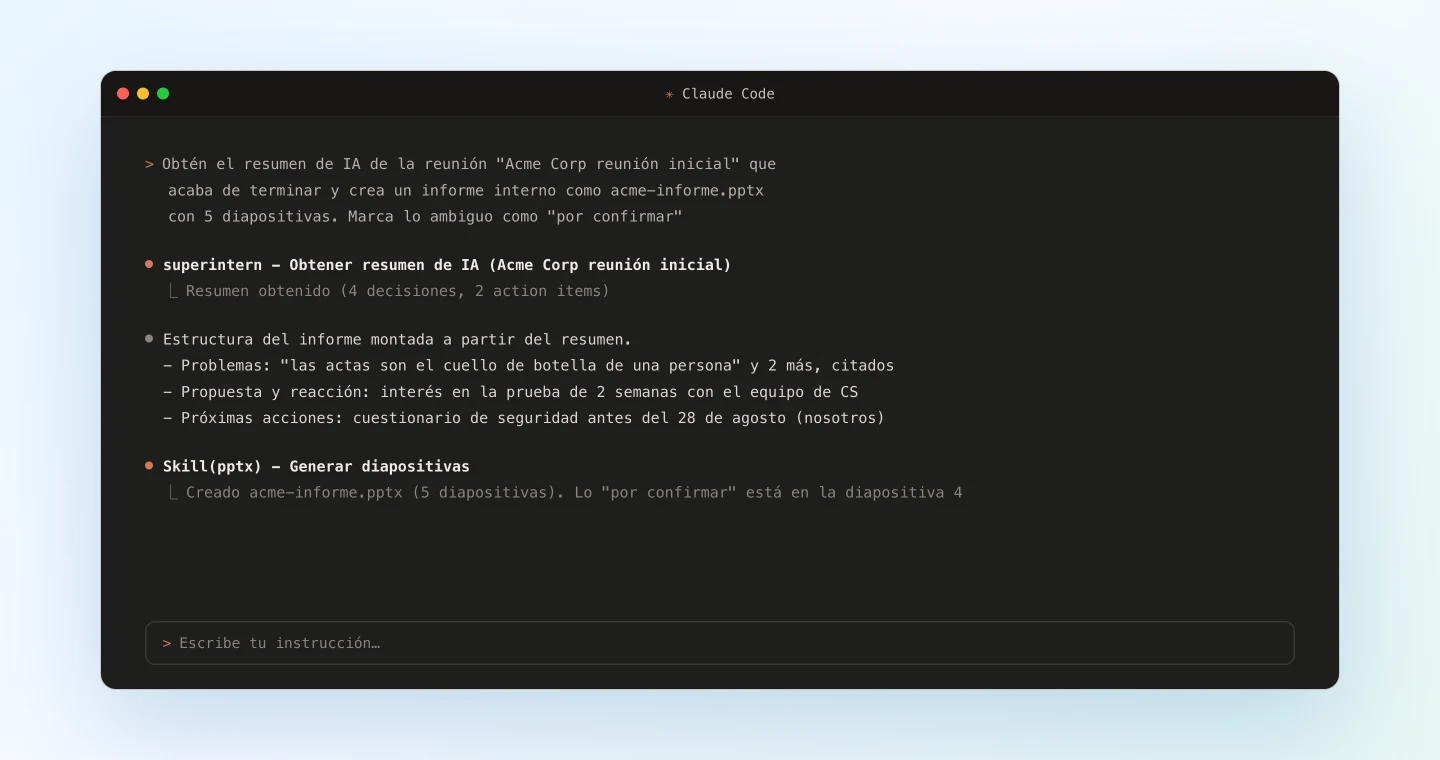
Medio minuto después de colgar, el informe ya está en tu carpeta. Y, a diferencia de uno escrito de memoria, la diapositiva de problemas recoge lo que el cliente dijo realmente, porque sale del registro de la reunión.
Demo 2: una scorecard de entrevista con citas de la transcripción
En la puesta en común después de una entrevista de selección, la memoria falla más que en ningún otro sitio y las pruebas pesan más que nunca. Por eso aquí conviene que Claude Code trabaje con la transcripción y no solo con el resumen: así cada valoración de la scorecard se apoya en una cita real.
Obtén la transcripción de la entrevista de hoy "Backend engineer,
candidato Alex". Crea scorecard-alex.pptx para el debrief:
1) Una diapositiva por eje de evaluación: profundidad técnica,
   diseño de sistemas, comunicación, autonomía
2) En cada diapositiva: una propuesta de valoración del 1 al 5,
   2 o 3 citas de la transcripción como evidencia y las señales
   de alerta si las hay
3) Diapositiva final: puntos que la siguiente entrevista debería explorar
No inventes citas. Si un eje no se trató, escribe "no evaluado"
en lugar de adivinar.
La instrucción de escribir "no evaluado" es importante. Dejar el hueco a la vista es justo lo que necesita quien haga la siguiente entrevista. Y como la scorecard parte de la transcripción, en la puesta en común se deja de decir "me dio la impresión de que es bueno" para pasar a "esto es lo que dijo, palabra por palabra". El equipo valora con datos y no con sensaciones.
Demo 3: un informe semanal a partir de todas tus reuniones
Donde MCP marca más la diferencia es al trabajar con varias reuniones a la vez. Los viernes puedes resumir toda la semana en un único archivo.
Lista mis reuniones de esta semana en el proyecto "Ventas" y obtén
el resumen de IA de cada una. Crea informe-semanal.pptx:
1) Una diapositiva de resumen: lo más destacado y los riesgos de la semana
2) Una diapositiva por cuenta: estado, qué se ha movido, siguiente paso
3) Diapositiva final: en qué necesito ayuda del equipo
Si en esta carpeta está el archivo de la semana pasada, usa el
mismo formato.
La última línea aprovecha que Claude Code trabaja sobre tu carpeta: puede abrir el archivo de la semana anterior y respetar su formato. Si lanzas el mismo prompt cada viernes, el informe semanal deja de comerse la tarde y se queda en revisar y enviar. Y si lo usas a menudo, guárdalo como skill propio (un SKILL.md en ~/.claude/skills/) para ejecutar todo el proceso con un solo comando.
Consejos y precauciones
Define la estructura de las diapositivas en el prompt. Un esquema fijo ("situación / problemas / propuesta / próximas acciones") hace que todos los informes se parezcan y que la información se extraiga con más fiabilidad. Cuando el prompt funcione bien, conviértelo en un skill personal y podrás lanzar todo con /meeting-report.
Decide si necesitas el resumen o la transcripción. Para informes de reunión y resúmenes semanales basta con el resumen de IA. Cuando lo que cuenta son las pruebas, como en una scorecard de entrevista o al repasar qué se decidió exactamente, pide la transcripción.
Trata el archivo como un primer borrador. El skill de pptx genera un archivo limpio y ordenado, pero los cinco minutos que dediques a pulir el texto y destacar lo importante son los que lo convierten en tu informe. Lo que ganas es empezar con el 80 % ya hecho.
El archivo no sale de tu equipo hasta que lo compartes. El informe se guarda en tu directorio de trabajo, no se sube a ningún sitio y no pasa por ningún servicio de diseño externo. En reuniones delicadas, como las entrevistas, eso es precisamente lo que buscas.
Mejora la precisión desde SuperIntern. Si añades nombres, términos de producto y vocabulario técnico al diccionario personalizado de SuperIntern, la transcripción será más fiel y el informe también.
Para ir más lejos: el mismo patrón, otras herramientas
- Si prefieres una herramienta de diseño en la nube: en el artículo sobre Canva explicamos el mismo proceso con Canva como destino, que crea una presentación editable en tu cuenta. Como norma general, el skill de pptx encaja mejor si quieres archivos locales y control total, y Canva si buscas un acabado más visual y compartir con facilidad
- Claude Code para programar: en el artículo sobre spec-to-code contamos cómo pasar de una reunión de especificación al código
- Correos de seguimiento: en el artículo sobre Gmail verás cómo redactar, con los mismos datos de la reunión, el correo que acompaña a tu informe
Preguntas frecuentes
¿Puedo usar SuperIntern MCP en el plan gratuito?
No. En los espacios de trabajo personales hace falta el plan Plus o superior. Los espacios con plan Team pueden usarlo directamente, y en Enterprise está disponible cuando un administrador activa el "acceso MCP" en la configuración del espacio.
¿Necesito tener PowerPoint instalado?
No. El skill de pptx genera un archivo .pptx estándar que puedes abrir con PowerPoint, Keynote, Google Slides o cualquier otra aplicación compatible.
¿Puede la IA modificar mis notas o transcripciones?
No. Todas las herramientas de SuperIntern MCP son de solo lectura y no permiten crear, editar ni borrar nada. Lo único que se escribe es el archivo de diapositivas en tu carpeta local.
¿A dónde van mis datos de reuniones?
Claude Code los lee a través de SuperIntern MCP con tu propia sesión, y el informe se guarda como archivo local. En este proceso no participa ningún servicio de diseño ni de almacenamiento de terceros.
¿Con qué agentes de IA funciona esto?
SuperIntern MCP funciona con clientes compatibles con MCP, como Claude Code, Codex o Cursor. También puedes conectar SuperIntern a ChatGPT (abre Plugins en la barra lateral y busca "superintern") y a la app de Claude desde su directorio de conectores, y desde ahí leer y resumir tus reuniones. Eso sí, en esta guía la generación del archivo .pptx con el skill de pptx es un flujo de trabajo de Claude Code. El skill de pptx es un Agent Skill del repositorio anthropics/skills, así que en otros clientes tendrás que comprobar si admiten skills o recurrir a sus propias opciones para generar documentos.
¿En qué se diferencia de la integración con Canva?
El proceso es el mismo (SuperIntern MCP aporta los datos y el agente decide qué hacer con ellos); solo cambia el destino. El skill de pptx guarda un archivo local sin pasar por servicios externos, mientras que el MCP de Canva crea un diseño en tu cuenta de Canva para editarlo de forma visual. Elige una u otra opción según el tipo de presentación.
SuperIntern ya guarda el registro de cada reunión. Con Claude Code, ese registro se convierte en el informe que tu equipo espera sin salir de la terminal.