
Convierte tus notas de reunión en una presentación de resumen lista para el cliente con SuperIntern MCP y Canva

La reunión ha ido bien y, antes de colgar, el cliente te pide lo de siempre: "¿Nos puedes mandar un resumen en una presentación?"
Así que reservas una hora por la tarde, abres una presentación en blanco y te pones a reconstruir la conversación. ¿Qué dijimos exactamente del precio? ¿Quién se encargaba de la revisión de seguridad? Repasas tus notas, copias fragmentos en las diapositivas, peleas con la maquetación y a las nueve de la noche envías algo que todavía parece un borrador hecho deprisa. Si lo multiplicas por cada reunión comercial, cada kickoff y cada revisión trimestral, preparar presentaciones acaba siendo, sin que nadie lo haya decidido, una de las tareas que más tiempo te quitan a la semana.
Lo más frustrante es que todo lo que tiene que ir en esa presentación ya está escrito. Las decisiones, las cifras y los próximos pasos están en tus notas de reunión de SuperIntern; solo faltaba alguien que los pasara a diapositivas. En esta guía verás cómo conectar SuperIntern MCP y el MCP de Canva a un agente de IA como Claude o ChatGPT para que convertir una reunión en el primer borrador de una presentación de resumen en Canva te cueste un solo prompt.
⚠️ Este artículo se ha elaborado de forma independiente a partir de información pública y comentarios de usuarios disponibles en agosto de 2026.
Índice
- Qué vamos a montar: antes / después
- Cómo funciona: tres roles
- Configuración
- Demo 1: una presentación de resumen para el cliente, justo después de la reunión
- Demo 2: un briefing del kickoff para quienes no estuvieron
- Demo 3: un informe semanal para dirección a partir de todas tus reuniones
- Consejos y precauciones
- Para ir más lejos: el mismo patrón, otras herramientas
- Preguntas frecuentes
Qué vamos a montar: antes / después
Antes: después de cada reunión con un cliente, rehaces la conversación de memoria en diapositivas. Cada presentación te lleva entre 45 y 60 minutos, en los días complicados se queda para mañana y lo que acabas enviando es tan fiel como lo que recordabas en ese momento.
Después: cuando termina la reunión, le pides a tu agente "crea la presentación de resumen". El agente consulta el resumen de IA en SuperIntern, saca los acuerdos, las dudas pendientes y los próximos pasos, y crea una presentación ordenada en tu cuenta de Canva. Tú la abres, dedicas unos diez minutos a retocar el texto y el diseño, y la envías esa misma tarde.
El material de partida siempre está disponible porque SuperIntern es un asistente de reuniones de escritorio sin bots. Ningún bot se une a la llamada, y las transcripciones y los resúmenes de IA se guardan solos en cualquier plataforma de videollamadas, e incluso en reuniones presenciales. La conversación queda registrada aunque no tuvieras pensado hacer ninguna presentación. Lo único que seguía siendo manual era pasarla a diapositivas, y ese paso ahora lo hace la IA.

Cómo funciona: tres roles
En la integración intervienen tres piezas.
| Rol | Protagonista | Qué hace |
|---|---|---|
| Aportar los datos de la reunión | SuperIntern MCP | Ofrece transcripciones, transcripciones en directo, resúmenes de IA y notas de reunión, siempre en modo lectura |
| Interpretar y redactar | Agente de IA (Claude, ChatGPT) | Lee el resumen, decide qué merece una diapositiva y escribe la estructura y el contenido |
| Ejecutar la acción | Canva (MCP) | Crea el diseño en tu cuenta para que lo edites y lo exporta a PDF o PPTX |
MCP (Model Context Protocol) es un estándar abierto que permite conectar asistentes de IA con herramientas externas de forma segura. SuperIntern MCP pone tus datos de reuniones a disposición del agente en modo lectura, y el servidor MCP oficial de Canva es el que crea, edita, busca y exporta diseños en tu cuenta de Canva.
Conviene dejarlo claro: quien crea la presentación en Canva es tu agente de IA, no SuperIntern. La IA no puede modificar nada en SuperIntern y solo ve las reuniones a las que tú ya tienes acceso. Tampoco se envía nada al cliente por su cuenta. La presentación queda como borrador en tu cuenta de Canva y compartirla sigue siendo decisión tuya.
Configuración
Tienes que conectar dos servicios a tu agente: SuperIntern y Canva. Los dos están en los directorios oficiales de Claude y ChatGPT, así que no hace falta pegar ninguna URL de conexión ni clave de API. Usa el agente con el que ya trabaje tu equipo; los prompts de esta guía funcionan igual en los dos.
1. Conectar SuperIntern
- Claude: abre Configuración (Settings), ve a Personalizar (Customize) > Conectores (Connectors), busca "SuperIntern" y selecciónalo. También puedes ir directamente a la ficha de SuperIntern en el directorio de conectores de Claude. Los conectores están disponibles en los planes de pago de Claude.
- ChatGPT: abre Plugins en la barra lateral, busca "superintern", entra en SuperIntern y pulsa Instalar plugin. Si prefieres ir directo, usa la página del plugin de SuperIntern. En la aplicación de Codex el proceso es el mismo.
En los dos casos se abre la página de inicio de sesión de SuperIntern. Entra con tu cuenta y autoriza el acceso. Los requisitos de plan de SuperIntern (Plus o superior en los espacios de trabajo personales; en Enterprise, un administrador tiene que activar el acceso MCP) y los pasos para Claude Code, Cursor y otros clientes están en nuestra guía de configuración de MCP.
2. Conectar Canva
Canva tiene una app oficial para los dos agentes.
- Claude: en la misma pantalla de Conectores (Connectors), busca "Canva", conéctalo e inicia sesión en tu cuenta de Canva para autorizarlo.
- ChatGPT: en Plugins, busca "Canva", abre la app oficial y pulsa Instalar plugin. Con ella, ChatGPT puede crear y editar diseños y presentaciones directamente en tu cuenta.
Si usas Claude Code u otro cliente MCP, registra en su lugar el endpoint MCP remoto oficial de Canva:
https://mcp.canva.com/mcp
Crear, editar, buscar y exportar diseños es posible en todos los planes de Canva. El autorrelleno de plantillas con kits de marca requiere Canva Enterprise, y cambiar el tamaño de los diseños, Canva Pro o superior. El desglose actualizado está en la documentación oficial de Canva.
Para comprobar que las dos conexiones funcionan, pídele a tu agente:
Muéstrame mis 3 reuniones más recientes de SuperIntern y mis 3 diseños más recientes de Canva
Si te devuelve las dos listas, ya lo tienes todo listo.
Demo 1: una presentación de resumen para el cliente, justo después de la reunión
El mejor momento para usarlo es justo después de una reunión de descubrimiento o de propuesta, cuando el cliente todavía tiene el tema reciente. La clave está en fijar la estructura de la presentación en el prompt, para que todos los resúmenes que envíes sigan el mismo esquema.
Obtén el resumen de IA de la reunión "Acme Corp reunión inicial" que
acaba de terminar y crea en Canva una presentación de resumen con esta
estructura:
1) Portada: "Acme Corp x Nuestra empresa: resumen y próximos pasos"
   con la fecha de hoy
2) Lo que escuchamos: los objetivos y problemas de Acme, con sus
   propias palabras
3) Lo que acordamos: las decisiones tomadas en la reunión
4) Puntos por confirmar: lo que quedó sin resolver, con su responsable
5) Próximos pasos: acciones, responsables y fechas
Máximo 4 viñetas por diapositiva. Donde la conversación fuera ambigua,
marca el punto como "por confirmar" en lugar de darlo por acordado.
El agente lee el resumen, redacta el contenido de cada diapositiva y crea la presentación en Canva.
He creado "Acme Corp x Nuestra empresa: resumen y próximos pasos" en tu cuenta de Canva.
- Lo que escuchamos: hoy las actas dependen de una sola persona; las llamadas con el equipo de la UE necesitan traducción en tiempo real; la revisión de seguridad es estricta
- Lo que acordamos: prueba de 2 semanas con el equipo de CS (10 personas) a partir de septiembre; el SSO es requisito previo para el despliegue
- Puntos por confirmar: dónde se almacenan los datos de grabación (por confirmar, nuestro lado); el umbral del comité de presupuesto de octubre (por confirmar, Dana)
- Próximos pasos: devolver el cuestionario de seguridad antes del 28 de agosto (nosotros); fijar el inicio de la prueba antes del 4 de septiembre (Dana)
Ábrela en Canva para ajustar el texto y el estilo antes de compartirla.
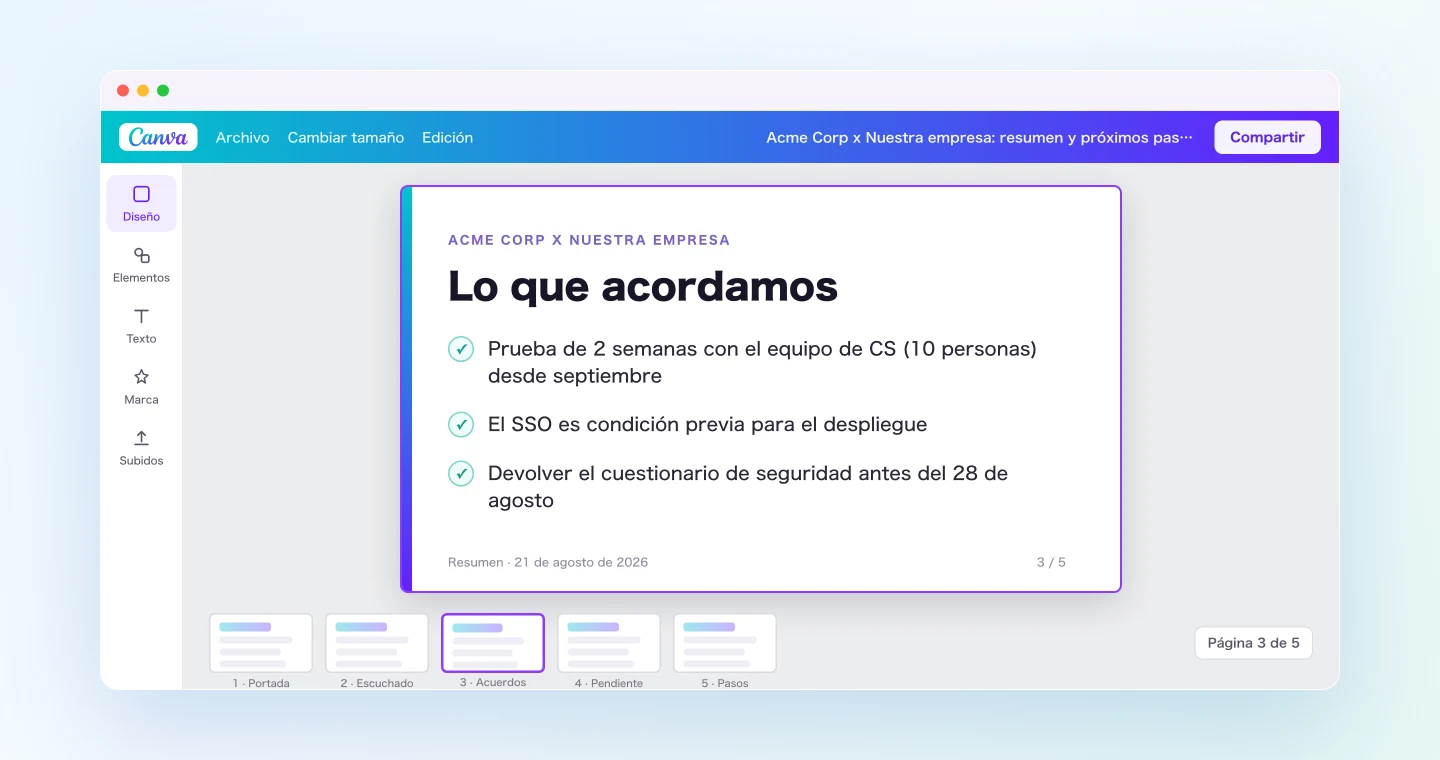
Compárala con una presentación hecha de memoria. En la diapositiva de "lo que escuchamos" aparecen las palabras reales del cliente, y lo que quedó en el aire figura como "por confirmar" en vez de convertirse sin avisar en un acuerdo, porque todo sale del registro de la reunión y no de lo que recuerdas.
Demo 2: un briefing del kickoff para quienes no estuvieron
El segundo caso es interno. Tras el kickoff de un proyecto, la mitad de las personas que necesitan el contexto no estuvieron en la reunión: dirección, equipos cercanos o la ingeniera que se incorpora en el próximo sprint. En vez de reenviar un bloque de texto interminable, crea un briefing de cinco diapositivas.
Obtén el resumen de IA y la nota de la reunión "Kickoff Proyecto Atlas"
de hoy. Crea una presentación en Canva para las personas del equipo
que no asistieron:
1) Por qué existe este proyecto, en una diapositiva
2) Alcance: qué entra y qué queda explícitamente fuera
3) Equipo y responsables
4) Hitos con fechas
5) Riesgos y decisiones pendientes
La audiencia es dirección, así que empieza cada diapositiva
por la conclusión.
Como SuperIntern guarda tanto el resumen de IA como la nota de la reunión, el agente puede tomar la tabla de hitos de la nota y los matices del debate del resumen. Te queda un briefing que puedes compartir en cualquier canal, y cinco diapositivas se leen de verdad, algo que rara vez ocurre con varias páginas de texto.
Demo 3: un informe semanal para dirección a partir de todas tus reuniones
Aquí es donde MCP marca la diferencia: trabajar con varias reuniones a la vez. El viernes por la tarde puedes convertir la semana entera en una presentación de seguimiento para dirección.
Lista mis reuniones de esta semana en el proyecto "Customer Success"
y obtén el resumen de IA de cada una. Crea una presentación en Canva
titulada "Actualización semanal de CS":
1) Una diapositiva de titulares: logros y riesgos en todas las cuentas
2) Una diapositiva por cuenta con estado, novedades clave y próximos pasos
3) Una diapositiva final: decisiones que necesito de dirección
Después, exporta la presentación terminada como PPTX.
El agente reúne la información de la semana, construye el hilo del informe y crea la presentación. La exportación a PPTX viene bien si tu equipo sigue trabajando con PowerPoint. Lo que antes suponía repasar cinco actas el viernes a última hora se queda en revisar y pulir un borrador que ya tiene estructura.
Consejos y precauciones
Fija la estructura de las diapositivas en el prompt. Con un esquema fijo como "escuchamos / acordamos / por confirmar / próximos pasos", todos los resúmenes del equipo tendrán la misma forma y el agente extraerá la información de manera más coherente. Guarda el prompt como plantilla para tenerlo siempre a mano.
Trata la presentación como un primer borrador. El agente coloca la estructura y los datos; los diez minutos que dedicas en Canva al tono y al diseño son los que la dejan lista para el cliente. La diferencia es que ya no partes de una página en blanco, sino con el 80 % del trabajo hecho.
Contrasta las cifras delicadas con la transcripción. Si hay precios o compromisos de por medio, añade al prompt "cita la declaración exacta de la transcripción para cada punto de la diapositiva de acuerdos". Así, en las diapositivas que más importan, el contenido sale de la fuente original y no de la memoria.
Deja la imagen de marca para Canva. En Canva Enterprise, el autorrelleno de plantillas con kits de marca puede volcar el contenido generado en tu plantilla corporativa. En los demás planes, aplica tu estilo al pulir el borrador. En cualquier caso, generar el contenido y aplicar la marca son dos pasos distintos.
Nada llega al cliente sin tu intervención. La presentación se crea en tu cuenta de Canva, y compartirla o enviarla depende de ti, que es justo lo que conviene con material para clientes.
Cuida la precisión en SuperIntern. Cuanto mejor se transcriban los nombres de empresas, productos y personas, mejor será el contenido de la presentación. Añade tus cuentas clave y los términos de tu producto al diccionario personalizado de SuperIntern.
Para ir más lejos: el mismo patrón, otras herramientas
El esquema sirve para mucho más que Canva: SuperIntern MCP aporta los datos, el agente de IA decide qué hacer con ellos y otra herramienta ejecuta la acción.
- Gmail: redacta el correo con el que envías la presentación, a partir del mismo resumen de reunión. Lo explicamos en el artículo de Gmail
- HubSpot: guarda esa misma reunión como notas estructuradas en tu CRM. Lo explicamos en el artículo de HubSpot
- Google Calendar: convierte el "nos vemos la semana que viene" en una invitación real con orden del día. Lo explicamos en el artículo de Google Calendar
Una combinación que funciona bien es pedir en un solo prompt la presentación de resumen (este artículo) y el borrador del correo de envío (el artículo de Gmail) a partir de la misma reunión. Así tienes todo el seguimiento preparado para revisarlo de una sola vez.
Preguntas frecuentes
¿Puedo usar SuperIntern MCP en el plan gratuito?
No. Los espacios de trabajo personales necesitan el plan Plus o superior. Los espacios con plan Team pueden usarlo directamente, y en Enterprise hace falta que un administrador active el "acceso MCP" en la configuración del espacio.
¿SuperIntern crea la presentación en Canva?
No. La crea tu agente de IA (Claude o ChatGPT) a través de la integración de Canva. SuperIntern MCP solo ofrece los datos de las reuniones en modo lectura y nunca escribe en herramientas externas.
¿Puede la IA modificar mis notas o transcripciones?
No. Todas las herramientas de SuperIntern MCP son de solo lectura y no hay ninguna operación para crear, editar ni borrar. Las escrituras solo ocurren en Canva, dentro de tu cuenta.
¿Qué plan de Canva necesito?
Crear, editar, buscar y exportar diseños a través del MCP es posible en todos los planes de Canva, incluido el gratuito. El autorrelleno de plantillas con kits de marca requiere Canva Enterprise, y cambiar el tamaño de los diseños, Canva Pro o superior. Consulta la documentación de Canva para ver el desglose actualizado.
¿Podría la presentación llegar a mi cliente sin mi aprobación?
No. La presentación se crea como un diseño en tu cuenta de Canva. Compartirla, exportarla para alguien y enviarla son pasos que das tú.
¿Con qué agentes de IA funciona esto?
Con Claude y ChatGPT, porque tanto SuperIntern como Canva están en los directorios oficiales de los dos. SuperIntern MCP también funciona con clientes compatibles con MCP como Claude Code, Codex y Cursor. El MCP de Canva también admite varios clientes; consulta la documentación de Canva para ver la lista actual y cómo se configura cada uno.
SuperIntern ya recuerda todas tus reuniones por ti. Ahora ese registro también puede convertirse en tus diapositivas.