
Redacta correos de seguimiento tras tus reuniones de ventas con SuperIntern MCP y Gmail

Cualquiera que trabaje en ventas lo sabe: un correo de seguimiento vale más cuanto antes llega. Y, aun así, es justo la tarea que acaba aplazándose hasta última hora.
Termina una reunión, empieza otra, y hasta las seis de la tarde no encuentras un hueco para abrir el acta y reconstruir lo que se habló: el agradecimiento, los acuerdos, lo que te toca hacer a ti y la propuesta de siguiente reunión. Cuando por fin envías el correo, la conversación ya se ha enfriado. La reunión está en SuperIntern, el correo está en Gmail, y hasta ahora el único puente entre ambos eras tú, tirando de memoria.
En esta guía conectamos el MCP de SuperIntern y Gmail a un agente de IA como Claude o ChatGPT para que pasar del acta a un borrador de seguimiento listo para revisar te cueste un solo prompt. El borrador se guarda en la carpeta de borradores de Gmail y a ti solo te queda leerlo, retocarlo si hace falta y enviarlo.
⚠️ Este artículo se ha elaborado de forma independiente a partir de información pública y comentarios de usuarios disponibles en julio de 2026.
Índice
- Qué vamos a montar: antes / después
- Cómo funciona: tres roles
- Configuración
- Demo 1: agradecimiento y próximos pasos, minutos después de la reunión
- Demo 2: responder a una pregunta del cliente con la transcripción como base
- Demo 3: barrido semanal de oportunidades sin seguimiento
- Consejos y precauciones
- Para ir más lejos: el mismo patrón con otras herramientas
- Preguntas frecuentes
Qué vamos a montar: antes / después
Antes: media hora después de cada reunión releyendo el acta y escribiendo el correo de resumen. En las semanas con más carga, el seguimiento se va al día siguiente y a veces es el cliente quien pregunta primero si hay novedades.
Después: le haces un único encargo a tu agente de IA («redacta un borrador de seguimiento en Gmail a partir de la reunión de hoy») y, a los pocos minutos de colgar, tienes en borradores un correo con los acuerdos y los próximos pasos. Lo revisas, lo ajustas y lo envías.
Hay dos piezas que hacen que el sistema sea fiable. La primera es que SuperIntern es un asistente de reuniones de escritorio sin bots: no entra ningún bot en la llamada, no tienes que pedir permiso al cliente para grabar y las transcripciones y actas con IA se generan solas. La segunda es la regla que seguimos en toda la guía: el agente redacta y la persona envía. Tanto el conector de Gmail de Claude como la app de Gmail de ChatGPT pueden enviar correos, así que la regla la pones tú, pidiendo en cada prompt que el mensaje se guarde como borrador y no se envíe. En Claude, además, el conector pide por defecto tu aprobación antes de enviar, responder o reenviar, lo que añade una segunda red de seguridad. Así puedes usar la IA en la comunicación con clientes, que es donde un error sale más caro.

Cómo funciona: tres roles
En la integración intervienen tres piezas.
| Rol | Protagonista | Qué hace |
|---|---|---|
| Aportar los datos de reuniones | SuperIntern MCP | Sirve transcripciones, actas con IA y notas de reunión, en modo estrictamente de solo lectura |
| Decidir y redactar | Agente de IA (Claude, ChatGPT) | Lee el acta y el hilo de correo, y compone el mensaje según el objetivo |
| Ejecutar la acción | Gmail (conector) | Busca correos, lee hilos, guarda borradores |
MCP (Model Context Protocol) es un estándar abierto que permite conectar asistentes de IA a herramientas externas de forma segura. El MCP de SuperIntern da a los agentes acceso a tus datos de reuniones en modo de solo lectura, y la parte de Gmail la cubre la integración propia de cada agente: el conector oficial de Gmail de Claude o la app de Gmail de ChatGPT. Por tanto, quien escribe en Gmail es tu agente, nunca SuperIntern. La IA no puede modificar tus datos de SuperIntern y solo ve las reuniones a las que tú tienes acceso. En Gmail, lo que se escribe depende de lo que le pidas: si el prompt dice «guárdalo como borrador, no lo envíes», el trabajo del agente termina con un borrador esperándote.
Configuración
Hay que conectar dos servicios a tu agente de IA: SuperIntern y Gmail. Elige el agente que ya use tu equipo. Los prompts de esta guía sirven igual en los dos, con una condición: como la integración de Gmail de ambos agentes puede enviar correos, cada prompt debe pedir que el mensaje se guarde como borrador (en Claude, además, por defecto tendrás que aprobar cualquier envío).
1. Conectar SuperIntern
- Claude: Abre Configuración (Settings), entra en Conectores (Connectors) dentro de Personalizar (Customize), busca "SuperIntern" y selecciónalo. También puedes ir directamente a SuperIntern en la lista de conectores de Claude. Los conectores están disponibles en los planes de pago de Claude.
- ChatGPT: Abre Plugins en la barra lateral, busca "superintern", abre SuperIntern y pulsa Instalar plugin. La página del plugin de SuperIntern te lleva directamente. En la aplicación Codex el proceso es el mismo.
En los dos casos se abre la página de inicio de sesión de SuperIntern: entra con tu cuenta y concede el acceso. Los requisitos por parte de SuperIntern (los espacios de trabajo personales necesitan el plan Plus o superior y, en Enterprise, un administrador debe activar el acceso MCP) y la configuración para Claude Code, Cursor y otros clientes están en nuestra guía de configuración de MCP.
2. Conectar Gmail
Gmail no ofrece un endpoint MCP remoto oficial, así que cada agente se conecta mediante su propia integración.
- Claude: Añade Gmail (está dentro de los conectores de Google Workspace) desde la lista de conectores de Claude e inicia sesión con tu cuenta de Google. Está disponible en los planes Pro, Max, Team y Enterprise. El conector puede buscar y leer correos, crear borradores y también enviar, responder y reenviar. Por defecto, Claude te pide aprobación antes de cada envío, respuesta o reenvío (en Team y Enterprise, los propietarios pueden permitir que se hagan sin preguntar). Los detalles están en el artículo de ayuda oficial.
- ChatGPT: Abre Plugins en la barra lateral, busca "Gmail" y conecta la app con tu cuenta de Google. La app puede redactar y también enviar correos, así que pídele siempre de forma explícita que guarde el mensaje como borrador y no lo envíe.
Para comprobar que las dos conexiones funcionan, prueba con:
Muéstrame mis 3 reuniones más recientes de SuperIntern y los asuntos de mis 3 últimos correos sin leer
Si recibes ambas cosas, ya está todo listo.
Demo 1: agradecimiento y próximos pasos, minutos después de la reunión
El caso más habitual es el correo que se manda justo al salir de la reunión. Aquí la rapidez es lo que más cuenta, así que en cuanto SuperIntern tiene el acta, pides:
Obtén el acta con IA de la reunión de hoy «Acme: reunión de descubrimiento»
y redacta en Gmail un borrador de seguimiento para Jordi, de Acme.
Estructura: agradecimiento, luego lo acordado hoy (máximo 3 puntos),
luego nuestras tareas pendientes con fechas, y por último una propuesta
de próxima reunión.
Tono cercano pero profesional, imitando el estilo de los correos
que suelo enviar.
El agente saca del acta los acuerdos y las tareas pendientes, y en tu carpeta de borradores de Gmail aparece algo así:
Asunto: Gracias por la reunión de hoy: resumen y próximos pasos
Hola, Jordi:
Gracias por tu tiempo hoy. Te dejo un resumen de lo que acordamos:
- Seguridad: el soporte de SSO es requisito imprescindible para el despliegue
- Alcance de la prueba: empezamos con 10 licencias en tu equipo de CS durante 2 semanas
- Precio: os enviaremos la propuesta formal antes de arrancar la prueba
Por nuestra parte, os devolveremos el cuestionario de seguridad completado antes del miércoles 5 de agosto. ¿Tendrías 30 minutos a finales de la próxima semana para el kickoff de la prueba?
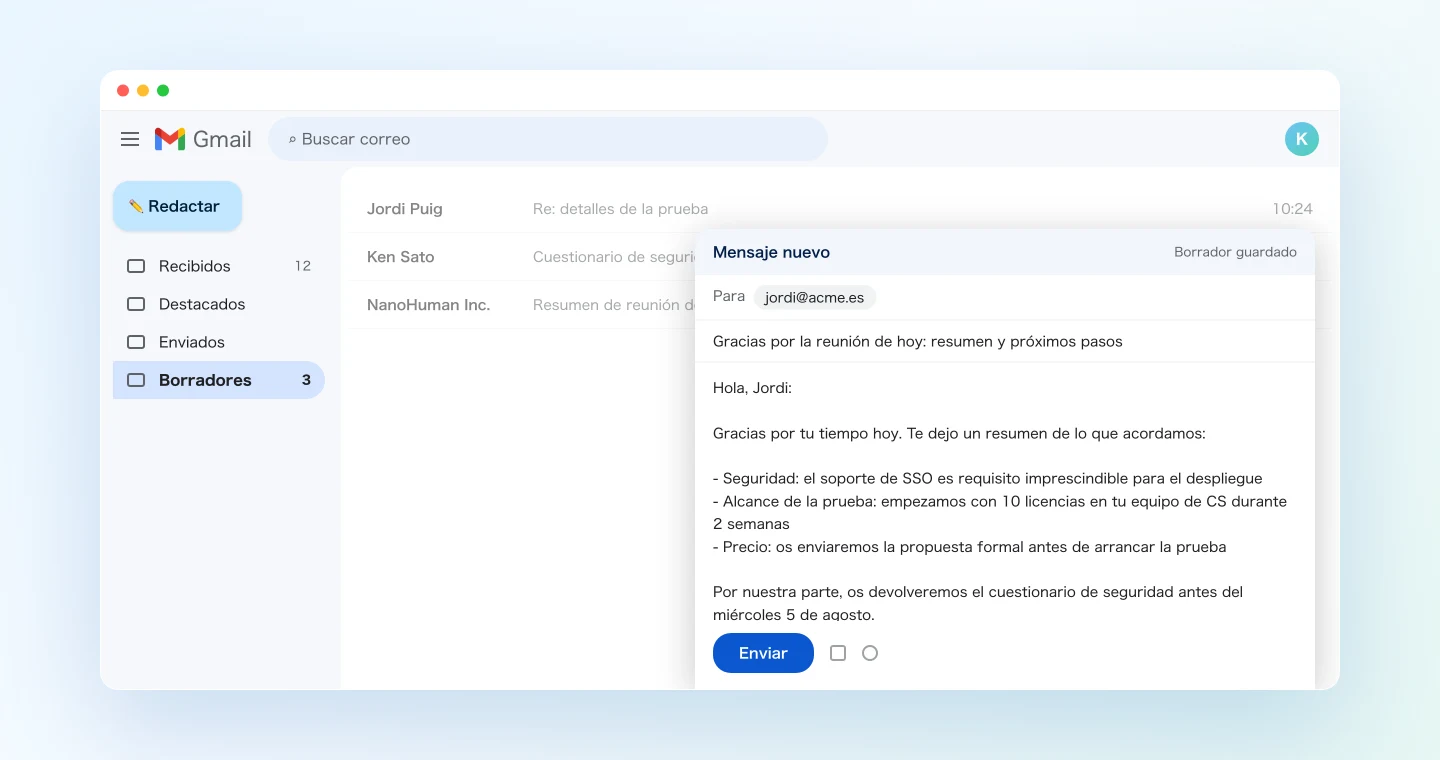
Como el borrador está listo cuando aún recuerdas bien la conversación, revisarlo es cuestión de minutos. Y al pedirle que imite el estilo de tus correos, el agente puede consultar tus mensajes enviados y acercar la redacción a tu forma de escribir.
Demo 2: responder a una pregunta del cliente con la transcripción como base
El primer correo de agradecimiento es lo fácil. Lo complicado llega después. Unos días más tarde, el cliente escribe: «¿Podrías enviarme más detalle sobre el planteamiento de seguridad que comentasteis? Lo necesito para una revisión interna».
Normalmente tendrías que abrir el hilo de correo y el acta a la vez y compararlos tirando de memoria. El agente puede leer las dos fuentes de una vez.
Lee el último correo de Jordi y redacta una respuesta.
Antes de responder, consulta en la transcripción de «Acme: reunión de
descubrimiento» qué dijimos exactamente sobre seguridad, y asegúrate
de que la respuesta no contradiga nada de lo que me comprometí en la
reunión.
Para lo que no tratamos en la llamada, di honestamente que lo
confirmaremos y responderemos más adelante.
La clave está en la última instrucción. Al prohibir compromisos que no aparezcan en la transcripción, el borrador distingue entre lo que se dijo en la reunión y lo que aún hay que confirmar. Así evitas uno de los errores que más temen los equipos comerciales: contestar por correo algo que contradice lo que se dijo en la llamada.
Demo 3: barrido semanal de oportunidades sin seguimiento
Con MCP también es fácil consultar varias reuniones a la vez, no solo una. El viernes por la tarde, lanza esto:
Lista las reuniones de esta semana del proyecto «Ventas» e identifica
los participantes externos de cada una.
Para cada reunión, busca en mis correos enviados de Gmail si mandé un
seguimiento después de la reunión.
Para las que no, redacta un borrador de seguimiento basado en el acta.
Termina con una tabla: enviado / borrador creado.
El agente compara la lista de reuniones con tus correos enviados, prepara borradores solo donde falta el seguimiento y te devuelve un resumen:
Revisadas las 5 reuniones comerciales de esta semana.
- Acme (lun): seguimiento enviado
- Brightline (mar): seguimiento enviado
- Corely (mar): sin enviar. Borrador creado
- Dover Labs (mié): sin enviar. Borrador creado
- Everpeak (vie): reunión de hoy, borrador creado
Con esta revisión semanal se acabó el «creía que ya lo había mandado». Si quieres aprovechar el viernes para preparar la semana siguiente, añade al prompt algo como «resume también los puntos clave de mis reuniones anteriores con los clientes que veo la semana que viene».
Consejos y precauciones
El envío lo haces tú. Tanto el conector de Gmail de Claude como la app de ChatGPT pueden enviar correos, así que la regla de que el agente redacta y la persona envía depende de tu prompt: escribe siempre «guárdalo como borrador, no lo envíes». En Claude cuentas además con la petición de aprobación antes de cada envío, pero no la uses como sustituto de esa instrucción.
Fija la estructura en el prompt. Si indicas el esquema (agradecimiento, acuerdos, tareas pendientes, propuesta de reunión), los resultados son mucho más consistentes. Cuando un prompt funcione bien, guárdalo como plantilla para el equipo.
No permitas compromisos que no estén en la transcripción. Como en la demo 2, pide que todo lo que no se trató en la reunión se marque como «pendiente de confirmar». La transcripción es tu fuente principal y sirve para que el borrador no prometa más de lo que se dijo.
Revisa tú los destinatarios y los nombres. El cuerpo del mensaje se puede delegar, pero un destinatario equivocado o un nombre mal escrito te cuesta credibilidad. Mantén la costumbre de repasarlo todo antes de enviar.
Cuida la calidad de la transcripción. Cuanto mejor se transcriban los nombres de empresas, personas y productos, mejores serán los borradores. Añade los nombres propios que más usas al diccionario personalizado de SuperIntern.
Lo único que se escribe son borradores de Gmail, si así lo pides. Mientras tus prompts incluyan la instrucción de guardar como borrador, el agente solo escribe en tu carpeta de borradores. Tus datos de SuperIntern nunca se modifican a través de MCP, y un borrador que no te convence se borra en Gmail sin más, así que probar no te cuesta nada.
Para ir más lejos: el mismo patrón con otras herramientas
El esquema sirve para mucho más que Gmail: SuperIntern MCP aporta los datos, el agente de IA decide qué hacer y otra herramienta ejecuta la acción.
- Slack: comparte los puntos clave de la reunión en el canal de ventas. La parte de Slack la tratamos en detalle en el primer artículo de esta serie
- Gestión de tareas: convierte las tareas pendientes de cada reunión en issues de Linear con responsable, como explicamos en el segundo artículo de esta serie
- CRM: extrae de la transcripción los intereses y las objeciones del cliente y actualiza las notas de la oportunidad
En los próximos artículos de la serie veremos estas combinaciones una a una, con prompts reales.
Preguntas frecuentes
¿Puedo usar SuperIntern MCP con el plan gratuito?
No. Los espacios de trabajo personales necesitan el plan Plus o superior. Los espacios con plan Team pueden usarlo directamente y, en Enterprise, está disponible cuando un administrador activa el «acceso MCP» en la configuración del espacio.
¿Puede la IA enviar un correo sin que me dé cuenta?
Los dos agentes pueden enviar correos, así que depende de cómo lo configures. En Claude, el conector de Gmail pide tu aprobación antes de cada envío, respuesta o reenvío (salvo que el propietario de un espacio Team o Enterprise haya permitido hacerlo sin preguntar); los detalles están en el artículo de ayuda de Claude. La app de Gmail de ChatGPT también puede enviar. En ambos casos, la protección principal es incluir en el prompt «guárdalo como borrador, no lo envíes» y hacer tú el envío desde Gmail.
¿Es SuperIntern quien escribe los borradores en Gmail?
No. Los borradores los crea tu agente de IA (Claude o ChatGPT) a través de su integración con Gmail. SuperIntern MCP solo proporciona datos de reuniones en modo de solo lectura y nunca escribe en herramientas externas.
¿Puede la IA modificar mis actas o transcripciones?
No. Todas las herramientas de SuperIntern MCP son de solo lectura: no hay operaciones para crear, editar ni borrar. Siguiendo esta guía, lo único que se escribe es tu carpeta de borradores de Gmail.
¿Es seguro dejar que la IA lea mi correo?
Los dos agentes solo acceden al buzón de la cuenta de Google que conectas, y puedes retirar el acceso cuando quieras desde la configuración de seguridad de Google. La información sobre el tratamiento de datos en Claude está en el artículo de ayuda oficial de Anthropic; en ChatGPT, revisa los permisos y las opciones para desconectar la app de Gmail.
¿Con qué agentes de IA funciona?
Con Claude y ChatGPT. SuperIntern está en los directorios oficiales de ambos, y Gmail se conecta mediante el conector de Google Workspace de Claude o la app de Gmail de ChatGPT. Como las dos integraciones pueden enviar correos, en ambas la regla de solo borrador se aplica con la instrucción del prompt, y en Claude la petición de aprobación antes de enviar añade una capa más. SuperIntern MCP también funciona con clientes compatibles con MCP como Claude Code, Codex y Cursor. Gmail no tiene un endpoint MCP remoto oficial y las opciones para conectarlo varían según el cliente, así que consulta qué admite el que uses.
La mitad de «capturar» tus reuniones comerciales ya la hace SuperIntern automáticamente. Ahora automatiza todo hasta el momento justo antes de «enviar».