
Lleva las decisiones de tu reunión de triaje de bugs a GitHub Issues automáticamente con SuperIntern MCP

Imagina el final de tu reunión semanal de triaje de bugs.
Acabáis de dedicar 30 minutos a decidir con calma: "este es P1 y entra en el próximo milestone", "a este ponle la etiqueta de pendiente de reproducir", "ese ya debería estar arreglado, ciérralo". Se acaba la reunión y ninguna de esas decisiones está todavía en ningún sitio. Alguien abre GitHub con el acta en la otra pantalla, busca cada issue, cambia etiquetas, asigna milestones y responsables y, si le sobra tiempo (nunca le sobra), escribe un comentario explicando el porqué. En una semana con 20 issues, esa sincronización se lleva otra media hora. Y si se deja para luego, el tracker y lo que el equipo decidió de verdad se separan durante días, hasta que el siguiente triaje arranca con un "espera, ¿esto no lo habíamos puesto en P1?".
En esta guía conectamos SuperIntern MCP y GitHub a un agente de IA como Claude o ChatGPT para que pasar las decisiones del triaje a los issues de GitHub sea cuestión de un único prompt. Las actualizaciones de issues se hacen con Claude o Claude Code; la auditoría semanal, que solo lee, funciona también en ChatGPT. Todos los prompts se pueden copiar tal cual.
⚠️ Este artículo se ha elaborado de forma independiente a partir de información pública y comentarios de usuarios disponibles en agosto de 2026.
Índice
- El objetivo: antes y después
- Cómo funciona: tres roles
- Configuración
- Demo 1: aplicar las decisiones del triaje de una vez
- Demo 2: registrar los bugs mencionados de palabra, sin duplicados
- Demo 3: auditoría semanal de desajustes entre reuniones y tracker
- Consejos para el día a día
- Más allá de GitHub: el mismo patrón en otras herramientas
- Preguntas frecuentes
El objetivo: antes y después
Antes. Tras el triaje, alguien va y viene entre el acta y GitHub, abre los issues uno a uno y aplica a mano etiquetas, milestones y responsables. Nunca queda tiempo para anotar el razonamiento, así que tres semanas después nadie recuerda por qué un issue pasó a P1.
Después. Al terminar la reunión, le pides a Claude una sola vez que aplique en GitHub las decisiones del triaje de hoy. Claude saca las decisiones del acta, localiza cada issue, actualiza etiquetas, milestones y responsables, y deja en cada uno un comentario con el motivo y la reunión de la que sale.
Un poco de contexto: SuperIntern es una app de escritorio botless (ningún bot se une a tus reuniones) que genera automáticamente transcripciones y actas con IA. En el triaje solo tienes que hablar de bugs como siempre; las decisiones quedan guardadas como datos de la reunión y lo único que falta automatizar es el paso a GitHub.

Cómo funciona: tres roles
En este flujo intervienen tres piezas.
| Rol | Quién | Qué hace |
|---|---|---|
| Proporciona los datos de reunión | SuperIntern MCP | Da acceso de solo lectura a transcripciones, transcripción en vivo, actas con IA y notas de reunión |
| Criterio y redacción | Agente de IA (Claude, ChatGPT) | Lee los datos, extrae las decisiones, las relaciona con issues y redacta los cambios |
| Destino de la acción | GitHub (MCP) | Busca issues, cambia etiquetas y milestones, asigna responsables, comenta y crea issues nuevos |
MCP (Model Context Protocol) es un estándar abierto para conectar asistentes de IA con herramientas externas de forma segura. SuperIntern MCP pone tus datos de reunión a disposición del agente en solo lectura, y el servidor MCP oficial de GitHub se encarga de buscar, crear y actualizar issues. Quien modifica tus issues es tu agente de IA, nunca SuperIntern. Hoy por hoy, esos cambios (Demo 1 y Demo 2) se hacen con Claude o Claude Code, mientras que la auditoría semanal de la Demo 3, que no modifica nada, funciona con Claude o con ChatGPT. Tus datos de SuperIntern no se pueden modificar vía MCP, la IA solo ve las reuniones a las que tú tienes acceso y todas las escrituras ocurren en GitHub. Puedes probarlo sin poner en riesgo tus actas.
Configuración
Vas a conectar dos servicios a tu agente de IA: SuperIntern y GitHub. SuperIntern aparece en los directorios oficiales de Claude y de ChatGPT, así que no necesitas ninguna URL de conexión ni clave de API. Usa el agente con el que ya trabaje tu equipo: los prompts de lectura y la auditoría de la Demo 3 funcionan igual en los dos, pero aplicar decisiones y crear issues (Demo 1 y Demo 2) exige Claude o Claude Code, porque la app de GitHub en ChatGPT solo lee y busca.
1. Conecta SuperIntern
- Claude: abre Configuración (Settings), entra en Personalizar (Customize) > Conectores (Connectors), busca "SuperIntern" y selecciónalo. También puedes ir directamente a SuperIntern en el directorio de conectores de Claude. Los conectores están disponibles en los planes de pago de Claude.
- ChatGPT: abre Plugins en la barra lateral, busca "superintern", entra en SuperIntern y pulsa Instalar plugin. Si prefieres, la página del plugin de SuperIntern te lleva directo. En la app de Codex se conecta de la misma forma.
En los dos casos se abre la pantalla de inicio de sesión de SuperIntern: entra con tu cuenta y concede el acceso. Los requisitos de plan de SuperIntern (Plus o superior en espacios de trabajo personales; en Enterprise, un administrador tiene que activar el acceso MCP) y la configuración en Claude Code, Cursor y otros clientes están en nuestra guía de configuración de MCP.
2. Conecta GitHub
En Claude se usa el servidor MCP oficial de GitHub; en ChatGPT, la app de GitHub.
- Claude: el servidor remoto de GitHub (
https://api.githubcopilot.com/mcp/) depende de OAuth mediante una GitHub App registrada, algo que los conectores personalizados de Claude no admiten por ahora. Conéctalo por una de estas vías, descritas en la guía oficial de instalación:- Claude Desktop: añade el servidor MCP local de GitHub (Docker) a
claude_desktop_config.json. La primera vez se abre el inicio de sesión de GitHub en el navegador (OAuth), así que no tienes que crear ningún token - Claude Code: conéctate al servidor remoto con un Personal Access Token:
- Claude Desktop: añade el servidor MCP local de GitHub (Docker) a
claude mcp add-json github '{"type":"http","url":"https://api.githubcopilot.com/mcp","headers":{"Authorization":"Bearer YOUR_GITHUB_PAT"}}'
El JSON exacto para Claude Desktop y los pasos para Cursor y otros clientes están en esa misma guía oficial.
- ChatGPT: en Plugins, busca GitHub y conéctalo, igual que con cualquier otra app. Ten en cuenta que esta app solo sirve para leer y buscar: el agente puede consultar repositorios, issues y código, pero no hay ninguna forma confirmada oficialmente de cambiar etiquetas, milestones o responsables, ni de cerrar issues, desde el chat. Por eso las Demos 1 y 2 se hacen con Claude o Claude Code, y la auditoría semanal de la Demo 3 sí puedes hacerla en ChatGPT con SuperIntern y la app de GitHub.
Para comprobar que las dos conexiones funcionan, empieza con este prompt:
Muéstrame mis 3 reuniones más recientes de SuperIntern y 3 issues abiertos de nanohuman/app
Si recibes las dos cosas, ya está todo listo.
Demo 1: aplicar las decisiones del triaje de una vez
El caso más habitual es pasarlo todo a GitHub justo después del triaje. Estas decisiones suelen cambiar el estado de issues que ya existen, así que lo importante es identificar bien cada uno y actualizarlo, no abrir otros nuevos. Esta demo escribe en GitHub, así que hazla con Claude o Claude Code.
Obtén el acta con IA de la reunión "Triaje de bugs" de hoy y extrae la decisión sobre cada issue.
Localiza los issues correspondientes en nanohuman/app por número o descripción.
Aplica las etiquetas de prioridad y los milestones acordados y asigna a los responsables decididos.
Añade en cada issue un comentario con el razonamiento y el nombre de la reunión de origen.
Para los issues que decidimos cerrar, comenta primero el motivo y ciérralos después.
Claude lee el acta, busca en GitHub y contesta algo parecido a esto:
He actualizado 8 issues.\
- #482 "Los resultados de búsqueda se reinician al cambiar de pestaña": añadidos P1 y milestone v0.14, asignado a Sara. Priorizado porque tres cuentas de clientes lo han reproducido\
- #475 "Caracteres corruptos en la exportación CSV": añadido P2, a la espera de pasos de reproducción\
- #468 "Tooltip desalineado en ajustes": añadidos P3 y good first issue\
- #441 "Maquetación rota en el dashboard antiguo": confirmado como corregido en v0.13, comentado el motivo y cerrado
Cada issue tiene ahora un comentario citando como origen la "reunión de triaje de bugs (14 ago)".
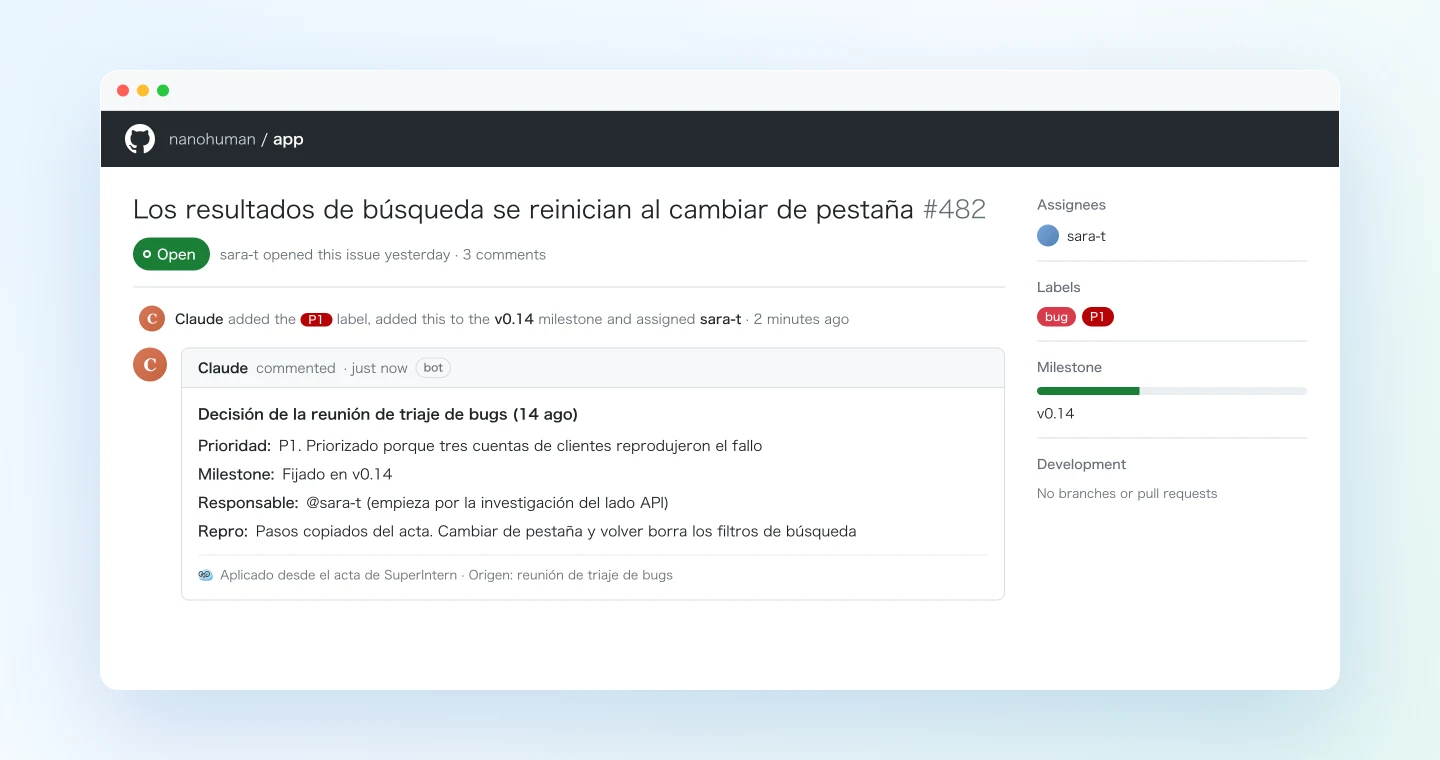
Lo que marca la diferencia es que, además de etiquetas y milestones, el razonamiento queda escrito en un comentario. Abres cualquier issue y ves cuándo y por qué recibió esa prioridad, de modo que dentro de tres semanas nadie tendrá que preguntar por qué es P1. Como las actas con IA de SuperIntern recogen las decisiones de forma ordenada, la extracción resulta fiable.
Demo 2: registrar los bugs mencionados de palabra, sin duplicados
En los triajes y en las dailies se mencionan bugs de pasada todo el rato: "por cierto, la pantalla de exportación hace algo raro". Si nadie abre el issue en ese momento, el aviso se queda enterrado en el acta y ahí se olvida. Como aquí también se crean y comentan issues, esta demo se hace con Claude o Claude Code.
Obtén la transcripción de la "Daily de ingeniería" de hoy y lista cada mención verbal de un bug o defecto.
Contrástalas con los issues existentes de nanohuman/app.
Donde ya exista un issue, añade como comentario el contexto nuevo de la reunión.
Solo para los reportes que no existan en ningún sitio, crea issues nuevos con pasos de reproducción.
Redacta títulos que describan el síntoma e indica en el cuerpo quién lo reportó y en qué reunión.
Fíjate en que este prompt trabaja con la transcripción y no con el acta. Los avisos hechos de palabra suelen desaparecer del resumen, mientras que la transcripción conserva hasta el comentario más breve. Al pedir pasos de reproducción, Claude convierte lo que la persona contó en voz alta en una lista de pasos concreta, y te ahorras tener que preguntárselo después.
Demo 3: auditoría semanal de desajustes entre reuniones y tracker
En la reunión alguien dijo "eso ya lo arreglamos", pero el issue sigue igual. O un issue que todos acordaron cerrar continúa abierto. Una vez por semana conviene detectar estos desajustes entre lo que se decidió en las reuniones y lo que refleja GitHub. Consultar varias reuniones a la vez es precisamente donde MCP brilla, y como aquí solo se leen datos, esta demo funciona igual con Claude que con ChatGPT (usando SuperIntern y la app de GitHub).
Obtén todas las reuniones de esta semana del proyecto "Equipo de producto" y localiza cada punto
donde se mencionó un issue de GitHub o se tomó una decisión sobre uno.
Compara con el estado actual de los issues de nanohuman/app.
Muéstrame una tabla de los issues cuya decisión de reunión aún no está reflejada,
con reunión, decisión y estado actual. No apliques nada todavía.
El prompt pide a propósito una tabla y ningún cambio. La auditoría semanal abarca mucho y puede recoger comentarios hechos sin intención de decidir nada, así que primero revisas la tabla y después, en Claude, respondes "aplica estos tres". Si lo haces cada viernes, el tracker refleja con fidelidad lo que el equipo decidió de verdad.
Consejos para el día a día
Indica el repositorio de forma explícita. Escribir "en nanohuman/app" en el prompt evita confusiones en organizaciones con muchos repositorios. Guarda un prompt con tus repositorios habituales ya escritos.
Empieza con un simulacro. Durante las primeras sesiones, añade "muéstrame los cambios previstos antes de aplicarlos". Cuando veas lo bien que Claude relaciona expresiones de la reunión ("aquel bug del buscador") con issues concretos, pasa a aplicar los cambios directamente.
Que se digan los números de issue en voz alta. Si en el triaje se dice "#482", el número queda en la transcripción y la asociación con cada issue es casi perfecta. Si soléis compartir pantalla con la lista de issues, seguramente ya lo hacéis.
Deja claro tu esquema de etiquetas en el prompt. Algo como "prioridad con P1/P2/P3 y tipo con bug/enhancement" evita que se creen por error etiquetas que no existen en tu repositorio.
Cuida los nombres propios en SuperIntern. Cuanto mejor se transcriban los nombres de funciones y pantallas, mejor se relacionarán con los issues. Merece la pena dedicar dos minutos a añadir al diccionario personalizado de SuperIntern los nombres de funciones y de compañeros que más se repiten.
Solo se escribe en GitHub. Tus datos de SuperIntern nunca se modifican vía MCP. Si algo se aplica mal, se corrige en GitHub y el acta original sigue siendo la referencia. Además, GitHub guarda el historial de cambios de cada issue, algo muy útil si alguna vez hay que revisar qué pasó.
Más allá de GitHub: el mismo patrón en otras herramientas
La idea de que SuperIntern MCP aporta los datos, el agente decide y otra herramienta ejecuta la acción sirve para mucho más que GitHub.
- Otros trackers: si tu equipo usa Linear, el flujo es casi idéntico; lo explicamos en nuestra guía práctica de Linear
- Avisos en Slack: publica el resumen del triaje directamente en el canal de desarrollo. Tienes los detalles en la guía práctica de Slack
- Hasta el código: conecta SuperIntern MCP a Claude Code y pasa de "aquel P1 del triaje" a un fix que tiene en cuenta lo que se habló en la reunión. Lo contamos en nuestro artículo de spec-to-code
Seguiremos publicando estas combinaciones una a una, siempre con prompts reales.
Preguntas frecuentes
¿SuperIntern MCP está disponible en el plan gratuito?
No. Los espacios de trabajo personales necesitan el plan Plus o superior. Los espacios con plan Team pueden usarlo directamente y, en Enterprise, un administrador tiene que activar antes el "acceso MCP" en los ajustes del espacio.
¿SuperIntern escribe directamente en mis issues de GitHub?
No. Las actualizaciones, los issues nuevos y los comentarios los hace tu agente de IA a través de su integración con GitHub, y hoy eso significa Claude o Claude Code con el servidor MCP de GitHub. SuperIntern MCP solo da acceso de lectura a los datos de reunión y nunca escribe en herramientas externas.
¿Puede la IA modificar mis actas o transcripciones?
No. Todas las herramientas de SuperIntern MCP son de solo lectura y no incluyen operaciones de creación, edición ni borrado. Las escrituras ocurren únicamente en GitHub.
¿Funciona con repositorios privados?
Sí. El servidor MCP de GitHub actúa con los permisos de las credenciales con las que te conectaste (tu inicio de sesión OAuth o tu Personal Access Token), así que llega exactamente a los repositorios a los que esas credenciales tienen acceso, ni uno más.
¿Y si aplica cambios equivocados en bloque?
Aplica el simulacro de los consejos: pedir "muéstrame los cambios previstos antes de aplicarlos" te da un punto de control humano. Aun así, si algo sale mal, el historial de cada issue en GitHub permite deshacerlo, y tus datos de SuperIntern no se ven afectados.
¿Con qué agentes de IA funciona esto?
Claude y ChatGPT pueden leer tus reuniones de SuperIntern y consultar issues de GitHub, así que la auditoría semanal de la Demo 3 funciona con cualquiera de los dos. Aplicar decisiones de triaje y crear issues (Demo 1 y Demo 2) se hace hoy con Claude o Claude Code: el servidor MCP oficial de GitHub, al que Claude Desktop se conecta vía Docker y Claude Code con un Personal Access Token, permite leer y escribir, mientras que la app de GitHub en ChatGPT solo lee y busca, sin una forma confirmada oficialmente de modificar issues desde el chat. SuperIntern MCP también funciona con otros clientes compatibles con MCP, como Codex y Cursor.
Lo que aporta valor en un triaje es decidir, no copiar después las decisiones en GitHub. Deja lo segundo en manos de tu agente.