
Mantén tus deals de HubSpot al día automáticamente con SuperIntern MCP

Pregunta a cualquier equipo comercial qué tarea le gusta menos y casi siempre oirás lo mismo: actualizar el CRM.
Al acabar cada reunión toca abrir HubSpot, buscar el deal, reconstruir de memoria lo que se habló, escribir una nota, crear la tarea de seguimiento y, si la cosa ha avanzado, cambiar la etapa. Son unos diez minutos por reunión; con tres reuniones al día, media hora. Si lo dejas para luego, los detalles se van borrando y el viernes por la tarde ya no sabes qué reuniones quedaron registradas. Mientras tanto, en cada revisión de pipeline tu responsable vuelve a preguntar en qué punto está de verdad cada deal.
Lo paradójico es que la conversación entera ya está guardada en SuperIntern. Solo falta alguien que pase el resumen al CRM. En esta guía conectamos el MCP de SuperIntern y el de HubSpot a un agente de IA como Claude o ChatGPT para que sacar los puntos clave y los próximos pasos de una reunión de ventas y registrarlos en el deal que corresponde de HubSpot se resuelva con un solo prompt.
⚠️ Este artículo se ha elaborado de forma independiente a partir de información pública y comentarios de usuarios disponibles en agosto de 2026.
Índice
- Qué vamos a montar: antes / después
- Cómo funciona: tres roles
- Configuración
- Demo 1: Registrar la nota de la reunión en el deal justo al terminar
- Demo 2: Poner al día toda la semana antes de la revisión de pipeline
- Demo 3: Prepararte la siguiente reunión en tres minutos
- Consejos y precauciones
- Para ir más lejos: el mismo patrón con otras herramientas
- Preguntas frecuentes
Qué vamos a montar: antes / después
Antes: al terminar cada reunión escribes la nota en HubSpot tirando de memoria. Los días cargados el registro se queda para mañana, y por el camino se pierden los matices: las condiciones del presupuesto, quién decide y qué objeciones tiene de verdad el cliente. La víspera de la revisión de pipeline acaba siendo una maratón de introducir datos.
Después: cuando acaba la reunión, le pides a tu agente una sola cosa, "registra esa reunión en HubSpot". El agente saca del acta con IA el presupuesto, los decisores, las necesidades, los plazos, las objeciones y los próximos pasos, localiza el deal y lo deja todo en una nota. Los seguimientos quedan como tareas con fecha de vencimiento.
Esto funciona bien porque SuperIntern es un asistente de reuniones de escritorio sin bots. No entra ningún bot en la llamada, y las transcripciones y las actas con IA se generan solas, sea cual sea la plataforma de videollamadas e incluso en reuniones presenciales. Durante la conversación no tienes que tocar nada. Los datos ya están ahí, y lo único que seguía siendo manual era pasarlos al CRM. Eso es precisamente lo que ahora le encargas a la IA.

Cómo funciona: tres roles
La integración reparte el trabajo entre tres piezas.
| Rol | Actor | Qué hace |
|---|---|---|
| Proporcionar datos de reuniones | SuperIntern MCP | Ofrece transcripciones (también en directo), actas con IA y notas de reunión, siempre en solo lectura |
| Juzgar y redactar | Agente de IA (Claude, ChatGPT) | Lee el acta, extrae los puntos clave, localiza el deal y redacta la nota |
| Ejecutar la acción | HubSpot (MCP) | Busca y actualiza deals, y crea notas y tareas |
MCP (Model Context Protocol) es un estándar abierto para conectar asistentes de IA con herramientas externas de forma segura. El MCP de SuperIntern da a los clientes de IA acceso de solo lectura a tus reuniones, y el servidor MCP remoto oficial de HubSpot, disponible para todos los clientes desde abril de 2026, se ocupa de buscar y actualizar deals y de crear notas y tareas.
Dicho de otro modo, la nota en HubSpot la escribe tu agente de IA, no SuperIntern. El agente no puede cambiar nada en SuperIntern y solo ve las reuniones a las que tú ya tienes acceso allí. Como todas las escrituras se hacen en HubSpot, no hay forma de que la IA estropee tus actas.
Configuración
Tienes que conectar dos servicios a tu agente de IA: SuperIntern y HubSpot. Los dos están en los directorios oficiales de Claude y ChatGPT, así que en el lado del agente no hace falta pegar ninguna URL de conexión ni clave de API. Usa el agente que ya tenga tu equipo. Los prompts de esta guía sirven en ambos, con una diferencia en ChatGPT: su app de HubSpot pide confirmación antes de cada escritura y procesa como máximo 10 registros por operación masiva.
1. Conectar SuperIntern
- Claude: abre Configuración (Settings), ve a Conectores (Connectors) dentro de Personalizar (Customize), busca "SuperIntern" y selecciónalo. También puedes ir directamente a SuperIntern en el directorio de conectores de Claude. Los conectores están disponibles en los planes de pago de Claude.
- ChatGPT: abre Plugins en la barra lateral, busca "superintern", entra en SuperIntern y pulsa Instalar plugin. La página del plugin de SuperIntern te lleva directamente. En la app de Codex se conecta igual.
En los dos casos se abre la página de inicio de sesión de SuperIntern, donde entras con tu cuenta y concedes el acceso. Los requisitos de SuperIntern (plan Plus o superior en espacios personales y activación por parte de un administrador en Enterprise) y los pasos para Claude Code, Cursor y otros clientes están en nuestra guía de configuración de MCP.
2. Conectar HubSpot
HubSpot tiene una integración oficial para cada agente.
- Claude: en la misma pantalla de Conectores (Connectors), busca "HubSpot", conecta el conector oficial de HubSpot y aprueba el acceso OAuth con tu cuenta de HubSpot. Puede crear y actualizar registros del CRM, notas y tareas.
- ChatGPT: en Plugins, busca "HubSpot", abre la app HubSpot y pulsa Instalar plugin. También crea y actualiza registros del CRM, notas y tareas, pero, a diferencia del conector de Claude, te pide confirmación antes de cada escritura y limita las operaciones masivas a 10 registros por solicitud.
En Claude Code y otros clientes MCP, registra en su lugar el endpoint MCP remoto oficial de HubSpot:
https://mcp.hubspot.com
El acceso se autoriza por OAuth, y lo que la IA puede tocar depende de tus propios permisos de usuario en HubSpot. Los detalles de cada cliente están en la documentación oficial de HubSpot.
Para comprobar que las dos conexiones funcionan, prueba con este prompt:
Lista mis 3 reuniones más recientes de SuperIntern y 3 deals de HubSpot que sean míos
Si recibes las reuniones y los deals, ya está todo listo.
Demo 1: Registrar la nota de la reunión en el deal justo al terminar
Lo más habitual es registrar una reunión concreta nada más terminar. El truco está en dejar fijado en el prompt el formato de la nota. Si tu equipo ya trabaja con un marco de cualificación como BANT, ponlo tal cual.
Obtén el acta con IA de la reunión "Acme Corp: reunión de descubrimiento"
que acaba de terminar y registra una nota en el deal Acme Corp de HubSpot.
Formato: Presupuesto / Proceso de decisión / Necesidades / Plazos /
Objeciones / Próximos pasos.
Donde la conversación fuera ambigua, no des nada por hecho
e indica quién dijo cada cosa.
Por último, crea los próximos pasos como tareas con fecha límite.
El agente lee el acta, busca el deal en HubSpot y responde con algo parecido a esto:
Nota registrada en el deal Acme Corp.
- Presupuesto: hasta 15.000 euros al año entra en el presupuesto del departamento; por encima, pasa al comité de octubre
- Proceso de decisión: la aprobación final es del director de TI; Diana es quien impulsa el proyecto internamente
- Necesidades: que las actas no dependan de una sola persona; traducción en tiempo real para las llamadas con el equipo de EE. UU.
- Plazos: quieren tener una prueba en marcha en septiembre
- Objeciones: en la revisión de seguridad preguntarán dónde se almacenan las grabaciones
- Próximos pasos: devolver el cuestionario de seguridad antes del 14 de agosto
También he creado la tarea "Devolver el cuestionario de seguridad" con vencimiento el 14 de agosto.
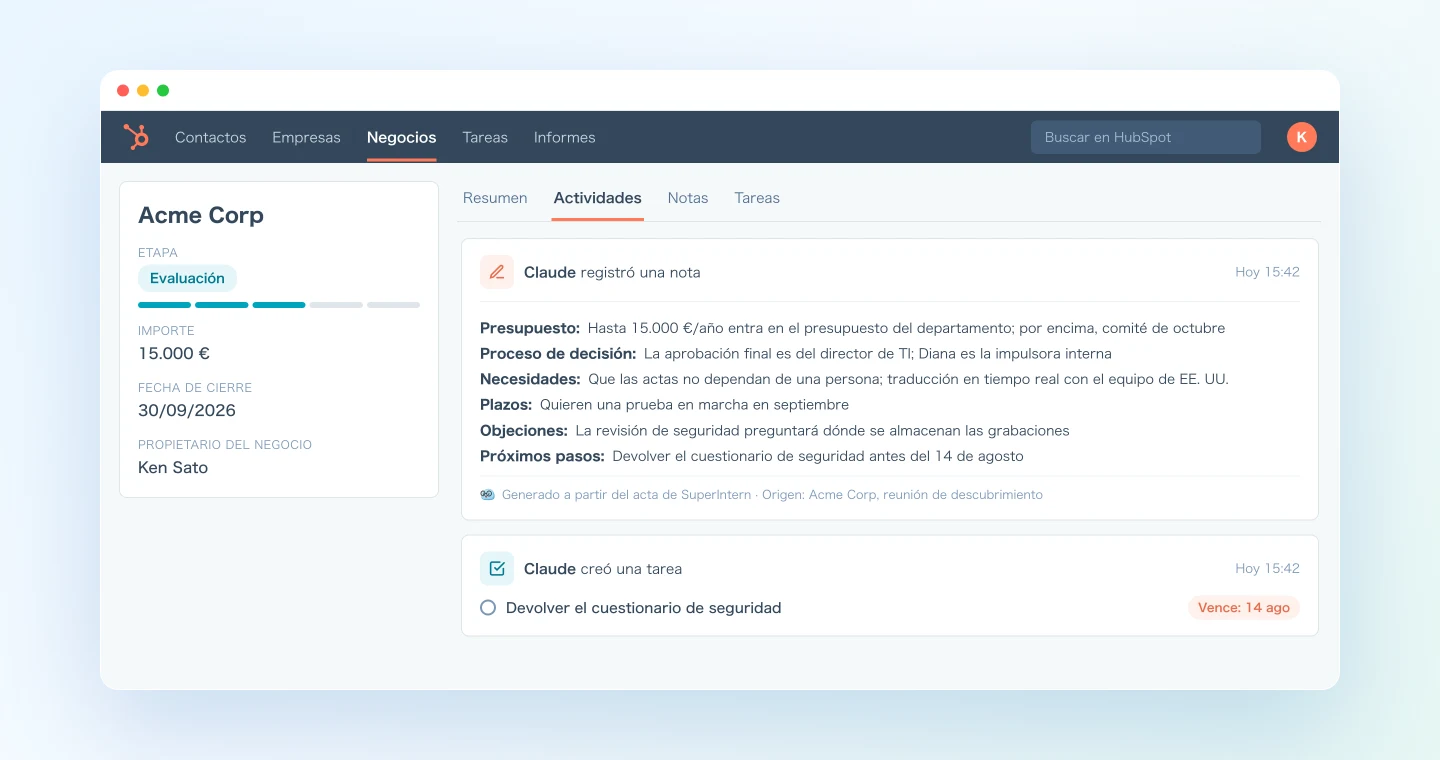
Observa que la nota recoge quién dijo cada cosa. Cuando escribes de memoria acabas con un "creo que el presupuesto les cuadraba"; si la nota sale del acta, en cambio, las condiciones del presupuesto y la cadena de decisión quedan ligadas a frases concretas, y todo eso se guarda en el propio deal.
Demo 2: Poner al día toda la semana antes de la revisión de pipeline
Lo ideal es registrar cada reunión el mismo día, pero en la práctica se van acumulando. Para eso sirve una pasada semanal antes de la revisión de pipeline. Como el agente puede leer muchas reuniones en una sola petición a través de MCP, basta con un prompt. En ChatGPT, ten en cuenta el límite de 10 registros por operación masiva y reparte las semanas cargadas en tandas más pequeñas.
Obtén todas las reuniones de esta semana del proyecto "Ventas" e identifica
cuáles fueron reuniones comerciales. Para cada una, busca el deal
correspondiente en HubSpot y, en las que aún no tengan nota registrada,
crea una con el mismo formato de seis apartados de antes. Si para alguna
reunión no encuentras un deal correspondiente, no crees nada y lístamelas.
El prompt pide expresamente al agente que no cree deals por su cuenta si no encuentra coincidencia. Cada equipo tiene sus normas para crear deals (cómo se nombran, en qué pipeline van), así que lo más seguro es recibir la lista y decidir tú. Después basta con responder "crea deals para estas dos con el nombre de la empresa" y el agente sigue desde ahí.
Si lo ejecutas cada viernes por la tarde, la revisión de pipeline del lunes deja de ser un repaso oral del estado de cada oportunidad porque el CRM va con retraso y pasa a ser una conversación sobre datos que ya están al día.
Demo 3: Prepararte la siguiente reunión en tres minutos
Con el CRM al día, también sale a cuenta el camino contrario: justo antes de la siguiente reunión, juntar el historial del deal con tus reuniones anteriores. Aquí todo es lectura en los dos lados, así que puedes lanzarlo cuando quieras sin que cambie nada.
Tengo una reunión con Acme Corp a las 14:00.
Cruza el historial y las tareas abiertas del deal Acme Corp en HubSpot
con los puntos clave de mis reuniones anteriores con Acme en SuperIntern
y dame tres apartados: lo acordado hasta ahora, los pendientes que les
debemos y los puntos que hay que cerrar hoy.
Aunque lleves dos semanas sin hablar con el cliente, llegas a la reunión sabiendo exactamente dónde lo dejasteis. Si tu responsable se suma a la llamada, también puedes pasarle este resumen para que llegue con el contexto.
Consejos y precauciones
Fija el formato de la nota en el prompt. Con un esquema fijo como "Presupuesto / Proceso de decisión / Necesidades / Plazos / Objeciones / Próximos pasos", todas las reuniones del equipo generan notas con el mismo nivel de detalle. Y si más adelante quieres analizar todo el pipeline con IA, una estructura homogénea hace que los resultados sean mucho más fiables.
Nombra el deal de forma explícita. Decir "el deal Acme Corp" es lo que mejor funciona para acertar. Si hay nombres parecidos, empieza el prompt con "enséñame primero los deals candidatos" y así evitas que la nota acabe en el deal equivocado.
Revisa el borrador antes de que se escriba. Las primeras veces, añade "enséñame la nota antes de crearla" para ver cómo extrae el agente los puntos clave. En Claude este paso depende de ti; la app de HubSpot en ChatGPT ya pide confirmación en cada escritura. Cuando el resultado te convenza, guarda el prompt como plantilla y a partir de ahí solo tendrás que pegarlo.
Solo se escribe en HubSpot, y dentro de tus permisos. El MCP nunca modifica tus datos de SuperIntern, y en HubSpot la IA solo puede hacer lo que tu usuario tiene permitido. Si una nota no te convence, la editas o la borras en HubSpot; el acta original sigue intacta en SuperIntern.
Mejora la precisión desde SuperIntern. Cuanto mejor se transcriban los nombres de empresas, productos y personas, más fácil será acertar con el deal y mejores serán las notas. Añade tus cuentas y términos clave al diccionario personalizado de SuperIntern.
Para ir más lejos: el mismo patrón con otras herramientas
Este esquema sirve para mucho más que HubSpot. SuperIntern MCP pone los datos, el agente de IA decide qué hacer con ellos y otra herramienta recibe la acción.
- Otros CRM como Attio: Attio también tiene un servidor MCP oficial, y el paso del acta a la nota del CRM funciona con un prompt casi idéntico. Comprueba si tu CRM ofrece MCP o conectores
- Borradores de seguimiento: añade al mismo prompt "redacta también un correo de agradecimiento que confirme los próximos pasos" y solo te quedará revisarlo antes de enviarlo
- Tareas y comunicación con el equipo: en el artículo anterior explicamos cómo convertir las decisiones de una reunión en issues de Linear, y en el primer artículo de esta serie, cómo compartir resúmenes en canales de Slack
En los próximos artículos de la serie seguiremos probando combinaciones, herramienta por herramienta y con prompts reales.
Preguntas frecuentes
¿Puedo usar SuperIntern MCP en el plan gratuito?
No. En los espacios de trabajo personales hace falta el plan Plus o superior. Los espacios con plan Team pueden usarlo directamente, y en Enterprise funciona cuando un administrador activa el "acceso MCP" en la configuración del espacio.
¿SuperIntern escribe en HubSpot?
No. Las notas y las tareas las crea tu agente de IA (Claude o ChatGPT), que también actualiza los deals a través de la integración de HubSpot. SuperIntern MCP solo ofrece datos de reuniones en modo de solo lectura, y SuperIntern nunca escribe en herramientas externas.
¿Puede la IA modificar mis actas o transcripciones?
No. Todas las herramientas del MCP de SuperIntern son de solo lectura; no hay ninguna operación para crear, editar ni borrar. Las escrituras solo ocurren en HubSpot.
¿Y si registra algo incorrecto en HubSpot?
Si pides ver el borrador primero, como se explica en los consejos, no se escribe nada hasta que des el visto bueno. En ChatGPT, además, la app de HubSpot pide confirmación antes de cada escritura. Y si aun así se cuela una nota equivocada, la corriges o la borras en HubSpot; los datos de origen en SuperIntern no se tocan.
¿Cómo se graban las reuniones en primer lugar?
SuperIntern es una aplicación de escritorio sin bots que transcribe a partir del audio del propio equipo. Funciona con cualquier plataforma de videollamadas e incluso en reuniones presenciales, y el cliente nunca ve un bot en la llamada.
¿Funciona con Salesforce, Attio u otros CRM?
El patrón es el mismo. Si tu CRM tiene un servidor MCP o un conector para tu cliente de IA, el flujo de registrar notas comerciales a partir de las actas funciona igual. Hemos comprobado que Attio tiene un MCP oficial; para los demás, revisa la situación actual de tu CRM y de tu cliente de IA.
¿Con qué agentes de IA funciona?
Con Claude y con ChatGPT. En Claude usas el conector oficial de HubSpot del directorio de conectores, y el servidor MCP remoto de HubSpot funciona también con otros clientes MCP como Claude Code, Codex y Cursor. En ChatGPT instalas la app de HubSpot desde Plugins; también crea y actualiza deals, notas y tareas, pero pide confirmación antes de cada escritura y limita las operaciones masivas a 10 registros por solicitud. SuperIntern MCP también funciona con Claude Code, Codex y Cursor.
SuperIntern ya se encarga de capturar tus reuniones de ventas sin que tengas que hacer nada. Ahora te toca automatizar la otra mitad, la de mantener el CRM al día.