
Mantén tus apps de Kintone al día con lo que se dijo en la reunión gracias a SuperIntern MCP

Tu equipo lleva oportunidades, proyectos o casos de soporte en apps de Kintone, pero las decisiones que hacen avanzar esos asuntos se toman en reuniones. Por eso, después de cada reunión comercial, alguien tiene que abrir la app de oportunidades, buscar los registros afectados y volver a teclear lo acordado: el nuevo estado, la próxima acción, la nueva fecha objetivo.
Cuando ese trabajo se retrasa, la app se va quedando atrás sin que nadie se dé cuenta. El registro sigue marcando "Propuesta enviada" cuando el cliente dio el sí de palabra hace tres días, y quien consulta la app decide con datos caducados.
Esta guía te enseña a delegar ese traspaso en un agente de IA. SuperIntern MCP se conecta tanto a Claude como a ChatGPT, pero no hay ninguna forma oficial de conectar Kintone a ChatGPT: su servidor MCP oficial se ejecuta en tu equipo y necesita un cliente MCP local. Aquí usamos la app de escritorio de Claude. Con las dos conexiones activas, el agente lee las actas de la reunión, localiza los registros de Kintone que corresponden y te enseña qué cambiaría. Los prompts de la guía le piden además que espere tu visto bueno antes de escribir nada.
⚠️ Este artículo es una recopilación independiente basada en información pública y comentarios de usuarios a fecha de septiembre de 2026.
Índice
- Qué cambia con esta integración
- Cómo encajan las piezas
- Configuración
- Demo 1: actualizar registros justo después de la reunión semanal
- Demo 2: dar de alta un lead mencionado en la reunión, con control de duplicados
- Demo 3: detectar registros desactualizados con un repaso semanal
- Consejos para usarlo con seguridad
- Más allá de ventas: el mismo patrón para cualquier app de Kintone
- Preguntas frecuentes
Qué cambia con esta integración
Antes: al acabar cada reunión, alguien repasa sus notas, busca los clientes uno por uno en la app de Kintone y edita los campos a mano. En las semanas de más trabajo, las actualizaciones llegan con días de retraso, o directamente no llegan.
Después: a los pocos minutos de terminar, le pides al agente que ponga la app al día con lo hablado. El agente recupera las actas de IA de SuperIntern, las compara con los registros de Kintone y te propone los cambios campo por campo. Tú los revisas, corriges lo que haga falta y das el visto bueno. Los registros quedan actualizados en Kintone, con un comentario que explica de dónde sale cada cambio, mientras todos recuerdan todavía la conversación.
Para que esto funcione, las reuniones tienen que estar grabadas en SuperIntern. SuperIntern es un asistente de reuniones de escritorio que genera transcripciones y actas de IA sin meter ningún bot en la llamada, así que vale tanto para videollamadas como para reuniones presenciales.

Cómo encajan las piezas
El trabajo se reparte entre tres componentes, cada uno con un papel bien delimitado.
| Componente | Función |
|---|---|
| SuperIntern MCP | Proporciona transcripciones, transcripción en vivo, actas de IA y notas de reunión, en modo solo lectura |
| Agente de IA (Claude, ChatGPT) | Lee los datos de la reunión, los compara con los registros, prepara el plan de cambios y lo aplica cuando lo apruebas |
| Servidor MCP de Kintone | Permite al agente buscar apps, consultar, crear y actualizar registros, y publicar comentarios en ellos |
MCP (Model Context Protocol) es un estándar abierto que conecta asistentes de IA con herramientas externas. SuperIntern MCP es exclusivamente de lectura: tu agente puede consultar tus reuniones a través de él, pero no puede editar ni borrar nada por esa vía. Además, solo ve las reuniones a las que ya tienes acceso en SuperIntern.
Al otro lado está el servidor MCP de Kintone, que el propio equipo de Kintone publica como código abierto. Pone a disposición de los clientes de IA herramientas para listar apps, consultar, crear y actualizar registros, publicar comentarios y cambiar el estado del proceso. Todo lo que se escribe en Kintone lo escribe el agente a través de este servidor, nunca SuperIntern.
Configuración
Hay que hacer dos conexiones. El paso 1 (SuperIntern) funciona igual en Claude y en ChatGPT. El paso 2 (Kintone) y las tres demos, en cambio, se hacen en la app de escritorio de Claude o en otro cliente MCP local, porque Kintone no tiene ninguna vía oficial para conectarse a ChatGPT.
1. Conectar SuperIntern
SuperIntern está en los directorios oficiales de Claude y de ChatGPT, así que no tienes que escribir ninguna URL de conexión ni clave de API.
- Claude: abre Configuración (Settings), entra en Personalizar (Customize) y luego en Conectores (Connectors), busca "SuperIntern" y selecciónalo. También puedes ir directamente a SuperIntern en la lista de conectores de Claude. Los conectores están disponibles en los planes de pago de Claude.
- ChatGPT: abre Plugins en la barra lateral, busca "superintern", entra en SuperIntern y pulsa Instalar plugin. La página del plugin de SuperIntern te lleva directamente. En la app de Codex el proceso es el mismo.
En los dos casos se abre la página de inicio de sesión de SuperIntern: entra con tu cuenta y concede el acceso. Los requisitos de SuperIntern (los espacios de trabajo personales necesitan el plan Plus o superior, y en Enterprise un administrador tiene que activar el acceso MCP) y la configuración en Claude Code, Cursor y otros clientes están en nuestra guía de configuración de MCP.
2. Conectar el servidor MCP de Kintone
Kintone no figura en el directorio de conectores de Claude ni en el de ChatGPT. Su servidor MCP oficial, que Cybozu publica como código abierto, se ejecuta en tu propio equipo, así que necesitas un cliente MCP local. Lo más sencillo es la app de escritorio de Claude con la extensión empaquetada: descarga el archivo .mcpb de la página de releases y arrástralo a la sección de extensiones de los ajustes de la app. Si prefieres Claude Code o Cursor, puedes ejecutar el servidor con npm (@kintone/mcp-server) o Docker (ghcr.io/kintone/mcp-server) y añadirlo a su configuración MCP; el README trae ejemplos de .mcp.json para los dos.
Para autenticarte, usa mejor un token de API limitado a una app que tu usuario y contraseña. En Kintone, abre la configuración de la app con la que vaya a trabajar el agente, genera un token de API solo con los permisos necesarios (ver y editar registros para la demo 1, y además añadir registros para la demo 2) e indícalo en KINTONE_API_TOKEN, junto con KINTONE_BASE_URL (por ejemplo, https://example.kintone.com). Tu plan de Kintone tiene que incluir la API REST: en la tarifa japonesa, los planes Standard y Wide la incluyen y el plan Light no.
Abre la app en el navegador y copia su ID numérico de la URL (por ejemplo, 123 en /k/123/). En los ejemplos, cambia 123 por el ID de tu app. Con un token de API no se pueden buscar apps por nombre, así que dale al agente tanto el nombre como el ID.
3. Comprobar la conexión
Abre un chat nuevo y escribe:
Lista mis 3 reuniones más recientes de SuperIntern y muéstrame
los campos de la app de Kintone "Gestión de oportunidades" (ID de app: 123).
Si te responde con datos de los dos lados, ya está todo listo.
Demo 1: actualizar registros justo después de la reunión semanal
Es en la reunión comercial semanal donde cambia de verdad el estado de las oportunidades. Nada más terminar, pídele al agente que traslade lo hablado a los registros. Lo importante es dejarle claro que primero quieres ver el plan y que no escriba nada hasta entonces.
Recupera de SuperIntern las actas de IA y la transcripción de la
"Reunión semanal de ventas" de hoy. Para cada cliente comentado,
busca el registro correspondiente en la app de Kintone "Gestión de
oportunidades" (ID de app: 123; cruza por nombre de empresa). Propón por
registro:
- nuevo Estado (solo si cambió en la reunión)
- Próxima acción con su fecha límite
- una nota de una línea "Última novedad"
Enséñame primero el plan completo en una tabla, con la cita de la
reunión que respalda cada cambio. No escribas nada en Kintone hasta
que yo apruebe. Tras mi aprobación, publica además un comentario en
cada registro con la decisión de la reunión, su título y su fecha.
La respuesta suele parecerse a esta:
He encontrado 4 clientes comentados en la reunión y sus 4 registros en Gestión de oportunidades.
- Norteviento Retail: Estado "Propuesta enviada" → "Acuerdo verbal". Próxima acción: enviar la hoja de pedido (antes del 16 de septiembre). Cita: "Dijeron que sí en la llamada, solo falta el papeleo."
- Acme Logística: sin cambio de estado. Próxima acción: programar la revisión de seguridad (antes del 19 de septiembre). Cita: "Su equipo de IT quiere una sesión de seguridad antes de firmar."
- Campo Azul Alimentos: Estado "Negociación" → "En pausa". Cita: "El presupuesto está congelado hasta su nuevo año fiscal."
- Contoso Manufactura: la reunión no llegó a ninguna conclusión y la próxima acción del registro ya ha vencido. No propongo cambios, pero te lo señalo para que lo revises.
¿Lo apruebas todo o quieres ajustar algo?
Contestas con tus correcciones ("pon la fecha de Norteviento el 17 y adelante") y el agente actualiza los registros y deja en cada uno un comentario con la cita que justifica el cambio.
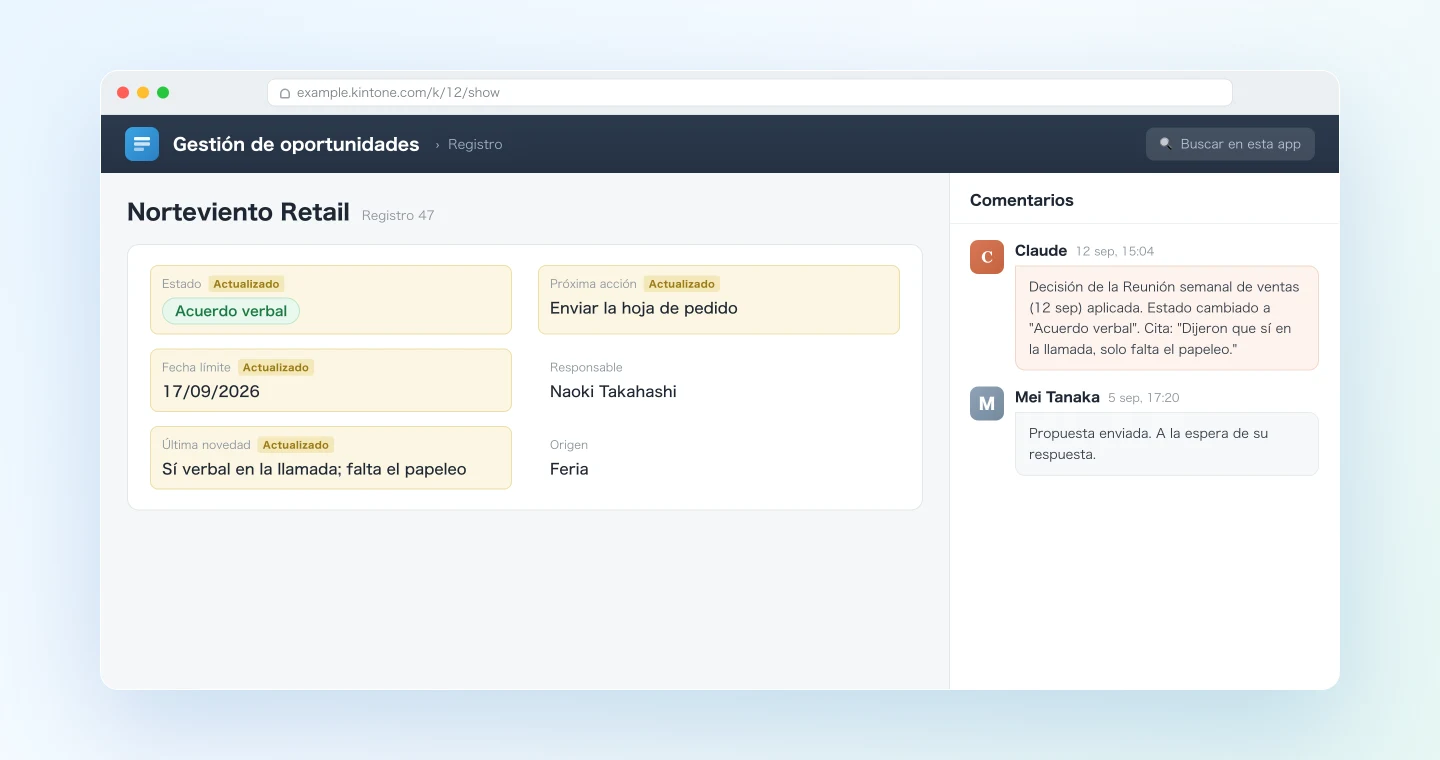
Esos comentarios valen tanto como los propios campos. Dentro de seis semanas, cuando alguien pregunte por qué esta oportunidad está en pausa, la respuesta estará en el mismo registro, con el título y la fecha de la reunión en que se decidió.
Demo 2: dar de alta un lead mencionado en la reunión, con control de duplicados
Muchas oportunidades aparecen en una frase dicha de pasada: "Por cierto, nos ha escrito la sucursal de Valencia de Fabrikam". Si nadie crea el registro, ese lead solo existe en la memoria de quien lo oyó.
A partir de las actas de la "Reunión semanal de ventas" de hoy en
SuperIntern, lista las empresas u oportunidades mencionadas que
todavía NO tienen registro en la app de Kintone "Gestión de oportunidades" (ID
de app: 123). Busca primero en la app por nombre de empresa para
no crear duplicados. Para cada una realmente nueva, redacta un
registro: Empresa, Contacto (si se mencionó), Origen = "Reunión",
Estado = "Nuevo", y un resumen de lo que se dijo. Enséñame los
borradores y espera mi aprobación antes de crear registros.
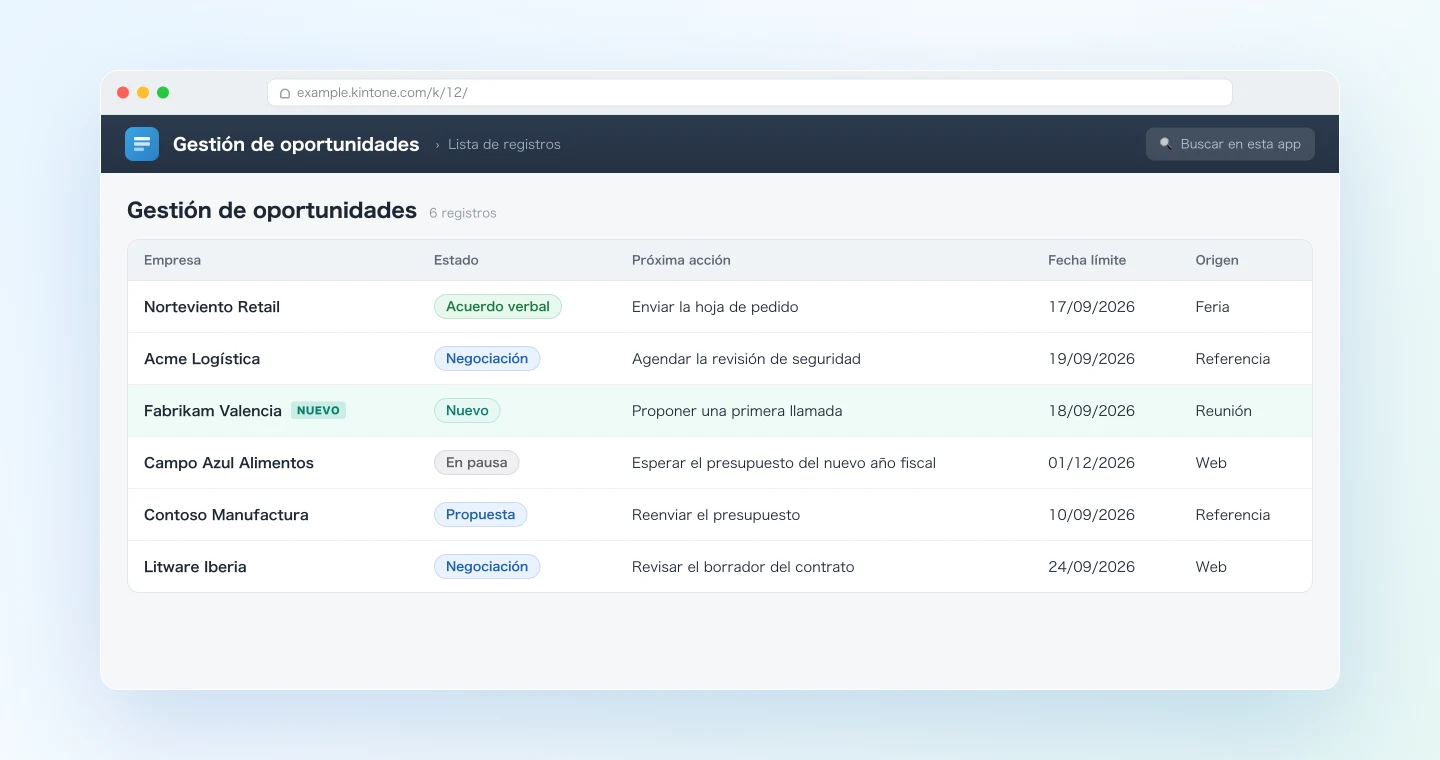
He comparado 6 nombres de empresa de la reunión con Gestión de oportunidades.
- 4 ya tienen registro (no hace falta hacer nada).
- Fabrikam Valencia no tiene registro. Borrador: Estado "Nuevo", Origen "Reunión", resumen: "Consulta entrante a través de la sucursal de Valencia, interesados en el plan anual, persona de contacto aún sin definir."
- Litware salió una sola vez, y el registro "Litware Iberia" podría ser la misma empresa. No he preparado borrador hasta que lo confirmes.
¿Creo el registro de Fabrikam Valencia?
Los casos dudosos como el de Litware son justo los que debe resolver una persona. Aunque el agente marque un lead como nuevo, echa un vistazo a los registros existentes. La búsqueda previa evita muchos duplicados, pero no todos: una variante del nombre de la empresa o un registro que otra persona cree después de tu revisión pueden colarse igualmente.
Demo 3: detectar registros desactualizados con un repaso semanal
Por buenos que sean los hábitos del equipo, siempre se escapa algo. Una vez a la semana, haz la comparación al revés: parte de la app y busca los registros que se han quedado por detrás de lo que se habló en las reuniones.
Toma todas mis reuniones de SuperIntern de las últimas 3 semanas hasta hoy y los
registros no cerrados de la app de Kintone "Gestión de oportunidades" (ID de
app: 123). Crúzalos y dame tres listas:
1) Registros donde una reunión de esta semana decidió algo más reciente de lo
   que
   muestra el registro (con la cita y una propuesta de cambio)
2) Registros con la fecha de próxima acción vencida y sin reunión
   relacionada esta semana
3) Registros que no aparecen en ninguna reunión desde hace 3 semanas
   o más
Usa esta semana para las listas 1 y 2, y las últimas 3 semanas completas
para la lista 3. Si no puedes recuperar reuniones o periodos, indícalos
como desconocidos en vez de concluir que un registro no se mencionó.
Para la lista 1, espera mi aprobación, aplica después los cambios y
publica un comentario con la evidencia en cada registro.
La lista 1 es lo que tienes pendiente de actualizar. Las listas 2 y 3 le dan contenido a la revisión del embudo de los lunes: en vez de recorrer la app a ojo buscando desfases, empiezas con cinco registros concretos que necesitan atención y el motivo de cada uno.
Consejos para usarlo con seguridad
Primero la propuesta, luego la escritura. Todos los prompts de este artículo que escriben en Kintone acaban pidiendo, de una forma u otra, ver el plan y esperar tu aprobación. Mantén esa costumbre, pero ten presente que un prompt no es un bloqueo técnico: revisar el plan ayuda a cazar errores, no los impide. Comprueba los registros afectados, los valores propuestos y las citas, y revisa el resultado cuando termine.
Limita el token de API a una sola app. El servidor MCP de Kintone admite tokens de API por app, de modo que el agente solo ve las apps que tú le hayas dado. Empieza con una app y permisos de ver y editar para la demo 1, y añade el permiso de crear registros para la demo 2. El permiso de borrar no hace falta. Más adelante podrás añadir tokens para otras apps.
Apóyate en el historial de cambios de Kintone. Kintone guarda el historial de cambios de cada registro, así que una actualización equivocada se ve y se corrige. Si a eso le sumas los comentarios que deja el agente, siempre sabrás qué reunión originó cada cambio.
Cruza por campos que no cambien. En una transcripción, los nombres de empresa pueden salir abreviados o mal reconocidos. Si tu app tiene un código de cliente, pídele al agente que cruce por ese campo. Para mejorar la transcripción, añade los nombres de tus clientes habituales al diccionario personalizado de SuperIntern.
Cuidado con los campos de archivo adjunto. El servidor MCP de Kintone no puede rellenar campos de adjuntos al crear o actualizar registros, y tampoco funciona con los espacios de invitados. Los archivos tendrás que seguir subiéndolos a mano.
Más allá de ventas: el mismo patrón para cualquier app de Kintone
Kintone casi nunca se usa solo como CRM: los equipos montan encima todo tipo de apps internas, y este método de conciliación sirve igual para ellas.
- App de casos de soporte: después de la revisión semanal de soporte, actualizar los estados y dejar en un comentario la solución acordada.
- App de tareas de proyecto: después de la reunión de seguimiento, cambiar los responsables y las fechas que se movieron en la conversación.
- App de partes diarios: a última hora, preparar el borrador del parte con las reuniones del día, revisarlo y enviarlo.
Si tu equipo lleva las oportunidades en un CRM específico, tienes el mismo flujo para HubSpot, y para el seguimiento de tareas en equipo está la versión para Linear.
Preguntas frecuentes
P. ¿SuperIntern MCP está disponible en el plan gratuito?
R. Los espacios de trabajo personales necesitan el plan Plus o superior; los espacios con plan Team también pueden usarlo. En Enterprise viene desactivado hasta que un administrador activa el acceso MCP.
P. ¿SuperIntern escribe en mis apps de Kintone?
R. No. SuperIntern MCP solo ofrece datos de reuniones en modo lectura. Todo lo que se lee y se escribe en Kintone lo hace tu agente a través del servidor MCP de Kintone, con las credenciales que tú has configurado.
P. ¿Puede tu agente de IA modificar o borrar mis actas a través de esta integración?
R. No. SuperIntern MCP no tiene funciones de escritura ni de borrado, así que por esta conexión no se puede alterar ningún dato de tus reuniones.
P. ¿Qué necesito del lado de Kintone?
R. Un plan que incluya la API REST (en la tarifa japonesa, Standard o Wide; el plan Light no la incluye), un token de API y el ID de la app. El servidor MCP es gratuito y lo publica como código abierto el equipo de Kintone, aunque no entra en el soporte oficial de la API de Kintone.
P. ¿Y si el agente escribe algo incorrecto?
R. Revisar los cambios antes de aprobarlos ayuda a detectar errores, pero no garantiza que no se cuele ninguno. Si pasa, el historial de cambios del registro muestra exactamente qué se modificó, y lo corriges como cualquier edición manual.
P. ¿Con qué agentes de IA funciona esto?
R. SuperIntern MCP funciona con Claude, ChatGPT y otros clientes compatibles con MCP, como Claude Code, Codex y Cursor. Kintone es distinto: no hay ninguna forma oficial de conectarlo a ChatGPT, y su servidor MCP oficial se ejecuta en local, así que necesitas un cliente MCP local. Lo más sencillo es la app de escritorio de Claude; Claude Code y Cursor también sirven si lo añades a su configuración MCP. Esta guía usa la app de escritorio de Claude.
P. Usamos HubSpot o Salesforce como CRM. ¿Me sirve este artículo?
R. Para un CRM específico, consulta la versión para HubSpot. Este artículo está pensado para equipos cuya fuente de referencia es una app de Kintone, que muchas veces va más allá de ventas: los casos de soporte, los proyectos y los partes diarios siguen el mismo patrón.
Empieza con una app y una reunión: prueba la demo 1 después de tu próxima reunión semanal y comprueba cuánto dejas de teclear. La app en la que confía tu equipo dejará de ir por detrás de lo que se decide.