
Mantén al día las notas del incidente en PagerDuty durante la llamada de coordinación: guía práctica de SuperIntern MCP + PagerDuty
Durante una llamada de coordinación de incidente (la "bridge call"), alguien tiene que mantener al día las notas del incidente en PagerDuty mientras el resto depura. Esa persona casi siempre se queda atrás, y cuando llega el postmortem nadie sabe decir con exactitud a qué hora empezó el rollback ni quién decidió avisar al equipo de pagos.
Si conectas SuperIntern MCP y el servidor MCP de PagerDuty a tu agente de IA, puede llevar esas notas por ti. Cada pocos minutos, el agente lee la parte nueva de la transcripción en directo de la llamada, redacta notas con la hora para el incidente y añade solo las que apruebes.
PagerDuty está en el directorio de conectores de Claude, pero no en el directorio de plugins de ChatGPT, así que en ChatGPT añades el servidor MCP de PagerDuty a través del modo desarrollador. En ambos casos, un administrador de la cuenta de PagerDuty debe aprobar una vez el cliente antes de que nadie pueda conectarse.
⚠️ Este artículo ha sido elaborado de forma independiente a partir de información pública y comentarios de usuarios disponibles en noviembre de 2026.
Índice
- Qué hace este flujo: antes y después
- Cómo funciona: tres piezas
- Configuración
- Uso 1: Durante la llamada del incidente, añade al incidente notas con la hora
- Uso 2: Después del incidente, contrasta la llamada con el registro de PagerDuty para el postmortem
- Uso 3: El viernes, redacta el traspaso de guardia con los incidentes de la semana
- Consejos y advertencias
- Más allá: simulacros, revisiones de cambios y escalados a proveedores
- Preguntas frecuentes
Qué hace este flujo: antes y después
Antes: El comandante del incidente dirige la llamada mientras un responsable, o el propio comandante, escribe notas en PagerDuty entre comandos y consultas de logs. Las notas llegan a ráfagas, las horas son aproximaciones y las decisiones tomadas en voz alta ("hagamos rollback ya", "avisad a pagos") muchas veces nunca llegan al incidente. Después, quien redacta el postmortem tiene que reconstruir la cronología a partir del historial de Slack, de su memoria y de la grabación de la llamada.
Después: Grabas la llamada de coordinación con SuperIntern. Cada pocos minutos, pides a tu agente que "añada notas con lo nuevo de la llamada". Lee el último tramo de la transcripción en directo, redacta notas con la hora, lo ocurrido y quién lo dijo, y las añade al incidente de PagerDuty cuando las apruebas. Una vez resuelto el incidente, el mismo agente compara la llamada completa con las notas y las entradas del registro del incidente y te entrega una única cronología para el postmortem.
SuperIntern es un asistente de reuniones de escritorio que graba y transcribe sin meter ningún bot en la llamada. Eso importa en una llamada de coordinación: puedes empezar a grabar en cuanto entras, ya sea en Zoom, Google Meet o Microsoft Teams, sin que se una nada nuevo a la llamada.
Cómo funciona: tres piezas
Tres piezas se reparten el trabajo:
| Componente | Qué hace |
|---|---|
| SuperIntern MCP | Ofrece transcripciones, transcripciones en directo, resúmenes con IA y notas de reunión, en solo lectura |
| Agente de IA (Claude, ChatGPT) | Convierte lo que se dijo en notas y cronologías, y escribe en PagerDuty cuando lo apruebas |
| Servidor MCP de PagerDuty | Lee incidentes, notas, alertas, entradas del registro y calendarios de guardia, y añade notas en nombre del agente |
MCP (Model Context Protocol) es un estándar abierto para conectar asistentes de IA con herramientas externas. SuperIntern MCP es de solo lectura: nada en esta configuración puede editar o borrar los datos de tus reuniones, y el agente solo ve las reuniones a las que tú ya tienes acceso en SuperIntern. Tienes los detalles en nuestra guía de configuración de MCP.
El servidor MCP de PagerDuty está alojado por PagerDuty en https://mcp.pagerduty.com/mcp (las cuentas de la UE usan https://mcp.eu.pagerduty.com/mcp). Expone las operaciones de PagerDuty como herramientas, entre ellas leer incidentes y sus notas, añadir notas, consultar calendarios de guardia y gestionar páginas de estado. El agente actúa con los permisos del usuario de PagerDuty que inició sesión. SuperIntern nunca escribe en PagerDuty por sí mismo.
Configuración
Conectas dos cosas: SuperIntern MCP y el servidor MCP de PagerDuty. Usa el agente con el que ya trabaja tu equipo. En Claude, ambos están en el directorio de conectores, así que los prompts de abajo funcionan tal cual. En ChatGPT, los prompts son los mismos, pero primero añades PagerDuty a través del modo desarrollador, y ChatGPT te pide confirmación en cada escritura.
1. Conectar SuperIntern MCP
SuperIntern aparece tanto en la lista de conectores de Claude como en el directorio de plugins de ChatGPT, así que puedes encontrarlo por su nombre.
- Claude: Abre Configuración (Settings), entra en Conectores (Connectors) dentro de Personalizar (Customize), busca "SuperIntern" y selecciónalo. También puedes abrir directamente SuperIntern en la lista de conectores de Claude. Añadir conectores está disponible en los planes de pago de Claude.
- ChatGPT: Abre Plugins en la barra lateral, busca "superintern", abre SuperIntern y pulsa Instalar plugin. La página del plugin de SuperIntern te lleva directamente. La aplicación Codex se conecta de la misma manera.
En ambos casos se abre la página de inicio de sesión de SuperIntern; inicia sesión y concede el acceso. Los espacios de trabajo personales necesitan el plan Plus o superior, y en Enterprise un administrador debe activar el acceso MCP. Los requisitos completos y la configuración en Claude Code, Cursor y otros clientes están en nuestra guía de configuración de MCP.
2. Pedir a un administrador de PagerDuty que apruebe el cliente
El servidor MCP de PagerDuty te autentica con OAuth, así que no hay ninguna clave de API que gestionar. Eso sí, antes de la primera conexión, un administrador de la cuenta de PagerDuty tiene que instalar la app de PagerDuty correspondiente al cliente que uses (Claude, ChatGPT, Claude Code y otros tienen una cada uno). Las páginas de instalación figuran en la documentación de PagerDuty. Es un paso único por cuenta.
3. Conectar PagerDuty
- Claude: En Configuración (Settings) > Personalizar (Customize) > Conectores (Connectors), busca "PagerDuty", conéctalo e inicia sesión en PagerDuty para aprobar el acceso.
- ChatGPT: No hay ninguna app de PagerDuty en el directorio de plugins de ChatGPT. Activa el modo desarrollador (disponible en la versión web con los planes Plus, Pro, Business, Enterprise y Edu), añade
https://mcp.pagerduty.com/mcpcomo conector e inicia sesión en PagerDuty. ChatGPT te pide confirmación antes de cada escritura, así que ninguna nota llega a un incidente sin tu visto bueno. - Claude Code, Cursor y otros clientes MCP: Añade el mismo endpoint. La documentación de PagerDuty muestra el comando para Claude Code y las opciones de URL para elegir grupos de herramientas.
4. Comprobar la conexión
Abre un chat nuevo y prueba:
Muéstrame mis 3 últimas reuniones de SuperIntern y los incidentes abiertos de PagerDuty en el servicio checkout-api.
Si vuelven las dos listas, ya está todo listo. Los prompts siguientes usan el incidente #4821, "La API de checkout devuelve errores 5xx", en un servicio llamado checkout-api. Sustitúyelos por tu propio incidente y servicio.
Uso 1: Durante la llamada del incidente, añade al incidente notas con la hora
El primer uso se ejecuta mientras la llamada sigue en marcha. SuperIntern MCP puede obtener la transcripción en directo de una reunión en curso, a partir de donde la dejó la última vez, de modo que el agente solo lee lo nuevo cada vez que se lo pides. Empieza a grabar cuando entres en la llamada de coordinación y envía esto cada 5 o 10 minutos:
Lee la transcripción en directo de la reunión que estoy grabando en SuperIntern, a partir de donde la dejaste
la última vez. Redacta notas para el incidente #4821 de PagerDuty que cubran solo lo nuevo:
- Formato: hora del reloj, tipo (Observación / Hipótesis / Decisión / Acción), resumen en una frase, quién lo dijo
- Calcula las horas a partir de la hora de inicio de la reunión y las marcas de tiempo de la transcripción.
- Deja fuera las suposiciones en las que nadie actuó y la charla intrascendente.
- No incluyas nombres de clientes, credenciales ni tokens, aunque se hayan leído en voz alta.
Muéstrame el borrador y no añadas nada en PagerDuty hasta que lo apruebe.
Tras la aprobación, añade cada nota al incidente #4821. No cambies el estado, la prioridad ni los
responsables del incidente, y no publiques nada en ninguna página de estado.
El agente responde con algo así:
Esto es lo nuevo desde las 14:05. Notas en borrador para #4821:
- 14:12 Observación: La tasa de errores 5xx en checkout-api ronda el 12 % desde las 14:02, solo en el paso de pago. (Raj Patel)
- 14:18 Hipótesis: Los errores empezaron justo después del despliegue de v2.31.0 de las 13:58. (Mei Chen)
- 14:21 Decisión: Hacer rollback de checkout-api a v2.30.4. (Raj Patel)
- 14:24 Acción: Rollback iniciado; equipo de pagos avisado para descartar al proveedor. (Mei Chen, Dana Brooks)
He dejado fuera la discusión sobre la paleta de colores del panel. ¿Añado estas 4 notas?
Responde "Adelante" y el agente añade las 4 notas al incidente. Cualquiera que abra #4821 en PagerDuty, incluidas las personas que acaban de incorporarse a la respuesta, ve la misma cronología que sigue la llamada.
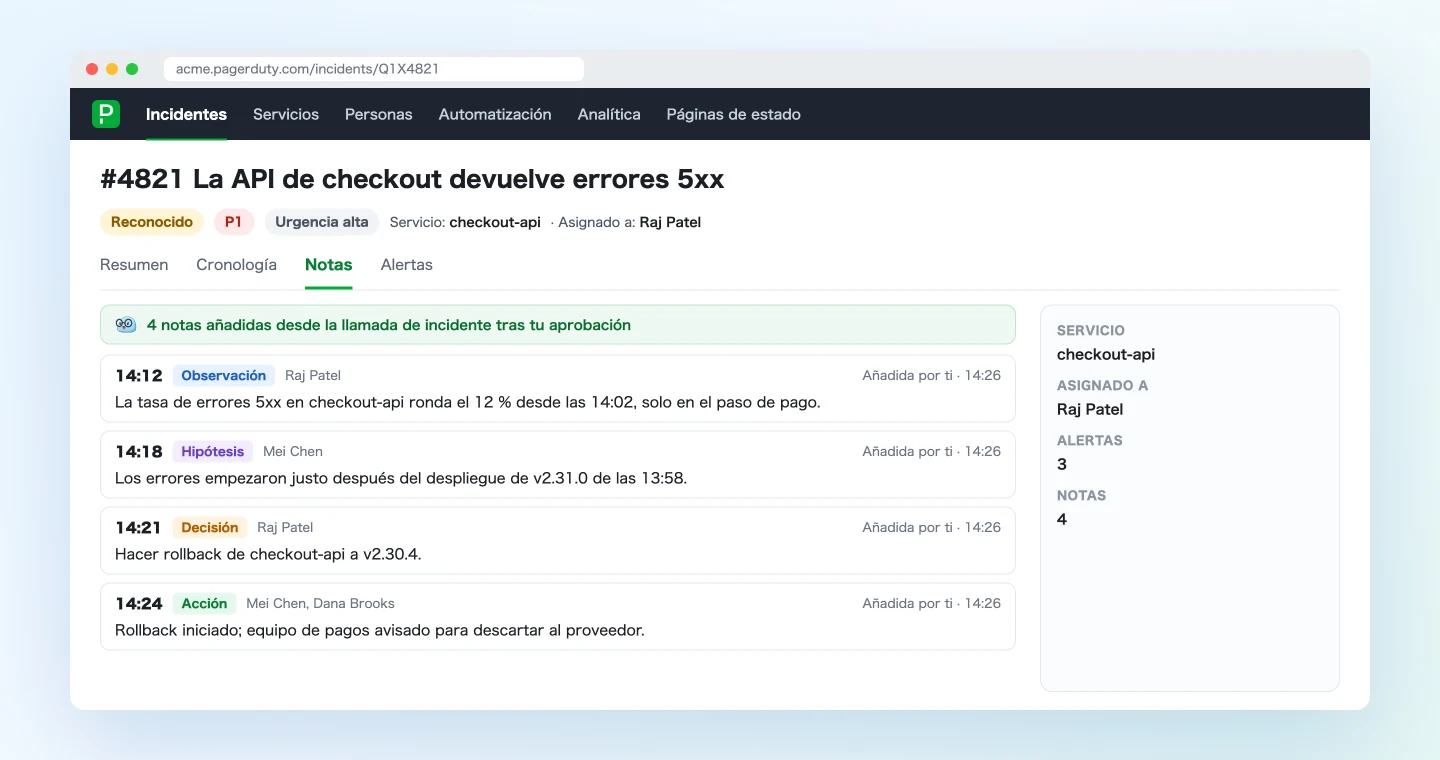
Dejar por escrito las decisiones según se toman es lo que la gente se salta bajo presión. Con este prompt, registrar "hagamos rollback ya" cuesta una aprobación en lugar de un cambio de contexto.
Uso 2: Después del incidente, contrasta la llamada con el registro de PagerDuty para el postmortem
Cuando el incidente se resuelve, el postmortem necesita una única cronología. PagerDuty ya registra las alertas, los reconocimientos y las notas del uso 1, y SuperIntern tiene la llamada completa. Pide al agente que los combine y señale dónde no coinciden.
Obtén el resumen con IA y la transcripción completa de la reunión de hoy de SuperIntern "Bridge: #4821 checkout 5xx".
Lee también el incidente #4821 de PagerDuty: sus alertas, notas y entradas del registro.
1) Elabora una única tabla cronológica: hora del reloj, evento, fuente (Llamada / PagerDuty).
2) Lista las lagunas: decisiones o acciones mencionadas en la llamada sin rastro en PagerDuty,
   y eventos de PagerDuty que nadie mencionó en la llamada.
3) Lista las acciones de seguimiento. Rellena el responsable solo si se nombró uno en la llamada; si no, déjalo en blanco.
Guarda el borrador del postmortem en este chat. Tras mi aprobación, añade una nota de cierre con el resumen al #4821.
No cambies el incidente ni publiques nada en ninguna página de estado.
He comparado la llamada de 47 minutos con las 3 alertas, 6 notas y 11 entradas del registro de #4821.
Hora Evento Fuente 14:02 Alerta de tasa de errores alta en checkout-api PagerDuty 14:04 Incidente reconocido por Raj Patel PagerDuty 14:18 Errores vinculados al despliegue de v2.31.0 de las 13:58 Llamada 14:21 Decisión de hacer rollback a v2.30.4 Llamada 14:31 Rollback completado; tasa de 5xx de nuevo por debajo del 0,5 % Llamada 14:52 Incidente resuelto PagerDuty Lagunas
- A las 14:20, Dana dijo "pondré un aviso en la página de estado", pero no hay ninguna publicación en la página de estado para este incidente. Confirma si se publicó en otro lugar.
- Los 21 minutos entre el rollback y la resolución se dedicaron a vigilar la tasa de errores, algo que solo aparece en la llamada.
Seguimiento
- Añadir una comprobación canary para el paso de pago antes del despliegue completo. Responsable: Mei Chen
- Bajar el umbral de alerta para errores del paso de pago. Responsable: Raj Patel
- Revisar por qué v2.31.0 pasó el entorno de staging. Responsable: en blanco
¿Añado una nota de cierre con la causa raíz, la solución y estos seguimientos?
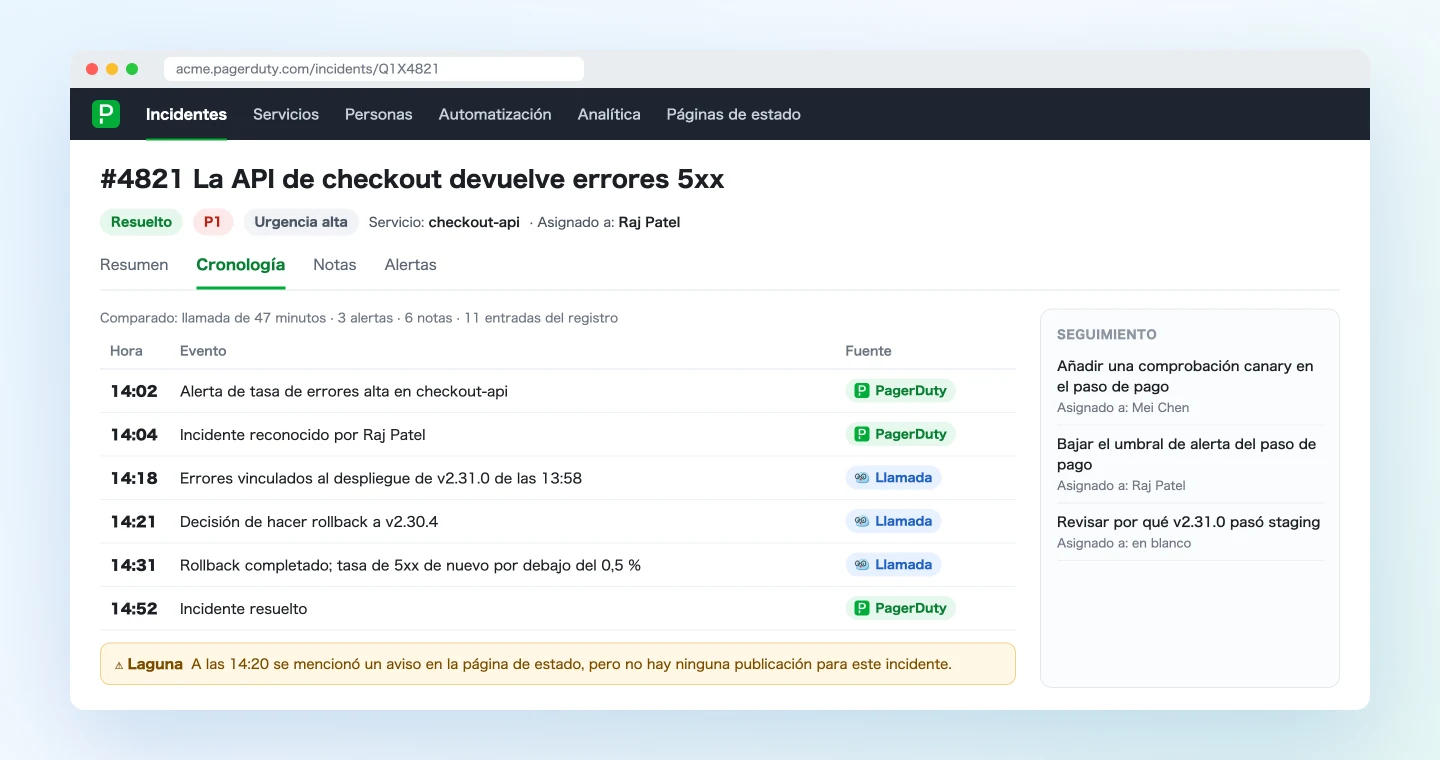
El servidor MCP de PagerDuty no tiene ninguna herramienta de postmortem, así que el borrador se queda en el chat y tú lo pegas en la herramienta que use tu equipo para los postmortems. La nota de cierre da a quien abra el incidente más adelante la versión corta, con una referencia al documento completo.
Uso 3: El viernes, redacta el traspaso de guardia con los incidentes de la semana
El tercer uso no escribe nada en PagerDuty. Al terminar la semana de guardia, quien sale tiene que contarle a quien entra qué pasó, qué sigue abierto y qué vigilar. El agente puede reunirlo a partir de las llamadas de coordinación y los incidentes de la semana.
Lee las reuniones de SuperIntern de esta semana (de lunes hasta hoy) cuyo título empiece por "Bridge:"
y los resúmenes con IA de nuestra revisión de incidentes.
Lista también los incidentes de esta semana en PagerDuty de checkout-api y payments-api, y quién está de guardia
la semana que viene en el calendario "Checkout primary".
Redacta un traspaso de guardia con:
- Cada incidente en una línea: qué falló, cómo se resolvió y si quedan seguimientos abiertos
- Todo lo dicho en una llamada que la próxima persona de guardia deba vigilar
- Seguimientos abiertos con sus responsables, tal como se indicó en las llamadas
No escribas nada en PagerDuty.
Traspaso de guardia, semana del 23 de noviembre (próxima guardia: Priya Nair)
- #4821 Errores 5xx en la API de checkout: causados por el despliegue de v2.31.0, resueltos con rollback. El seguimiento del canary sigue abierto (Mei Chen).
- #4817 Latencia en la API de pagos: la región de la UE del proveedor estuvo lenta durante 18 minutos; no requiere acción por nuestra parte.
A vigilar: v2.31.1 está prevista para el martes. Raj dijo en la llamada del miércoles: "Vigilad el paso de pago durante la primera hora después de ese despliegue."
Puedes pegar el traspaso en el canal de tu equipo o enviarlo a Slack con el agente, como en la guía de Slack.
Consejos y advertencias
Mantén el paso de aprobación
Todos los prompts de este artículo que escriben en PagerDuty terminan con "no añadas nada hasta que lo apruebe". Mantén esa línea. La instrucción es una petición al agente, no un bloqueo técnico, así que lee las notas en borrador antes de aprobar y revisa el incidente después. El modo desarrollador de ChatGPT también te pide confirmar cada escritura.
Indica con claridad lo que el agente no debe tocar
El servidor MCP de PagerDuty puede hacer mucho más que añadir notas: puede crear y actualizar incidentes, cambiar calendarios de guardia y publicar en páginas de estado. Una publicación en la página de estado llega a tus clientes. Mantén "no cambies el estado, la prioridad ni los responsables del incidente, y no publiques nada en ninguna página de estado" en tus prompts. En Claude Code y otros clientes donde introduces tú la URL, la documentación de PagerDuty describe opciones de URL para limitar los grupos de herramientas y excluir herramientas concretas.
Da por hecho que el incidente lo verá mucha gente
Las notas de un incidente suelen ser legibles para todos los que tienen acceso a PagerDuty, y a veces también para interesados ajenos a ingeniería. Las llamadas de coordinación pueden incluir nombres de clientes, reproches internos o un token pegado en voz alta mientras se depura. Mantén la instrucción de dejarlos fuera y trata el borrador como algo que leerán personas que no estuvieron en la llamada.
Ayuda a la transcripción con los nombres
Los nombres de servicios, los números de versión y los nombres de tus compañeros son lo que más se le escapa a una transcripción. Registra los nombres propios frecuentes, como checkout-api o el nombre de tu proveedor, en el diccionario personalizado de SuperIntern. Pon al título de la reunión el número del incidente (por ejemplo "Bridge: #4821 checkout 5xx") para que el agente la encuentre después sin adivinar.
Más allá: simulacros, revisiones de cambios y escalados a proveedores
El mismo patrón de leer lo que se dijo y escribirlo en el lugar correcto de PagerDuty sirve más allá de los incidentes en vivo:
- Durante un game day o un simulacro de fallos, pide al agente que registre cada fallo inyectado y la respuesta del equipo como notas en un incidente de práctica.
- Después de una revisión de cambios, contrasta los cambios planificados de los que se habló en la llamada con los incidentes recientes de PagerDuty en los mismos servicios, para que los cambios de riesgo reciban una segunda mirada. Este caso solo lee.
- Después de una llamada con el equipo de soporte de un proveedor, añade al incidente una nota con lo que el proveedor confirmó y cuándo prometió la próxima actualización.
Para flujos relacionados, consulta la guía de GitHub para convertir reuniones de triaje en issues, y la guía de Confluence para registrar decisiones de diseño.
Preguntas frecuentes
¿Puedo usar SuperIntern MCP con el plan Free?
No. Los espacios de trabajo personales necesitan el plan Plus o superior, y el plan Team funciona tal cual. En el plan Enterprise viene desactivado por defecto y un administrador debe activar el acceso MCP en la configuración del espacio de trabajo.
¿SuperIntern escribe en PagerDuty?
No, lo hace el agente. SuperIntern MCP solo ofrece los datos de las reuniones, en solo lectura. El agente añade las notas a través del servidor MCP de PagerDuty, con los permisos de PagerDuty de la persona que inició sesión.
¿Funciona con ChatGPT?
Sí, con un paso extra. SuperIntern es un plugin de ChatGPT, pero PagerDuty no está en el directorio de plugins de ChatGPT, así que añades el servidor MCP de PagerDuty a través del modo desarrollador (disponible en la versión web con los planes Plus, Pro, Business, Enterprise y Edu). Después, ChatGPT te pide confirmar cada nota antes de añadirla.
¿Cuánto se acerca la transcripción en directo al tiempo real?
El agente puede leer la transcripción de una reunión que sigue en curso y obtener solo la parte añadida desde su última lectura. Eso sí, no vigila la llamada por su cuenta: lee cuando le envías el prompt. Enviar el prompt del uso 1 cada 5 o 10 minutos mantiene el incidente muy cerca de la llamada.
¿Puede el agente escribir el postmortem en PagerDuty?
El servidor MCP de PagerDuty no incluye ninguna herramienta de postmortem, así que el agente redacta el postmortem en el chat y tú lo pegas en tu herramienta de postmortems. Lo que sí puede escribir en el incidente son notas, como el resumen de cierre del uso 2.
¿Y si una nota es incorrecta?
Revisar el borrador evita la mayoría de los errores, pero no todos. Si se añadió una nota incorrecta, pide al agente que añada una nota de corrección que indique a qué nota sustituye, de modo que el registro del incidente muestre ambas.
Empieza con tu próximo incidente. Graba la llamada de coordinación con SuperIntern y envía el prompt del uso 1 pasados los diez primeros minutos, y el incidente empezará a ir al ritmo de la llamada. Cuando llegue el momento del postmortem, la cronología ya estará hecha.