
Convierte las decisiones de tus reuniones de catálogo en productos y cambios de precio en Shopify: guía práctica de SuperIntern MCP + Shopify

Después de cada reunión de catálogo, alguien del equipo de ecommerce abre el panel de administración de Shopify con sus notas al lado y teclea a mano el título, la descripción, el precio y las variantes de cada producto nuevo. Si ese trabajo se retrasa unos días, un producto sale a la venta con el precio del mes anterior, y quien se da cuenta primero suele ser un cliente.
Si conectas SuperIntern MCP y Shopify a tu agente de IA, puedes delegar ese trabajo. El agente lee el resumen y la transcripción de la reunión, te muestra en una tabla los productos que hay que crear y los cambios que hay que hacer, y aplica solo las filas que apruebes.
Shopify conecta una tienda por conversación. Si gestionas más de una tienda, usa una conversación distinta para cada una.
⚠️ Este artículo ha sido elaborado de forma independiente a partir de información pública y comentarios de usuarios disponibles en noviembre de 2026.
Índice
- Qué cambia con este flujo: antes y después
- Cómo funciona: tres piezas
- Configuración
- Uso 1: Crea los productos nuevos como borrador justo después de la reunión de catálogo
- Uso 2: Aplica de una vez los cambios de precio y las bajas de la semana
- Uso 3: Consulta stock y ventas mientras la reunión sigue en marcha
- Consejos y advertencias
- Más allá: llamadas con proveedores y planificación de promociones
- Preguntas frecuentes
Qué cambia con este flujo: antes y después
Antes: Al terminar la reunión, saltas entre tus notas y el panel de Shopify, creas cada producto, redactas la descripción y fijas un precio para cada variante. En una semana con cambios de precio, localizas cada producto afectado y lo editas uno por uno. Si las decisiones solo existen en las notas de alguien, ya cuesta bastante confirmar qué producto quedó a qué precio.
Después: Cuando termina la reunión, pides a tu agente que "aplique la reunión de catálogo de hoy en Shopify". Lee el resumen y la transcripción de SuperIntern y prepara una tabla con los productos nuevos que crear y los productos existentes cuyo precio o estado debería cambiar, cada uno con la frase de la reunión que lo respalda. Revisas la tabla, la apruebas y los productos quedan creados y los precios actualizados.
Grabas la reunión con SuperIntern, un asistente de reuniones de escritorio que no mete ningún bot en tus llamadas y genera transcripciones y resúmenes con IA. Los pasos son los mismos para una videollamada con un proveedor que para una charla rápida en el tostadero o en el almacén.

Cómo funciona: tres piezas
| Componente | Qué hace |
|---|---|
| SuperIntern MCP | Ofrece transcripciones, transcripciones en directo, resúmenes con IA y notas de reunión, en solo lectura |
| Agente de IA (Claude, ChatGPT) | Compara la reunión con los productos de tu tienda, redacta qué crear y qué cambiar, y escribe en Shopify cuando lo apruebas |
| Shopify | Crea y actualiza productos, cambia su estado y devuelve datos de inventario y ventas cuando el agente los pide |
MCP (Model Context Protocol) es un estándar abierto para conectar asistentes de IA con herramientas externas. SuperIntern MCP es de solo lectura: nada en esta conexión puede editar o borrar los datos de tus reuniones, y el agente solo ve las reuniones a las que tú ya tienes acceso en SuperIntern. Tienes los detalles en nuestra guía de configuración de MCP.
Shopify ofrece un conector oficial para Claude y un plugin oficial para ChatGPT. Según el centro de ayuda de Shopify, pueden crear y actualizar productos, cambiar el estado de los productos por lotes, fijar cantidades de inventario y crear colecciones, mientras que los pedidos y los clientes son de solo lectura. Los reembolsos, las cancelaciones y los ajustes de la tienda quedan fuera de su alcance. Quien escribe en Shopify es el agente; SuperIntern nunca escribe allí directamente.
Configuración
Conectas dos cosas: SuperIntern MCP y Shopify. Ambas están disponibles de forma oficial tanto en Claude como en ChatGPT, así que elige el agente que ya usas. Los prompts de este artículo funcionan igual en los dos.
1. Conectar SuperIntern MCP
SuperIntern aparece tanto en la lista de conectores de Claude como en el directorio de plugins de ChatGPT, así que puedes encontrarlo por su nombre.
- Claude: Abre Configuración (Settings), entra en Conectores (Connectors) dentro de Personalizar (Customize), busca "SuperIntern" y selecciónalo. También puedes abrir directamente SuperIntern en la lista de conectores de Claude. Añadir conectores está disponible en los planes de pago de Claude.
- ChatGPT: Abre Plugins en la barra lateral, busca "superintern", abre SuperIntern y pulsa Instalar plugin. La página del plugin de SuperIntern te lleva directamente. La aplicación Codex se conecta de la misma manera.
En ambos casos se abre la página de inicio de sesión de SuperIntern; inicia sesión y concede el acceso. Los espacios de trabajo personales necesitan el plan Plus o superior, y en Enterprise un administrador debe activar el acceso MCP. Los requisitos completos y la configuración en Claude Code, Cursor y otros clientes están en nuestra guía de configuración de MCP.
2. Conectar Shopify
- Claude: En la misma pantalla de Conectores (Connectors), busca "Shopify" y añádelo. También puedes abrir directamente Shopify en la lista de conectores de Claude.
- ChatGPT: En Plugins, busca "Shopify" e instálalo, o abre la página del plugin de Shopify. En ChatGPT, escribir
@Shopifyen tu mensaje asegura que la respuesta use tu tienda.
En ambos casos se te redirige al panel de administración de Shopify, donde eliges y apruebas el nivel de acceso a los datos que tendrá el agente. El agente solo puede hacer lo que permitan ese nivel de acceso y los permisos de la cuenta de personal conectada. Si conectas una cuenta que no puede editar productos, el agente tampoco podrá. Para Claude Code o Cursor, sigue las instrucciones del AI Toolkit de Shopify para desarrolladores.
3. Comprobar la conexión
Abre un chat nuevo y prueba:
Muéstrame mis 3 últimas reuniones de SuperIntern y 5 productos de mi tienda de Shopify.
Si vuelven reuniones y productos, ya está todo listo. Los prompts siguientes usan una tienda de café llamada "Café Claro" y un proyecto de SuperIntern llamado "Catálogo". Sustituye los nombres por los tuyos.
Uso 1: Crea los productos nuevos como borrador justo después de la reunión de catálogo
En una reunión de lanzamientos, los nombres y los precios cambian varias veces hasta que el equipo se decide. Quedarse solo con los valores finales es lo más lento cuando se hace a mano, así que pide al agente que lea también la transcripción y aparte todo lo que no esté cerrado.
Obtén de SuperIntern el resumen con IA y la transcripción de la reunión de hoy "Reunión de novedades de invierno".
Prepara una tabla con los productos nuevos que acordamos lanzar, antes de crear nada en Shopify.
Columnas: título del producto, borrador de descripción, precio, variantes, cita que lo respalda.
- Usa solo el precio final y las variantes que acordamos en la reunión
- Redacta la descripción solo a partir de las características que se mencionaron en la reunión; no inventes orígenes ni promesas que nadie hizo
- Los productos cuyo precio o especificaciones no estén cerrados van en una lista aparte y no se crean
No escribas nada en Shopify hasta que lo apruebe. Tras la aprobación, crea los productos,
pon cada uno en Borrador de inmediato y envíame la lista de los productos creados.
El agente responde con algo así:
De la reunión de novedades de invierno del 20 de noviembre he preparado 2 productos.
Producto Borrador de descripción Precio Variantes Cita que lo respalda Blend de Invierno 250 g Un tueste oscuro de Brasil con un toque de Etiopía, un blend dulce solo para el invierno. 12,90 € En grano / Molido "Antes dije 11,90 €, pero dejémoslo en 12,90 €." Drip bags Blend de Invierno (10 uds.) El Blend de Invierno en bolsitas de filtro individuales. 9,90 € Ninguna "Drip bags, diez por 9,90 €, igual que la última vez." Sin cerrar
- "Caja regalo de invierno": la composición y el precio de la caja se decidirán en la llamada con el proveedor de la semana que viene.
¿Creo estos 2 productos y los dejo en Borrador?
Responde "Añade 'disponible hasta mediados de diciembre' a la descripción del Blend de Invierno", y el agente edita la descripción, crea los dos productos, los pone en Borrador y te devuelve la lista.
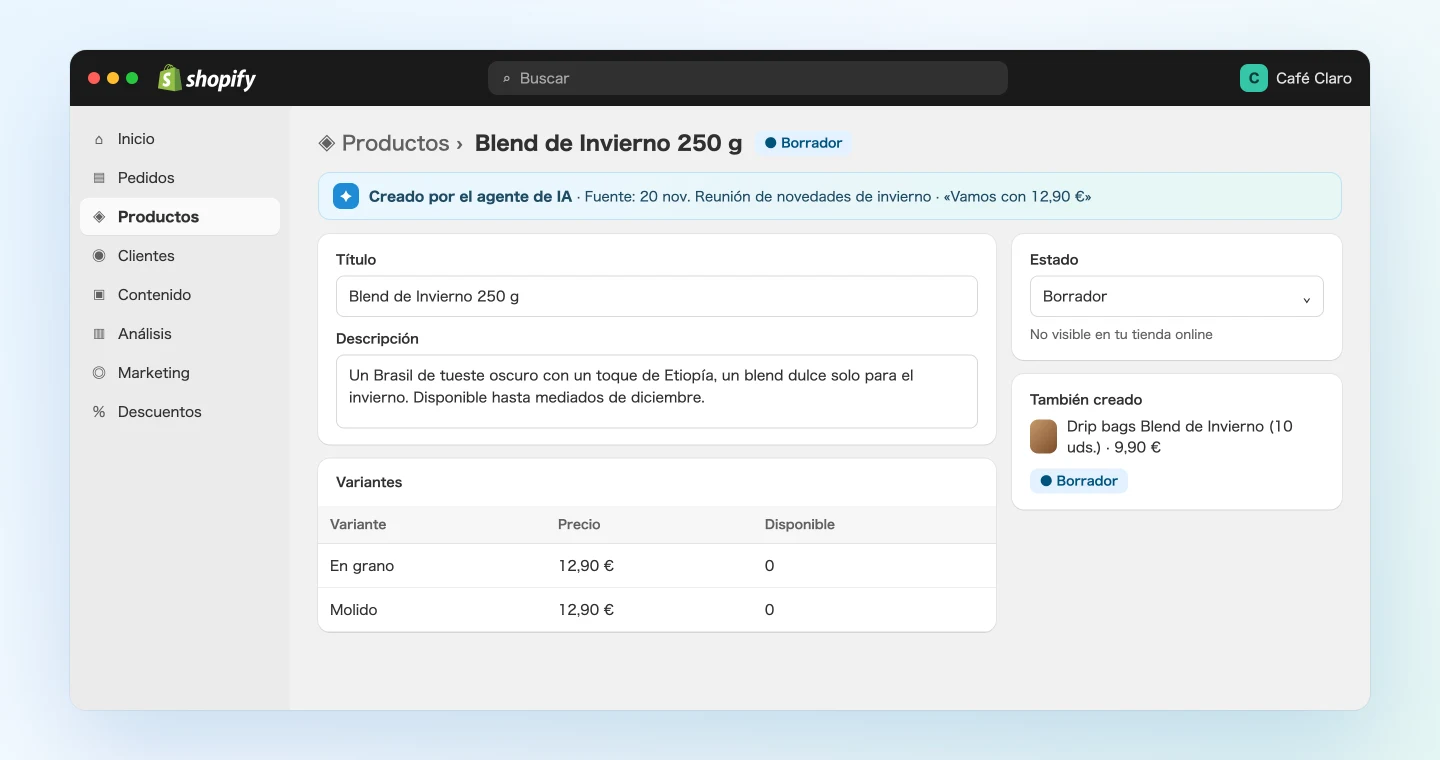
Los productos en Borrador no aparecen en tu tienda online. Añade las fotos, haz una última revisión en el panel de Shopify y después pásalos a Activo. En ChatGPT, al crear un producto se abre un panel de Shopify junto a la conversación, donde puedes ajustar el título, la descripción y el precio antes de guardar.
Uso 2: Aplica de una vez los cambios de precio y las bajas de la semana
Las decisiones de precio no salen solo de las reuniones de catálogo; también salen de las llamadas con proveedores y de los seguimientos del equipo. A final de semana, pide al agente que contraste todas las reuniones de la semana con tu tienda y liste solo los puntos donde ambas cosas no coinciden.
Lee los resúmenes y las transcripciones de las reuniones grabadas esta semana (de lunes hasta hoy)
en el proyecto de SuperIntern "Catálogo".
Contrástalos con los productos activos de mi tienda de Shopify y lista solo los productos cuyo
precio o estado difiera de lo que decidimos en una reunión.
Columnas: producto, variante, valor actual, valor decidido en la reunión, cita que lo respalda (con nombre y fecha de la reunión).
Pon en una sección aparte todo lo que no se decidió con claridad, como "lo pensaremos" o "probablemente".
Actualiza solo las filas que yo apruebe. Los productos que decidimos dar de baja, archívalos en lugar de borrarlos.
No crees códigos de descuento ni actualices las filas que no se decidieron con claridad.
He comparado 3 reuniones de esta semana con 24 productos activos y he encontrado 4 diferencias.
Producto Variante Actual Decidido Cita que lo respalda Etiopía Yirgacheffe 250 g En grano 13,50 € 14,90 € 18 nov., llamada con el proveedor: "El café verde sube, así que lo subimos 1,40 € a partir de diciembre." Etiopía Yirgacheffe 250 g Molido 13,50 € 14,90 € Igual que arriba Blend de Otoño 250 g Todas Activo Archivado 20 nov., reunión de novedades de invierno: "El Blend de Otoño lo cerramos esta semana." Descafeinado Colombia 250 g En grano 12,50 € 11,90 € 21 nov., revisión de ecommerce: "Bajemos 60 céntimos el descafeinado y veamos qué pasa." No se decidió con claridad
- "Brasil 1 kg": en la revisión del 21 de noviembre alguien dijo "quizá incluimos el envío gratis", pero no hubo ninguna decisión.
¿Actualizo estas 4 filas?
La subida del Yirgacheffe empieza en diciembre, así que respondes: "El Yirgacheffe lo actualizo yo la mañana del 1 de diciembre, así que déjalo fuera y actualiza los otros dos." El agente archiva el Blend de Otoño, cambia el precio del descafeinado e informa de los valores antes y después.
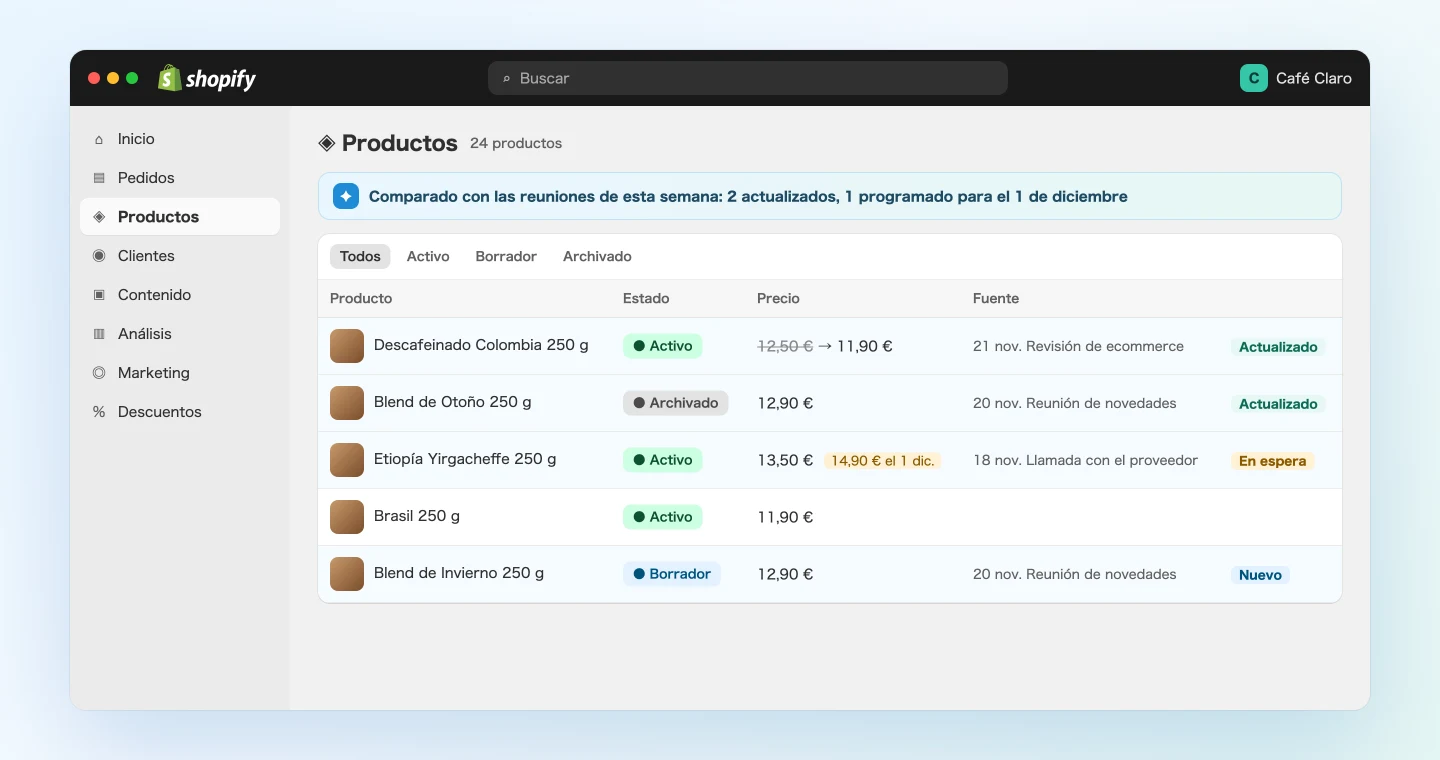
Los productos archivados desaparecen de tu tienda, pero sus datos se conservan, así que el próximo otoño puedes recuperar el mismo producto sin tener que rehacerlo.
Uso 3: Consulta stock y ventas mientras la reunión sigue en marcha
El tercer uso no escribe nada en Shopify. En plena reunión, alguien pregunta "¿cuántas drip bags nos quedan?" o "¿cómo se vendieron el mes pasado?", y terminas rebuscando en el panel de Shopify. SuperIntern MCP puede obtener la transcripción en directo desde donde la dejó la última vez, de modo que el agente puede seguir la conversación y buscar las cifras de cada producto que vaya saliendo.
Lee la transcripción en directo de la reunión que estoy grabando en SuperIntern, a partir de donde la dejaste la última vez.
Cuando salga un producto de mi tienda de Shopify, busca su inventario actual y las unidades vendidas y
los ingresos del mes pasado, y dímelo en 3 líneas como máximo.
Si no encuentras ningún producto que encaje, responde solo "Ningún producto coincide".
No escribas nada en Shopify.
Última intervención: "¿Hacemos otra tanda de drip bags antes de las fiestas?"
Drip bags Blend de Otoño (10 uds.): quedan 38 unidades. El mes pasado vendiste 142 unidades, con unos ingresos de 1.405,80 €. A unas 35 por semana, el stock actual se agotará en aproximadamente una semana.
Con las cifras delante, el equipo puede decidir ya la siguiente tanda en lugar de dejarla para la próxima reunión. Cuando termine la reunión, aplica lo decidido con los prompts del uso 1 o del uso 2.
Consejos y advertencias
Revisa el borrador antes de aprobarlo
Todos los prompts de este artículo que escriben en Shopify terminan con "no escribas nada hasta que lo apruebe". Mantén esa línea. Los cambios de precio y de estado los ven los compradores al instante. Aun así, la instrucción del prompt no es un bloqueo técnico, así que comprueba los nombres de producto, las variantes y los precios antes de aprobar y revisa el resultado después en el panel de Shopify.
Haz que los productos nuevos se creen como borrador
El centro de ayuda de Shopify no indica con qué estado empieza un producto creado a través de la conexión. El prompt del uso 1 le dice al agente que ponga los productos nuevos en Borrador de inmediato, pero un producto podría quedar visible unos instantes entre su creación y el cambio de estado. Prueba la creación de productos nuevos en horas tranquilas y confirma en la lista de productos que el estado es Borrador.
Limita lo que puede hacer la cuenta conectada
El agente solo puede trabajar dentro del acceso a datos que aprobaste y de los permisos de la cuenta de personal que conectaste. Empezar con una cuenta que solo pueda editar productos reduce la probabilidad de cambios no deseados. Para restringir el acceso más adelante, el centro de ayuda de Shopify indica que hay que quitar el conector o el plugin y volver a conectarlo.
Divide los lotes grandes
El centro de ayuda de Shopify señala que los cambios en los productos se aplican de uno en uno, por lo que un lote grande puede interrumpirse a mitad, y los cambios de estado por lotes están limitados a 50 productos. Si vas a reajustar el precio de decenas de productos antes de una promoción, pide el cambio por colección o por marca y comprueba cada resultado antes de seguir. Registrar los nombres de producto y los orígenes que más usas en el diccionario personalizado de SuperIntern también mejora la precisión de la transcripción y mantiene coherentes los nombres.
Más allá: llamadas con proveedores y planificación de promociones
Convertir las decisiones de una reunión en una tabla y aplicar solo las filas aprobadas funciona mucho más allá de las reuniones de catálogo:
- Tras una llamada con un proveedor, pide al agente que convierta las cantidades que acordaste recibir en propuestas de actualización de inventario. Las actualizaciones de inventario de Shopify se aplican ubicación por ubicación, con un motivo como recepción o corrección.
- Tras una reunión de planificación de promociones, pide al agente que agrupe los productos elegidos en una colección. Los códigos de descuento es mejor que los crees tú, después de comprobar las condiciones.
- Antes de una revisión mensual, pide al agente que lea las reuniones y los datos de ventas del mes y prepare una tabla con las iniciativas de las que hablasteis y cómo se vendieron esos productos. Este prompt solo lee.
Para flujos relacionados, consulta la guía de Google Sheets si tus datos de producto están en hojas de cálculo, y la guía de Canva si quieres convertir los resultados de una reunión en piezas de diseño.
Preguntas frecuentes
¿Puedo usar SuperIntern MCP con el plan Free?
No. Los espacios de trabajo personales necesitan el plan Plus o superior, y el plan Team funciona tal cual. En Enterprise viene desactivado por defecto y un administrador debe activar el acceso MCP.
¿SuperIntern escribe en Shopify?
No, lo hace el agente. SuperIntern MCP solo ofrece los datos de las reuniones en solo lectura. Crear productos y cambiar precios lo hace el agente a través del conector o el plugin de Shopify.
¿Funciona igual en ChatGPT?
Sí. Shopify ofrece un plugin oficial para ChatGPT, y crear y actualizar productos y consultar inventario y ventas funciona igual que en Claude. En ChatGPT, escribir @Shopify en tu mensaje asegura que la respuesta use tu tienda.
¿Puede el agente gestionar pedidos o emitir reembolsos?
No. Según el centro de ayuda de Shopify, los pedidos y los clientes son de solo lectura, y los reembolsos, las cancelaciones, las devoluciones y las tarjetas regalo están bloqueados aunque apruebes el acceso de escritura. Tampoco se pueden cambiar el plan de la tienda ni los ajustes de pagos, impuestos y dominios.
Gestiono varias tiendas. ¿Puedo actualizarlas todas a la vez?
Shopify conecta una tienda cada vez, incluso si tus tiendas están en la misma organización. Para trabajar en otra tienda, pide al agente que se conecte a ella y empieza una conversación nueva. Una conversación existente puede seguir conectada a la tienda anterior.
¿Qué pasa si el agente introduce un precio equivocado?
Normalmente lo detectarás en la tabla antes de aprobar, pero no está garantizado. Un precio o una descripción incorrectos se corrigen en el panel de Shopify como cualquier edición manual. Pide al agente que informe siempre de los valores anteriores para tener a mano lo necesario para revertir el cambio.
Empieza con tu próxima reunión de catálogo. Ejecuta el prompt del uso 1 después y verás enseguida cuánto tiempo dedicabas a teclear productos en el panel de Shopify.