
Cada demo de proveedor se convierte en una tabla comparativa: selección de software con SuperIntern MCP y Google Sheets

Esta semana has visto tres demos de plataformas de atención al cliente, y el viernes tu director te pregunta con cuál te quedas. Abres tus notas y ya no recuerdas qué proveedor dijo que el SSO se cobra aparte, ni si alguien respondió a la pregunta sobre el alojamiento de datos en la UE.
Si conectas SuperIntern MCP y Google Sheets a un agente de IA como Claude o ChatGPT, el agente lee las tres demos, te propone una tabla comparativa en la que cada celda lleva la frase que la respalda y crea la hoja de Google cuando la apruebas.
El conector de Google Sheets de Claude es una beta lanzada en octubre de 2026; en ChatGPT, la app de Google Drive hace lo mismo, aunque todavía no admite unidades compartidas.
⚠️ Este artículo ha sido elaborado de forma independiente a partir de información pública y comentarios de usuarios disponibles en octubre de 2026.
Índice
- Qué vamos a construir: antes y después
- Cómo funciona: tres papeles
- Configuración
- Uso 1: Crear la tabla comparativa después de la última demo
- Uso 2: Detectar preguntas sin respuesta mientras la demo sigue en curso
- Uso 3: Actualizar la hoja cuando las reuniones de seguimiento cambian las condiciones
- Consejos para el día a día
- Más allá de Google Sheets: el mismo patrón con otras herramientas
- Preguntas frecuentes
Qué vamos a construir: antes y después
Antes: Tomas notas en cada demo y, al terminar la última, repasas las grabaciones para rellenar una hoja comparativa. Las preguntas que nadie respondió quedan en blanco y, dos semanas después, nadie sabe quién dio cada cifra. Tres proveedores te cuestan de dos a tres horas, y la hoja sigue con huecos.
Después: Cuando acaba la última demo, le pides la comparativa a tu agente. Lee las transcripciones y los resúmenes de IA de SuperIntern, coloca la respuesta de cada proveedor en cada criterio junto con la frase de la que sale y marca como "Sin confirmar" todo lo que no se trató en las demos. Con tu visto bueno, crea una hoja de Google con tres pestañas: Comparativa, Evidencias y Preguntas abiertas.
Las reuniones que quieras consultar tienen que haberse grabado antes con SuperIntern. SuperIntern es un asistente de reuniones de escritorio que funciona sin invitar a ningún bot. Tanto si la demo es por Zoom, Google Meet o Teams como si es en una sala, genera automáticamente la transcripción y el resumen de IA.

Cómo funciona: tres papeles
El trabajo se reparte entre tres partes.
| Papel | Quién | Qué hace |
|---|---|---|
| Aportar los datos de la reunión | SuperIntern MCP | Entrega transcripciones, transcripciones en vivo, resúmenes de IA y notas de reunión, solo en modo lectura |
| Decidir y redactar | Agente de IA (Claude, ChatGPT) | Lee las demos, ordena las respuestas por criterio y prepara la tabla |
| Ejecutar la acción | Google Sheets (conector de Google Sheets de Claude / app de Google Drive de ChatGPT) | Crea y actualiza hojas de cálculo dentro de tu propia cuenta de Google |
MCP (Model Context Protocol) es un estándar abierto para conectar asistentes de IA con herramientas externas de forma segura. SuperIntern MCP entrega los datos de las reuniones al agente solo en modo lectura. Lo explicamos en detalle en nuestra guía de configuración de MCP.
En el lado de Google, Claude usa su conector de Google Sheets (beta pública desde octubre de 2026), que puede escribir fórmulas, crear gráficos y añadir pestañas. En ChatGPT, la app de Google Drive crea y edita Docs, Sheets y Slides.
Quien escribe en tu hoja es el agente, no SuperIntern. El agente no puede cambiar nada en SuperIntern, solo lee las reuniones a las que tú tienes acceso, y cada acción en Sheets respeta los permisos de uso compartido que ya tienes en Google.
Configuración
Conectas dos servicios a tu agente de IA: SuperIntern y Google Sheets. Usa el agente que ya tengas. SuperIntern aparece en los directorios oficiales de Claude y ChatGPT, y ambos agentes traen su propia integración con Google, así que no hace falta introducir ninguna URL de conexión ni clave de API. Los prompts funcionan en los dos, con una diferencia: la app de Google Drive de ChatGPT todavía no trabaja con archivos de unidades compartidas y le faltan algunas funciones de edición. Esta guía trata de Claude en la web o en el escritorio y de ChatGPT en la web.
1. Conectar SuperIntern
- Claude: Abre Configuración (Settings), entra en Conectores (Connectors) dentro de Personalizar (Customize), busca "SuperIntern" y selecciónalo. También puedes abrir directamente SuperIntern en la lista de conectores de Claude. Añadir conectores está disponible en los planes de pago de Claude.
- ChatGPT: Abre Plugins en la barra lateral, busca "superintern", abre SuperIntern y pulsa Instalar plugin. La página del plugin de SuperIntern te lleva directamente. La aplicación Codex se conecta de la misma manera.
En ambos casos se abre la página de inicio de sesión de SuperIntern; inicia sesión y concede el acceso. Los requisitos del lado de SuperIntern (los espacios de trabajo personales necesitan el plan Plus o superior; en Enterprise un administrador debe activar el acceso MCP) y la configuración en Claude Code, Cursor y otros clientes están en nuestra guía de configuración de MCP.
2. Conectar Google Sheets
- Claude: Pulsa el botón + del cuadro de chat, pasa el cursor por Conectores (Connectors) y activa Google Sheets. La primera vez, inicia sesión con tu cuenta de Google y concede el acceso. También puedes gestionarlo en Configuración > Personalizar > Conectores. En los planes Team y Enterprise, un propietario o propietario principal tiene que habilitar el conector antes. Editar una hoja en vivo en el panel junto al chat funciona en Claude en la web con Chrome y en Claude Desktop con el navegador integrado activado; en otros casos, usa Abrir en Google (Open in Google) en la tarjeta del archivo. Las limitaciones actuales están en el artículo de ayuda oficial.
- ChatGPT: En Plugins, busca "Google Drive", abre la app y conecta tu cuenta de Google. La creación y edición de hojas de cálculo se hace desde esta app. Está disponible para usuarios Plus, Pro, Business y Enterprise en la web; en Enterprise y Edu, un administrador tiene que habilitarla. Para un archivo de una unidad compartida, usa Claude o mueve el archivo a Mi unidad.
Para comprobar que ambos lados funcionan, pregúntale a tu agente:
Muéstrame mis reuniones de SuperIntern de esta semana con "demo" en el título
y las hojas de Google que he editado esta semana.
Si llegan las dos respuestas, ya está todo listo.
Uso 1: Crear la tabla comparativa después de la última demo
El mayor beneficio llega justo después de la última demo. En el prompt importan dos cosas: di "hoja de Google" de forma explícita y entrega tus criterios de evaluación desde el principio. Sin criterios, el agente organiza la tabla según lo que cada proveedor quiso contar. (Los nombres de los proveedores son ficticios.)
Lee las transcripciones y los resúmenes de IA de "Demo Northdesk",
"Demo Relayly" y "Demo Brightqueue" de esta semana y prepara una
comparativa de estas plataformas de atención al cliente.
Criterios:
- Precio ofertado (por agente y mes, duración del contrato)
- SSO (SAML) y coste adicional
- Integración con Salesforce
- Alojamiento de datos en la UE
- Plazo de implantación
- Riesgos
Si una demo no trató un criterio, escribe "Sin confirmar". No supongas nada.
Pon la frase y el nombre de la reunión que respaldan cada celda en una
pestaña aparte llamada "Evidencias".
Enséñame primero la tabla. Crea la hoja de Google solo cuando te diga OK.
El agente lee las tres reuniones y devuelve un borrador.
Este es el borrador de la comparativa.
Criterio Northdesk Relayly Brightqueue Precio 75 €/agente/mes, anual, mínimo 25 puestos 62 €/agente/mes, también mensual 69 €/agente/mes, anual (se mencionó descuento a 2 años) SSO (SAML) Solo en el plan Enterprise, +14 €/agente/mes Incluido en todos los planes Incluido Salesforce Nativa Complemento del marketplace (de pago) Nativa Datos en la UE Sí (Fráncfort) Sí (Dublín) Sin confirmar ("previsto para el primer semestre del año que viene") Implantación De 6 a 8 semanas con un partner 3 semanas, por cuenta propia Sin confirmar Riesgos Mínimo de puestos alto Integración con coste aparte Fecha del alojamiento en la UE poco clara Ejemplo de evidencia: "El SSO empieza en nuestro plan Enterprise y supone catorce euros más por agente" (Demo Northdesk)
Hay dos puntos sin confirmar. ¿Creo la hoja?
Responde OK y tendrás una hoja con las pestañas Comparativa, Evidencias y Preguntas abiertas. En Claude se abre en el panel junto al chat y, en el modo predeterminado, cada escritura aparece antes como una tarjeta de aprobación.
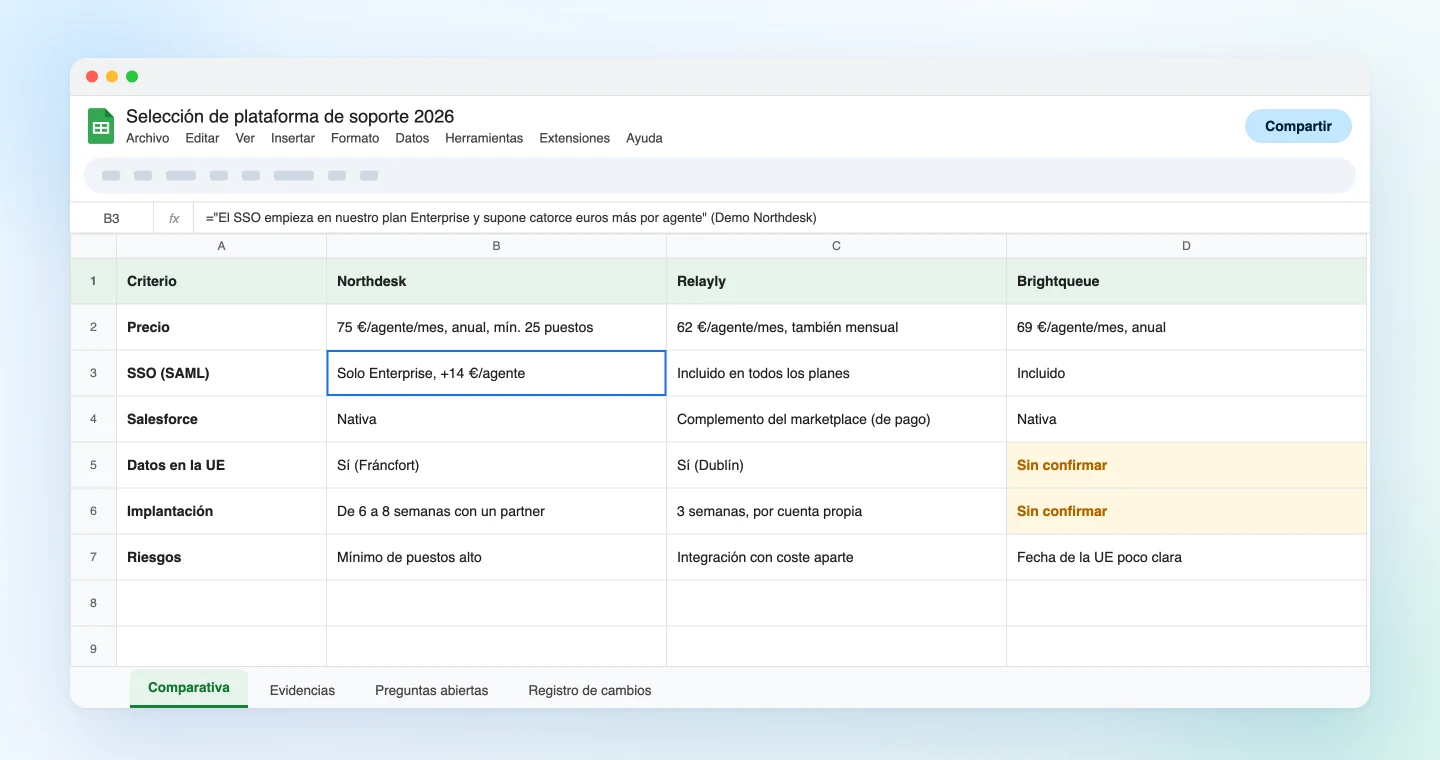
En lo que más te vas a apoyar es en la pestaña de Evidencias, más que en las cifras. Si alguien pregunta "¿no dijeron que el SSO venía incluido?", puedes señalar quién lo dijo y en qué reunión. Y como los huecos están marcados en lugar de vacíos, la siguiente ronda de preguntas sale sola.
Uso 2: Detectar preguntas sin respuesta mientras la demo sigue en curso
SuperIntern MCP también ofrece la transcripción en vivo de una reunión en curso, incluida solo la parte nueva desde la última consulta. Así puedes revisar qué falta mientras el proveedor sigue en la llamada.
Diez minutos antes de que termine la demo, pide:
Lee la transcripción en vivo de la "Demo Brightqueue" en curso
(basta con la parte nueva desde mi última petición).
Enumera los criterios de nuestra comparativa que todavía no tienen
respuesta y escribe una pregunta por línea que pueda hacer en el
tiempo que queda.
Rellena como borrador en la columna de Brightqueue los criterios
que ya se respondieron.
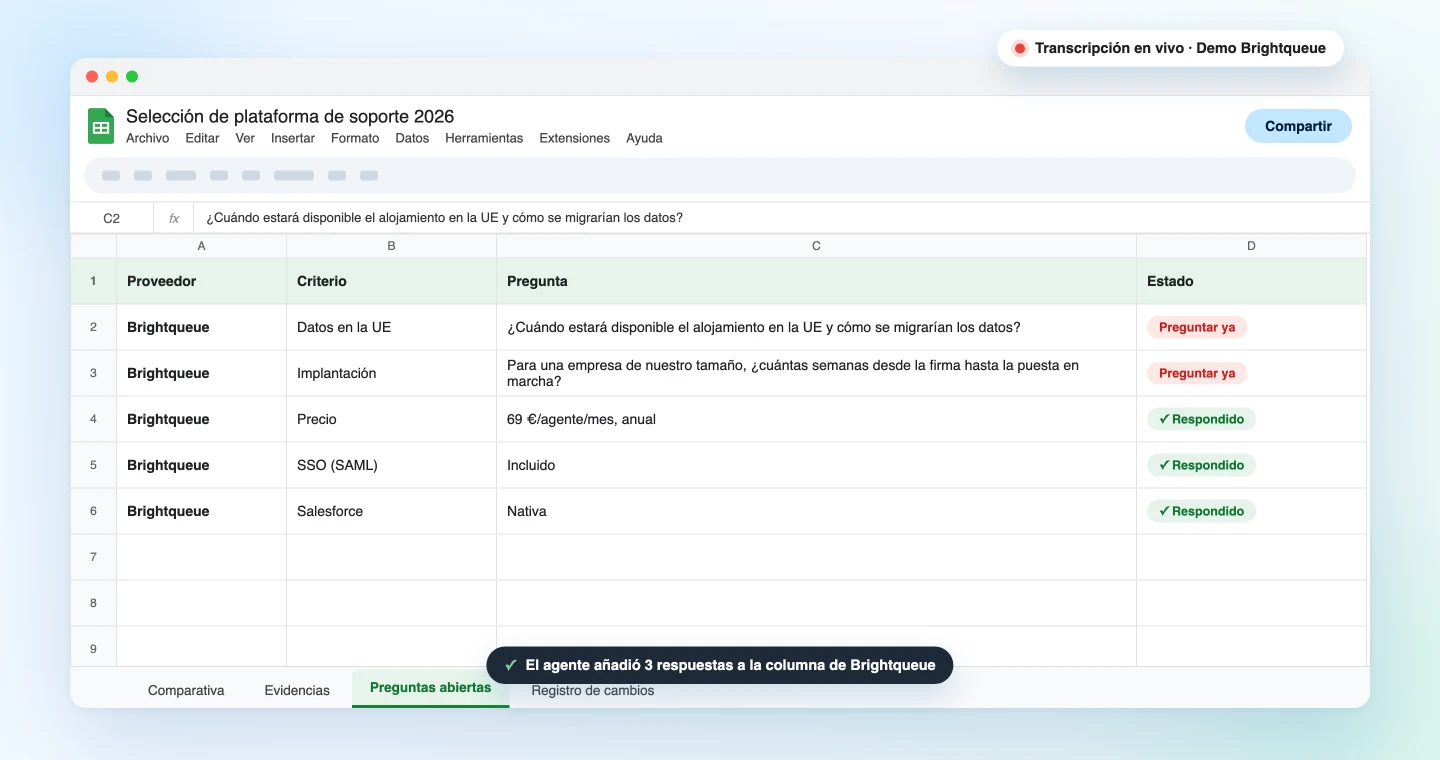
El agente contrasta la conversación con tus criterios y devuelve una lista corta.
Quedan dos criterios sin respuesta:
- Datos en la UE: "¿Cuándo estará disponible el alojamiento en la UE y cómo se migrarían los datos existentes?"
- Implantación: "Para una empresa de nuestro tamaño, ¿cuántas semanas pasan desde la firma hasta la puesta en marcha?"
Precio, SSO y Salesforce ya están respondidos y los he añadido a la columna de Brightqueue.
Haz esas dos preguntas antes de colgar y la columna quedará casi completa. Las mismas preguntas se quedan en la pestaña Preguntas abiertas, así que lo que se te escape se convierte en el correo de seguimiento.
Como ningún bot entra en la llamada, el proveedor no ve una grabadora en la lista de participantes. Si grabas o transcribes, sigue la política de tu empresa e infórmale al principio.
Uso 3: Actualizar la hoja cuando las reuniones de seguimiento cambian las condiciones
Cuando quedan dos proveedores, llegan las reuniones de seguimiento: ofertas revisadas, clientes de referencia, revisiones de seguridad. Las condiciones cambian en cada llamada y la hoja se queda vieja enseguida.
Abre la hoja de Google "Selección de plataforma de soporte 2026" y
compárala con "Llamada de precios Relayly" y "Llamada de referencias
Brightqueue" de esta semana.
Enséñame los cambios así: criterio / valor actual / valor nuevo / frase.
Actualiza solo las celdas que apruebe, márcalas en amarillo y añade
una fila por cambio en la pestaña "Registro de cambios":
fecha / reunión / criterio.
El agente propone los cambios antes de escribir nada.
Hay tres celdas que actualizar.
Criterio Actual Nuevo Frase Relayly: precio 62 €/agente/mes 56 €/agente/mes con contrato anual "Si os comprometéis a un año, podemos dejarlo en cincuenta y seis" Relayly: Salesforce Complemento de pago Complemento gratis el primer año "La integración corre de nuestra cuenta el primer año" Brightqueue: implantación Sin confirmar De 4 a 5 semanas "Los clientes de vuestro tamaño arrancaron en cuatro o cinco semanas" ¿Actualizo las tres?
Al aprobar, las tres celdas se marcan en amarillo y el registro suma tres filas. Cuando en la reunión de decisión alguien pregunte en qué llamada bajó el precio, el registro y la frase lo responden.
Consejos para el día a día
Nombra el producto de Google. Si a Claude le pides "una tabla" sin decir Google Sheets, puede que obtengas una tabla en el chat o un archivo local.
Guarda tus criterios como plantilla. Si rehaces los criterios en cada selección, comparas a los proveedores con reglas que cambian. Guarda el bloque de criterios del uso 1 y ajústalo en cada proyecto.
Trata lo dicho en una demo como lo que es: una afirmación. La hoja recoge lo que el proveedor dijo de palabra. Para precios y condiciones contractuales, convierte la pestaña Preguntas abiertas en una solicitud por escrito y confírmalo por escrito antes de firmar.
Mantén "enséñamelo primero, escribe tras mi OK" en cada prompt. Todos los prompts de esta guía terminan con un paso de aprobación. En Claude, el modo predeterminado "Preguntar antes de editar" añade una segunda red de seguridad, porque cada escritura aparece como una tarjeta que aceptas o descartas.
Comparte tú mismo. Crear una hoja no cambia sus permisos. Compártela con el equipo de evaluación como siempre.
Todo se queda dentro de tus permisos. SuperIntern MCP solo lee reuniones que tú puedes ver, el agente solo abre archivos de Google a los que tu cuenta tiene acceso, y no se escribe nada en SuperIntern.
Añade los nombres de los proveedores al diccionario. Si los nombres de productos y funciones se transcriben bien, la hoja sale más limpia. Regístralos en el diccionario personalizado de SuperIntern.
Más allá de Google Sheets: el mismo patrón con otras herramientas
SuperIntern MCP aporta los datos de la reunión, el agente de IA decide y una tercera herramienta ejecuta. Cambia la tercera herramienta y el patrón se mantiene.
- Gmail: Para convertir la pestaña Preguntas abiertas en borradores de correo a cada proveedor, consulta la guía de Gmail
- Google Docs: Para redactar a partir de la hoja el informe de recomendación para aprobación, consulta la guía de Google Docs
- Canva: Para presentar la lista corta a la dirección, consulta la guía de Canva
- Asana: Para informar del avance del propio proyecto de selección, consulta la guía de Asana
Un ritmo que funciona: el uso 1 al terminar la primera ronda de demos, el uso 2 durante cada demo y el uso 3 en cuanto empieza la negociación.
Preguntas frecuentes
¿Puedo usar SuperIntern MCP con el plan gratuito?
No. Los espacios de trabajo personales necesitan el plan Plus o superior. Los espacios del plan Team pueden usarlo tal cual. En Enterprise, un administrador tiene que activar antes el "Acceso MCP" en la configuración del espacio de trabajo.
¿SuperIntern escribe en mi hoja de cálculo?
No. Las hojas las crea y actualiza tu agente de IA, mediante el conector de Google Sheets de Claude o la app de Google Drive de ChatGPT. SuperIntern MCP solo entrega datos de reuniones en modo lectura, y SuperIntern nunca escribe en herramientas externas.
¿Puede la IA modificar mis notas o transcripciones?
No. Todas las herramientas de SuperIntern MCP son de solo lectura; no existen funciones de creación, edición ni borrado. Solo se escribe en Google Sheets, y solo después de que lo apruebes.
¿Puedo grabar las demos de los proveedores?
SuperIntern no mete ningún bot en la reunión, así que el proveedor no verá entrar una grabadora. Precisamente por eso conviene seguir la política de tu empresa y avisar al proveedor al principio si vas a grabar o transcribir.
¿Qué necesito en Claude y en ChatGPT?
En Claude, un plan de pago con el conector de Google Sheets activado (beta pública en octubre de 2026); en Team y Enterprise, un propietario debe habilitarlo antes. En ChatGPT, la app de Google Drive en la web con Plus, Pro, Business o Enterprise. ChatGPT todavía no admite unidades compartidas, así que para esos archivos usa Claude o mueve el archivo a Mi unidad.
¿En qué se diferencia del artículo de Google Docs?
La guía de Google Docs mantiene al día el resultado de una reunión en documentos como actas para clientes o requisitos. Esta guía pone lado a lado, con los mismos criterios, lo que escuchaste en varias reuniones. Muchos equipos deciden en la hoja y redactan el informe de recomendación en Docs.
Elige la próxima demo de proveedor de tu calendario, apunta tus criterios y grábala con SuperIntern. Cuando termine la última demo, empezarás a decidir con una hoja casi completa.