
Cómo mover tus reuniones de un Workspace personal a un Team Workspace en SuperIntern
En esta guía verás cómo mover las reuniones guardadas en tu Personal Workspace (Workspace personal) de SuperIntern a un Team Workspace (un Workspace del plan Team o Enterprise).
Te será útil si has estado grabando reuniones con un plan personal (Free o Plus) y quieres llevarlas al Workspace que ahora usa tu equipo. El traslado se hace desde Account settings (ajustes de la cuenta) en la aplicación web. No está disponible en la aplicación de escritorio, así que abre la aplicación web en tu navegador.
⚠️ Este artículo refleja el funcionamiento de SuperIntern en octubre de 2026. Las pantallas y especificaciones pueden cambiar.
Índice
- Requisitos
- Qué reuniones se mueven
- Cómo mover tus reuniones
- Qué cambia después del traslado
- Preguntas frecuentes
Requisitos
Solo puedes mover reuniones cuando se cumplen las tres condiciones siguientes.
1. El Team Workspace de destino ya existe
El destino debe ser un Team Workspace creado con el plan Team o Enterprise. Si tu equipo todavía no tiene uno, un Admin debe crearlo primero. En la guía de registro del plan Team tienes el procedimiento.
Un Team Workspace que no está activo, por ejemplo porque se canceló su suscripción, no se puede elegir como destino.
2. Te has unido al Team Workspace con la misma cuenta
Las reuniones solo se pueden mover entre el Personal Workspace y un Team Workspace que pertenezcan a la misma cuenta de SuperIntern. Es decir, debes haberte unido al Team Workspace con la misma dirección de correo que usas en tu Personal Workspace.
- Pide a tu Admin que envíe la invitación a la dirección de correo que usas en tu Personal Workspace.
- Cuando recibas la invitación, abre el enlace del correo y termina de unirte. Una invitación pendiente no aparece como destino. Consulta los pasos en Miembros: cómo unirse desde una invitación.
- Tanto los Admin como los miembros pueden mover reuniones.
Si te uniste con otra dirección de correo
Una cuenta con la que grababas usando un correo personal y otra cuenta que se unió al Team Workspace con un correo de trabajo son dos cuentas de SuperIntern distintas. En ese caso, los pasos de esta guía no pueden mover tus reuniones. Pide a tu Admin que invite a la dirección de correo de la cuenta que contiene tus reuniones.
3. Tu Personal Workspace está abierto
La opción de mover solo aparece mientras tu Personal Workspace (el origen) está abierto. Si tienes abierto un Team Workspace, cambia de Workspace en el Paso 1 de Cómo mover tus reuniones.
Qué reuniones se mueven
No eliges las reuniones una por una. Todas las reuniones que cumplen los requisitos se mueven juntas.
| Se mueven | Se quedan en tu Personal Workspace |
|---|---|
| Reuniones completadas que grabaste o subiste tú | Reuniones que aún se están grabando y reuniones futuras |
| Sus transcripciones, resúmenes, notas y los chats con la IA asociados | Reuniones cuyo audio subido aún se está transcribiendo, o cuya identificación de hablantes aún está en curso |
Cuando termine el procesamiento, vuelve a ejecutar el traslado para llevar esas reuniones. Las reuniones que grabes más adelante en tu Personal Workspace también se pueden mover en cualquier momento con los mismos pasos.
Cómo mover tus reuniones
Paso 1: Cambiar a tu Personal Workspace
- Inicia sesión en la aplicación web.
- Haz clic en el nombre del Workspace, en la esquina superior izquierda, para abrir el selector de Workspaces.
- En Workspaces, elige Personal.
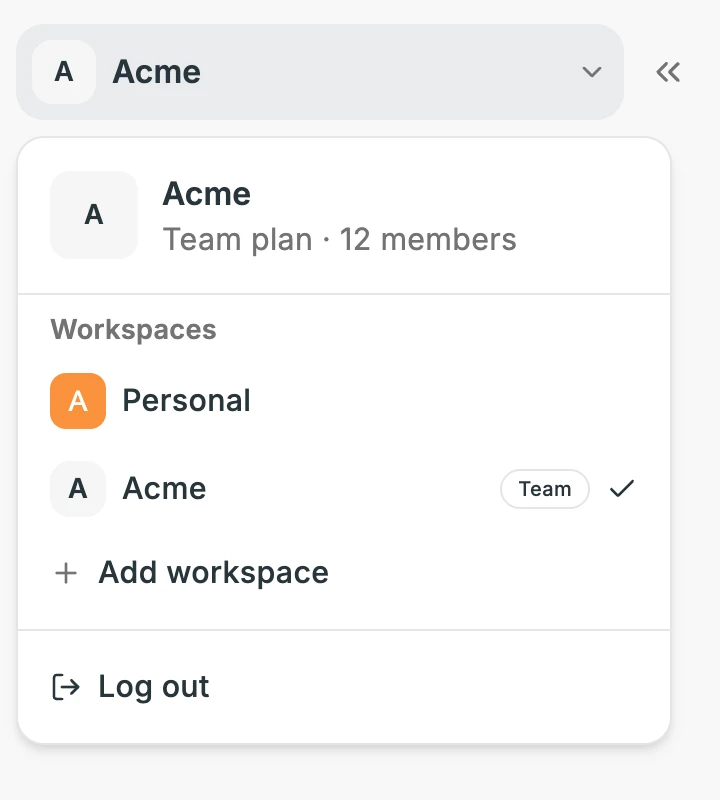
Si Personal ya tiene una marca de verificación, pasa al siguiente paso.
Paso 2: Abrir la Danger zone en Account settings
- Haz clic en Account settings en la barra lateral izquierda.
- En la pestaña General, desplázate hasta el final. En Danger zone (zona de peligro), busca Move meetings to a Team Workspace (mover reuniones a un Team Workspace) y haz clic en Move meetings.
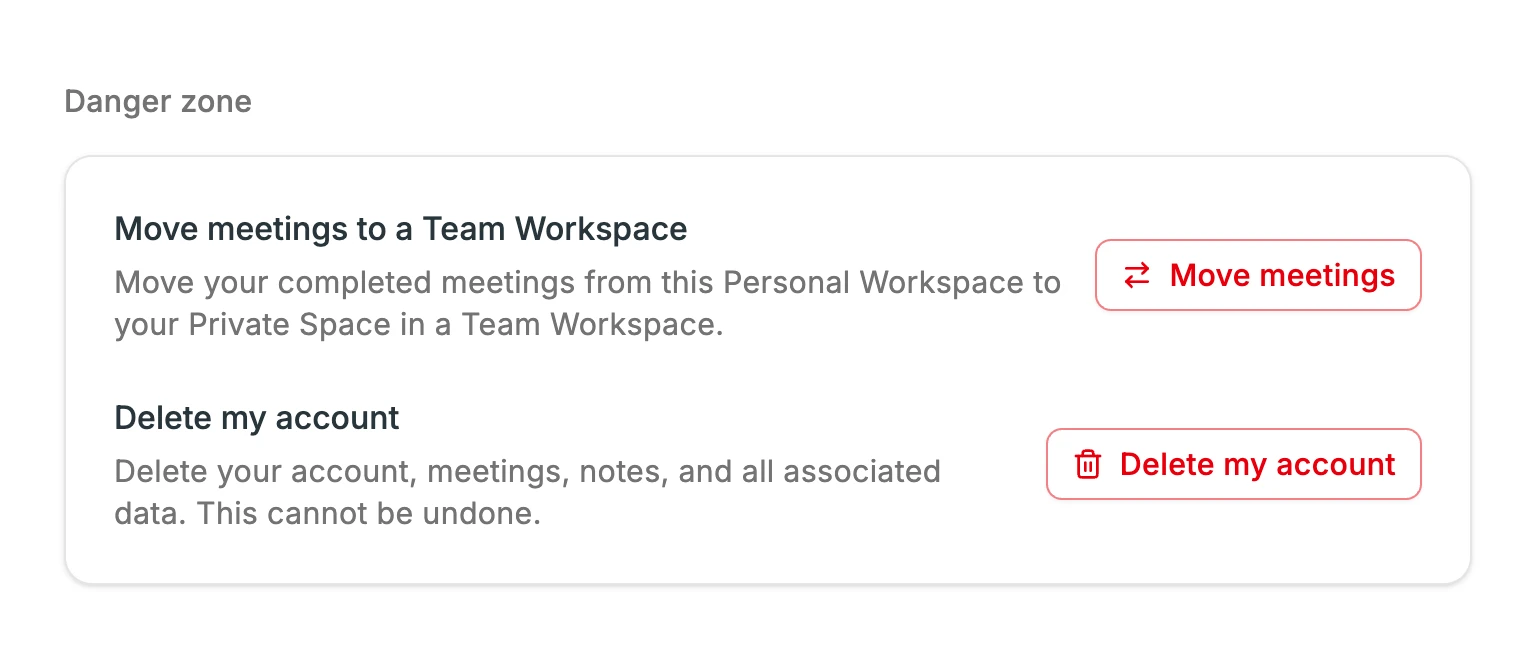
Si no ves Move meetings to a Team Workspace, revisa los requisitos.
Paso 3: Elegir el Team Workspace de destino
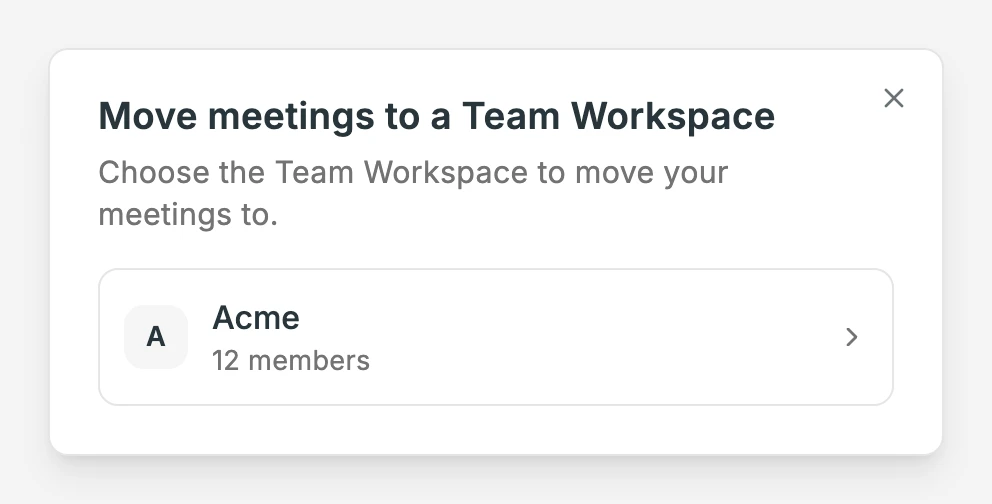
Aparece una lista de los Team Workspaces a los que perteneces. Haz clic en aquel al que quieras mover tus reuniones.
Paso 4: Revisar e iniciar el traslado
La pantalla de confirmación muestra cuántas reuniones se moverán y qué va a cambiar. Léela y haz clic en Move N meetings (mover N reuniones).
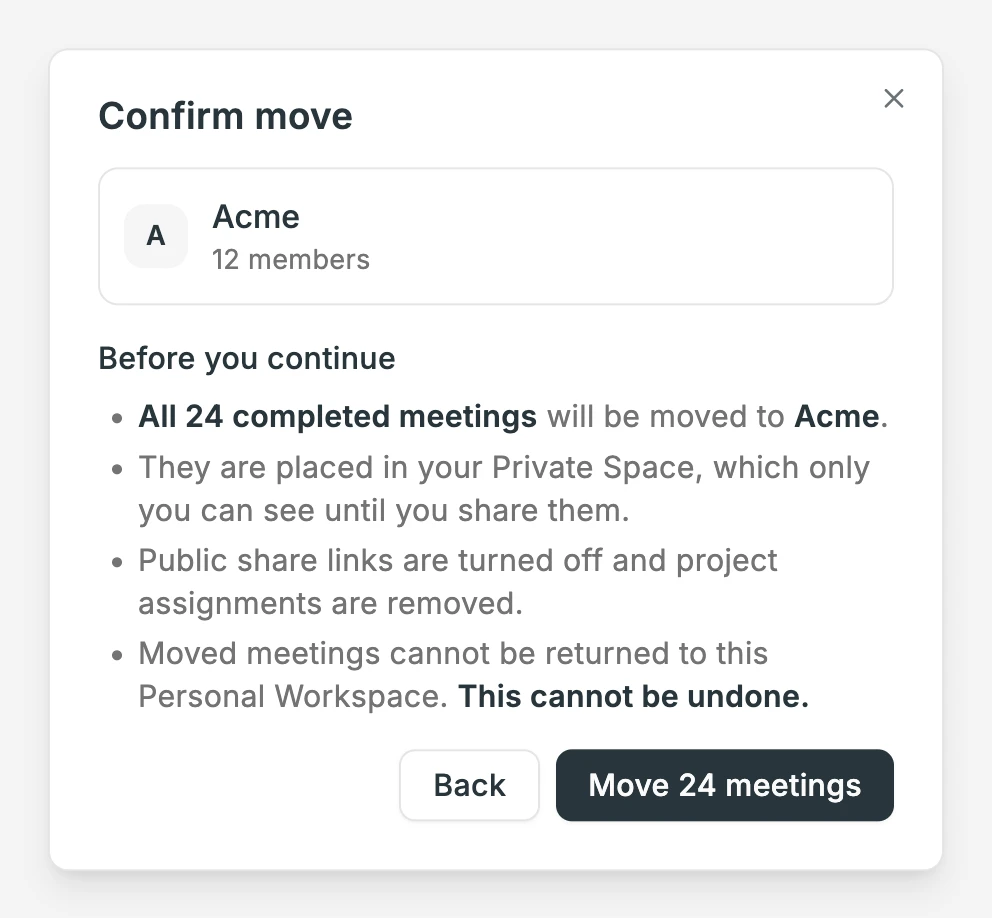
Como indica la propia pantalla, las reuniones movidas no se pueden devolver a tu Personal Workspace. Asegúrate de haber elegido el destino correcto. Para elegir otro, haz clic en Back (atrás).
Paso 5: Esperar a que termine el traslado
Una vez iniciado, el progreso se muestra como "Moved X of Y meetings". Si tienes muchas reuniones, puede tardar un poco.
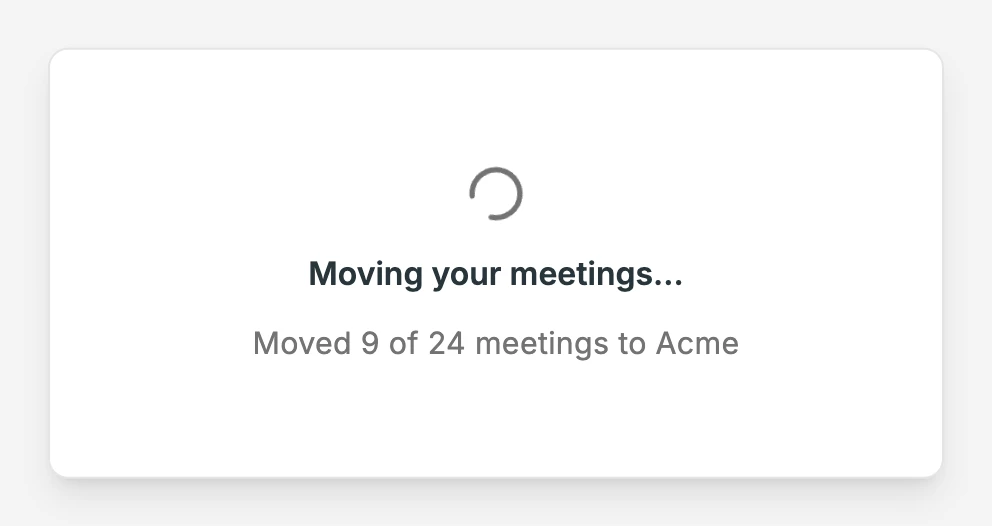
El traslado se ejecuta en el servidor, así que cerrar la página no lo detiene. Haz clic de nuevo en Move meetings para ver el progreso.
Cuando todas las reuniones se hayan movido, aparece una notificación en la esquina superior derecha. Haz clic en Switch to workspace (cambiar al Workspace) para abrir la lista de reuniones del Team Workspace de destino.
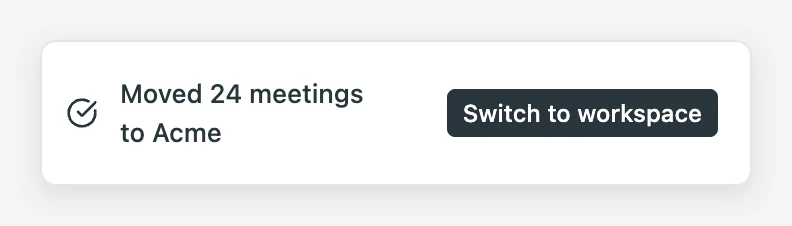
Si algunas reuniones no se pudieron mover, verás "Moved X of Y meetings to ... The rest stayed in this workspace." Esas reuniones siguen en tu Personal Workspace. Vuelve a ejecutar el traslado desde el Paso 2 y solo se moverán las reuniones restantes.
Qué cambia después del traslado
- Las reuniones movidas van a tu espacio Private del Team Workspace. Los demás miembros y los Admin no pueden verlas. Para mostrar una reunión a tu equipo, compártela en el espacio Team como se explica en la guía de uso del plan Team.
- Los enlaces públicos para compartir se desactivan. Si habías compartido un enlace público con alguien ajeno a tu equipo, vuelve a compartir la reunión después del traslado si lo necesitas.
- Se eliminan las asignaciones a proyectos. Los proyectos de tu Personal Workspace no se mueven, así que vuelve a añadir las reuniones a proyectos en el Workspace de destino.
- El traslado no se puede deshacer. No hay forma de devolver las reuniones movidas a tu Personal Workspace.
Preguntas frecuentes
No veo "Move meetings to a Team Workspace"
Comprueba lo siguiente:
- ¿Está seleccionado Personal en el selector de Workspaces de la esquina superior izquierda?
- ¿Te uniste al Team Workspace con la misma dirección de correo que tu Personal Workspace?
- ¿Terminaste de unirte, o tu invitación sigue pendiente?
¿Puedo elegir qué reuniones mover?
No. Todas las reuniones que cumplen los requisitos (las reuniones completadas que grabaste o subiste tú) se mueven juntas.
¿Puedo mover reuniones desde la aplicación de escritorio?
No. Abre la aplicación web en tu navegador. Después del traslado, cambia al Team Workspace en la aplicación de escritorio para ver las reuniones movidas.
¿Puedo mover reuniones desde una cuenta con otra dirección de correo?
No con esta función. Si hay reuniones que necesitas llevar, descarga sus archivos de audio desde la cuenta de origen y luego sube esos archivos de audio desde la cuenta que pertenece al Team Workspace. En Cómo cambiar la dirección de correo o eliminar tu cuenta se explica cómo descargar los archivos de audio.
¿Qué pasa con mi suscripción Plus?
Mover reuniones no afecta a tu suscripción. Si tienes una suscripción Plus en tu Personal Workspace, continúa después del traslado. Para revisarla o cancelarla, abre tu Personal Workspace y ve a la pestaña Billing and Usage (facturación y uso) en Account settings.
El traslado falló a medias
Las reuniones que no se movieron siguen en tu Personal Workspace. Haz clic de nuevo en Move meetings y solo se moverán las reuniones restantes. Si sigue fallando, contáctanos a través del formulario de comentarios de la aplicación.
Si estos pasos no resuelven tu problema, contáctanos a través del formulario de comentarios de la aplicación.