
会議で出たデータの問いをAmplitudeで確かめる。SuperIntern MCPとAIエージェントの連携ガイド
定例で数字に関する質問が出ても、その場では確かめられずに持ち帰ることがあります。次の会議までに集計しようとしたときには、どの期間や条件で見たかったのかが分からなくなっていることもあります。
SuperIntern MCPとAmplitudeのMCPをAIエージェント(Claude、ChatGPT)に接続すれば、会議の文字起こしから問いを拾い出し、Amplitudeでの集計まで頼めます。答えには集計条件と根拠の発言が添えられるので、会議の途中でも数字を見ながら話を進められます。
この記事では、接続の手順を説明したあと、会議中の集計から週末の振り返りまで、場面ごとのプロンプト例を紹介します。Amplitudeに書き込む操作は、どの例でも内容を確認して承認してから実行します。
⚠️ 本記事は、2026年10月時点の公開情報やユーザーフィードバックを基に独自にまとめたものです。
目次
- 会議で出た問いをデータで確かめる流れ
- 連携の仕組み
- セットアップ
- 使い方1:会議中に出た問いにその場で答える
- 使い方2:会議後に問いと答えをノートブックに残す
- 使い方3:1週間分の「あとで数字を確認」を棚卸しする
- 数字を正しく扱うためのコツ
- 同じ構成で広げられる使い方
- よくある質問
会議で出た問いをデータで確かめる流れ
手作業なら、会議中に問いをメモしておき、終わってからAmplitudeでチャートを組んで、結果をチャットで共有することになります。問いの意図を覚え違えていると、集計の条件もずれます。この連携では、問いの抜き出しから集計までをエージェントに任せます。
- エージェントに、進行中または終了した会議を伝えます。
- エージェントがSuperInternの文字起こしを読み、「数字で確認したい」という趣旨の発言を問いとして抜き出します。
- エージェントがAmplitudeのイベントやチャートを探して問いごとに集計し、根拠となる発言と一緒に結果を返します。
- 必要に応じて、問いと答えをAmplitudeのノートブックやダッシュボードにまとめます。ノートブックの作成やダッシュボードの編集は、内容を確認して承認してから実行させます。
参照する会議は、あらかじめSuperInternで記録しておく必要があります。SuperInternは、会議にボットを招待せずに使えるデスクトップ会議アシスタントです。会議プラットフォームを問わず、対面の打ち合わせでも文字起こしが自動で残ります。会議中の発言もリアルタイムで参照できます。

連携の仕組み
会議データの取得からAmplitudeでの集計・保存までは、次のように分担されます。
| 役割 | 担当 | やること |
|---|---|---|
| 会議データの提供 | SuperIntern MCP | 文字起こし・ライブ文字起こし・AI議事録・会議ノートを読み取り専用で提供します |
| 判断と実行の指示 | AIエージェント(Claude、ChatGPT) | 会議で出た問いを抜き出し、どのイベントをどの条件で集計するかを決めて、結果を解釈します |
| データの集計と保存 | Amplitude(MCP) | 接続した本人のAmplitude権限で、集計の実行、チャートの表示、ノートブックやダッシュボードの作成・編集を行います |
MCP(Model Context Protocol)は、AIアシスタントと外部ツールを接続するためのオープン標準です。SuperIntern MCPは、会議データをAIクライアントに読み取り専用で提供します。参照できるのは、接続したユーザーが閲覧権限を持つ会議だけです。進行中の会議のライブ文字起こしは、前回取得した分からの差分だけを取得できます。
Amplitudeの公式MCPサーバーには、チャートやダッシュボードの検索、イベントセグメンテーション・ファネル・リテンションなどの集計、チャートの表示、ノートブックとダッシュボードの作成・編集に使うツールが用意されています。
Amplitudeで集計したりノートブックを作ったりするのは、SuperInternではなくエージェントです。SuperIntern MCPには作成・編集・削除の機能がないため、AIがこの接続を通じて会議データを書き換えることはありません。Amplitude側の操作も、ログインした本人の権限の範囲でしか実行されません。
セットアップ
接続先はSuperInternとAmplitudeの2つで、エージェントは普段使っているものを選べば大丈夫です。ただし、Amplitudeの公式ドキュメントによると、ChatGPTから使えるツールは約25個に絞られており、全ツールを使うならClaudeかCursorが推奨されています。会議中に問いを集計する使い方1はどちらでも試せますが、ノートブックやダッシュボードを作成する使い方2・3はClaudeで試すのが確実です。どちらの接続もログインで認証するため、APIキーを発行する必要はありません。
1. SuperIntern MCPを接続する
SuperInternはClaudeとChatGPTの両方の公式ディレクトリに掲載されているので、検索するだけで接続できます。
- Claude:設定を開き、左下のカスタマイズからコネクタへ進みます。検索欄に「SuperIntern」と入力し、表示されたSuperInternを選びます。Claudeのコネクタ一覧のSuperInternから直接開くこともできます。コネクタの追加はClaudeの有料プランで利用できます。
- ChatGPT:サイドバーのプラグインを開き、検索欄に「superintern」と入力します。SuperInternを開いてプラグインをインストールを押してください。SuperInternのプラグイン掲載ページから直接開くこともできます。Codexアプリも同じ手順です。
どちらの場合も、SuperInternのログイン画面でサインインしてアクセスを許可すれば完了です。接続URLやAPIキーを入力する必要はありません。個人ワークスペースではPlusプラン以上が必要で、Enterpriseでは管理者による有効化が必要です。詳しい利用条件や、Claude Code・Cursorなど他のクライアントでの設定方法は、MCP設定ガイドをご覧ください。
2. AmplitudeのMCPを接続する
Amplitudeも、ClaudeとChatGPTの両方で公式の連携を提供しています。
- Claude:同じコネクタの画面で「Amplitude」を検索して接続し、Amplitudeアカウントへのログインを承認します。
- ChatGPT:プラグインで「Amplitude」を検索して追加し、Amplitudeアカウントへのログインを承認します。データをEUリージョンに置いている場合は「Amplitude EU」を選んでください。チャットで呼び出すときは「@Amplitude」と入力します。
Claude CodeなどのMCPクライアントでは、代わりにAmplitudeの公式MCPエンドポイントを登録します。EUリージョンの場合は https://mcp.eu.amplitude.com/mcp を使います。
https://mcp.amplitude.com/mcp
Amplitudeを利用しているアカウントであれば、プランに関係なく使えます。認証はOAuthで行い、操作は本人のAmplitude権限の範囲で実行されます。
接続できたら、エージェントに次のように頼んで、両方のデータを取得できるかを確認します。
直近のSuperInternの会議3件と、私がAmplitudeで見られるプロジェクトの一覧を教えて
どちらの情報も返ってくれば準備は完了です。
使い方1:会議中に出た問いにその場で答える
まずは、進行中の会議で出た問いに、会議が終わる前に答えを出してみましょう。SuperInternのライブ文字起こしは前回取得した分からの差分だけを取得できるので、会議の途中で何度依頼しても、新しく出た問いだけを処理できます。
いま進行中の「グロース定例」のライブ文字起こしを取得して。
「数字で見るとどうなの」「データで確認したい」という趣旨の発言を
問いとして抜き出して、Amplitudeで集計して答えて。
- 問いごとに、使ったイベント・期間・比較条件を明記する
- 条件があいまいな問いは、集計する前に私に確認する
- 結果はチャートで見せて
次に私が「続き」と言ったら、前回以降の発言だけを見て同じことをして。
エージェントはライブ文字起こしから問いを拾い、Amplitudeで集計して、次のように返します。
会議の中で、データで確かめたい問いが2つ出ていました。
問い1:新しいオンボーディングで、初週のアクティベーション率は上がったか 根拠となる発言:「9月に入れた新しいオンボーディング、初週の定着ってちゃんと上がってるの?」(田中さん) 集計条件:
Sign Up Completedから7日以内にProject Createdを実行したユーザーの割合。公開前の2週間(8/25〜9/7)と公開後の2週間(9/8〜9/21)を比較 結果:31.8% → 36.4%(+4.6ポイント)問い2:招待機能を使ったチームは継続しているか この問いは「チーム」の単位があいまいです。Amplitudeのグループ(ワークスペース単位)で集計してよろしいですか?
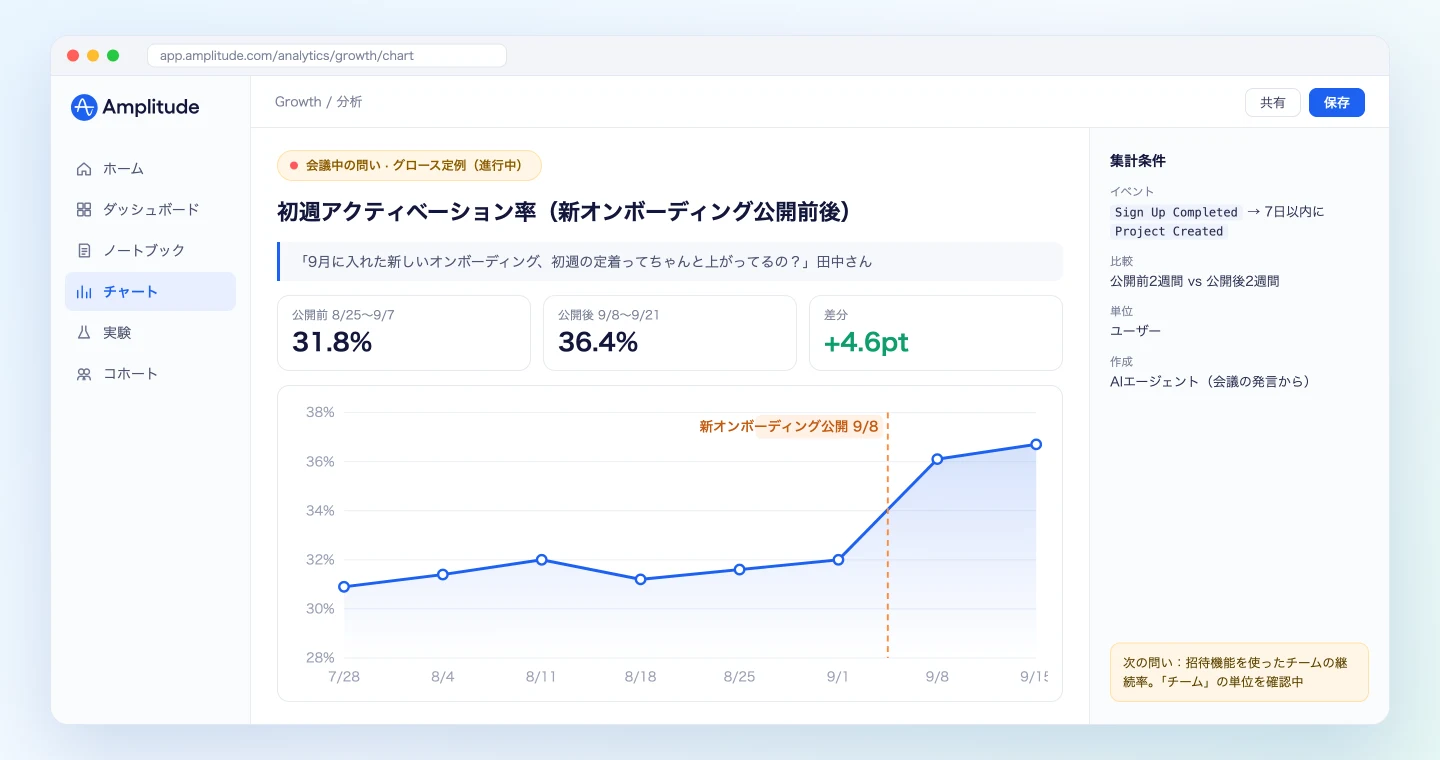
集計条件は毎回明記させてください。条件が見えていれば、比較期間や指標が議論の意図と合っているかを参加者がその場で確かめられ、食い違いもすぐに直せます。問い2のように条件があいまいなときは、集計の前に確認させます。意図と違う数字がそのまま議論に使われずに済みます。
使い方2:会議後に問いと答えをノートブックに残す
会議中に出した答えは、Amplitudeに残しておくと次の定例や別のチームでも参照できます。Amplitudeのノートブックは、チャートと文章を1つのページにまとめられる機能です。会議が終わったら、問いと答えをノートブックに整理させましょう。
今日の「グロース定例」の文字起こしを取得して、会議中に出た
データの問いをすべて洗い出して。Amplitudeで集計し、
1つのノートブックにまとめる案を作って:
- タイトルは「グロース定例 10/2 データで確かめた問い」
- 問いごとに「問い / 根拠となる発言 / チャート / 読み取れること」の順
- データで答えられなかった問いは、最後に理由つきで一覧にする
まず構成案を見せて。私がOKと言ってからノートブックを作成して。
エージェントはまず構成案を示し、承認を得てからノートブックを作成します。
ノートブックの構成案です。
- 新しいオンボーディングで初週のアクティベーション率は上がったか(折れ線チャート、公開日に注記)
- 招待機能を使ったワークスペースの8週継続率(リテンションチャート、招待あり62%・なし41%)
- 料金ページの離脱はモバイルに偏っているか(デバイス別の離脱率、モバイル71%・デスクトップ48%)
データで答えられなかった問い
- 「営業経由の顧客はオンボーディングで迷っているか」:流入経路を示すプロパティが、現在のイベントに付与されていません。
この内容でノートブックを作成してよろしいですか?
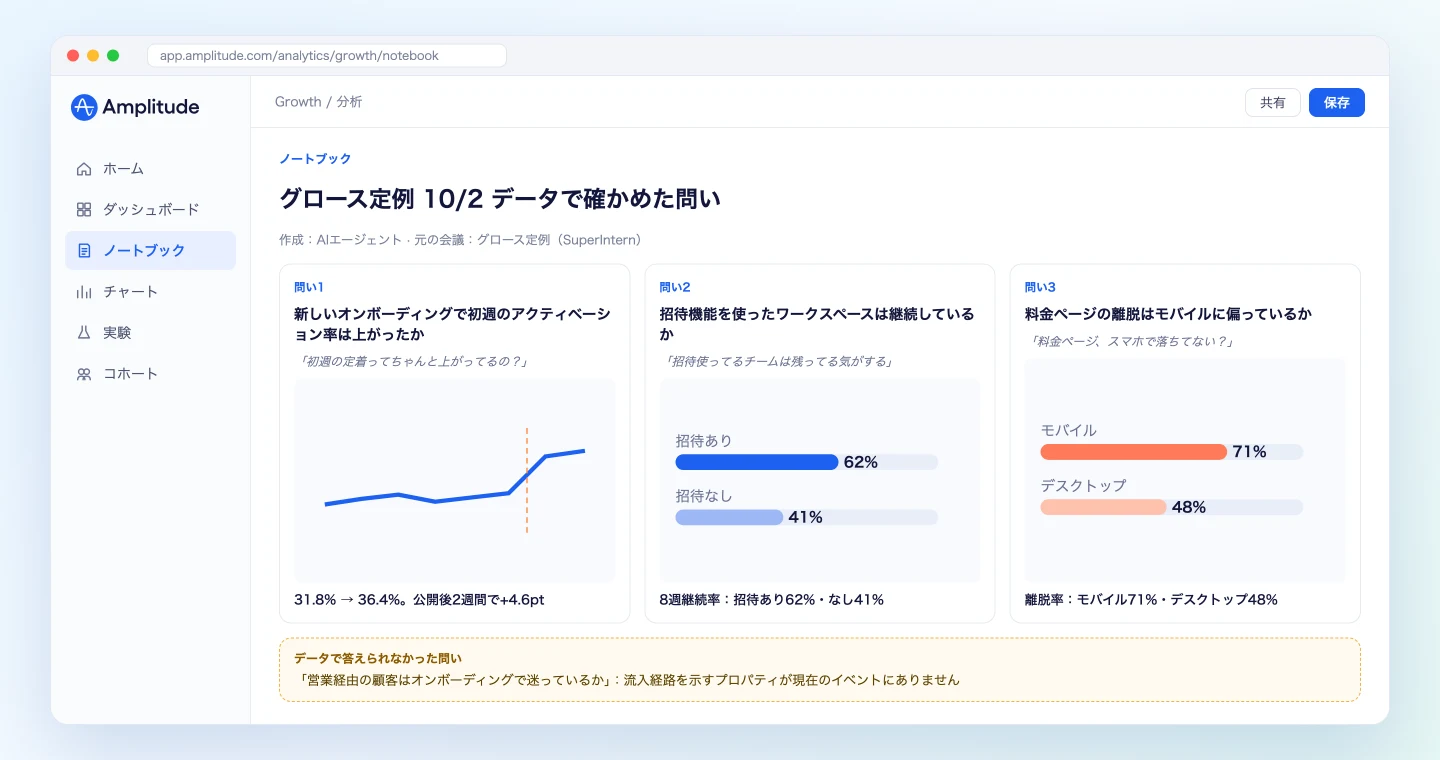
「データで答えられなかった問い」の一覧からは、計測が足りていない箇所が分かります。どのイベントやプロパティが不足しているかがはっきりするので、開発チームに計測の追加を依頼するときの根拠としても使えます。
使い方3:1週間分の「あとで数字を確認」を棚卸しする
会議で「あとで数字を確認しよう」と決めた問いは、誰も確認しないまま残ることがあります。週末に1週間分の会議をまとめて見直し、宿題になっている問いを棚卸ししましょう。
今週のSuperInternの会議を一覧にして、「あとで数字を確認する」
「データを見てから決める」と話された問いを、会議名と発言者つきで
洗い出して。Amplitudeで答えが出せるものは集計して表にまとめて。
同じ問いが毎週のように出ているものがあれば、定例ダッシュボード
「Growth Weekly」に追加するチャートとして提案して。
ダッシュボードの編集は、私が承認したものだけ実行して。
エージェントは問いを一覧にし、答えが出せるものには集計結果を添えたうえで、ダッシュボードに追加する候補を示します。承認すると、ダッシュボードにチャートが追加されます。
今週の会議5件から、宿題になったままの問いが4つ見つかりました。
問い 出た会議 状態 新規ユーザーの初週アクティベーション率 グロース定例、経営会議 集計済み。2つの会議で出ているため、ダッシュボードへの追加を提案します 有料プランへの転換までの日数 営業・CS連携会議 集計済み(中央値18日) 料金ページのモバイル離脱 グロース定例 集計済み 解約理由の内訳 CS定例 Amplitudeのデータでは答えられません(解約理由はアンケートツール側にあります)
同じ問いが何度も出る場合は、その数字をふだん確認できる場所がない可能性があります。棚卸しの結果をダッシュボードに反映しておくと、次の会議では持ち帰る前に数字を確認できます。
数字を正しく扱うためのコツ
会議の言葉とイベント名の対応を教えておく
会議では「登録完了」「プロジェクト作成」と呼んでいても、Amplitudeのイベント名は Sign Up Completed や Project Created のように別の名前になっていることがあります。よく使う指標については、会議での呼び方とイベント名の対応表をプロンプトに含めておくと、集計の精度が上がります。
集計条件の明記と確認を必ず求める
同じ「定着率」でも、期間や分母の取り方が違えば数字は変わります。この記事のプロンプト例では、使ったイベント・期間・比較条件の明記と、あいまいな問いの事前確認を毎回指示しています。会議で数字を共有する前に、条件が議論の意図と合っているかを確かめてください。
書き込みはノートブックとダッシュボードに限る
AmplitudeのMCPには、イベントやプロパティの定義(トラッキングプラン)を変更するツールもあります。会議で出た問いを扱うだけなら、エージェントに任せる書き込みはノートブックとダッシュボードの作成・編集に限っておくと安心です。Amplitude側でも、管理者がロールごとにMCPの読み取りと書き込みを許可するかどうかを設定できます。
権限の範囲を確認する
SuperIntern MCPが参照できるのは本人が閲覧できる会議だけです。Amplitude側の操作も、ログインした本人の権限の範囲で実行されます。SuperIntern側のデータをAIが書き換えることはありません。
文字起こしの固有名詞を整える
機能名や指標名、社内用語が文字起こしに正確に残っているほど、問いも正確に抜き出せます。よく出てくる用語は、SuperInternのカスタム辞書に登録しておいてください。
同じ構成で広げられる使い方
SuperIntern MCPから会議データを受け取り、エージェントが連携先のツールを操作するという分担は、連携先を替えても変わりません。
- Slack:集計した答えを、会議に出ていなかったメンバーにもその日のうちに共有したいときは、Slack編の手順と組み合わせられます。
- Asana:プロジェクトの週次報告に、会議で確かめた数字を根拠として添えたいときは、Asana編が参考になります。
- Notion:問いと答えをプロダクトの意思決定ログとして残したいときは、Notion編の構成が使えます。
会議中の集計(使い方1)は大事な判断がある定例に絞り、週末の棚卸し(使い方3)は毎週の習慣にするなど、会議の重要度に応じて使い分けるとよいでしょう。
よくある質問
Q. 無料プランでSuperIntern MCPは使えますか?
A. 個人ワークスペースではPlusプラン以上が必要です。Teamプランのワークスペースであれば、そのまま利用できます。Enterpriseでは、管理者がワークスペース設定で「MCPアクセス」を有効にする必要があります。
Q. SuperInternが私のAmplitudeを操作するのですか?
A. 集計やノートブックの作成を実行するのは、Amplitudeの連携を使うAIエージェント(ClaudeやChatGPT)です。SuperIntern MCPは会議データを読み取り専用で提供するだけで、SuperIntern自身が外部ツールを操作することはありません。
Q. AIが会議ノートや文字起こしを書き換えることはありますか?
A. ありません。SuperIntern MCPのツールはすべて読み取り専用で、作成・編集・削除の機能を持っていません。書き込みが発生するのはAmplitude側だけで、それもログインした本人の権限の範囲に限られます。
Q. Amplitude側の利用条件はありますか?
A. AmplitudeのMCPは、Amplitudeを利用しているアカウントであればプランに関係なく使えます。認証はOAuthで、本人のAmplitude権限に従って動作します。管理者は、ロールごとにMCPの読み取りと書き込みの可否を設定できます。データをEUリージョンに置いている場合は、EU用の接続先を使ってください。詳しくはAmplitudeの公式ドキュメントをご確認ください。
Q. ChatGPTではどこまでできますか?
A. ChatGPTでも、Amplitudeのプラグインを検索して追加すれば、開発者モードを使わずに利用できます。ただし、使えるツールは約25個に絞られています。その中にノートブックやダッシュボードの作成が含まれるかどうかは、Amplitudeの公式ドキュメントに記載がなく、全ツールを使う場合はClaudeかCursorが推奨されています。まずは会議中の問いの集計から試し、ノートブックへの保存はClaudeで行うのが確実です。
Q. 会議中の問いに、どれくらいの速さで答えられますか?
A. SuperInternのライブ文字起こしでは、進行中の会議の発言をリアルタイムで取得でき、前回取得した分からの差分だけを読み込めます。会議の区切りでエージェントに「続き」と頼めば、その時点までに出た問いを集計できます。集計にかかる時間は、問いの複雑さやAmplitude側の処理によって変わります。
まずは次の定例で、会議中に出た問いを1つだけエージェントに集計させてみてください。集計条件と結果を会議の中で確かめられれば、「来週までに数字を出します」と持ち帰る問いを減らせます。