
会議の議事録を、そのままNotionのミーティングDBへ。SuperIntern MCP×Notion連携の実践ガイド
会議が終わるたびに、SuperInternの議事録をNotionへ貼り直している方は多いと思います。
会議の記録はSuperIntern、チームのドキュメントはNotionと置き場所が分かれていると、コピーして体裁を整え、プロパティを埋めるという作業が会議のたびに発生します。成果物を生む作業ではないので、忙しい週ほど後回しになり、ミーティングDBには登録されていない会議が増えていきます。そうなると「あの件はどの会議で決めたのか」を確かめるにも、SuperInternとNotionの両方を探さなければなりません。
この記事では、SuperInternのMCPとNotionをAIエージェント(Claude、ChatGPT)につなぎ、議事録をプロパティ付きのページとしてNotionのミーティングDBに登録するまでを、プロンプト1つで済ませる方法を紹介します。実際に使えるプロンプト例も載せています。転記を人の手から離せば、ミーティングDBは誰かが気合いで保つものではなくなり、会議のたびに自然と中身が増えていきます。
⚠️ 本記事は、2026年8月時点の公開情報やユーザーフィードバックを基に独自にまとめたものです。
目次
- 今日やること:Before / After
- 仕組み:3つの役割分担
- セットアップ
- 実演1:会議が終わったら、議事録をミーティングDBに1ページ追加する
- 実演2:複数の会議を横断して「意思決定の経緯」ページを作る
- 実演3:週次でDBの抜けを埋めて、今週のまとめページを作る
- 運用のコツと注意点
- 応用:同じ構図で広がる使い方
- よくある質問
今日やること:Before / After
Before:会議のたびに、SuperInternの議事録をNotionへコピーし、見出しを整えて、日付や参加者のプロパティを手で入力します。1件10分でも、週10件なら100分です。しかも忙しい週ほど溜まります。
After:エージェントに「今日の会議の議事録をミーティングDBに登録して」と頼みます。プロパティが入った状態のページがNotionに追加されるので、あとは内容をざっと確認するだけです。
この仕組みを支えている点が2つあります。1つ目は、SuperInternがbotless(会議にbotが参加しない)のデスクトップアプリで、文字起こしと議事録が特別な操作なしに蓄積されていくことです。記録の段階では手作業が発生しません。2つ目は役割分担です。Notionにページを作るのはエージェントで、SuperIntern側のデータは読み取り専用のまま扱われます。AIに任せるのは転記の部分だけなので、元の議事録が書き換わる心配はありません。

仕組み:3つの役割分担
この連携は、3つのツールがそれぞれの役割を受け持つことで成り立っています。
| 役割 | 担当 | やること |
|---|---|---|
| 会議データの提供 | SuperIntern MCP | 文字起こし・AI議事録・会議ノートを読み取り専用で提供 |
| 判断と整形 | AIエージェント(Claude、ChatGPT) | 議事録を読み、DBの形式に合わせてページを構成 |
| アクション先 | Notion(公式MCP) | ページの作成・データベースへの登録 |
MCP(Model Context Protocol)は、AIアシスタントと外部ツールを安全につなぐためのオープン標準です。SuperInternのMCPは、会議データを読み取り専用でAIクライアントに渡します。Notion側はNotion公式のホスト型MCPサーバーが受け持ち、エージェントはこのサーバーを通じてページを作成・更新します。Notionに書き込んでいるのはエージェントであり、SuperIntern自身はどこにも書き込みません。AIからSuperInternのデータが変更されることはなく、参照できる範囲も、本人がSuperIntern上で閲覧できる会議に限られます。
セットアップ
必要な準備は、2つの接続と、ページの登録先になるデータベースの用意だけです。エージェントは普段使っているもので構いません。この記事のプロンプトはClaudeでもChatGPTでもそのまま使えますが、ChatGPTでNotionにページを作るところまで行う場合は、後述する開発者モードの設定が別途必要です。どちらの接続もログインで認証するため、APIキーを発行する必要はありません。
1. SuperIntern MCPを接続する
SuperInternはClaudeとChatGPTの両方の公式一覧に掲載されているので、検索すればすぐに接続できます。
- Claudeの場合は、設定を開いて左下のカスタマイズからコネクタへ進み、検索欄に「SuperIntern」と入力して表示されたSuperInternを選びます。Claudeのコネクタ一覧のSuperInternから直接開くこともできます。コネクタの追加はClaudeの有料プランで利用できます。
- ChatGPTの場合は、サイドバーのプラグインを開いて検索欄に「superintern」と入力し、SuperInternを開いてプラグインをインストールを押します。SuperInternのプラグイン掲載ページから直接開くこともできます。Codexアプリでも手順は同じです。
いずれの場合も、SuperInternのログイン画面でサインインしてアクセスを許可すれば接続は完了です。接続URLやAPIキーを入力する場面はありません。SuperInternの利用条件(個人はPlusプラン以上、Enterpriseは管理者による有効化が必要)や、Claude Code・Cursorなどほかのクライアントでの手順は、MCP設定手順ガイドにまとめています。
2. NotionのMCPを接続する
Notionは、ClaudeとChatGPTとで接続の方法も、できることの範囲も異なります。
Claudeでは、SuperInternを追加したのと同じコネクタの画面で「Notion」を検索し、Notion公式のコネクタを追加します。Claude CodeなどのMCPクライアントでは、次のNotion公式MCPサーバーを登録します。
https://mcp.notion.com/mcp
NotionのOAuth画面が開いたら、対象のワークスペースを選んで許可します。これで、エージェントがNotionのページやデータベースの項目を作成・更新できるようになります。
ChatGPTのプラグインにあるNotionアプリは参照専用です。Notionの内容を検索して読むことはできますが、そのままではページやデータベースの項目を作成・更新できません。実演のようにページを追加したい場合は、開発者モードを有効にしてください。開発者モードはPlus・Pro・Business・Enterprise・Eduの各プランで、Web版のChatGPTから利用できます。有効にしたら、開発者モードの設定から上記と同じNotion公式のMCPサーバー(https://mcp.notion.com/mcp)を追加します。この方法で接続した場合、Notionに書き込む操作のたびにChatGPTが実行してよいかを確認してきます。
対応しているクライアントなどの詳細は、Notionの公式ドキュメントで確認できます。
3. 登録先のデータベースを用意する
Notionに「ミーティングDB」という名前のデータベースを1つ作ります。プロパティは、日付・参加者・プロジェクト・種別の4つ程度から始めると運用しやすくなります。チームですでに使っている会議用のデータベースがあれば、それをそのまま使って構いません。
接続がうまくいったか確かめたいときは、最初に次のように聞いてみてください。
SuperInternの直近の会議を3件と、Notionの「ミーティングDB」のプロパティ構成を教えて
会議の一覧とプロパティ構成の両方が返ってくれば、準備は整っています。
実演1:会議が終わったら、議事録をミーティングDBに1ページ追加する
最もよく使うことになる基本の操作です。会議が終わってSuperInternに議事録ができたら、次のように頼みます。
今日の「A社 導入検討ミーティング」のAI議事録を取得して、
Notionの「ミーティングDB」に新しいページとして登録して。
プロパティは:日付、参加者、プロジェクト=A社導入、種別=商談。
本文は:決定事項→宿題(担当者と期日つき)→次回予定の順に整理して。
同じ会議のページがすでにある場合は、作らずにその旨を教えて
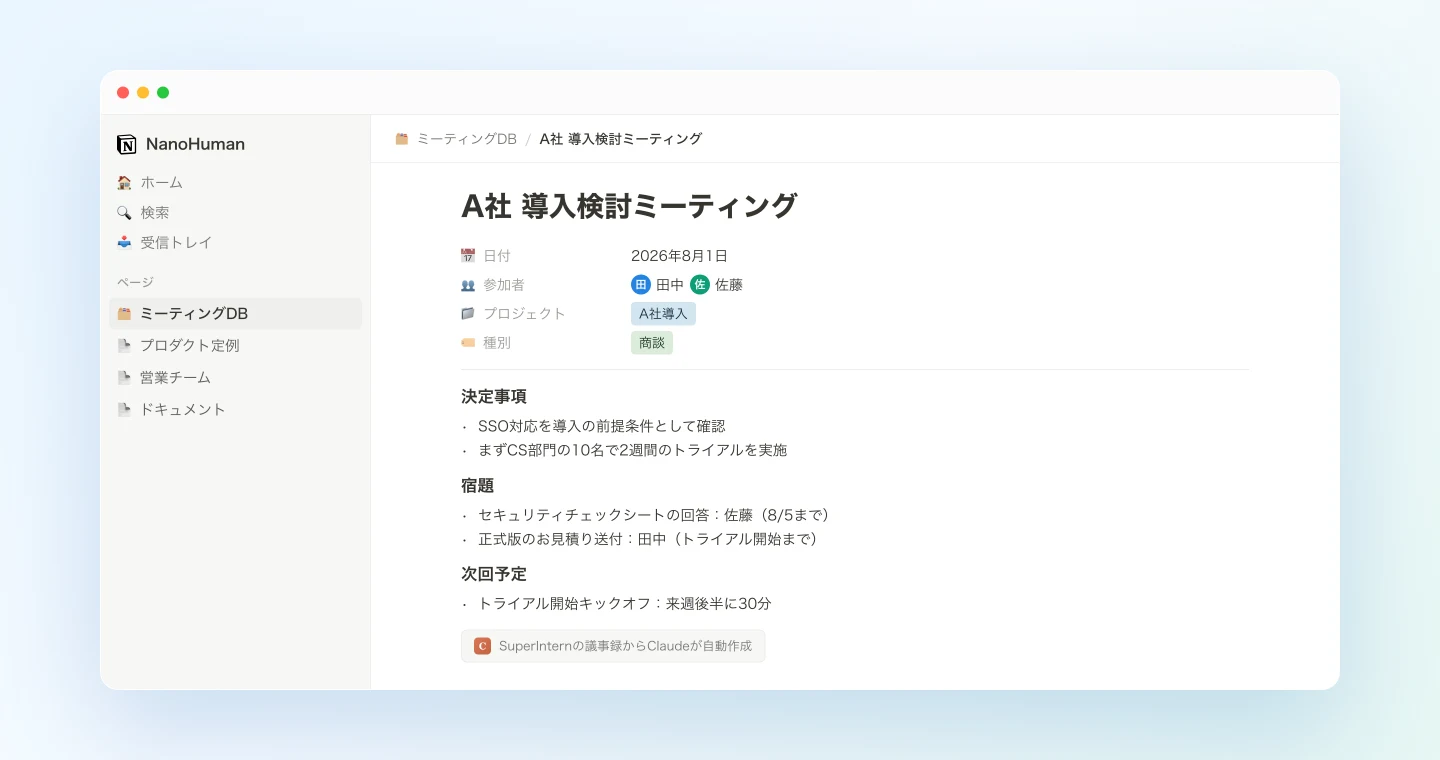
エージェントは議事録から要点を抜き出し、プロパティを埋めたページをデータベースに追加します。
A社 導入検討ミーティング
日付:2026/08/01 参加者:田中、佐藤 プロジェクト:A社導入 種別:商談
決定事項 ・SSO対応を導入の前提条件として確認 ・まずCS部門の10名で2週間のトライアルを実施
宿題 ・セキュリティチェックシートの回答:佐藤(8/5まで) ・正式版のお見積り送付:田中(トライアル開始まで)
プロンプトの最後に重複チェックの指示を入れているのは、同じ会議を二重に登録しないためです。ページの構成もプロンプトで指定しているので、チームの誰が実行しても同じ形式のページができあがります。
実演2:複数の会議を横断して「意思決定の経緯」ページを作る
転記を自動にするだけでも手間はかなり減りますが、MCPが特に役立つのは、複数の会議をまとめて参照できる点です。
たとえば、料金プランの改定について数か月かけて議論してきたとします。新しく加わったメンバーから「なぜこの価格になったのか」と聞かれ、口頭で30分かけて説明したことがある方もいるでしょう。その経緯をNotionのページにまとめておきます。
「プロダクト定例」プロジェクトの過去1か月の会議から、
料金プラン改定について話した部分を文字起こしで確認して、
Notionに「料金改定の経緯」というページを作って。
構成は:時系列の議論サマリ→決定に至った理由→残っている論点。
各項目に、どの会議で話したかを日付つきで添えて
エージェントは会議の一覧を期間で絞り込み、関連する議論を文字起こしから拾い出して、経緯を1ページにまとめます。参加者の記憶に頼らず、文字起こしという一次情報をもとにしているので、後から「言った、言わない」で揉めることもありません。次に同じことを聞かれたら、このページのリンクを渡せば済みます。
実演3:週次でDBの抜けを埋めて、今週のまとめページを作る
手作業で管理しているミーティングDBが使われなくなる原因の多くは、登録漏れが少しずつ溜まっていくことです。これを防ぐために、週に1回次のプロンプトを実行します。
今週の会議一覧をSuperInternから取得して、
Notionの「ミーティングDB」に登録済みか突き合わせて。
未登録の会議だけ、AI議事録からページを作って追加して。
最後に、今週の全会議の要点を3行ずつまとめた
「今週のミーティングまとめ」ページを作って、各ページにリンクを張って
エージェントは会議の一覧とデータベースを照らし合わせ、登録されていない会議の分だけページを追加したうえで、週のまとめページも作成します。
今週の会議7件を確認しました。5件は登録済み、2件が未登録でした。
・プロダクト定例(8/10):ページを作成しました ・B社 定例MTG(8/12):ページを作成しました
「今週のミーティングまとめ」ページを作成し、7件すべてのページにリンクしました。
たとえば毎週金曜の夕方に1回実行すると決めておけば、登録漏れが週をまたいで残ることはなくなります。まとめページは、そのまま週報の下書きとしても使えます。
運用のコツと注意点
プロパティ構成を先に決めておく。 データベースの列が決まっていないと、エージェントが作るページの形式もばらつきます。日付・参加者・プロジェクト・種別など最低限の構成を決め、プロンプトにもその名前を書いてください。
うまくいったプロンプトはNotionに残しておく。 実演1のプロンプトをテンプレートとしてNotionのページに置いておけば、チームの誰が実行しても同じ品質でDBを更新できます。プロンプトもチームで共有する資料の1つとして扱うと、運用が安定します。
重複チェックの指示は毎回入れる。 「すでにページがあれば作らない」と一文添えるだけで、二重登録はほとんど防げます。
気軽に試して、合わなければNotionで消す。 エージェントが変更するのはNotionのページだけです。できあがったページが意図と違っていてもNotion上で削除すれば元に戻るので、プロンプトの書き方を何度か試しながら調整できます。
固有名詞の認識精度はSuperInternで上げておく。 社名・人名・製品名が正しく文字起こしされているほど、ページの内容も正確になります。よく出てくる固有名詞は、SuperInternのカスタム辞書に登録しておくことをおすすめします。
共有範囲はこれまでどおりNotionで管理する。 SuperIntern MCPから参照できるのは、本人が閲覧できる会議だけです。作成したページを誰に公開するかは、これまでと同じくNotionの共有設定で決めてください。
応用:同じ構図で広がる使い方
SuperIntern MCPが会議データを渡し、エージェントが内容を判断して、別のツールに登録するという流れは、Notion以外のツールにも応用できます。
- Slackでは、会議の要点を関係者のチャンネルに共有できます。詳しくはシリーズ第1回の記事で紹介しています。
- タスク管理では、会議で決まった宿題を担当者付きのissueとしてLinearに起票できます。手順はシリーズ第2回の記事で解説しています。
- メールでは、商談の議事録からフォローアップメールの下書きを作れます。こちらはシリーズ第3回の記事で紹介しています。
ミーティングDBにページが増えていくほど、実演2のように過去の会議を横断して調べる使い方が役に立つようになります。会議のたびに記録が整理された形で残り、あとから何度でも参照できることが、この使い方の一番の利点です。
よくある質問
SuperIntern MCPは無料プランで使えますか?
いいえ。個人ワークスペースではPlusプラン以上が必要です。Teamプランではそのまま利用でき、Enterpriseプランでは管理者がワークスペース設定で「MCPアクセス」をONにすると利用できるようになります。
SuperInternが直接Notionに書き込むのですか?
いいえ。ページを作成するのは、Notionの連携を使うAIエージェント(ClaudeやChatGPT)で、Notion公式のMCPサーバーを経由して書き込みます。SuperIntern MCPは会議データを読み取り専用で提供するだけで、SuperIntern自体が外部のツールに書き込むことはありません。
AIから議事録や会議データを書き換えられてしまいませんか?
書き換えられません。SuperIntern MCPのツールはすべて読み取り専用で、作成・編集・削除の操作は用意されていません。
Notion側の連携には何を使いますか?
Notionが公式に提供しているホスト型MCPサーバー(https://mcp.notion.com/mcp)を使います。OAuthでNotionアカウントにログインして許可するだけなので、APIキーの発行は不要です。詳細はNotionの公式ドキュメントを確認してください。
どのAIエージェントで使えますか?
ClaudeとChatGPTで使えます。Claudeでは、SuperInternもNotionもコネクタ一覧から追加するだけで、ページの作成まで行えます。ChatGPTのプラグインにあるNotionアプリは参照専用のため、Notionにページを作るには開発者モードを有効にし、Notion公式のMCPサーバーを追加する必要があります。SuperIntern MCPとNotion MCPは、Claude Code・Codex・CursorなどMCPに対応したほかのクライアントからも利用でき、エディタから「さっきの会議をDBに登録して」と頼むこともできます。
データベースの構成に決まりはありますか?
特に決まりはなく、既存のデータベースをそのまま使えます。プロンプトにプロパティ名を書いておけば、エージェントがその構成に合わせてページを作成します。
会議の内容を記録するところまでは、SuperInternが自動で行います。その記録を整理してNotionに蓄積する作業も、ぜひエージェントに任せてみてください。