
金曜夕方のステータス更新が、会議の記録から勝手に下書きされている。SuperIntern MCP×Asana連携の実践ガイド

Asanaのプロジェクトステータス更新は、1週間分の会議を思い出しながら書くことになりがちです。会議メモを見返し、色を決め、文章にまとめる作業には、プロジェクト1件あたり20〜30分かかることもあります。担当プロジェクトが複数あれば、その分だけ同じ作業を繰り返すことになります。
一方で、報告に必要な材料は会議のたびにたまっています。進んだこと、遅れた理由、誰が何を約束したかは、SuperInternの文字起こしとAI議事録に発言のレベルで残っています。SuperIntern MCPとAsanaのMCPをAIエージェント(ClaudeやChatGPT)に接続すると、この記録を材料に、Asanaのステータス更新の下書きの作成を依頼できます。
この記事では、接続の手順と、定例直後の下書き作成・金曜のまとめ更新・タスクへのコメント反映に使えるプロンプトを紹介します。いずれも、エージェントが提示した下書きを確認してから投稿する流れです。
⚠️ 本記事は、2026年9月時点の公開情報やユーザーフィードバックを基に独自にまとめたものです。
目次
- 会議の記録からステータス更新を作成する流れ
- 連携の仕組み
- セットアップ
- 使い方1:定例の直後にステータス更新を下書きする
- 使い方2:金曜に全プロジェクトのステータスをまとめて更新する
- 使い方3:会議で挙がったブロッカーを該当タスクに反映する
- 投稿前に確認したいこと
- 用途に応じた連携先の選び方
- よくある質問
会議の記録からステータス更新を作成する流れ
手作業で書く場合は、1週間分の会議を思い出し、メモを見返して、色の判断と文章化を行います。忙しい週ほど報告は簡素になり、会議では確かに話されていたリスクが報告から抜け落ちることもあります。この連携では、その整理と文章化をエージェントに依頼します。
- エージェントに対象の会議と、Asanaのプロジェクトを伝えます。
- エージェントがSuperInternのAI議事録や文字起こしを読み、進んだこと・ブロッカー・次週の見通しを整理して、緑・黄・赤の色の提案と根拠となる発言つきの下書きを提示します。
- 内容を確認し、必要な修正を伝えて投稿を承認します。
- エージェントがAsanaのMCPを使って、プロジェクトにステータス更新を投稿します。
参照する会議は、あらかじめSuperInternで記録しておく必要があります。SuperInternは、会議にボットを招待せずに使えるデスクトップ会議アシスタントです。どの会議プラットフォームでも、対面の打ち合わせでも、文字起こしとAI議事録が自動で残るため、報告の材料は日々の会議からたまっていきます。

連携の仕組み
この連携では、会議データの提供、判断と文章化、Asanaへの投稿を次のように分担します。
| 役割 | 担当 | やること |
|---|---|---|
| 会議データの提供 | SuperIntern MCP | 文字起こし・ライブ文字起こし・AI議事録・会議ノートを読み取り専用で提供します |
| 判断と文章化 | AIエージェント(Claude、ChatGPT) | 1週間の議論を読み、色の提案とステータス更新の文章を作成します |
| アクションの実行 | Asana(MCP) | 接続した本人のAsanaアカウントの権限で、プロジェクトへのステータス更新の投稿やタスクへのコメントを実行します |
MCP(Model Context Protocol)は、AIアシスタントと外部ツールを接続するためのオープン標準です。SuperIntern MCPは、会議データをAIクライアントに読み取り専用で提供します。参照できるのは、接続したユーザーが閲覧権限を持つ会議だけです。もう一方のAsanaの公式MCPサーバーには、プロジェクトやポートフォリオへのステータス更新の投稿、複数プロジェクトの現況とブロッカーの取得、タスクの作成・更新・コメントに使うツールが用意されています。
つまり、Asanaにステータス更新を投稿するのは、SuperInternではなくエージェントです。SuperIntern MCPには作成・編集・削除の機能がないため、AIがこの接続を通じて会議データを書き換えることはできません。Asana側の操作も、ログインした本人の権限の範囲で実行されるため、閲覧できないプロジェクトにAIが書き込むことはありません。
セットアップ
接続先はSuperInternとAsanaの2つです。普段使っているエージェントを選べばよく、この記事のプロンプトはClaudeでもChatGPTでも同じように使えます。どちらの接続もログインによる認証を使うため、APIキーの発行は不要です。
1. SuperIntern MCPを接続する
SuperInternは、ClaudeとChatGPTの両方の公式ディレクトリに掲載されています。検索するだけで接続できます。
- Claude:設定を開き、左下のカスタマイズからコネクタへ進み、検索欄に「SuperIntern」と入力して、表示されたSuperInternを選びます。Claudeのコネクタ一覧のSuperInternから直接開くこともできます。コネクタの追加はClaudeの有料プランで利用できます。
- ChatGPT:サイドバーのプラグインを開き、検索欄に「superintern」と入力し、SuperInternを開いてプラグインをインストールを押します。SuperInternのプラグイン掲載ページから直接開くこともできます。Codexアプリも同じ手順です。
どちらの場合も、SuperInternのログイン画面でサインインし、アクセスを許可します。接続URLやAPIキーの入力は必要ありません。個人ワークスペースではPlusプラン以上、Enterpriseでは管理者による有効化が必要です。詳しい利用条件や、Claude Code・Cursorなど他のクライアントでの設定手順は、MCP設定ガイドをご覧ください。
2. AsanaのMCPを接続する
Asanaも、ClaudeとChatGPTの両方に公式の連携を提供しています。
- Claude:同じコネクタの画面で「Asana」を検索して接続し、Asanaアカウントへのログインを承認します。
- ChatGPT:プラグインで「Asana」を検索して接続し、使うAsanaのワークスペースを選びます。
Claude CodeなどのMCPクライアントでは、代わりにAsanaの公式MCPエンドポイントを登録します。
https://mcp.asana.com/v2/mcp
接続はOAuthのみで、操作はすべてログインした本人のAsana権限の範囲で実行されます。対応クライアントなどの詳細は、Asanaの公式ドキュメントをご覧ください。
接続後は、エージェントに次のように依頼して、両方のデータを取得できるか確認します。
直近のSuperInternの会議3件と、私のAsanaのプロジェクト一覧を教えて
どちらの情報も返ってくれば、準備は完了です。
使い方1:定例の直後にステータス更新を下書きする
まずは、1件の定例会議からステータス更新の下書きを作成します。週次定例の直後に依頼すると、議論の内容を覚えているうちに確認まで済ませられます。プロンプトには、色の判定基準と、投稿前に下書きを確認する手順を明記してください。
さっき終わった「Webサイトリニューアル定例」のAI議事録と文字起こしを
取得して。Asanaのプロジェクト「Webサイトリニューアル」の
ステータス更新を下書きして:
- 色の提案: 計画どおりなら緑、リスクが話されていたら黄、
  期日に間に合わないことが確定したら赤
- ハイライト(進んだこと)を3つまで。それぞれ根拠になった発言を添える
- ブロッカーを担当者つきの箇条書きで
- 次週の見通しを2文で
まず下書きだけ見せて。私がOKと言ってから投稿して。
エージェントが議事録と文字起こしを読み、次のような下書きを返します。
ステータス更新の下書きです。
色の提案:黄(リスクあり)。理由:決済ページの実装は完了しましたが、外部ベンダーのデザイン納品が2度目の延期になっています。
ハイライト
- 決済ページの実装が完了(「決済まわりは今日のデプロイで全部出ました」)
- 新しいFAQの原稿が確定(「FAQは昨日の時点でレビュー通ってます」)
ブロッカー
- トップページのデザイン納品が10/1に再延期(担当:佐藤さんがベンダーと調整中)
次週の見通し:デザイン納品後、実装に5営業日を見込みます。10/9のリリース予定は現時点で維持しますが、納品がさらに遅れる場合は見直します。
このままAsanaに投稿してよろしいですか?
内容を直したい場合は、「ハイライトに◯◯も足して」のようにその場で伝えます。承認すると、エージェントがAsanaのプロジェクトにこのステータス更新を投稿します。
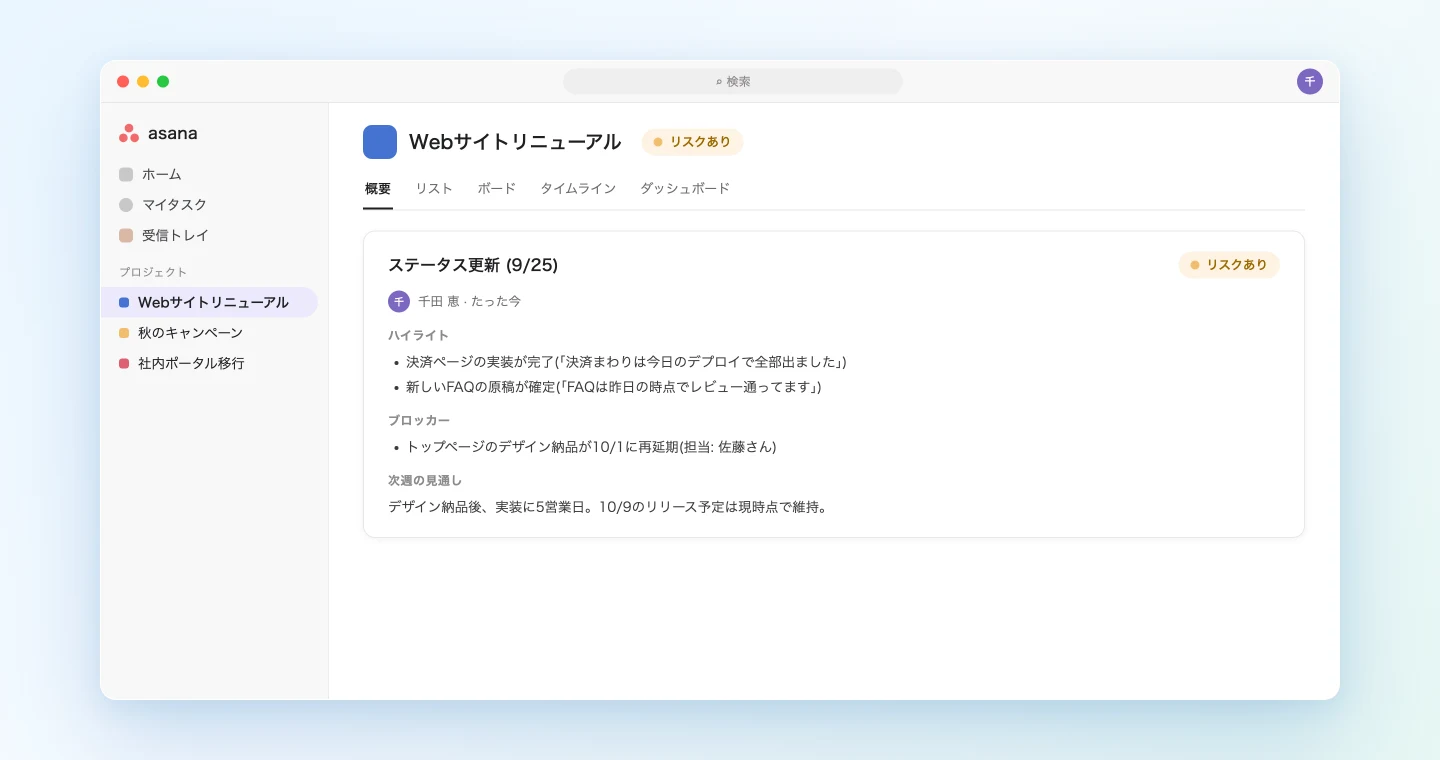
下書きのハイライトとブロッカーには、根拠となる発言が添えられています。一次記録から作成した報告であれば、あとから内容を確認されたときも、当時の発言までさかのぼって確かめられます。
使い方2:金曜に全プロジェクトのステータスをまとめて更新する
この連携では、複数の会議と複数のプロジェクトをまとめて扱えます。金曜の午後に、1週間分の会議を横断して、担当する全プロジェクトのステータスを更新できます。
今週のSuperInternの会議を一覧にして、内容をプロジェクトごとに
整理して。Asana側では、私が担当する各プロジェクトの現況レポート
(直近のステータス更新と期限切れタスク)を取得して。
プロジェクトごとに「提案する色 / 先週から変わったこと / ブロッカー」を
表で見せて。私が承認したプロジェクトだけ、ステータス更新を投稿して。
エージェントが今週の会議を読み、Asana側の現況と突き合わせて、判断の材料を表で提示します。
今週の会議6件を、担当プロジェクト3つに整理しました。
プロジェクト 提案する色 先週から変わったこと ブロッカー Webサイトリニューアル 黄 決済ページ完了。デザイン納品が再延期 ベンダー納品(10/1) 秋のキャンペーン 緑 クリエイティブ確定、配信設定完了 なし 社内ポータル移行 赤 移行テストで権限まわりの不具合。担当が今週不在で未着手 検証環境の権限設定 それぞれの詳細な下書きも用意しています。どのプロジェクトから確認しますか?
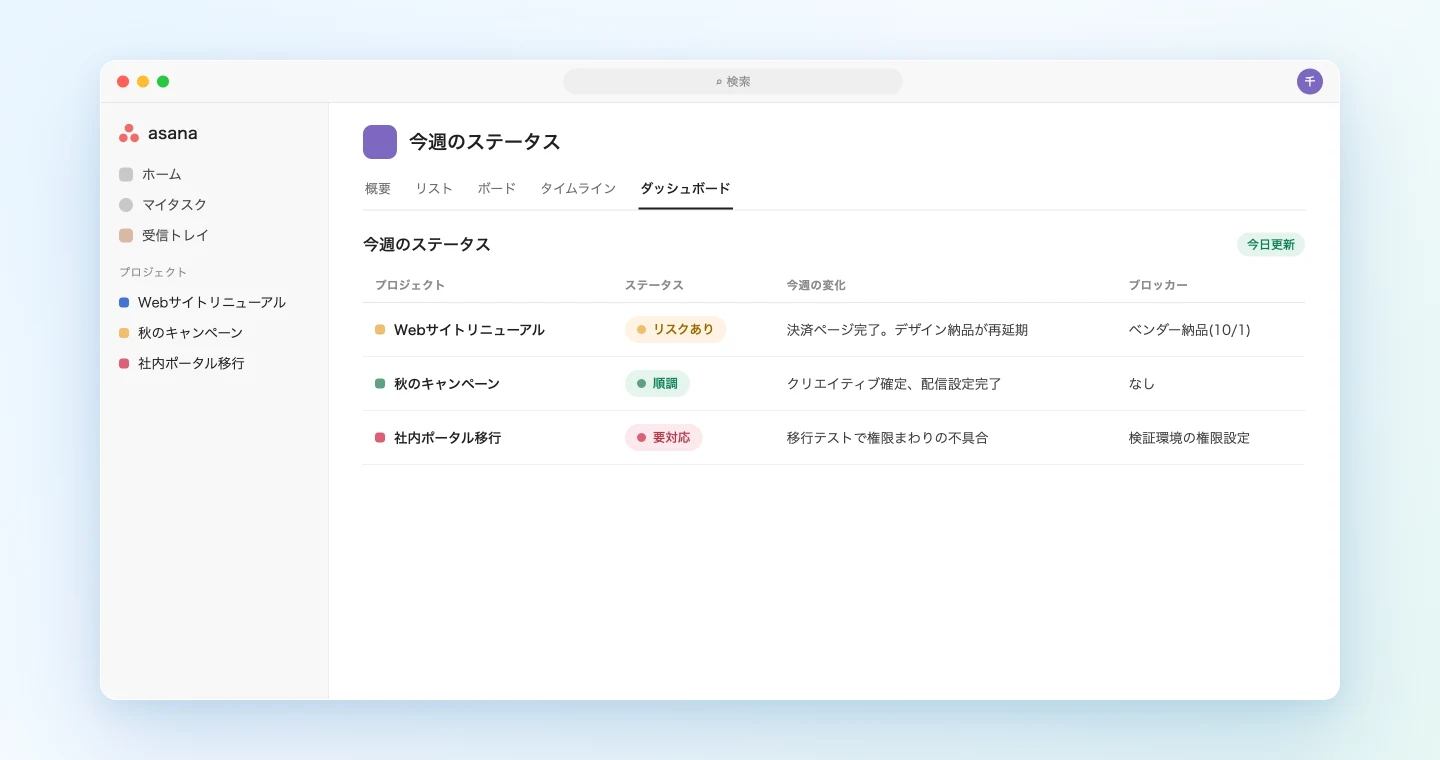
この使い方では、Asana側の期限切れタスクと、会議で実際に話された内容を突き合わせられます。タスクボードの上では順調に見えても、会議ではリスクが議論されているプロジェクトを確認できます。逆に、タスクの消化が遅れていても、会議で合理的な理由が説明されている場合は、赤ではなく黄で報告する判断もできます。
使い方3:会議で挙がったブロッカーを該当タスクに反映する
ステータス更新はプロジェクト全体の報告ですが、会議で出た話題には、個別のタスクに残しておきたいものもあります。「あのタスクは先方待ちで止まっている」といった発言は、タスクのコメントとして記録しておくと、次にタスクを開いたときに経緯を確認できます。
今日の「社内ポータル移行」の会議で、ブロッカーや遅延として
話された話題を洗い出して。Asanaで該当するタスクを探して、
それぞれに会議での発言を引用したコメントを下書きして。
会議で新しく増えた作業があれば、タスクの作成も提案して。
反映する前に、必ず一覧で確認させて。
エージェントが文字起こしからブロッカーに関する発言を抽出し、Asanaのタスクと照合して、コメントの下書きと新規タスクの提案を一覧で提示します。承認すると、該当タスクへのコメントの追加と、新しいタスクの作成を実行します。ClaudeとChatGPTでは、タスクを作成する前に内容を確認できるプレビュー表示にも対応しています。
次の定例では、タスクを開けば前回の会議で話された内容をそのまま確認できます。議事録を探しに戻る必要はなくなります。
投稿前に確認したいこと
色の判定基準を自分のチームの言葉で書く
「順調なら緑」のような曖昧な指示よりも、「期日に影響しないリスクは黄、期日に間に合わないことが確定したら赤」のように、チームで使っている基準をプロンプトに書いておくと、判断のブレを減らせます。よく使うプロンプトは、定型文として保存しておいてください。
下書きの確認と承認を必ず挟む
ステータス更新は、チーム全員が読む報告です。この記事のプロンプト例がいずれも「まず下書きを見せて、OKと言ってから投稿して」という形になっているのはそのためです。投稿するかどうかの判断は自分に残し、材料の整理と文章化をAIに依頼します。
根拠となる発言を引用させる
ハイライトにもブロッカーにも「誰がそう言ったか」を添えさせると、報告の内容をあとから確認しやすくなります。数字や期日が絡む報告では、文字起こしの該当箇所も確認してください。
下書きは初稿として扱う
エージェントが用意するのは、会議の記録を反映した下書きです。経営層向けに表現を調整する、社外に出せない話題を削るといった最終の調整は、投稿前に自分の目で行ってください。
権限の範囲を確認する
SuperIntern MCPが参照できるのは本人が閲覧できる会議だけで、Asana側の操作もログインした本人の権限の範囲で実行されます。SuperIntern側のデータをAIが書き換えることはできません。
文字起こしの固有名詞を確認する
プロジェクト名・社内用語・人名が文字起こしに正確に残っているほど、下書きの質も上がります。よく出てくる用語は、SuperInternのカスタム辞書に登録してください。
用途に応じた連携先の選び方
SuperIntern MCPが会議データを提供し、エージェントが判断し、実行を別のツールが受け持つという分担は、連携先を替えても同じように使えます。
- Linear:報告ではなく、アクションアイテムの起票を自動化したい場合は、Linear編で手順を紹介しています。
- Slack:ステータス更新を待たずに、会議の要点をその日のうちにチームへ共有したい場合は、Slack編が向いています。
- Canva:週次の報告を経営層向けのスライドに仕上げる方法は、Canva編で紹介しています。
金曜のまとめ更新(使い方2)を毎週の習慣にし、タスクへの反映(使い方3)は大きな会議の直後だけ行うなど、報告の粒度に応じてかける手間を使い分けられます。
よくある質問
Q. 無料プランでSuperIntern MCPは使えますか?
A. 個人ワークスペースではPlusプラン以上が必要です。Teamプランのワークスペースはそのまま利用できます。Enterpriseでは、管理者がワークスペース設定で「MCPアクセス」を有効化する必要があります。
Q. SuperInternが私のAsanaに書き込むのですか?
A. 投稿やコメントを実行するのは、Asanaの連携を使うAIエージェント(ClaudeやChatGPT)です。SuperIntern MCPは会議データを読み取り専用で提供し、SuperIntern自身が外部ツールに書き込むことはありません。
Q. AIが会議ノートや文字起こしを書き換えることはありますか?
A. SuperIntern MCPのツールはすべて読み取り専用で、作成・編集・削除の機能がありません。書き込みが発生するのはAsana側だけで、それもログインした本人の権限の範囲に限られます。
Q. Asana側の利用条件はありますか?
A. AsanaのMCPサーバーは一般提供されており、OAuthでログインして使います。操作は本人のAsana権限に従います。一部の検索機能など、Asanaの上位プランを前提にしたツールもあります。Enterprise系のプランでは、管理者がMCPアプリの利用可否を管理できます。詳細はAsanaの公式ドキュメントをご確認ください。
Q. Linear連携の記事とは何が違うのですか?
A. Linear編は、会議で決まったアクションアイテムを追跡可能なissueとして起票する方法を扱っています。本記事のテーマは、プロジェクトの状況を関係者に伝える報告の自動化です。Asanaでタスク管理まで行っているチームであれば、使い方3のように両方を1つのプロンプトにまとめることもできます。
Q. どのAIエージェントで使えますか?
A. ClaudeとChatGPTで使えます(SuperInternもAsanaも両方の公式ディレクトリに掲載されています)。SuperIntern MCPは、Claude Code・Codex・CursorなどMCP対応のクライアントでも使えます。タスク作成前のプレビュー表示は、ClaudeとChatGPTで利用できます。
まずは1件の定例会議で、ステータス更新の下書きから投稿まで試してみてください。1週間分の会議を思い出しながら書いていた時間を、内容の確認と調整にあてられます。