
商談で名前が出た人を、その日のうちにApolloへ。SuperIntern MCP×Apollo.io連携の実践ガイド

商談の終盤に、担当者が「稟議は財務の山本が見ます」「セキュリティは情シスの木村が確認します」と教えてくれることがあります。ところが名前がメモに残ったままだと、登録も連絡も後回しになり、決裁の直前に初めて顔を合わせることになります。
SuperIntern MCPとApollo.ioをAIエージェント(Claude、ChatGPT)につなぐと、エージェントが会議の記録から関係者を拾い、Apolloの候補と登録案を表にして返します。承認した人だけがコンタクトになり、指定のシーケンスに入ります。
週次のタスク作成だけはChatGPTでの対応を公式に確認できなかったので、該当の箇所で代わりのやり方を紹介します。
⚠️ 本記事は、2026年11月時点の公開情報やユーザーフィードバックを基に独自にまとめたものです。
目次
- 商談からシーケンス登録までの流れ
- 連携の仕組み
- セットアップ
- 使い方1:商談の直後に、名前が出た人を登録する
- 使い方2:週に一度、紹介待ちと未登録の人を棚卸しする
- 使い方3:商談の最中に、社内の接点を確認する
- 運用のコツ
- ほかのツールとの組み合わせ
- よくある質問
商談からシーケンス登録までの流れ
Before:商談が終わるとメモを見返し、名前が出た人をApolloで1人ずつ検索します。同姓の候補から本人を選んでコンタクトを作り、入れるシーケンスを決めます。紹介してもらう約束の人は別にメモしますが、催促の機会を逃しがちです。
After:商談が終わったら、名前が出た人の整理をエージェントに頼みます。エージェントはSuperInternの文字起こしを読んで関係者を根拠発言つきで並べ、Apolloの候補と、登録、シーケンス追加、紹介待ちのどれにするかの案を返します。承認すれば、コンタクトの作成とシーケンスへの追加まで終わります。
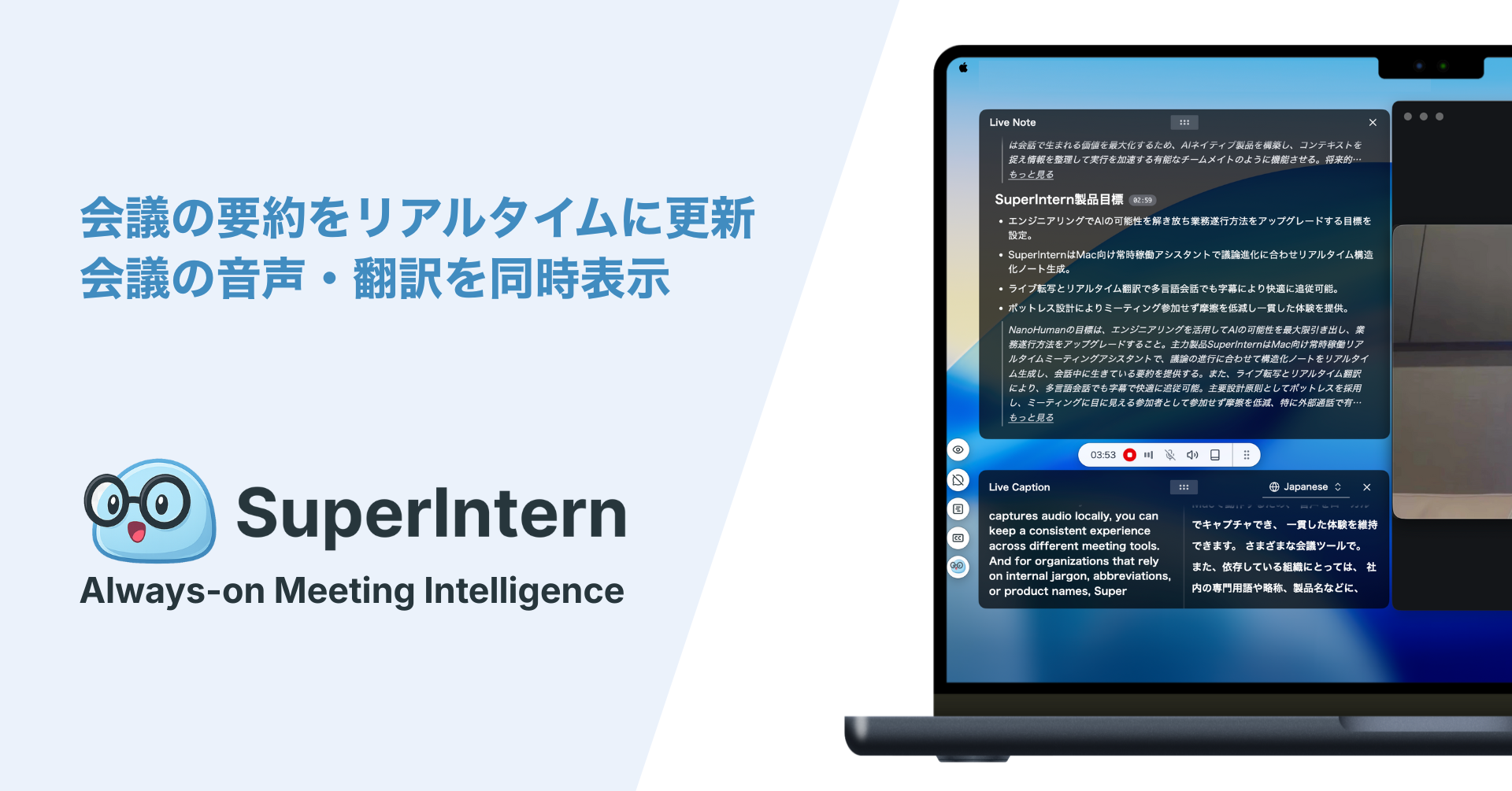
対象の商談は、SuperInternで記録しておきます。SuperInternは会議にボットを招待しないデスクトップ型の会議アシスタントで、オンライン会議でも対面の打ち合わせでも、文字起こしとAI議事録を自動で残します。商談相手に見慣れない参加者が見えないので、録音ボットの説明に時間を取られません。
この記事では、みなと物流との商談を例にします。窓口は物流企画部の佐藤様で、Apolloには次のシーケンスを用意してあるものとします。
| シーケンス | 使う相手 |
|---|---|
| 決裁者向け_導入事例 | 財務・経営層 |
| 情シス向け_セキュリティ資料 | 情報システム部門 |
お使いのApolloに合わせて、シーケンス名を読み替えてください。
連携の仕組み
| 役割 | 担当 | やること |
|---|---|---|
| 会議データ | SuperIntern MCP | 文字起こし、ライブ文字起こし、AI議事録、会議ノートを読み取り専用で渡す |
| 判断と下書き | AIエージェント(Claude、ChatGPT) | 名前が出た人を整理し、登録案とシーケンスの案を作る |
| 実行先 | Apollo.io(Apollo公式のMCP) | 人や会社の検索、コンタクトの作成と更新、シーケンスへの追加を行う |
MCP(Model Context Protocol)は、AIアシスタントと外部ツールを安全につなぐためのオープンな規格です。SuperIntern MCPからは、会議データを読み取り専用で参照できます。詳しくはMCP設定ガイドをご覧ください。
Apollo側では、Apolloが提供する公式のMCPを使います。人と会社の検索、コンタクトの作成と更新、シーケンスへの追加と解除、タスクの作成などに対応していて、一括削除のような破壊的な操作はできません。
コンタクトを作るのもシーケンスに入れるのもエージェントで、SuperInternではありません。SuperIntern側のデータは変更されず、読めるのも自分が閲覧できる会議だけです。Apolloの操作も、接続した本人の権限の範囲に収まります。
セットアップ
つなぐのはSuperInternとApolloの2つです。どちらもClaudeのコネクタ一覧とChatGPTのプラグイン一覧にあるので、普段使っているエージェントで進めてください。サーバーのURLやAPIキーを貼る必要はありません。使い方1と3はどちらのエージェントでも使えます。使い方2のタスク作成はChatGPTでの対応を公式に確認できないので、ChatGPTでは棚卸しの表までを使ってください。
1. SuperIntern MCPを接続する
- Claude:設定を開き、左下のカスタマイズからコネクタへ進んで、検索欄に「SuperIntern」と入力して選びます。Claudeのコネクタ一覧のSuperInternから直接開くこともできます。コネクタの追加には、Claudeの有料プランが必要です。
- ChatGPT:サイドバーのプラグインで「superintern」と検索し、SuperInternを開いてプラグインをインストールを押します。SuperInternのプラグイン掲載ページからも開けます。Codexアプリも同じ手順です。
どちらも、SuperInternのログイン画面でサインインしてアクセスを許可すれば接続は完了です。個人ワークスペースではPlusプラン以上、Enterpriseでは管理者による有効化が必要です。詳しい条件や、Claude Code・Cursorなど他のクライアントでの設定はMCP設定ガイドにあります。
2. Apollo.ioを接続する
- Claude:同じくコネクタの検索欄で「Apollo」と入力し、Apollo.ioを開いて設定を進め、Apolloアカウントでログインします。
- ChatGPT:プラグインで「Apollo」と検索してApollo.ioを開き、接続してApolloアカウントで許可します。Apolloの案内によると、ChatGPTのアプリは有料プラン向けで、人や会社の検索、コンタクトの作成と更新、既存シーケンスへの追加と解除に対応しています。
接続に追加料金はかかりません。ただしエンリッチメント(連絡先情報の取得)には、お使いのプランのクレジットを消費します。個人のメールアドレスで登録した無料アカウントでは人や会社の検索が使えないので、仕事用のメールアドレスで登録してください。
接続できたら、両方が見えているかを確かめます。
SuperInternで今週の商談を一覧にしてください。
あわせて、Apolloのシーケンスの一覧も出してください。
どちらも読むだけにしてください。
両方の一覧が返ってくれば準備は完了です。
使い方1:商談の直後に、名前が出た人を登録する
いちばん効果が大きいのは商談の直後です。プロンプトでは、紹介してもらう人をシーケンスに入れないことと、クレジットを使う前に確認することの2点を指定します。
今日の「みなと物流 初回商談」の文字起こしを読み、
参加していないのに名前が出た社外の関係者を洗い出してください。
1人ごとに、名前、役職、根拠発言、Apolloの既存コンタクトの有無、Apolloの候補を表にしてください。
次の区分も案として付けてください。
- シーケンスへ:こちらから連絡してよい人
- 紹介待ち:先方が紹介すると言った人。コンタクトは作るがシーケンスには入れない
- 保留:本人を特定できない人
連絡先の取得はクレジットを使うので、件数を示して承認を取ってから行ってください。
承認したら、コンタクトを作り、指定のシーケンスに追加してください。
送信元のメールアカウントと開始日も確認してください。まず表で見せてください。
エージェントは文字起こしから人を拾い、Apolloで候補を調べて、次のように返します。
今日の商談で名前が出た社外の関係者は3名でした。
名前 役職 根拠発言 既存コンタクト Apolloの候補 区分の案 シーケンス 山本 誠 CFO 佐藤様「稟議は財務の山本が見ます」 なし みなと物流 CFO(1件) シーケンスへ 決裁者向け_導入事例 木村 綾 情報システム部長 佐藤様「セキュリティは情シスの木村が確認します」 なし みなと物流 情報システム部長(1件) シーケンスへ 情シス向け_セキュリティ資料 高橋 東日本物流センター長 佐藤様「現場の高橋には私から話しておきます」 なし みなと物流 センター長(2件) 紹介待ち なし 高橋様は候補が2件あり、本人を特定できません。連絡先の取得は2名分で、クレジットを消費します。送信元は tanaka@ のアカウント、開始は月曜の朝でよろしいですか。
高橋様は下の名前が分かれば特定できるので、佐藤様の紹介を受けてから改めて登録することにします。残る2名を承認すると、コンタクトが作られてシーケンスに入ります。
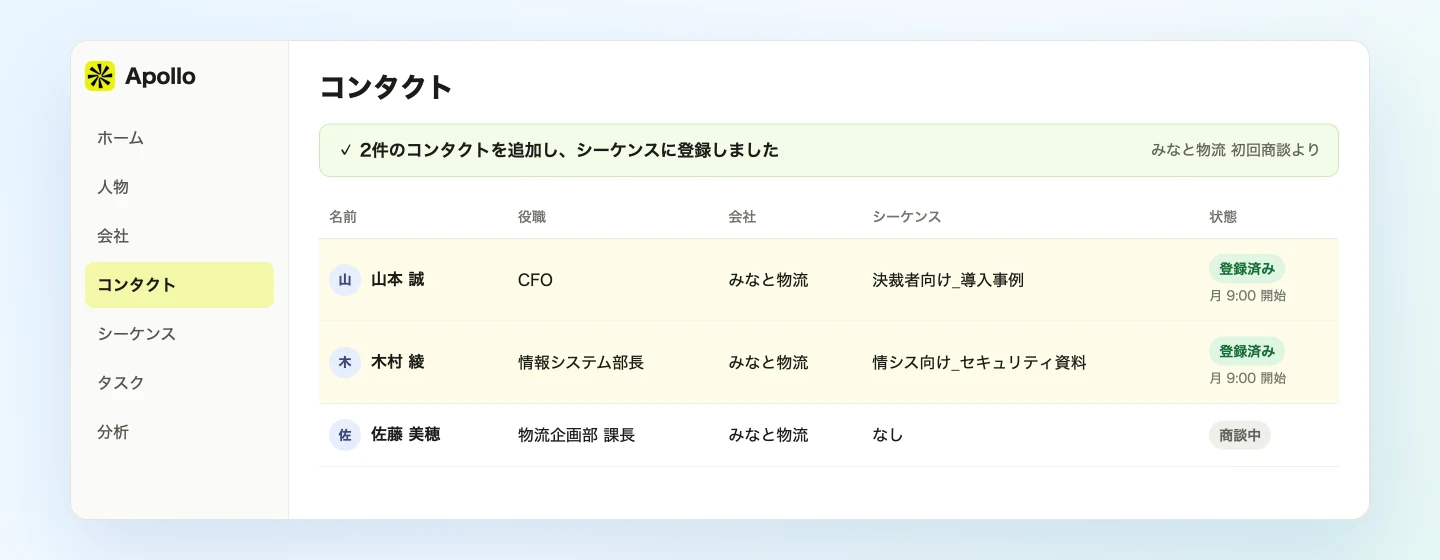
シーケンスに追加すると、その手順どおりに連絡が始まります。Apolloも、追加の前にシーケンス、送信元、スケジュール、対象者を確認するよう勧めています。この記事のプロンプトで先に表を出させているのは、この確認のためです。
シーケンスの1通目に商談の文脈を入れたいときは、続けて次のように頼みます。
山本様向けのシーケンスの1通目に入れる冒頭の2文を下書きしてください。
今日の商談で佐藤様が話していた、稟議の論点に触れてください。
佐藤様の発言をそのまま引用しないでください。
使い方2:週に一度、紹介待ちと未登録の人を棚卸しする
「紹介します」と言われたまま止まっている案件は、週に一度まとめて確かめましょう。
SuperInternの「新規商談」プロジェクトにある今週(11/2〜11/6)の会議をすべて読み、
名前が出た社外の関係者と、紹介の約束を洗い出してください。
Apolloのコンタクトとシーケンスの状況と照らし合わせて、
名前/会社/状況(未登録、シーケンス中、紹介待ち)/次の一手/根拠発言 の表にしてください。
承認したら、次の一手を担当者のタスクとしてApolloに作成してください。
今週の商談は5件で、確認が必要な関係者は3名でした。
名前 会社 状況 次の一手 根拠発言 高橋 みなと物流 紹介待ち(11/2の商談から4日) 佐藤様に紹介の状況を確認する 佐藤様「現場の高橋には私から話しておきます」 中島 遥 北斗製薬 未登録 コンタクトを作り、紹介を依頼する 伊藤様「購買の中島も次回から入れます」 岡田 拓 あさひ建材 シーケンス中(返信なし) 商談で出た工期の話を添えて電話する 森様「岡田は工期の話なら聞くと思います」 タスクを3件作成してよいですか。
承認すると、3件のタスクがApolloに入ります。
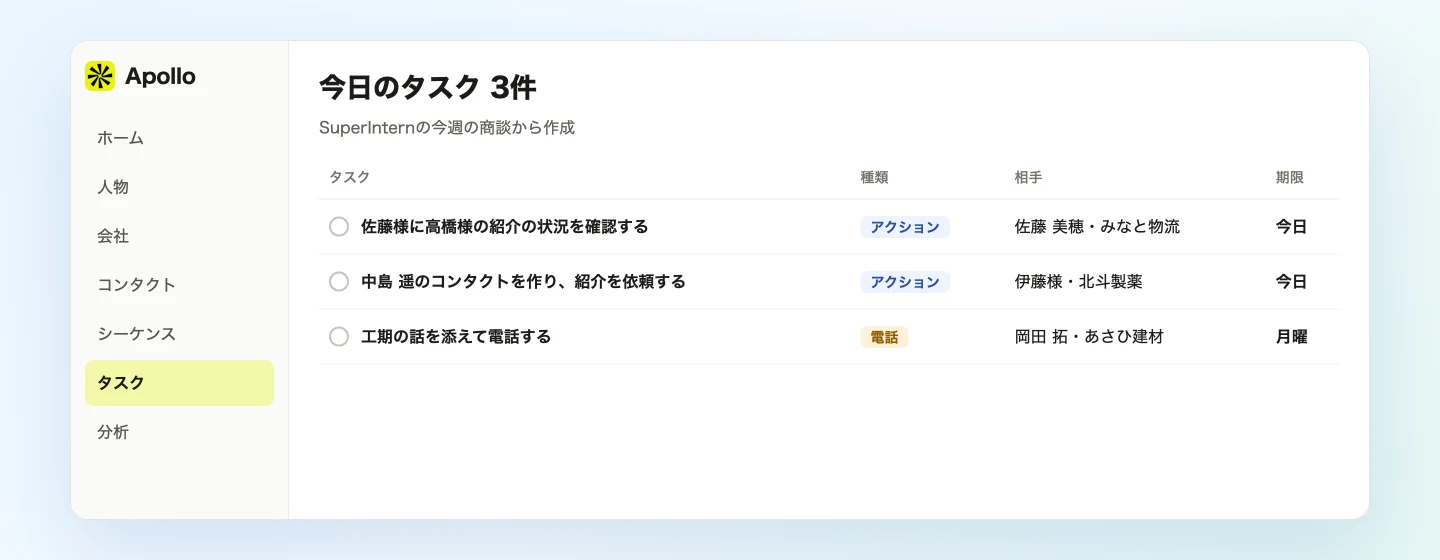
Apolloの公式MCPはタスクの作成に対応していますが、ChatGPTのアプリの案内にはタスク作成の記載がありません。ChatGPTでは棚卸しの表までにとどめ、タスクはApolloの画面で作るか、ChatGPTの画面に操作が表示されるかを確かめてください。
使い方3:商談の最中に、社内の接点を確認する
SuperIntern MCPは、進行中の会議のライブ文字起こしも読めます。前回取得した分からの差分だけを取り出せるので、会議中に何度呼び出しても軽く動きます。
商談の途中で新しい名前が出たら、次のように頼みます。
進行中の「みなと物流 2回目商談」のライブ文字起こし(前回からの差分)を読み、
直近で名前が出た社外の人が、Apolloの既存コンタクトにいるか確認してください。
連絡先の取得やコンタクトの作成はせず、クレジットを使わないでください。
いた場合は、役職と、社内で最後に連絡した時期を2行で教えてください。
直近で名前が出たのは大野様です。
- 大野 健(みなと物流 調達部長):既存コンタクトにあります。昨年のシーケンスの対象でした。
この使い方では、Apolloに何も書き込みません。以前の接点が分かれば、商談の中で話題にするかどうかをその場で決められます。商談が終わったら、使い方1のプロンプトを流してください。
運用のコツ
名前と役職を商談で聞き返す。 「高橋様は、どちらのセンターをご担当ですか」と一言聞いておくと、下の名前や部署が文字起こしに残り、エージェントが候補を絞りやすくなります。
紹介待ちの人にはこちらから連絡しない。 紹介すると言われた相手にこちらのメールが先に届くと、窓口の方の顔をつぶしかねません。プロンプトで紹介待ちの区分を分けているのはこのためです。
書き込む前に必ず表で確かめる。 シーケンスに入れると、相手にメールが届き始めます。人違いと送信元の取り違えは、表の段階で止めてください。
クレジットを使う操作は承認制にする。 Apolloも、クレジットを消費する操作には承認を挟む設定を勧めています。多くのクライアントでは、操作ごとに承認の要否を設定できます。
配信のルールを守る。 メール配信に関する法令と社内ルールは、Apolloの設定とは別に確認してください。配信停止の扱いも含めて、普段のシーケンスと同じ基準で運用します。
権限は自分と同じ。 SuperIntern MCPで読めるのは自分が閲覧できる会議だけで、Apolloで操作できるのも接続した本人の権限の範囲です。
ほかのツールとの組み合わせ
会議データを渡すのがSuperIntern MCP、判断するのがエージェント、実行するのが別のツールという分担は、実行先が変わっても同じです。
- HubSpot:商談の内容を取引レコードに残すなら、HubSpot編
- Gmail:商談相手本人へのお礼とフォローのメールを下書きするなら、Gmail編
- Google Calendar:次回の打ち合わせを招待するなら、Google Calendar編
よくある質問
FreeプランでもSuperIntern MCPを使えますか?
使えません。個人ワークスペースではPlusプラン以上が必要です。Teamプランはそのまま使えます。Enterpriseプランでは、管理者がワークスペース設定で「MCPアクセス」を有効にする必要があります。
SuperInternがApolloにコンタクトを登録するのですか?
いいえ。コンタクトの作成やシーケンスへの追加は、エージェントがApollo公式のMCPを通じて行います。SuperIntern MCPは会議データを読み取り専用で渡すだけで、SuperIntern自身が外部ツールに書き込むことはありません。
ChatGPTでも同じことができますか?
使い方1と3はできます。Apolloの案内によると、ChatGPTのアプリでコンタクトの作成と更新、既存シーケンスへの追加と解除ができます。使い方2のタスク作成はアプリの案内に記載がないので、確実に使えるのは表を出すところまでです。
クレジットはどの操作で消費しますか?
Apolloの案内では、エンリッチメントはプランのクレジットを消費し、コンタクトの作成やシーケンスへの追加は消費しません。消費量は変わることがあるので、最新の案内を確認してください。
Apolloの料金プランに条件はありますか?
Apollo MCPの製品ページには、無料を含むどのプランでも使えると書かれています。一方、ChatGPTのアプリは有料プラン向けと案内されています。個人メールで登録した無料アカウントでは、検索やエンリッチメントが使えません。
HubSpot編とはどう違いますか?
HubSpot編は、商談に出席した相手とのやり取りを取引レコードに残す使い方です。この記事は、商談に出席していないのに名前が出た関係者との接点を作る使い方です。
まずは次の商談を1件選び、名前が出た人の役職まで聞き返しながらSuperInternで記録してみてください。商談の数分後には、登録案の表が手元に届きます。